Introduzione
Ingrandimento Gigapixel
Gigapixel offre ingrandimento di precisione e ricostruzione generativa. Se non specifichi il preset, usa standard_v2.
Imposta la richiesta
Invia image_url e scegli resolution: 2k, 4k o 8k, con 4k predefinito. Il formato iniziale è JPEG.
Vincoli di consegna
Per preservare la trasparenza, combina preset: transparent e output_format: png, poi controlla i bordi.
| Campo | Valore |
|---|---|
| Input | Immagine |
| Output | Immagine |
| Ingresso | JPEG, PNG, WebP |
| Preset iniziale |
|
| Livello iniziale | 4K |
| Uscita | JPEG o PNG; trasparente sempre PNG |
| Addebito | Per immagine, secondo preset e livello |
Caratteristiche principali
Aggiungere pixel non basta a mettere a fuoco
Da sinistra: originale, Standard V2 e Wonder 4. Standard ingrandisce anche la sfocatura; Wonder ricostruisce un volto più definito, mantenendo la somiglianza generale in questa prova.
Controlla che i lineamenti siano ancora quelli giusti
Redefine ringiovanisce l’uomo e ne cambia i lineamenti. Recover 3 e Standard MAX ricostruiscono altri dettagli; Detail lascia questo volto molto sfocato più morbido. Sono osservazioni su una sola immagine.
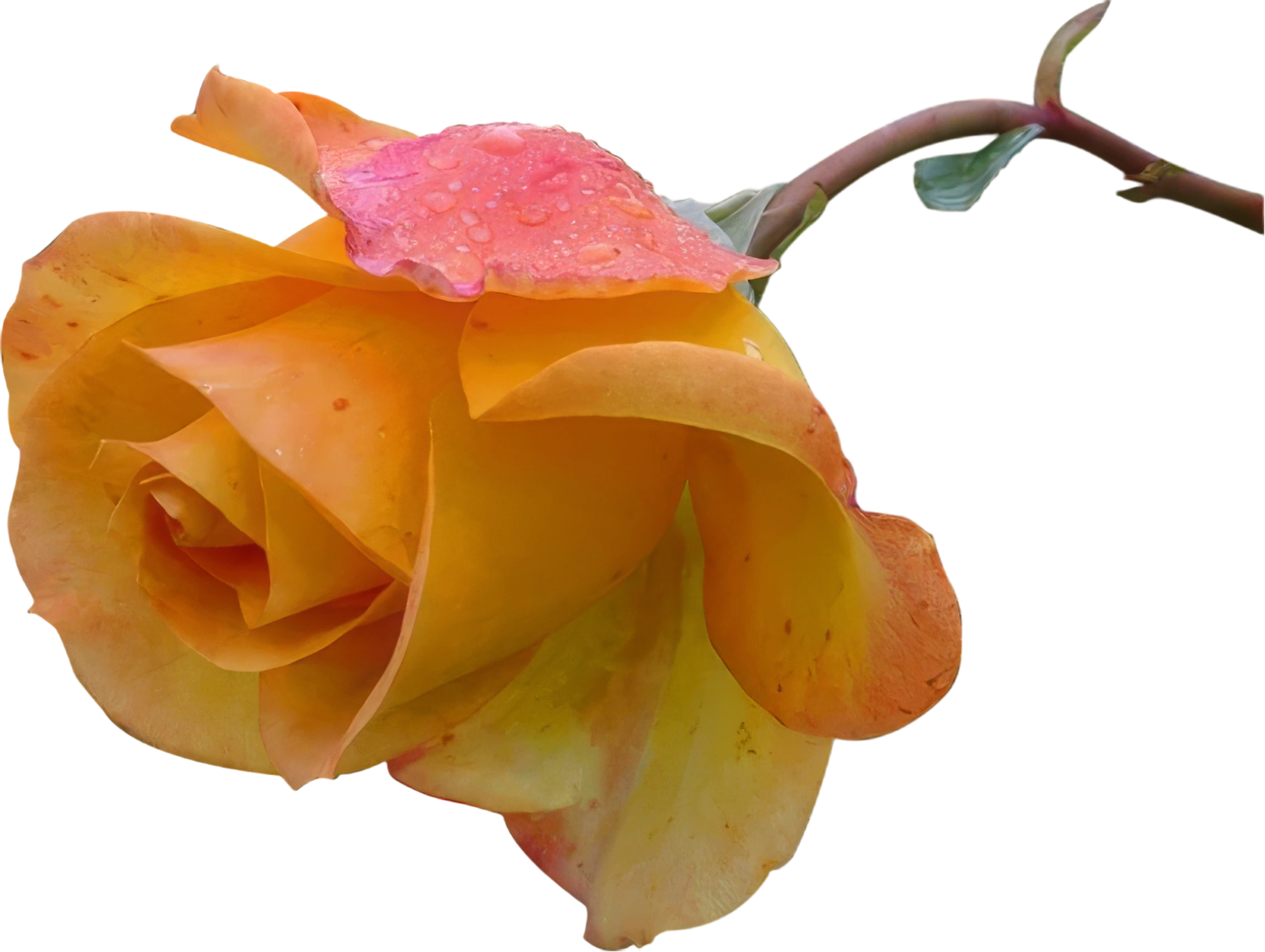
La rosa si ingrandisce e lo sfondo resta trasparente
La rosa scontornata giallo-arancio passa da 400×301 a 2360×1776 pixel mantenendo il canale alfa. Sulle punte rosa dei petali si vedono gocce d’acqua, insieme a un breve tratto di stelo verde e alle foglie. Lo sfondo scuro serve solo al confronto; il file dell’esempio conserva la trasparenza.
Parametri della richiesta
| Parametro | Obbligatorio | Nota |
|---|---|---|
image_url | Sì | La foto o grafica JPEG, PNG o WebP che vuoi ingrandire con Gigapixel. almeno 1 caratteri |
preset | No | Dodici scelte: cinque preset di precisione, sei generativi e |
resolution | No |
|
output_format | No | Gigapixel restituisce |
Prezzi
Gigapixel addebita ogni immagine elaborata in base a preset e resolution. La scelta di output_format non modifica il costo.
| Risoluzione | Preset di stile: cgi | Preset di stile: detail | Preset di stile: high_fidelity_v3 | Preset di stile: low_resolution_v2 | Preset di stile: standard_v2 | Preset di stile: text_refine | Preset di stile: transparent | Preset di stile: wonder_3_5 | Preset di stile: wonder_4 | Preset di stile: recover_3 | Preset di stile: redefine | Preset di stile: standard_max |
|---|---|---|---|---|---|---|---|---|---|---|---|---|
| $0.12 / immagine | $0.12 / immagine | $0.12 / immagine | $0.12 / immagine | $0.12 / immagine | $0.12 / immagine | $0.12 / immagine | $0.12 / immagine | $0.12 / immagine | $0.24 / immagine | $0.24 / immagine | $0.24 / immagine |
| $0.12 / immagine | $0.12 / immagine | $0.12 / immagine | $0.12 / immagine | $0.12 / immagine | $0.12 / immagine | $0.12 / immagine | $0.36 / immagine | $0.36 / immagine | $0.60 / immagine | $0.60 / immagine | $0.60 / immagine |
| $0.36 / immagine | $0.36 / immagine | $0.36 / immagine | $0.36 / immagine | $0.36 / immagine | $0.36 / immagine | $0.36 / immagine | $1.08 / immagine | $1.08 / immagine | $2.04 / immagine | $2.04 / immagine | $2.04 / immagine |
Casi d’uso
Preparare una stampa
Scegli il livello di uscita e controlla volti e motivi minuti prima di stampare.
Ingrandire un logo
Prova text_refine per testo e grafica oppure transparent quando il PNG deve mantenere lo sfondo trasparente.
Consigli avanzati
Fornisci la sorgente
Inserisci il JPEG, PNG o WebP in
image_url.Decidi quanto ricostruire
Parti da
standard_v2per mantenere il contenuto o scegliwonder_4per ricostruire i dettagli.Imposta la consegna
Scegli
resolutione formato; abbinatransparentaoutput_format: png.
Ingrandimento Gigapixel
Un preset Gigapixel ingrandisce la tua foto o grafica al livello scelto; per le immagini trasparenti restituisce sempre PNG.
Imposta la richiesta
{
  "image_url": "https://example.com/blurred-portrait.jpg",
  "preset": "standard_v2",
  "resolution": "2k",
  "output_format": "jpeg"
}
Guida ai preset
preset | Sorgente indicata |
|---|---|
standard_v2 | Foto generiche; precisione predefinita |
high_fidelity_v3 | Materiale già nitido ad alta risoluzione |
low_resolution_v2 | Immagini minuscole o molto compresse |
cgi | Illustrazioni e rendering |
text_refine | Testo, logo e grafica |
wonder_4 | Ultimo modello generativo versatile |
wonder_3_5 | Ricostruzione generativa Wonder 3.5 |
recover_3 | Foto molto deteriorate |
standard_max | Ricostruzione generativa dei dettagli |
redefine | Nuovi dettagli che possono cambiare la somiglianza |
detail | Pelle più realistica nei volti creati con IA |
transparent | Ingrandimento PNG con alfa |
Risultati osservati
Da sinistra: originale, Standard V2 e Wonder 4. Standard ingrandisce anche la sfocatura; Wonder ricostruisce un volto più definito, mantenendo la somiglianza generale in questa prova.
Redefine ringiovanisce l’uomo e ne cambia i lineamenti. Recover 3 e Standard MAX ricostruiscono altri dettagli; Detail lascia questo volto molto sfocato più morbido. Sono osservazioni su una sola immagine.
La rosa scontornata giallo-arancio passa da 400×301 a 2360×1776 pixel mantenendo il canale alfa. Sulle punte rosa dei petali si vedono gocce d’acqua, insieme a un breve tratto di stelo verde e alle foglie. Lo sfondo scuro serve solo al confronto; il file dell’esempio conserva la trasparenza.
Vincoli di consegna
Ogni richiesta elabora una sola immagine con un preset. I modelli generativi possono modificare volti e dettagli e non sono adatti a documenti d’identità o ricostruzioni probatorie. I file 8K possono essere molto grandi. transparent rifiuta l’uscita JPEG.
Avvio rapido dell’API
# Generate the idempotency key once; reuse it when retrying after a lost response.
export SPICY_IDEMPOTENCY_KEY="${SPICY_IDEMPOTENCY_KEY:-$(uuidgen)}"
curl -X POST https://api.spicyapi.ai/api/v1/jobs/createTask \
  -H "Authorization: Bearer $SPICY_API_KEY" \
  -H "Content-Type: application/json" \
  -H "Idempotency-Key: $SPICY_IDEMPOTENCY_KEY" \
  -d '{
  "model": "topaz/gigapixel/upscale",
  "input": {
    "image_url": "https://example.com/reference.png",
    "output_format": "jpeg",
    "preset": "standard_v2",
    "resolution": "4k"
  }
}'

# Copy data.taskId from the response into TASK_ID, then poll the status.
TASK_ID="TASK_ID_FROM_RESPONSE"
curl "https://api.spicyapi.ai/api/v1/jobs/recordInfo?taskId=$TASK_ID" \
  -H "Authorization: Bearer $SPICY_API_KEY"
Nel riferimento dell’API trovi autenticazione, schema completo, polling e gestione degli errori.