Introduzione
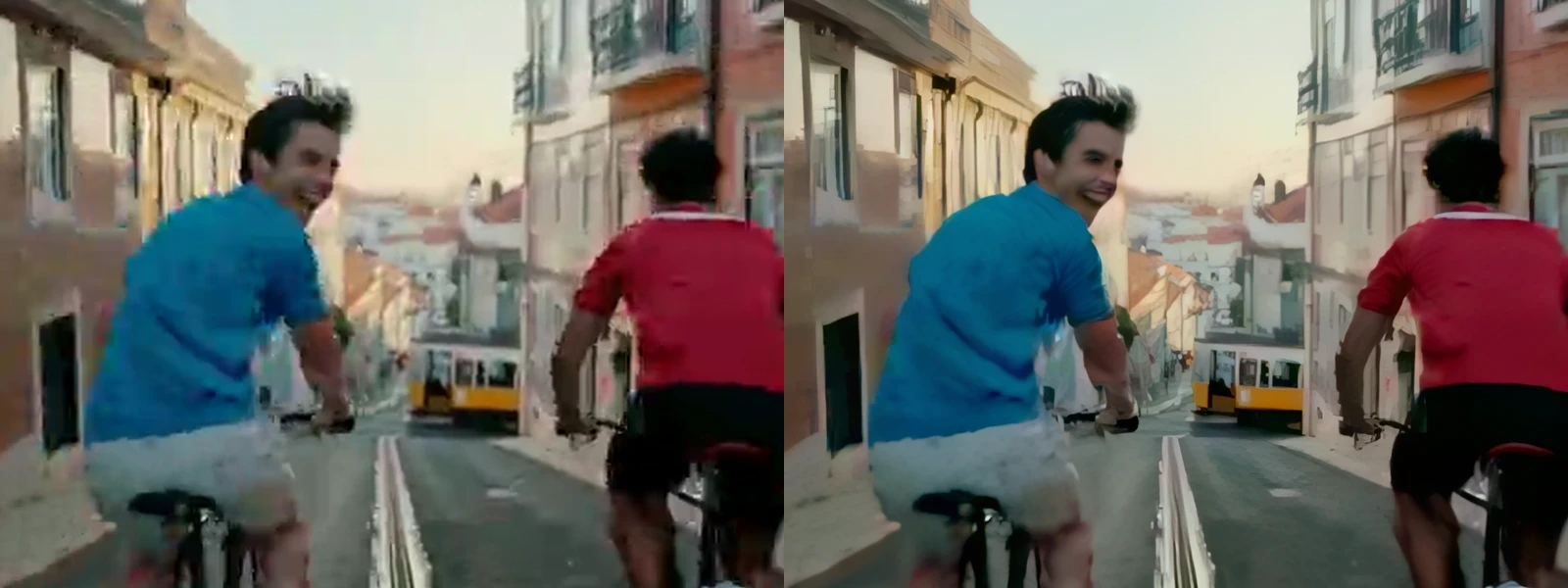
L’interpolazione aiuta a prolungare un passo di danza, studiare un gesto o ottenere una cadenza diversa. Oltre alla fluidità, serve coerenza nelle forme del corpo, soprattutto quando una mano passa davanti al busto o un oggetto ne copre un altro.
Caratteristiche principali
Apollo e Chronos hanno ciascuno una variante rapida; Aion completa i cinque modelli. L’uscita ammette 30, 48, 50, 60 e 120 fps con lettura sorgente a 30 fps.
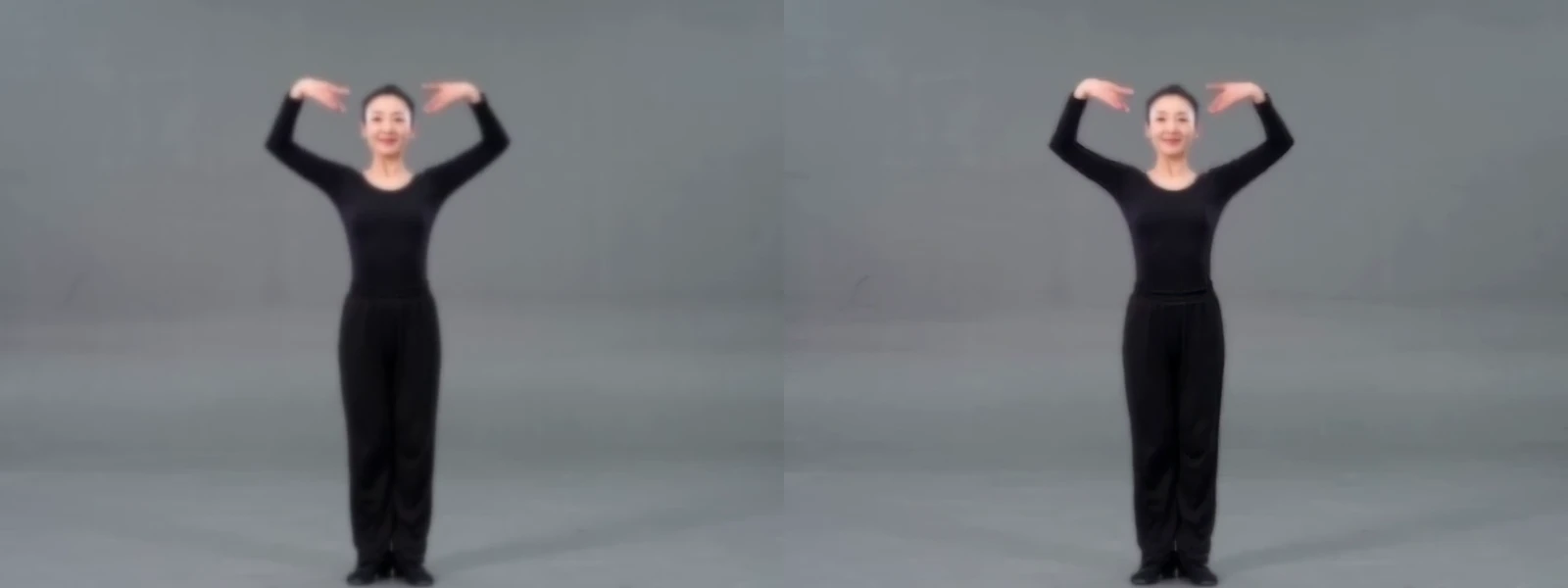
Nel test Chronos, cinque secondi di danza sono diventati circa 9,95 secondi a 60 fps in 1080p, senza audio. Apollo Fast senza rallentamento ha mantenuto la traccia sonora.
Parametri della richiesta
| Parametro | Obbligatorio | Nota |
|---|---|---|
video_url | Sì | Il MP4 di ingresso deve durare 1–60 secondi, via URL o caricamento; le durate fuori limite vengono rifiutate prima dell’accettazione. almeno 1 caratteri |
preset | No |
Modello iniziale: |
resolution | No | Livelli di uscita: |
fps | No | Uscita a |
slow_motion | No |
|
Prezzi
La tariffa di interpolazione combina modello, livello, fotogrammi al secondo e fattore di rallentamento. Si fattura la durata originale, mai quella estesa: secondi interi e poi passi completi, almeno uno. Prezzo del passo diviso per lunghezza dà il valore al secondo. Si riserva il caricamento noto o 60 secondi sorgente per un URL, si libera l’eccedenza al termine e gli errori restano gratuiti. Più fotogrammi e più rallentamento aumentano il costo; Aion ha la tariffa maggiore.
| Specifiche | Prezzo |
|---|---|
| $0.002 / secondo |
| $0.002 / secondo |
| $0.002 / secondo |
| $0.002 / secondo |
| $0.002 / secondo |
| $0.0058536585 / secondo |
| $0.0058536585 / secondo |
| $0.0058536585 / secondo |
| $0.0058536585 / secondo |
| $0.0087804878 / secondo |
| $0.0087804878 / secondo |
| $0.0087804878 / secondo |
| $0.01 / secondo |
| $0.01 / secondo |
| $0.0104347826 / secondo |
| $0.0104347826 / secondo |
| $0.0156521739 / secondo |
| $0.0156521739 / secondo |
| $0.0156521739 / secondo |
| $0.0156521739 / secondo |
| $0.0171428571 / secondo |
| $0.0171428571 / secondo |
| $0.0171428571 / secondo |
| $0.0171428571 / secondo |
| $0.0171428571 / secondo |
| $0.0175609756 / secondo |
| $0.0184615385 / secondo |
| $0.02 / secondo |
| $0.02 / secondo |
| $0.02 / secondo |
| $0.02 / secondo |
| $0.02 / secondo |
| $0.0234146341 / secondo |
| $0.0234146341 / secondo |
| $0.024 / secondo |
| $0.024 / secondo |
| $0.024 / secondo |
| $0.026 / secondo |
| $0.026 / secondo |
| $0.0263414634 / secondo |
| $0.0292682927 / secondo |
| $0.034 / secondo |
| $0.0351219512 / secondo |
| $0.0365217391 / secondo |
| $0.042 / secondo |
| $0.0436363636 / secondo |
| $0.046 / secondo |
| $0.046 / secondo |
| $0.046 / secondo |
| $0.046 / secondo |
| $0.0545454545 / secondo |
| $0.0545454545 / secondo |
| $0.0545454545 / secondo |
| $0.0573913043 / secondo |
| $0.058 / secondo |
| $0.058 / secondo |
| $0.0585365854 / secondo |
| $0.0585365854 / secondo |
| $0.0585365854 / secondo |
| $0.0614634146 / secondo |
| $0.0614634146 / secondo |
| $0.0614634146 / secondo |
| $0.0614634146 / secondo |
| $0.0614634146 / secondo |
| $0.0646153846 / secondo |
| $0.0654545455 / secondo |
| $0.0673170732 / secondo |
| $0.0673170732 / secondo |
| $0.078 / secondo |
| $0.08 / secondo |
| $0.0834782609 / secondo |
| $0.0917647059 / secondo |
| $0.096 / secondo |
| $0.104 / secondo |
| $0.104 / secondo |
| $0.104 / secondo |
| $0.116 / secondo |
| $0.116 / secondo |
| $0.1733333333 / secondo |
| $0.1814634146 / secondo |
| $0.22 / secondo |
| $0.22 / secondo |
| $0.238 / secondo |
| $0.336 / secondo |
| $0.336 / secondo |
| $0.3365853659 / secondo |
| $0.3365853659 / secondo |
| $0.3365853659 / secondo |
| $0.3365853659 / secondo |
| $0.3381818182 / secondo |
| $0.3388235294 / secondo |
| $0.3395121951 / secondo |
| $0.3395121951 / secondo |
| $0.3395121951 / secondo |
| $0.3428571429 / secondo |
| $0.344 / secondo |
| $0.3453658537 / secondo |
| $0.3453658537 / secondo |
| $0.356 / secondo |
| $0.4533333333 / secondo |
| $0.002 / secondo |
| $0.002 / secondo |
| $0.002 / secondo |
| $0.002 / secondo |
| $0.002 / secondo |
| $0.01 / secondo |
| $0.01 / secondo |
| $0.0104347826 / secondo |
| $0.0104347826 / secondo |
| $0.0156521739 / secondo |
| $0.0156521739 / secondo |
| $0.0156521739 / secondo |
| $0.0171428571 / secondo |
| $0.0171428571 / secondo |
| $0.02 / secondo |
| $0.02 / secondo |
| $0.0276923077 / secondo |
| $0.0276923077 / secondo |
| $0.0276923077 / secondo |
| $0.0276923077 / secondo |
| $0.0292682927 / secondo |
| $0.0292682927 / secondo |
| $0.03 / secondo |
| $0.03 / secondo |
| $0.03 / secondo |
| $0.0313043478 / secondo |
| $0.0327272727 / secondo |
| $0.034 / secondo |
| $0.034 / secondo |
| $0.0351219512 / secondo |
| $0.0351219512 / secondo |
| $0.0351219512 / secondo |
| $0.0409756098 / secondo |
| $0.0417391304 / secondo |
| $0.0423529412 / secondo |
| $0.0423529412 / secondo |
| $0.0423529412 / secondo |
| $0.046 / secondo |
| $0.046 / secondo |
| $0.0468292683 / secondo |
| $0.052 / secondo |
| $0.0585365854 / secondo |
| $0.062 / secondo |
| $0.0643902439 / secondo |
| $0.076 / secondo |
| $0.0776470588 / secondo |
| $0.0790243902 / secondo |
| $0.08 / secondo |
| $0.08 / secondo |
| $0.08 / secondo |
| $0.0965853659 / secondo |
| $0.0965853659 / secondo |
| $0.0965853659 / secondo |
| $0.1015384615 / secondo |
| $0.1028571429 / secondo |
| $0.104 / secondo |
| $0.104 / secondo |
| $0.104 / secondo |
| $0.104 / secondo |
| $0.108 / secondo |
| $0.108 / secondo |
| $0.1090909091 / secondo |
| $0.1090909091 / secondo |
| $0.1090909091 / secondo |
| $0.1147826087 / secondo |
| $0.116 / secondo |
| $0.12 / secondo |
| $0.12 / secondo |
| $0.1384615385 / secondo |
| $0.1418181818 / secondo |
| $0.1492682927 / secondo |
| $0.1617391304 / secondo |
| $0.1694117647 / secondo |
| $0.1835294118 / secondo |
| $0.1835294118 / secondo |
| $0.1835294118 / secondo |
| $0.2057142857 / secondo |
| $0.2057142857 / secondo |
| $0.307826087 / secondo |
| $0.3219512195 / secondo |
| $0.3913043478 / secondo |
| $0.3913043478 / secondo |
| $0.4235294118 / secondo |
| $0.596 / secondo |
| $0.598 / secondo |
| $0.598 / secondo |
| $0.60 / secondo |
| $0.60 / secondo |
| $0.60 / secondo |
| $0.602 / secondo |
| $0.602 / secondo |
| $0.604 / secondo |
| $0.604 / secondo |
| $0.604 / secondo |
| $0.6092307692 / secondo |
| $0.61 / secondo |
| $0.6133333333 / secondo |
| $0.6133333333 / secondo |
| $0.634 / secondo |
| $0.806 / secondo |
| $0.002 / secondo |
| $0.002 / secondo |
| $0.002 / secondo |
| $0.002 / secondo |
| $0.002 / secondo |
| $0.0029268293 / secondo |
| $0.0029268293 / secondo |
| $0.0029268293 / secondo |
| $0.0029268293 / secondo |
| $0.004 / secondo |
| $0.004 / secondo |
| $0.004 / secondo |
| $0.0052173913 / secondo |
| $0.0052173913 / secondo |
| $0.0052173913 / secondo |
| $0.0052173913 / secondo |
| $0.0070588235 / secondo |
| $0.0070588235 / secondo |
| $0.0070588235 / secondo |
| $0.0070588235 / secondo |
| $0.008 / secondo |
| $0.008 / secondo |
| $0.008 / secondo |
| $0.008 / secondo |
| $0.008 / secondo |
| $0.008 / secondo |
| $0.0087804878 / secondo |
| $0.0087804878 / secondo |
| $0.0087804878 / secondo |
| $0.0087804878 / secondo |
| $0.0087804878 / secondo |
| $0.0087804878 / secondo |
| $0.0104347826 / secondo |
| $0.0104347826 / secondo |
| $0.0109090909 / secondo |
| $0.0109090909 / secondo |
| $0.0109090909 / secondo |
| $0.0117073171 / secondo |
| $0.0117073171 / secondo |
| $0.0117073171 / secondo |
| $0.0133333333 / secondo |
| $0.0146341463 / secondo |
| $0.0156521739 / secondo |
| $0.0171428571 / secondo |
| $0.02 / secondo |
| $0.02 / secondo |
| $0.02 / secondo |
| $0.02 / secondo |
| $0.02 / secondo |
| $0.02 / secondo |
| $0.026 / secondo |
| $0.026 / secondo |
| $0.026 / secondo |
| $0.026 / secondo |
| $0.026 / secondo |
| $0.026 / secondo |
| $0.026 / secondo |
| $0.026 / secondo |
| $0.026 / secondo |
| $0.0276923077 / secondo |
| $0.0276923077 / secondo |
| $0.0276923077 / secondo |
| $0.0276923077 / secondo |
| $0.0276923077 / secondo |
| $0.0292682927 / secondo |
| $0.0292682927 / secondo |
| $0.03 / secondo |
| $0.03 / secondo |
| $0.0351219512 / secondo |
| $0.036 / secondo |
| $0.038 / secondo |
| $0.0409756098 / secondo |
| $0.0423529412 / secondo |
| $0.046 / secondo |
| $0.046 / secondo |
| $0.046 / secondo |
| $0.0514285714 / secondo |
| $0.0514285714 / secondo |
| $0.0776470588 / secondo |
| $0.0819512195 / secondo |
| $0.098 / secondo |
| $0.098 / secondo |
| $0.1058823529 / secondo |
| $0.1492682927 / secondo |
| $0.15 / secondo |
| $0.15 / secondo |
| $0.15 / secondo |
| $0.15 / secondo |
| $0.15 / secondo |
| $0.1513043478 / secondo |
| $0.1513043478 / secondo |
| $0.1513043478 / secondo |
| $0.1513043478 / secondo |
| $0.1513043478 / secondo |
| $0.1527272727 / secondo |
| $0.1527272727 / secondo |
| $0.154 / secondo |
| $0.154 / secondo |
| $0.16 / secondo |
| $0.2019512195 / secondo |
| $0.0029268293 / secondo |
| $0.0029268293 / secondo |
| $0.0029268293 / secondo |
| $0.0029268293 / secondo |
| $0.0029268293 / secondo |
| $0.0211764706 / secondo |
| $0.0211764706 / secondo |
| $0.0234146341 / secondo |
| $0.0234146341 / secondo |
| $0.034 / secondo |
| $0.034 / secondo |
| $0.034 / secondo |
| $0.038 / secondo |
| $0.038 / secondo |
| $0.0417391304 / secondo |
| $0.0417391304 / secondo |
| $0.0614634146 / secondo |
| $0.0614634146 / secondo |
| $0.0614634146 / secondo |
| $0.0614634146 / secondo |
| $0.0646153846 / secondo |
| $0.0654545455 / secondo |
| $0.0673170732 / secondo |
| $0.0673170732 / secondo |
| $0.0673170732 / secondo |
| $0.0702439024 / secondo |
| $0.0738461538 / secondo |
| $0.076 / secondo |
| $0.076 / secondo |
| $0.078 / secondo |
| $0.078 / secondo |
| $0.078 / secondo |
| $0.0917647059 / secondo |
| $0.0933333333 / secondo |
| $0.096 / secondo |
| $0.096 / secondo |
| $0.096 / secondo |
| $0.1015384615 / secondo |
| $0.1015384615 / secondo |
| $0.1053658537 / secondo |
| $0.116 / secondo |
| $0.1317073171 / secondo |
| $0.14 / secondo |
| $0.146 / secondo |
| $0.168 / secondo |
| $0.1726829268 / secondo |
| $0.1764705882 / secondo |
| $0.178 / secondo |
| $0.178 / secondo |
| $0.178 / secondo |
| $0.218 / secondo |
| $0.218 / secondo |
| $0.218 / secondo |
| $0.2282926829 / secondo |
| $0.232 / secondo |
| $0.232 / secondo |
| $0.234 / secondo |
| $0.234 / secondo |
| $0.234 / secondo |
| $0.242 / secondo |
| $0.242 / secondo |
| $0.2452173913 / secondo |
| $0.2452173913 / secondo |
| $0.2452173913 / secondo |
| $0.2584615385 / secondo |
| $0.26 / secondo |
| $0.2676923077 / secondo |
| $0.2676923077 / secondo |
| $0.312 / secondo |
| $0.3182608696 / secondo |
| $0.3339130435 / secondo |
| $0.364 / secondo |
| $0.3804878049 / secondo |
| $0.412 / secondo |
| $0.412 / secondo |
| $0.412 / secondo |
| $0.462 / secondo |
| $0.462 / secondo |
| $0.692 / secondo |
| $0.724 / secondo |
| $0.88 / secondo |
| $0.88 / secondo |
| $0.9512195122 / secondo |
| $1.3404878049 / secondo |
| $1.344 / secondo |
| $1.346 / secondo |
| $1.346 / secondo |
| $1.346 / secondo |
| $1.346 / secondo |
| $1.3527272727 / secondo |
| $1.354 / secondo |
| $1.358 / secondo |
| $1.358 / secondo |
| $1.358 / secondo |
| $1.3714285714 / secondo |
| $1.372 / secondo |
| $1.38 / secondo |
| $1.38 / secondo |
| $1.424 / secondo |
| $1.8133333333 / secondo |
Casi d’uso
Per una transizione danzata, estendi un movimento su una frase musicale più lunga e prepara il suono separatamente nel montaggio.
Per studiare un’azione, conserva un po’ di movimento prima e dopo l’istante chiave per valutare gli incroci degli arti.
Consigli avanzati
Il cambio di ritmo non accetta prompt. Decidi prima se occorrono un’altra cadenza, più durata o entrambe, poi imposta i controlli corrispondenti.
Cerca contorni doppi e mani deformate nell’intero file. Conferma durata, fps e presenza dell’audio prima di inserire il risultato nella timeline finale.
Avvio rapido dell’API
# Generate the idempotency key once; reuse it when retrying after a lost response.
export SPICY_IDEMPOTENCY_KEY="${SPICY_IDEMPOTENCY_KEY:-$(uuidgen)}"
curl -X POST https://api.spicyapi.ai/api/v1/jobs/createTask \
  -H "Authorization: Bearer $SPICY_API_KEY" \
  -H "Content-Type: application/json" \
  -H "Idempotency-Key: $SPICY_IDEMPOTENCY_KEY" \
  -d '{
  "model": "topaz/video-ai/frame-interpolation",
  "input": {
    "fps": 60,
    "preset": "apollo",
    "resolution": "1080p",
    "slow_motion": 1,
    "video_url": "https://example.com/reference.mp4"
  }
}'

# Copy data.taskId from the response into TASK_ID, then poll the status.
TASK_ID="TASK_ID_FROM_RESPONSE"
curl "https://api.spicyapi.ai/api/v1/jobs/recordInfo?taskId=$TASK_ID" \
  -H "Authorization: Bearer $SPICY_API_KEY"
Nel riferimento dell’API trovi autenticazione, schema completo, polling e gestione degli errori.