Introduzione
Il ritocco serve quando il contenuto della ripresa funziona, ma grana o scarsa nitidezza disturbano il montaggio. Può anche preparare una scena SDR per una sequenza HDR, con un intervento distinto per richiesta per valutarne l’effetto.
Caratteristiche principali
Le quattro varianti Nyx coprono trama naturale, lotti rapidi, rumore molto forte e trattamento fine. Nella cantina la grana cala e le ciocche rimangono leggibili, mentre le botti diventano più lisce.
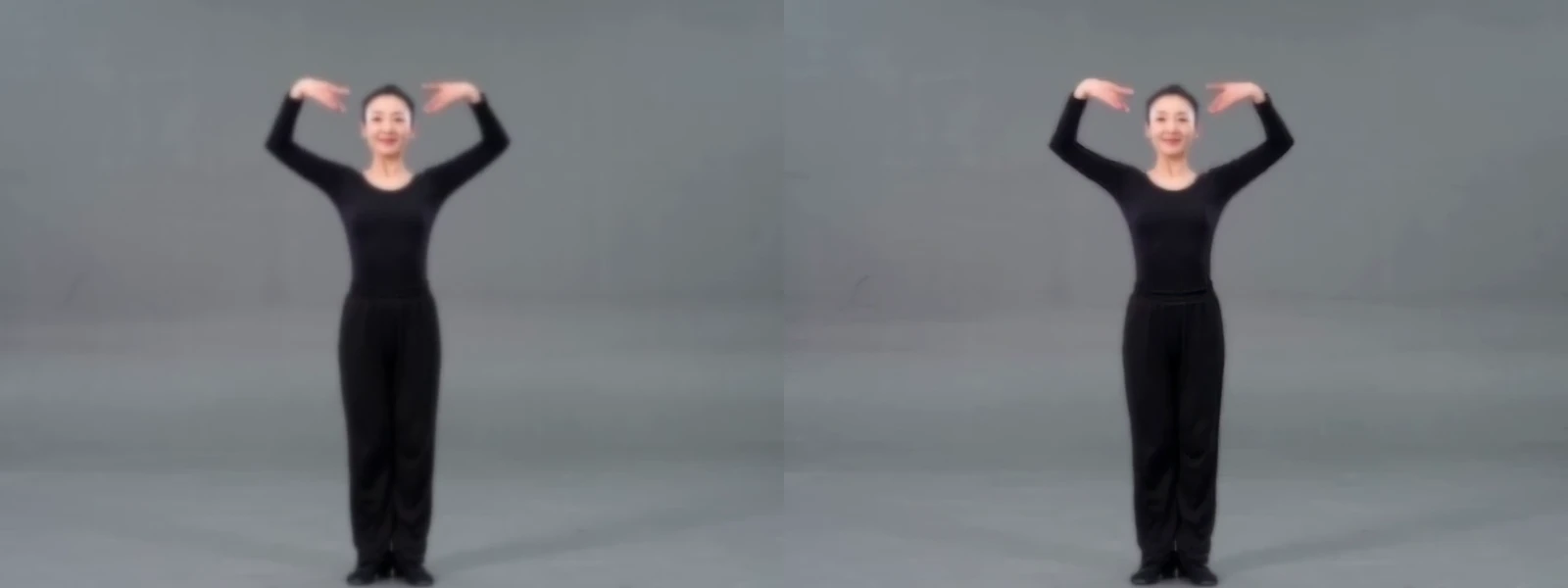
Deblur ha migliorato poco il viso della ballerina. Hyperion produce HEVC a 10 bit; il file 2.5 controllato indica PQ e l’esempio Hyperion 1 HLG. Gli altri trattamenti producono H.264.
Parametri della richiesta
| Parametro | Obbligatorio | Nota |
|---|---|---|
video_url | Sì | Accetta un MP4 caricato o collegato di 1–60 secondi. Una durata inferiore o superiore viene respinta prima della presa in carico; suono e tempo di riproduzione rimangono invariati. almeno 1 caratteri |
preset | No |
Trattamento iniziale: |
resolution | No | Elaborazione e uscita usano |
Prezzi
Nel ritocco, trattamento e risoluzione fissano tariffa e lunghezza del passo. I secondi sorgente vengono arrotondati verso l’alto e poi a passi interi, con minimo di uno. La cifra al secondo divide il prezzo del passo per la sua durata. Si blocca il caricamento misurato o 60 secondi per un link esterno, restituendo il residuo al termine; una lavorazione fallita non costa. Il costo è inferiore con Nyx Fast rispetto a Nyx e con Hyperion 1 rispetto a Hyperion 2.5.
| Risoluzione | Preset di stile: nyx_fast | Preset di stile: deblur | Preset di stile: hyperion_1 | Preset di stile: nyx | Preset di stile: nyx_high_fidelity | Preset di stile: nyx_xl | Preset di stile: hyperion_2 | Preset di stile: hyperion_2_5 |
|---|---|---|---|---|---|---|---|---|
| $0.004 / secondo | $0.0070588235 / secondo | $0.0070588235 / secondo | $0.0070588235 / secondo | $0.0070588235 / secondo | $0.0070588235 / secondo | $0.2765217391 / secondo | $0.2765217391 / secondo |
| $0.008 / secondo | $0.0146341463 / secondo | $0.0146341463 / secondo | $0.0146341463 / secondo | $0.0070588235 / secondo | $0.0146341463 / secondo | $0.2765217391 / secondo | $0.2765217391 / secondo |
| $0.014 / secondo | $0.026 / secondo | $0.026 / secondo | $0.026 / secondo | $0.028 / secondo | $0.026 / secondo | $0.6052173913 / secondo | $0.6052173913 / secondo |
| $0.0313043478 / secondo | $0.0585365854 / secondo | $0.0585365854 / secondo | $0.0585365854 / secondo | $0.028 / secondo | $0.0585365854 / secondo | $0.6052173913 / secondo | $0.6052173913 / secondo |
Casi d’uso
In un dialogo notturno, valuta insieme ombre e pelle per evitare che uno sfondo pulito nasconda una perdita eccessiva di trama.
Per un master HDR, controlla il download nel programma e sul display previsti, verificando luce e colore.
Consigli avanzati
Non si usano istruzioni testuali. Isola il problema dominante e prova Nyx, deblur o Hyperion su un passaggio rappresentativo senza cambiare la risoluzione.
Segui mani e capelli in movimento. Per HDR controlla codec, profondità e metadati di trasferimento; un’anteprima incompatibile non consente di giudicare il risultato.
Avvio rapido dell’API
# Generate the idempotency key once; reuse it when retrying after a lost response.
export SPICY_IDEMPOTENCY_KEY="${SPICY_IDEMPOTENCY_KEY:-$(uuidgen)}"
curl -X POST https://api.spicyapi.ai/api/v1/jobs/createTask \
  -H "Authorization: Bearer $SPICY_API_KEY" \
  -H "Content-Type: application/json" \
  -H "Idempotency-Key: $SPICY_IDEMPOTENCY_KEY" \
  -d '{
  "model": "topaz/video-ai/video-edit",
  "input": {
    "preset": "nyx",
    "resolution": "1080p",
    "video_url": "https://example.com/reference.mp4"
  }
}'

# Copy data.taskId from the response into TASK_ID, then poll the status.
TASK_ID="TASK_ID_FROM_RESPONSE"
curl "https://api.spicyapi.ai/api/v1/jobs/recordInfo?taskId=$TASK_ID" \
  -H "Authorization: Bearer $SPICY_API_KEY"
Nel riferimento dell’API trovi autenticazione, schema completo, polling e gestione degli errori.