소개
이미지 한 장을 입력하십시오. Bria RMBG 3.0은 프롬프트나 설정 없이 피사체를 투명 배경으로 반환합니다.
| 항목 | 값 |
|---|---|
| 입력 | 이미지 |
| 출력 | 이미지 |
| 제작사 | Bria |
| 출시일 | 2026년 11월 10일 |
| 모달리티 | 이미지 |
| 모델 계열 식별자 | bria/rmbg-3.0 |
| 엔드포인트 작업 | image-edit — 배경 제거 |
| 필수 입력 |
|
| 입력 검증 | 비어 있지 않은 문자열, 최소 길이 1 |
| 원본 형식 | JPEG, PNG, WebP |
| 청구 단위 | 처리된 이미지당 청구하며 실패한 요청은 청구하지 않음 |
| 가죽 부츠 결과 | 2026년 11월 18일 가죽 부츠 처리에서 얻은 투명 PNG |
핵심 기능 및 하이라이트
부츠의 세부 요소가 유지되었습니다
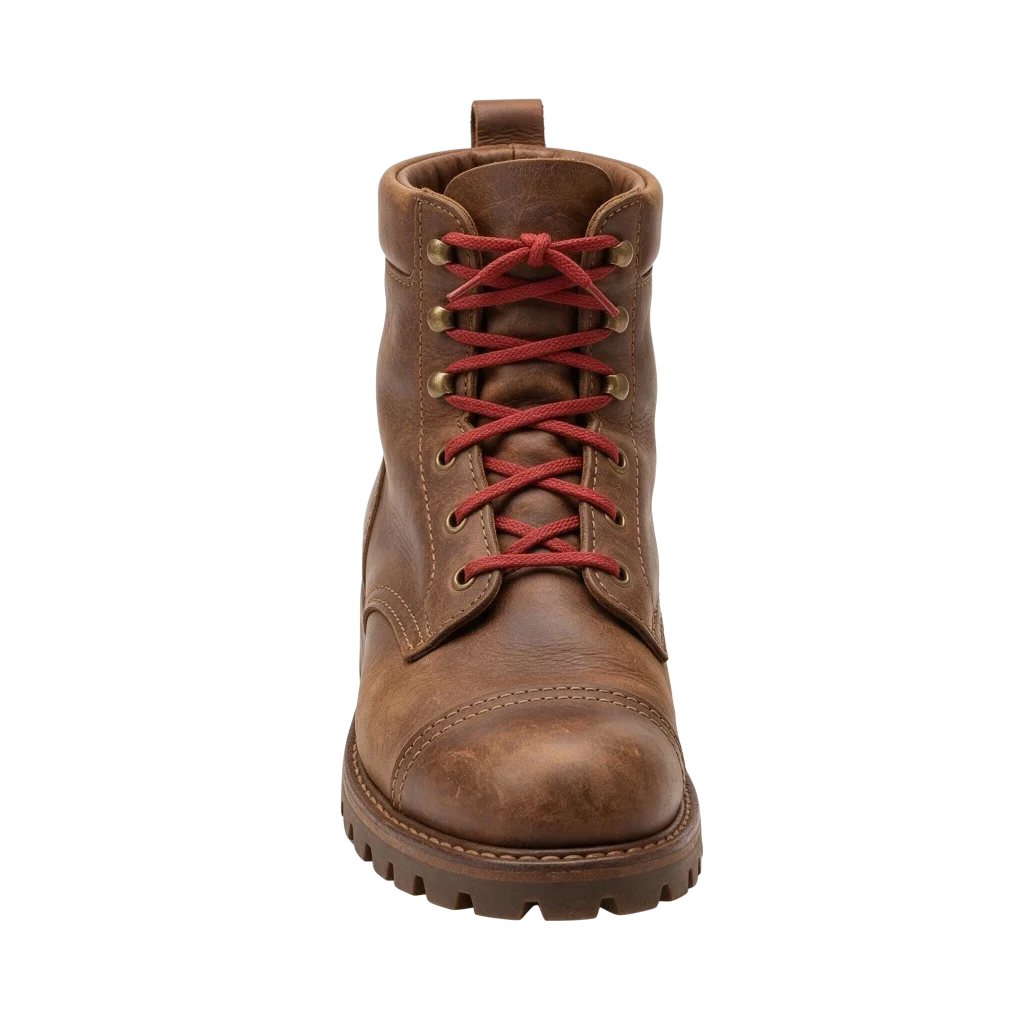
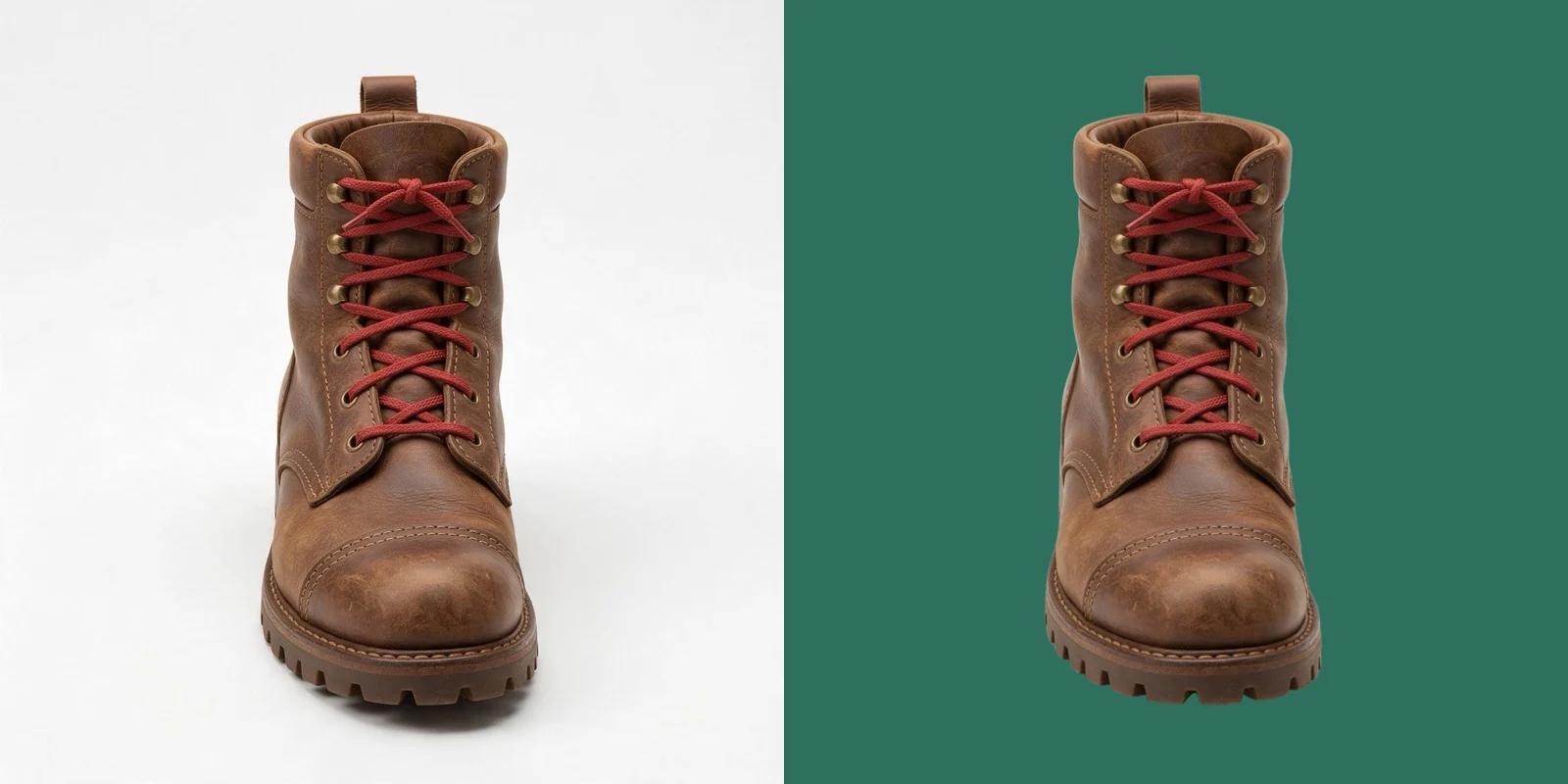
이번 가죽 부츠 요청에서는 단색 위에서도 신발 끈, 아일렛, 밑창 가장자리가 유지된 투명 PNG가 반환되었습니다. 오려낸 결과와 원본을 나란히 놓고 작은 세부 요소와 밑창 주변 윤곽을 확인합니다.
피사체 사진으로 시작합니다
필수 image_url 필드를 통해 JPEG, PNG 또는 WebP를 제출합니다. 필요한 피사체가 담긴 사진을 선택하고 반환된 분리 결과를 원본과 비교합니다. 편집 프롬프트 없이 이미지가 입력 역할을 합니다.
색을 배경으로 윤곽을 확인합니다
오려낸 이미지는 배치할 디자인에서 쓸 수 있어야 합니다. 이번 부츠 검토처럼 피사체를 원본과 비교하고 단색을 배경으로 결과를 확인합니다. 파일을 채택하기 전에 배경 제거 여부와 제품 윤곽의 충실도를 각각 확인해야 합니다.
요청 파라미터
| 파라미터 | 필수 | 설명 |
|---|---|---|
image_url | 예 | 배경을 제거할 이미지입니다. 1자 이상 |
요금
$0.022 / 장
Bria RMBG 3.0은 처리한 이미지 한 장마다 과금됩니다. 실패한 요청은 과금되지 않습니다.
활용 사례
신발 상품 등록 준비
별도의 배경을 사용하는 상품 레이아웃에 맞춰 부츠 사진을 준비합니다. 이번 가죽 부츠 결과에는 신발 끈, 아일렛, 밑창 가장자리가 유지되었습니다. 새 상품 이미지를 게시하기 전에 해당 부분을 원본과 비교합니다.
디자인 레이아웃의 제품 그래픽
반환된 이미지를 별도의 디자인 구성에 배치합니다. 부츠 처리에서 얻은 투명 PNG는 뒤에 놓인 색과 대조해 확인할 수 있는 이미지 에셋의 구체적인 예입니다.
카탈로그용 가장자리 검토
카탈로그에 이미지를 채택하기 전에 단색 배경으로 오려낸 결과를 확인합니다. 이번 부츠 결과도 이 방법으로 검토하며 신발 끈, 금속 아일렛, 밑창을 따라 이어지는 윤곽에 주목했습니다.
제작 워크플로의 이미지 입력
이미지 처리 워크플로의 일부로 필수 이미지 필드에 JPEG, PNG 또는 WebP 원본 URL을 전달합니다. 부츠 예제는 JPEG URL에서 시작했으므로 에셋을 정리할 때 원본 형식과 반환된 파일 형식을 구분합니다.
프롬프트 가이드 및 실전 팁
원본 사진을 선택합니다
디자인에 필요한 피사체가 있는 JPEG, PNG 또는 WebP를 선택합니다. 오려낸 이미지에 남아야 할 작은 세부 요소를 원본에서 확인합니다.
이미지 URL을 제공합니다
Remove Background 엔드포인트의 image_url에 비어 있지 않은 원본 URL을 입력합니다. 편집 프롬프트를 작성하지 않고 사진을 직접 제출합니다.
제출 후 결과를 검토합니다
배경 제거를 실행하고 반환된 이미지를 원본과 비교합니다. 이번 부츠 예제에서는 신발 끈, 아일렛, 밑창 가장자리가 유지된 투명 PNG가 반환되었습니다.
배치할 레이아웃에서 확인합니다
단색 위에 오려낸 이미지를 배치하고 윤곽을 확인한 뒤 상품 페이지나 구성에 사용합니다. 나중에 비교할 수 있도록 원본과 채택한 결과를 함께 보관합니다.
원본 사진을 오려낸 이미지로 만듭니다
Bria RMBG 3.0은 정지 이미지의 피사체를 배경과 분리합니다. 상품 등록용 제품 사진을 준비하거나 별도의 디자인 구성에 피사체를 배치하는 데 사용합니다. 원본 이미지 URL을 제출한 뒤, 실제 사용할 레이아웃에서 반환된 이미지를 검토합니다.
이번 가죽 부츠 요청에서는 투명 배경의 PNG가 반환되었습니다. 단색 위에 배치했을 때 신발 끈, 아일렛, 밑창 가장자리가 유지되었습니다. 신발 이미지에서는 이러한 세부 요소가 원본 사진과 결과를 비교할 때 유용한 확인 지점이 됩니다.
원본 이미지를 제출합니다
요청에는 필수 이미지 필드 하나를 사용합니다. JPEG, PNG 또는 WebP를 선택하고 해당 URL을 비어 있지 않은 문자열로 전달합니다. 편집 프롬프트를 작성할 필요가 없으므로 사진을 준비해 입력으로 사용합니다.
| 매개변수 | 유형 | 필수 여부 | 허용 입력 |
|---|---|---|---|
image_url | 문자열 | 예 | JPEG, PNG 또는 WebP 이미지 URL, 최소 문자열 길이 1 |
가죽 부츠 요청
이 요청은 가죽 부츠 예제의 JPEG 원본을 사용합니다. 동일한 필드 이름과 문자열 값 구조를 유지하면서 URL을 자신의 작업에 사용할 원본 사진으로 바꿉니다.
{
  "image_url": "https://cdn.spicyapi.ai/models/examples/inputs/adc018732212d0d3.jpeg"
}
검토 중 세부 요소를 비교할 수 있도록 원본 사진과 반환된 이미지를 연결해 보관합니다. 둘의 대응 관계가 분명하면 같은 제품 이미지로 다른 레이아웃을 준비할 때 원본으로 돌아가기도 편합니다.
작업에 맞는 사진을 선택합니다
이미지를 제출하기 전에 배치할 디자인에 어떤 피사체가 필요한지 결정합니다. 원본의 윤곽을 살펴보고 주변 배경을 제거한 뒤에도 남아야 할 세부 요소를 파악합니다. 부츠라면 신발 끈 주변 공간, 금속 아일렛, 밑창 가장자리를 확인합니다.
분리 작업에 제출하는 내용은 사진으로 결정됩니다. 이 엔드포인트는 특정 물체를 선택하는 텍스트 필드 없이 이미지 URL을 받습니다. 장면에 여러 물체가 있고 선택 지시가 필요한 작업이라면 워크플로를 정하기 전에 관련 물체 추출 계열과 입력 요구 사항을 검토합니다.
검토용 배경을 준비합니다
오려낸 이미지를 살펴볼 단색을 선택하고 사용 예정인 레이아웃도 가까이 준비합니다. 작은 세부 요소가 잘 보이는 크기로 원본과 결과를 비교합니다. 피사체의 윤곽을 따라가며 가느다란 부분 사이의 공간을 확인합니다. 부츠의 신발 끈과 밑창을 집중해서 살필 부분의 예로 삼습니다.
실제 표시 크기에서도 결과를 다시 검토합니다. 상품 페이지의 제품 사진과 더 큰 구성에 사용한 같은 에셋에서는 서로 다른 윤곽 부분이 눈에 띌 수 있습니다. 레이아웃이 바뀌면 판단을 다시 살펴볼 수 있도록 채택한 PNG를 원본과 함께 보관합니다.
이번 가죽 부츠 결과
2026년 11월 18일에 가죽 부츠 예제에 표시한 JPEG 사진을 제출했습니다. 반환된 파일은 투명 배경의 PNG였습니다. 단색 위에 합성하니 신발 끈, 아일렛, 밑창 가장자리가 유지된 것을 확인했습니다.
예제 이미지로 제품과 제거된 배경 사이의 경계를 살펴봅니다. 남아 있는 작은 세부 요소는 신발 상품 이미지를 검토할 때 유용한 기준이 됩니다. 전체 실루엣과 제품의 특징적인 구조가 모두 중요하기 때문입니다.
투명 소재와 복잡한 장면을 검토합니다
Bria는 유리처럼 부분적으로 투명한 피사체가 불투명해질 수 있으며, 복잡하거나 대비가 낮은 장면에서는 주변 세부 요소가 남을 수 있다고 설명합니다. 디자인에 사용할 결과를 고를 때 이러한 영역을 면밀히 확인합니다.
피사체 주변에서 제거된 공간과 피사체 내부의 투명도는 따로 확인합니다. 유리에서는 경계선뿐 아니라 소재를 통해 보이는 부분도 살펴봅니다. 복잡한 장면이라면 주변 물체와 좁은 틈을 중심으로 결과를 원본과 비교한 뒤 채택합니다.
처리된 이미지의 가격
요청을 계획할 때 이 페이지에 표시된 이미지 가격을 확인합니다. Bria RMBG 3.0은 처리된 이미지 단위로 청구하며 실패한 요청은 청구하지 않습니다. 제출할 원본 이미지를 정리하고 채택한 결과를 보관해 제품 레이아웃 전반에 사용합니다.
관련 이미지 워크플로를 비교합니다
다른 배경 제거 워크플로와 비교하려면 background-remover/v1을 검토합니다. 물체 추출이 중심인 작업이라면 object-extractor/v1을 확인하고 해당 입력 요구 사항을 읽습니다. 원본 이미지와 디자인에 필요한 분리 방식에 따라 선택합니다.
API 빠른 시작
# Generate the idempotency key once; reuse it when retrying after a lost response.
export SPICY_IDEMPOTENCY_KEY="${SPICY_IDEMPOTENCY_KEY:-$(uuidgen)}"
curl -X POST https://api.spicyapi.ai/api/v1/jobs/createTask \
  -H "Authorization: Bearer $SPICY_API_KEY" \
  -H "Content-Type: application/json" \
  -H "Idempotency-Key: $SPICY_IDEMPOTENCY_KEY" \
  -d '{
  "model": "bria/rmbg-3.0/edit",
  "input": {
    "image_url": "https://example.com/reference.png"
  }
}'

# Copy data.taskId from the response into TASK_ID, then poll the status.
TASK_ID="TASK_ID_FROM_RESPONSE"
curl "https://api.spicyapi.ai/api/v1/jobs/recordInfo?taskId=$TASK_ID" \
  -H "Authorization: Bearer $SPICY_API_KEY"
인증, 전체 스키마, 폴링과 오류 처리는 API 레퍼런스에서 확인하세요.