소개
Seedream 5.5 이미지 편집은 기존 사진에서 시작해 글로 쓴 지시로 수정하거나 합칩니다. 이 AI 이미지 편집 API는 레퍼런스 1~10장을 받습니다. 이미지를 번호로 구분하고 새로운 결과를 설명한 뒤 유지할 세부 요소를 명시하세요.
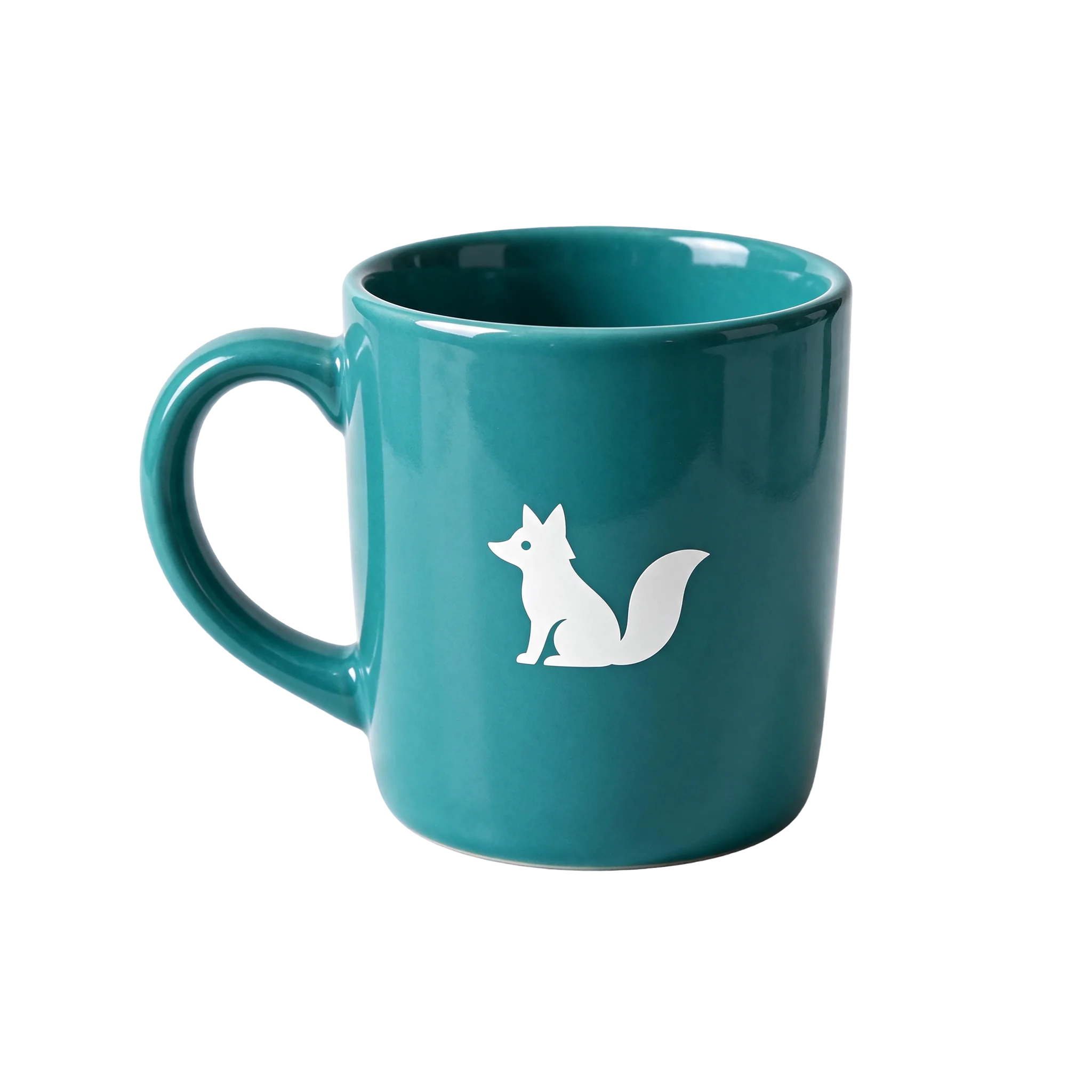
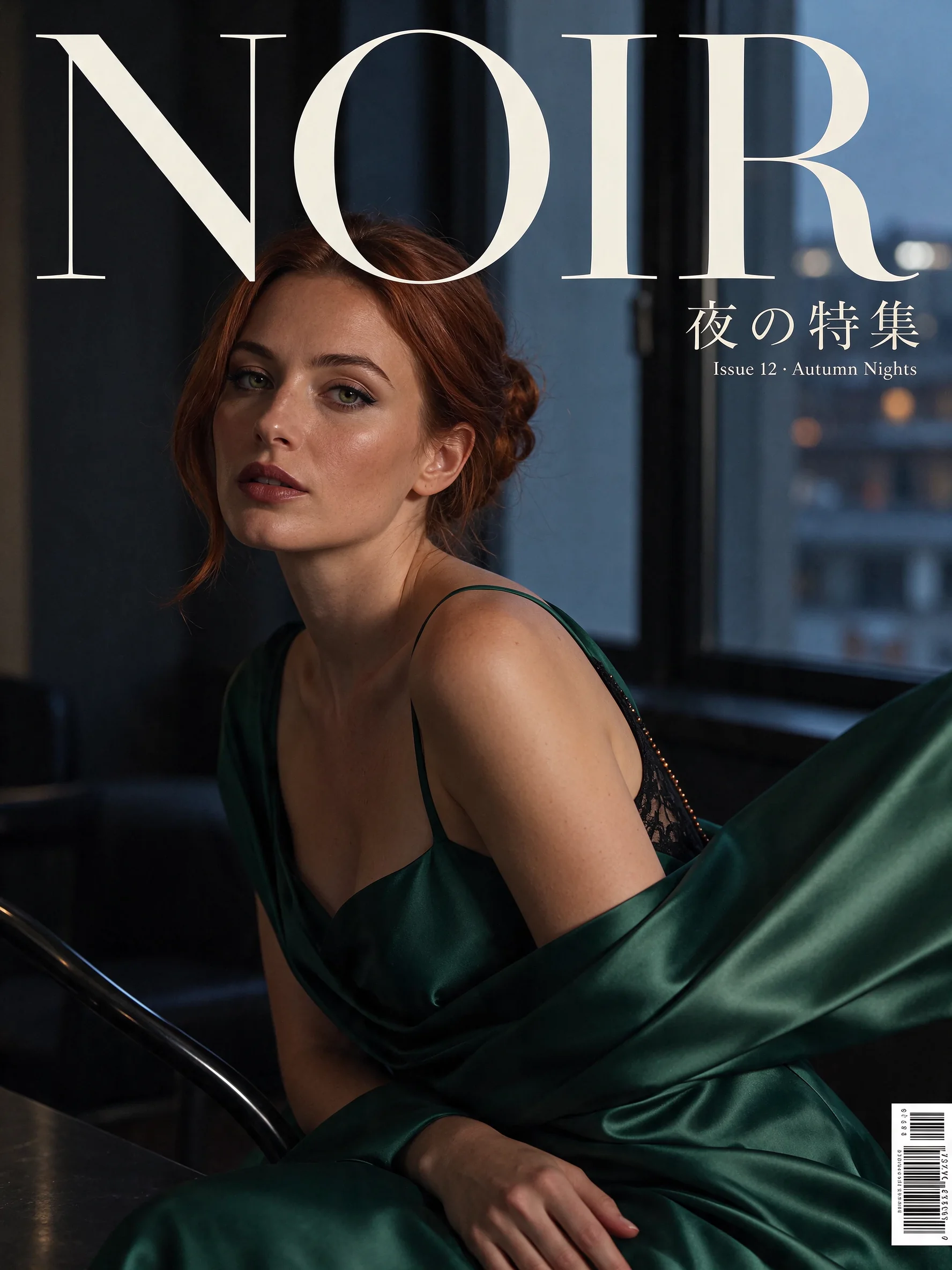
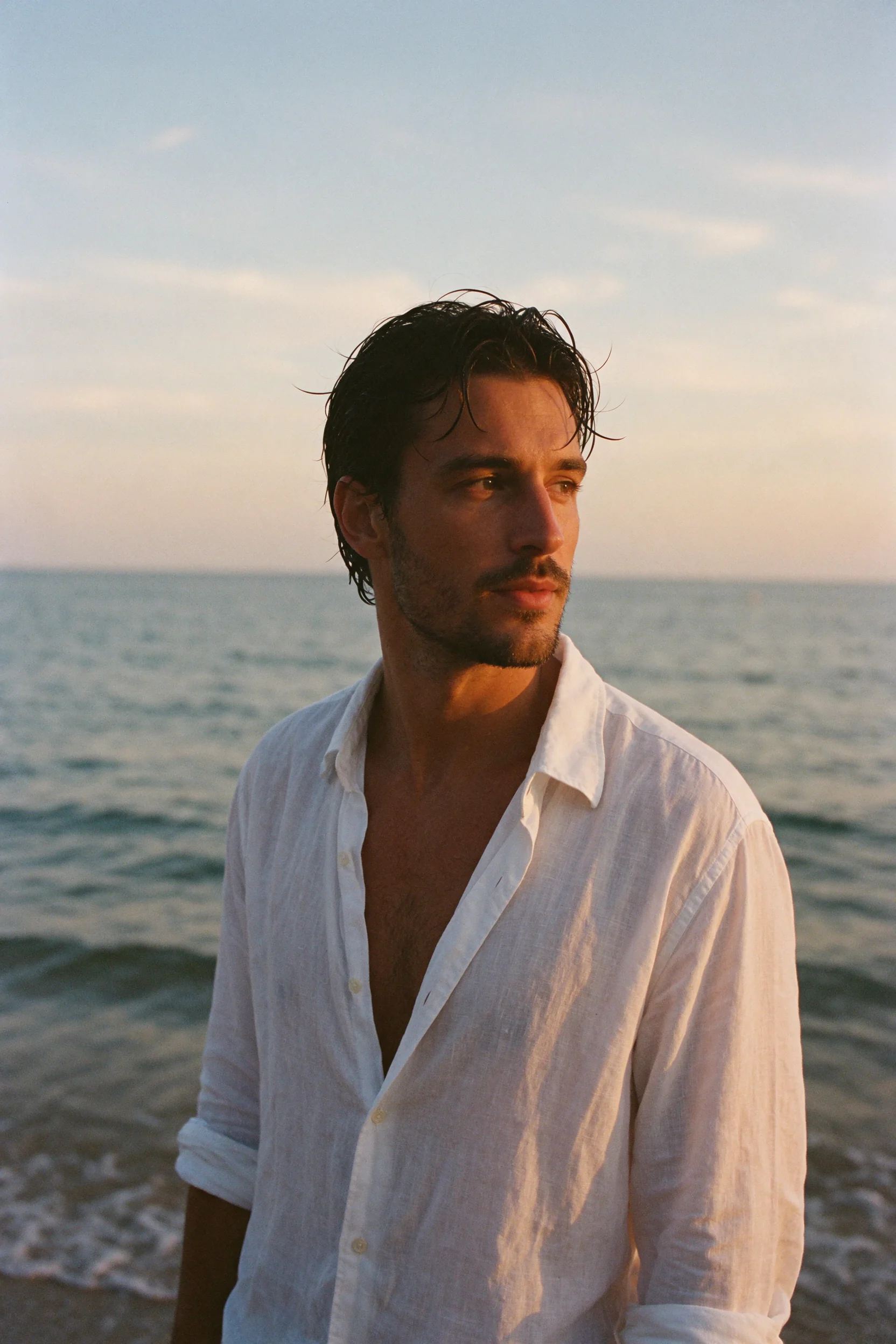
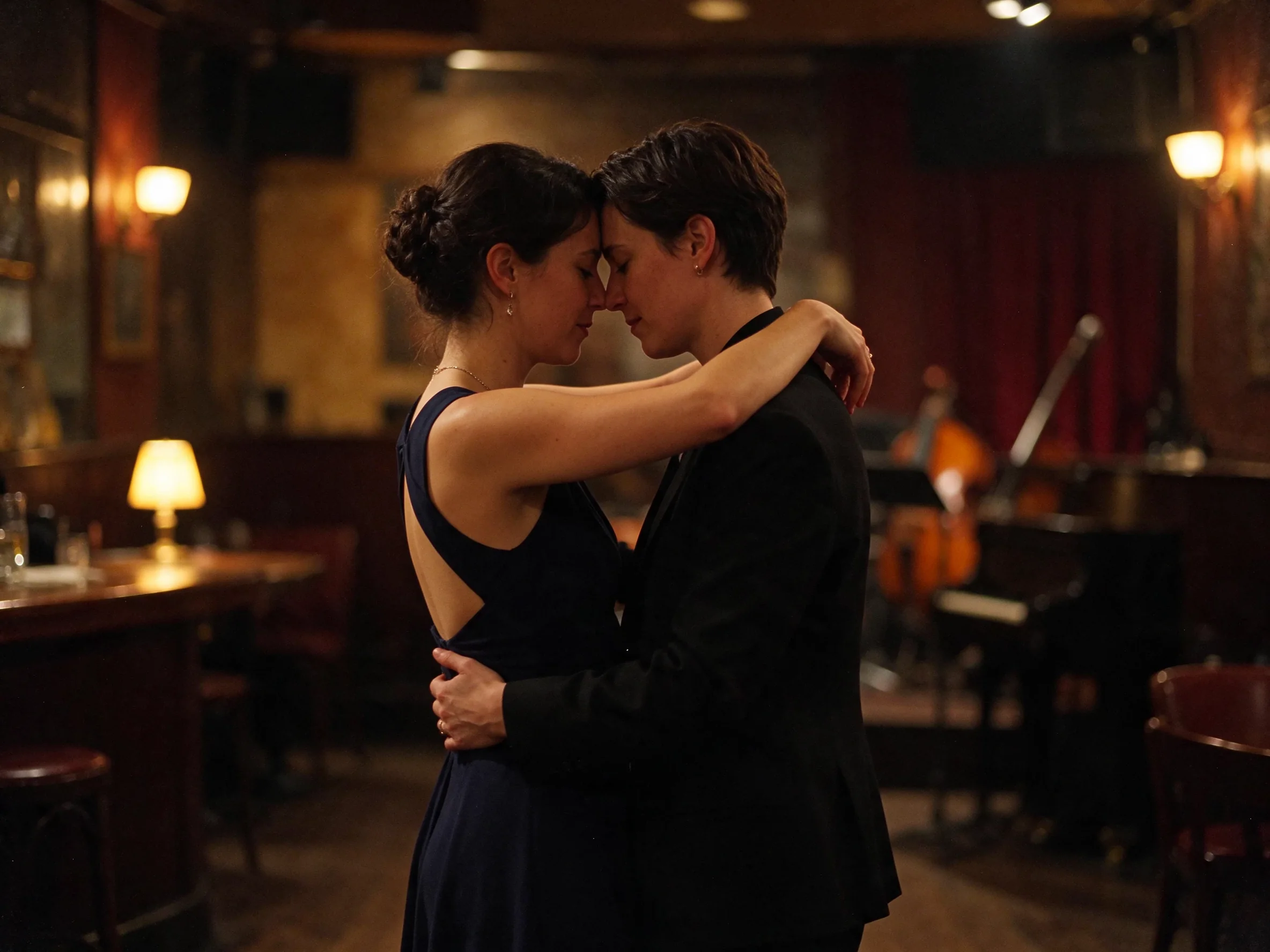
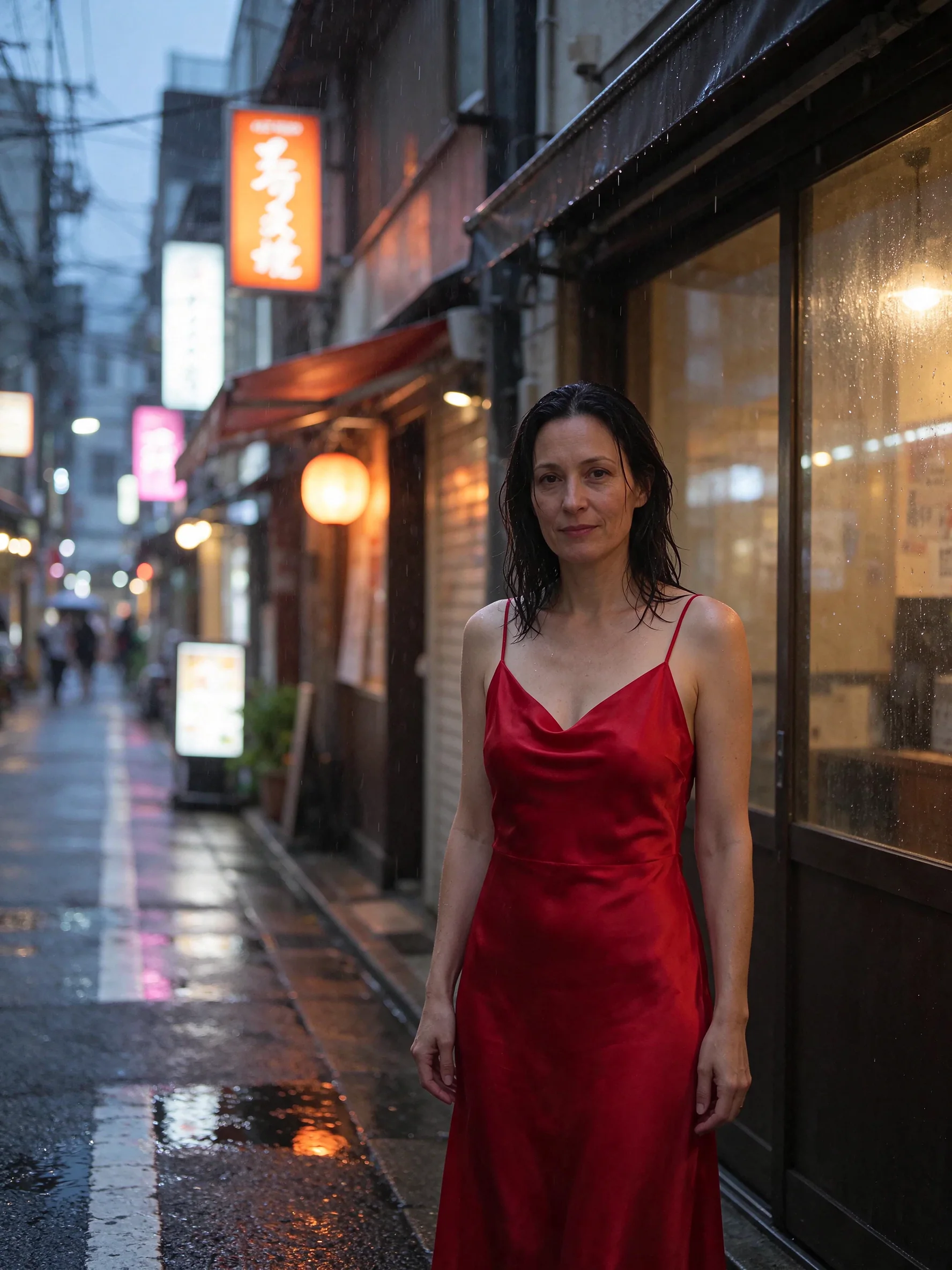
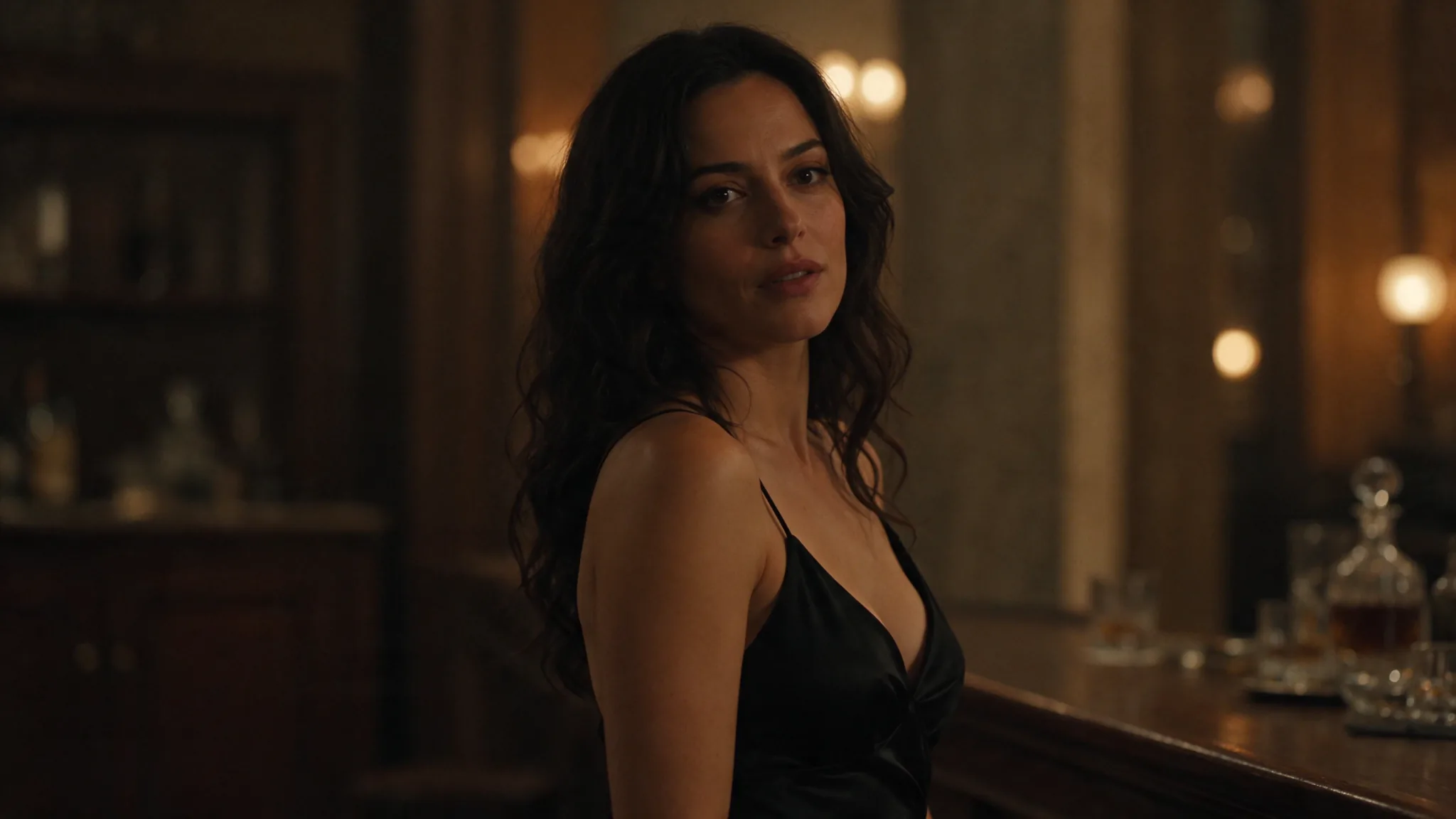
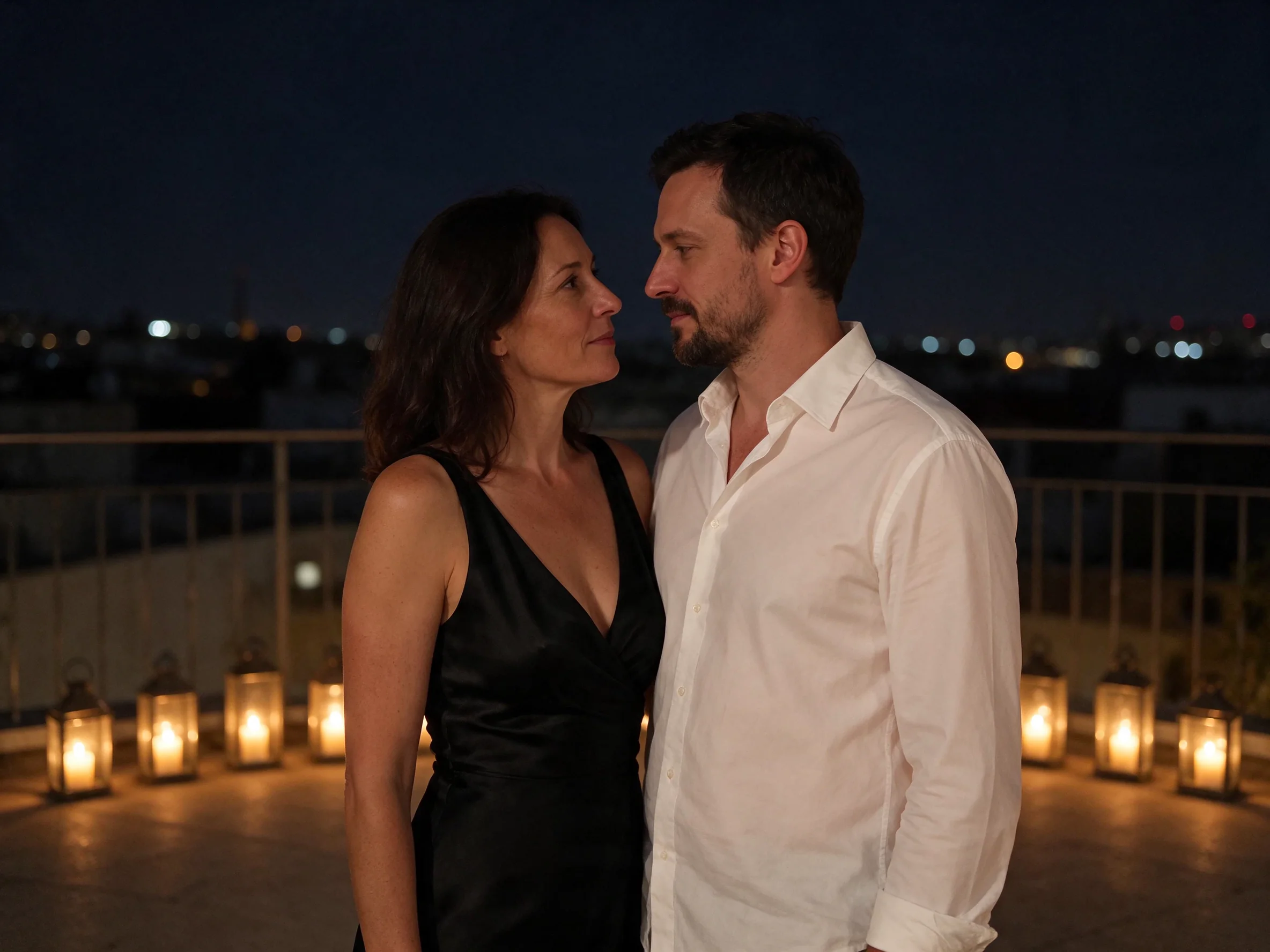
이 페이지의 예시는 서로 다른 두 편집 지시를 보여 줍니다. 하나는 별개의 인물 사진을 촛불 켜진 옥상 장면으로 합치고, 다른 하나는 의상을 바꾸며 해 질 무렵 비 오는 도쿄 거리로 장소를 옮깁니다. 저희 옥상 테스트에서는 두 사람을 모두 알아볼 수 있었습니다. 별도의 인물·머그 테스트에서는 제품 로고가 유지됐습니다.
핵심 기능 및 하이라이트
번호로 원본과 역할 지정
지시문에서 Image 1, Image 2처럼 번호로 원본을 구분하세요. 레퍼런스는 인물이나 물체를 제공하고 글은 새로운 장소를 정할 수 있습니다. 역할을 명시하면 요청한 구도가 분명해집니다. 예를 들어 “Image 1의 인물과 Image 2의 머그를 사용하세요”라고 적으세요.
옥상 프롬프트는 각 입력 번호에 다른 인물 사진을 배정합니다. 원본을 구분 없이 묶어 설명하기보다 이 구조를 참고하세요. 변경 지시 뒤에 유지할 부분도 적으면 새로운 방향과 고정할 세부 요소를 함께 전달할 수 있습니다.
변경과 함께 유지 목표 명시
ByteDance는 100회 이상 편집해도 수정하지 않은 영역이 안정적으로 유지된다고 설명합니다. 저희 테스트는 의상, 장소와 레퍼런스 조합의 특정 변경을 다뤘으며 100회 연속 편집 이력은 검증하지 않았습니다. 개발사 설명과 실측 사례를 구분해서 참고하세요.
비 오는 도쿄 예시는 인물을 유지하면서 드레스와 거리 배경을 바꾸도록 요청합니다. 옥상 예시는 두 원본 사진의 인물을 유지합니다. 제품 합성에서는 “머그 로고를 그대로 유지하세요”처럼 보존할 세부 요소를 구체적으로 적으세요.
출력 화면비는 별도로 선택
편집은 원본 이미지의 화면비를 이어받지 않습니다. 입력이 길거나 넓어도 aspect_ratio의 기본값은 1:1입니다. 원래 비율이 중요하면 일치하는 비율을, 새 사용처가 있다면 다른 지원 비율을 선택하세요.
지원 화면비는 1:1, 4:3, 3:4, 16:9, 9:16, 3:2, 2:3, 21:9입니다. 비 오는 거리 예시는 3:4, 두 인물의 옥상 예시는 4:3을 사용합니다. 프롬프트에서 설명한 구도를 선택한 캔버스와 일치시키세요.
해상도, 형식과 배경
편집은 1k, 1.5k, 2k, 4k를 지원하며 기본값은 2k입니다. 4k에서 16:9는 3840 x 2160픽셀, 정사각형은 2880 x 2880픽셀입니다. 기본 파일 형식은 PNG이며 JPEG도 선택할 수 있습니다. 알파 채널에는 PNG와 background transparent를 선택하세요. background의 기본값은 auto입니다.
요청 파라미터
| 파라미터 | 필수 | 설명 |
|---|---|---|
prompt | 예 | 현재는 검수가 적용되며, 검수 없는 버전도 곧 제공됩니다. 일부 요청은 거절되며 이 경우 과금하지 않습니다. 1자 이상 · 5000자 이하 |
image_urls | 예 | 레퍼런스 이미지 1~10장을 전달합니다. 원본 입력은 필수이며 기본으로 선택된 이미지는 없습니다. 1개 이상 · 10개 이하 |
aspect_ratio | 아니요 | 출력 캔버스를 1:1, 4:3, 3:4, 16:9, 9:16, 3:2, 2:3, 21:9 중에서 정합니다. 기본값은 1:1이며 화면비 선택은 요금에 영향을 주지 않습니다. |
resolution | 아니요 | 과금에 적용할 해상도 등급을 1k, 1.5k, 2k, 4k 중에서 정합니다. 기본값은 2k입니다. |
output_format | 아니요 | png 또는 jpeg 인코딩을 선택하며 기본값은 png입니다. 인코딩은 요금에 영향을 주지 않습니다. |
background | 아니요 | 배경을 auto, transparent, opaque 중에서 정하며 기본값은 auto입니다. 알파 채널을 사용하려면 png와 transparent를 함께 선택하세요. |
요금
편집은 선택한 해상도 등급에 따라 과금하며 첫 번째를 포함한 모든 입력 이미지에 소액의 요금이 추가됩니다. 1k와 1.5k의 요율은 같습니다. 캔버스 화면비, 인코딩, 배경에는 추가 요금이 없습니다.
| 사양 | 요금 |
|---|---|
| $0.0195 / 장 |
| $0.0195 / 장 |
| $0.027 / 장 |
| $0.0525 / 장 |
활용 사례
인물 사진의 장소 바꾸기
비 오는 도쿄 골목, 해 질 무렵의 빛, 빛나는 상점 간판처럼 새 장소를 구체적으로 묘사하세요. 원본 인물 사진을 지정하고 유지할 부분을 적으세요. 이렇게 하면 장면 변경과 유지할 인물이 구별됩니다. 예시의 지시 방식을 실무에 참고하세요.
별개의 인물 사진을 한 장면으로 합치기
첫 번째 사진은 Image 1, 두 번째 사진은 Image 2로 지정하세요. 사람들이 함께 있을 장소와 조명을 설명하세요. 옥상 장면은 촛불과 야경을 사용합니다. 저희 테스트에서는 두 원본 인물이 유지돼 이 레퍼런스 작업 방식의 실측 사례를 확인했습니다.
인물과 제품 레퍼런스 조합
지시문에서 직접 가리킬 수 있도록 제품에도 별도 이미지 번호를 붙이세요. 사용할 물체와 유지할 제품 세부를 적으세요. 저희 인물·머그 합성에서는 로고가 유지됐습니다. 이 조건을 암묵적으로 남기지 말고 “Image 2의 로고를 유지하세요”라고 쓰세요.
인물을 유지하며 의상 수정
바꿀 의상과 적용할 인물을 지정하세요. 장소와 빛도 바뀌어야 한다면 함께 적으세요. 이어서 “Image 1의 같은 인물을 유지하세요”처럼 유지 목표를 따로 명시하세요. 비 오는 거리 프롬프트는 빨간 드레스와 새로운 장소로 이 변경·유지 방식을 보여 줍니다.
프롬프트 가이드 및 실전 팁
결과를 설명하기 전에 입력 역할 정하기
“Image 1은 인물, Image 2는 머그를 제공합니다”처럼 짧은 원본 목록을 적으세요. 번호가 입력 순서와 일치하는지 확인하세요. 레퍼런스가 더 있다면 각 이미지의 용도를 추측하게 두지 말고 제공할 요소를 설명하세요.
변경과 고정할 세부 나누기
“장소를 촛불 켜진 옥상으로 바꾸세요” 다음에 “인물은 그대로 유지하세요”처럼 직접 지시하세요. 제품은 “머그의 흰 여우 로고를 유지하세요”라고 명시하세요. 막연히 비슷하게 만들어 달라고 하기보다 유지할 요소를 요구사항으로 정할 수 있습니다. 편집 결과가 나오면 해당 세부를 원본과 대조하세요.
화면비를 직접 맞추기
원본 비율이 필요하면 제출 전에 대응하는 지원 aspect_ratio를 선택하세요. 세로 원본은 의도한 프레임에 맞을 때 3:4를 사용할 수 있습니다. 기본값은 정사각형이므로 레퍼런스를 첫 번째에 둔다고 그 형태가 출력 설정이 되지는 않습니다.
표시한 영역으로 부분 지시하기
prompt에서 입력 이미지에 표시된 상자, 화살표나 좌표를 가리킬 수 있습니다. “Image 1에 표시한 상자 안의 물체를 바꾸세요”처럼 레퍼런스 번호와 영역을 함께 적으세요. 이어서 대체할 요소와 유지할 주변 세부를 설명하면 눈에 보이는 지시 대상을 줄 수 있습니다.
정확한 문구를 해당 물체와 연결하기
레퍼런스의 로고나 인쇄 문구가 중요하면 유지할 대상으로 명시하세요. 새로 제공하는 문구는 따옴표로 묶고 추가 문구는 넣지 말라고 적으세요. 이 추가 글자 제한은 저희 이미지 생성 관찰에 따른 조언이며 편집 지시에서도 글자의 범위를 분명히 정해 줍니다.
출력 설정으로 투명도 선택
투명한 결과에는 png 인코딩과 background transparent가 모두 필요합니다. 프롬프트에 독립된 물체를 묘사해도 JPEG는 투명도를 유지할 수 없습니다. 완성된 장면을 편집한다면 컷아웃 설정을 그대로 복사하기 전에 그 목적에 맞는 배경 모드를 선택하세요.
다시 활용할 편집 기록 남기기
편집 프롬프트는 최대 5,000자이며 ByteDance는 영어 기준 600단어 이내를 권장합니다. 원본의 역할, 요청한 변경과 유지할 세부에 집중하세요. 입력 이미지, 문구, 출력 설정과 다운로드한 결과를 함께 보관하면 다음 수정도 분명한 디자인 기록에서 시작할 수 있습니다.
API 빠른 시작
# Generate the idempotency key once; reuse it when retrying after a lost response.
export SPICY_IDEMPOTENCY_KEY="${SPICY_IDEMPOTENCY_KEY:-$(uuidgen)}"
curl -X POST https://api.spicyapi.ai/api/v1/jobs/createTask \
  -H "Authorization: Bearer $SPICY_API_KEY" \
  -H "Content-Type: application/json" \
  -H "Idempotency-Key: $SPICY_IDEMPOTENCY_KEY" \
  -d '{
  "model": "bytedance/seedream-5.5/edit",
  "input": {
    "aspect_ratio": "1:1",
    "background": "auto",
    "image_urls": [
      "https://example.com/reference.png"
    ],
    "output_format": "png",
    "prompt": "A ceramic teapot on a linen cloth, soft window light, muted palette",
    "resolution": "2k"
  }
}'

# Copy data.taskId from the response into TASK_ID, then poll the status.
TASK_ID="TASK_ID_FROM_RESPONSE"
curl "https://api.spicyapi.ai/api/v1/jobs/recordInfo?taskId=$TASK_ID" \
  -H "Authorization: Bearer $SPICY_API_KEY"
인증, 전체 스키마, 폴링과 오류 처리는 API 레퍼런스에서 확인하세요.