소개
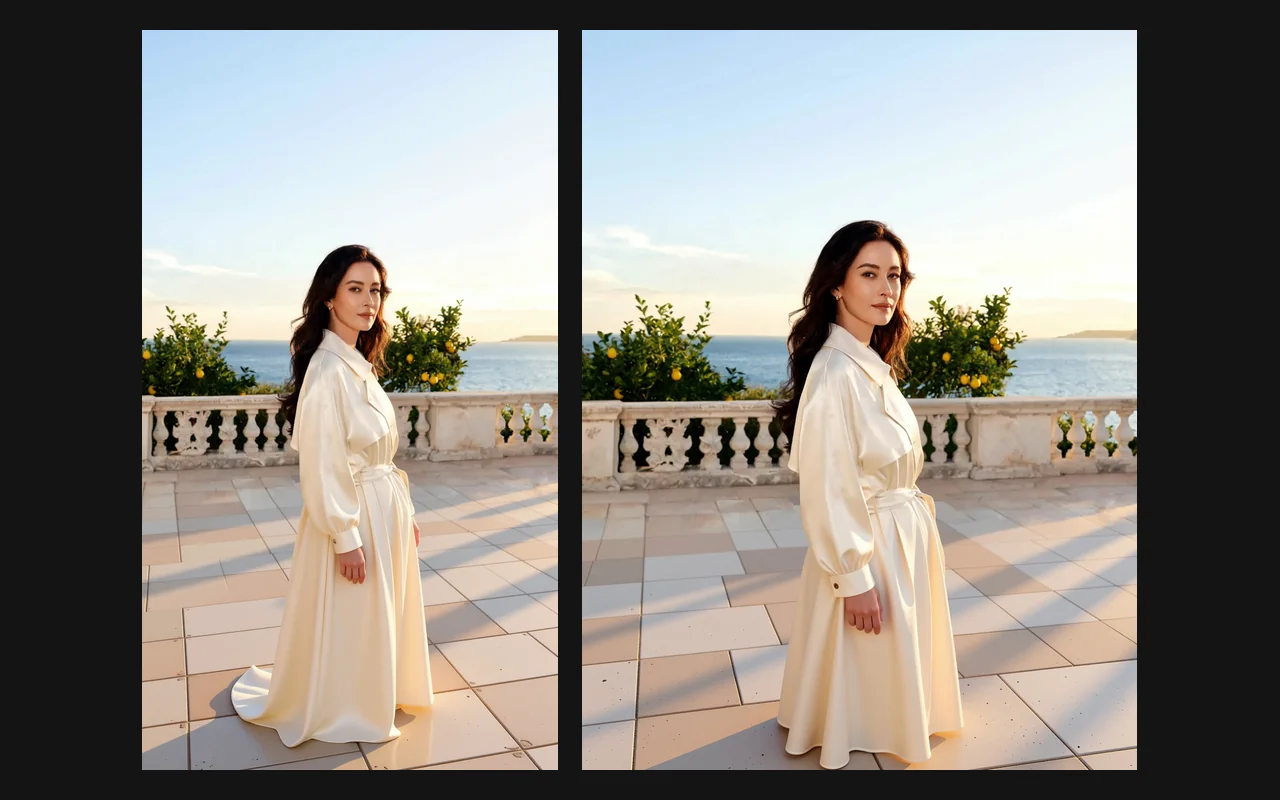
Image Expander는 사진을 바깥쪽으로 키워 새로운 형태로 만듭니다. 목표 화면비를 고르면 도구가 사진을 그대로 둔 채 더 넓거나 더 높은 프레임 안에 놓고 빈 공간에 새 풍경을 그려 넣어, 전체가 하나로 이어진 이미지로 보이게 합니다. 크롭과는 반대 작업으로, 원본에서 잘려 나가는 것도, 프레임을 채우려고 늘어나는 것도 없습니다.
핵심 기능 및 하이라이트
일곱 가지 목표 형태
결과는 정사각형, 가로형, 세로형 중에서 고를 수 있습니다. 1:1, 16:9, 9:16, 4:3, 3:4, 3:2, 2:3입니다. 촬영 때 모든 크롭을 계획해 두지 않아도 사진 한 장으로 피드 게시물, 영상 커버, 스토리, 배너, 인쇄풍 레이아웃까지 해결됩니다.
여백 채우기가 아닌 이어 그리기
새 영역은 이미 있는 것을 이어 가도록 그려집니다. 바닥, 하늘, 벽, 나뭇잎, 빛의 방향이 원래 테두리를 넘어 계속되며, 프레임이 흐림, 거울처럼 뒤집은 가장자리, 단색으로 채워지지 않습니다.
쓸 프롬프트가 없음
확장 영역은 사진 자체에서 추론합니다. 이미지 한 장과 비율 하나가 요청의 전부이므로, 세로 사진 폴더를 한 번의 배치로 가로 배너로 바꾸기도 쉽습니다.
요청 파라미터
| 파라미터 | 필수 | 설명 |
|---|---|---|
image_url | 예 | 넓힐 사진입니다. JPEG, PNG, WebP를 받습니다. 1자 이상 |
aspect_ratio | 아니요 | 완성 이미지의 형태입니다. 긴 변은 항상 1536픽셀이며, 16:9는 1536 × 864, 9:16은 864 × 1536, 1:1은 1536 × 1536이 됩니다. |
output_format | 아니요 | 기본값은 PNG입니다. 파일을 줄이려면 JPEG나 WebP를 고르십시오. |
요금
$0.024 / 이미지
출력 이미지 한 장 단위로 과금되며, 고르는 화면비는 가격에 영향을 주지 않습니다.
활용 사례
한 번의 촬영으로 모든 형식
세로 상품 사진이나 인물 사진으로, 재촬영 없이 그리고 프레임 좌우의 어색한 띠 없이 16:9 웹사이트 헤더와 1:1 쇼핑몰 타일을 만듭니다.
글자와 레이아웃을 위한 공간
피사체 주위에 하늘이나 배경을 더해 배너, 썸네일, 발표 슬라이드에 제목, 로고, 행동 유도 버튼을 놓을 깔끔한 공간을 만듭니다.
빡빡한 크롭 바로잡기
잘린 팔꿈치, 가장자리에서 잘린 의자, 테두리에 붙은 수평선처럼 너무 꽉 잘린 사진에 여유를 되찾아 줍니다.
프롬프트 가이드 및 실전 팁
쓸 곳에 맞춰 비율을 고르십시오
확장하기 전에 이미지를 어디에 쓸지 정하십시오. 영상 커버와 헤더는 16:9, 스토리와 릴스는 9:16, 피드와 쇼핑몰은 1:1, 인쇄풍 레이아웃은 3:2나 2:3입니다. 새 형태가 원본과 멀수록 새로 그려야 할 풍경이 늘어나므로, 적당한 변화일수록 자연스럽게 섞입니다.
출력 크기를 염두에 두십시오
확장된 이미지는 긴 변이 1536픽셀입니다. 큰 원본은 보낸 것보다 작아져서 돌아오므로, 쓸 곳에 더 많은 픽셀이 필요하다면 화질이 낮은 원본에서 시작하지 말고 결과를 나중에 업스케일하십시오.
가장자리가 깔끔한 사진에서 시작하십시오
도구는 사진 테두리에 닿은 것을 무엇이든 이어서 그립니다. 하늘, 촬영용 배경지, 회벽, 모래처럼 단순한 배경이 가장 자연스럽게 넓어집니다. 얼굴, 손, 글자가 테두리에서 잘려 있으면 빠진 부분을 도구가 지어내야 하고 바로 그곳이 결과를 가장 예측하기 어려운 부분이므로, 그런 부분 주위에 여유가 있는 원본을 고르십시오.
API 빠른 시작
# Generate the idempotency key once; reuse it when retrying after a lost response.
export SPICY_IDEMPOTENCY_KEY="${SPICY_IDEMPOTENCY_KEY:-$(uuidgen)}"
curl -X POST https://api.spicyapi.ai/api/v1/jobs/createTask \
  -H "Authorization: Bearer $SPICY_API_KEY" \
  -H "Content-Type: application/json" \
  -H "Idempotency-Key: $SPICY_IDEMPOTENCY_KEY" \
  -d '{
  "model": "spicyapi/image-expander-v1/edit",
  "input": {
    "aspect_ratio": "1:1",
    "image_url": "https://example.com/reference.png",
    "output_format": "png"
  }
}'

# Copy data.taskId from the response into TASK_ID, then poll the status.
TASK_ID="TASK_ID_FROM_RESPONSE"
curl "https://api.spicyapi.ai/api/v1/jobs/recordInfo?taskId=$TASK_ID" \
  -H "Authorization: Bearer $SPICY_API_KEY"
인증, 전체 스키마, 폴링과 오류 처리는 API 레퍼런스에서 확인하세요.