소개
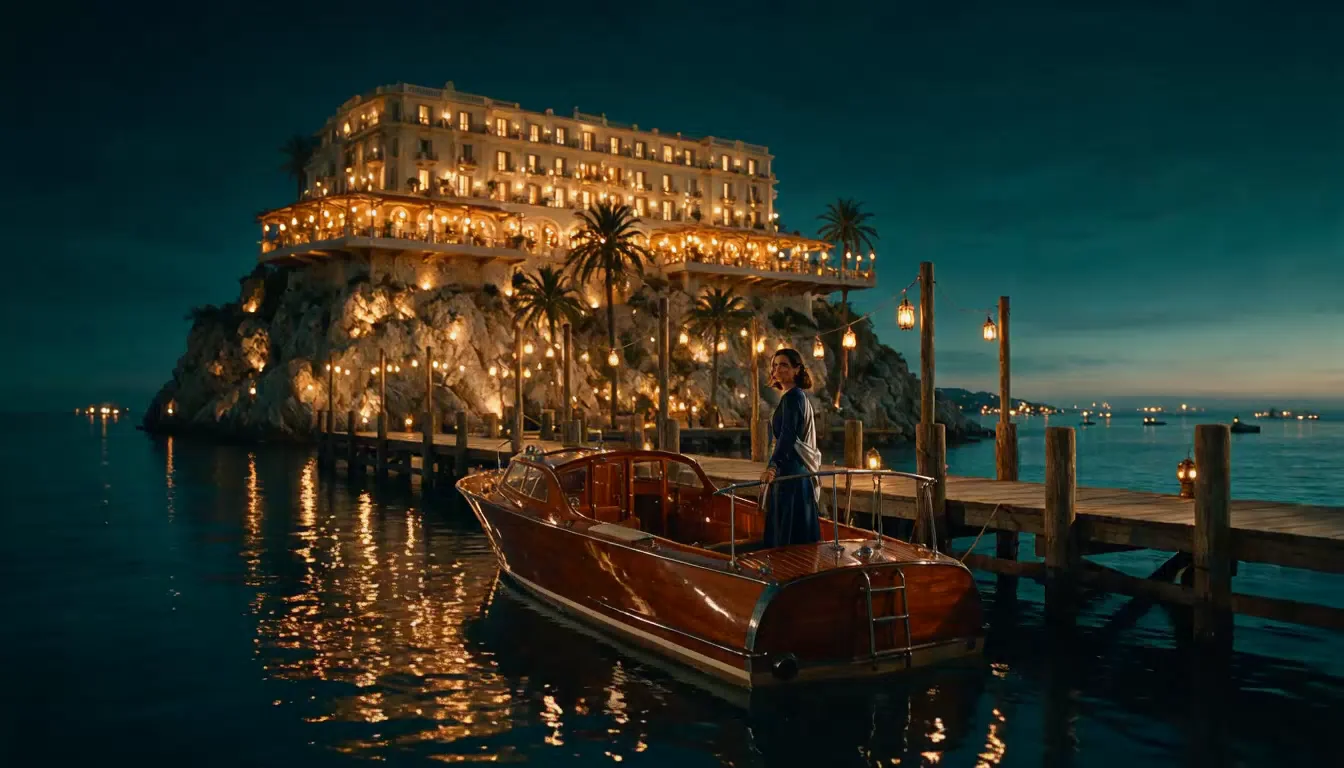
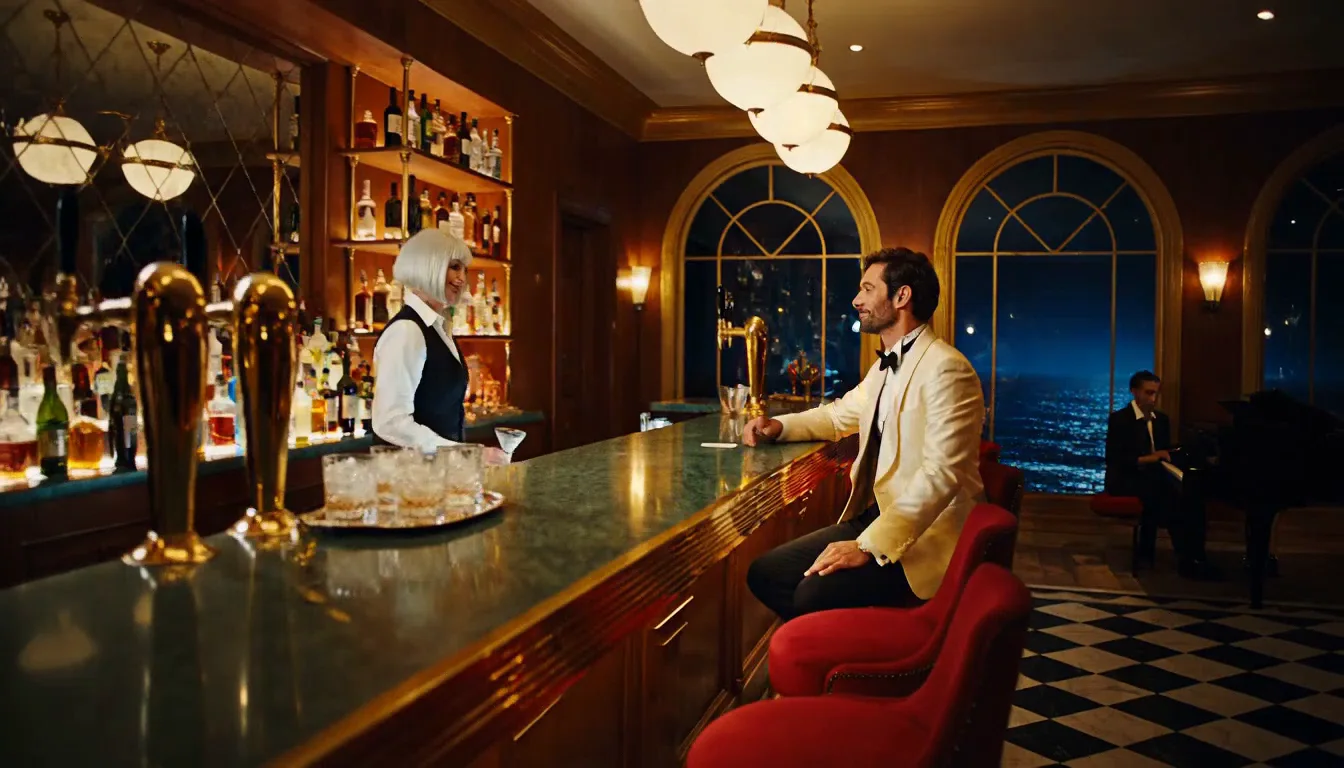
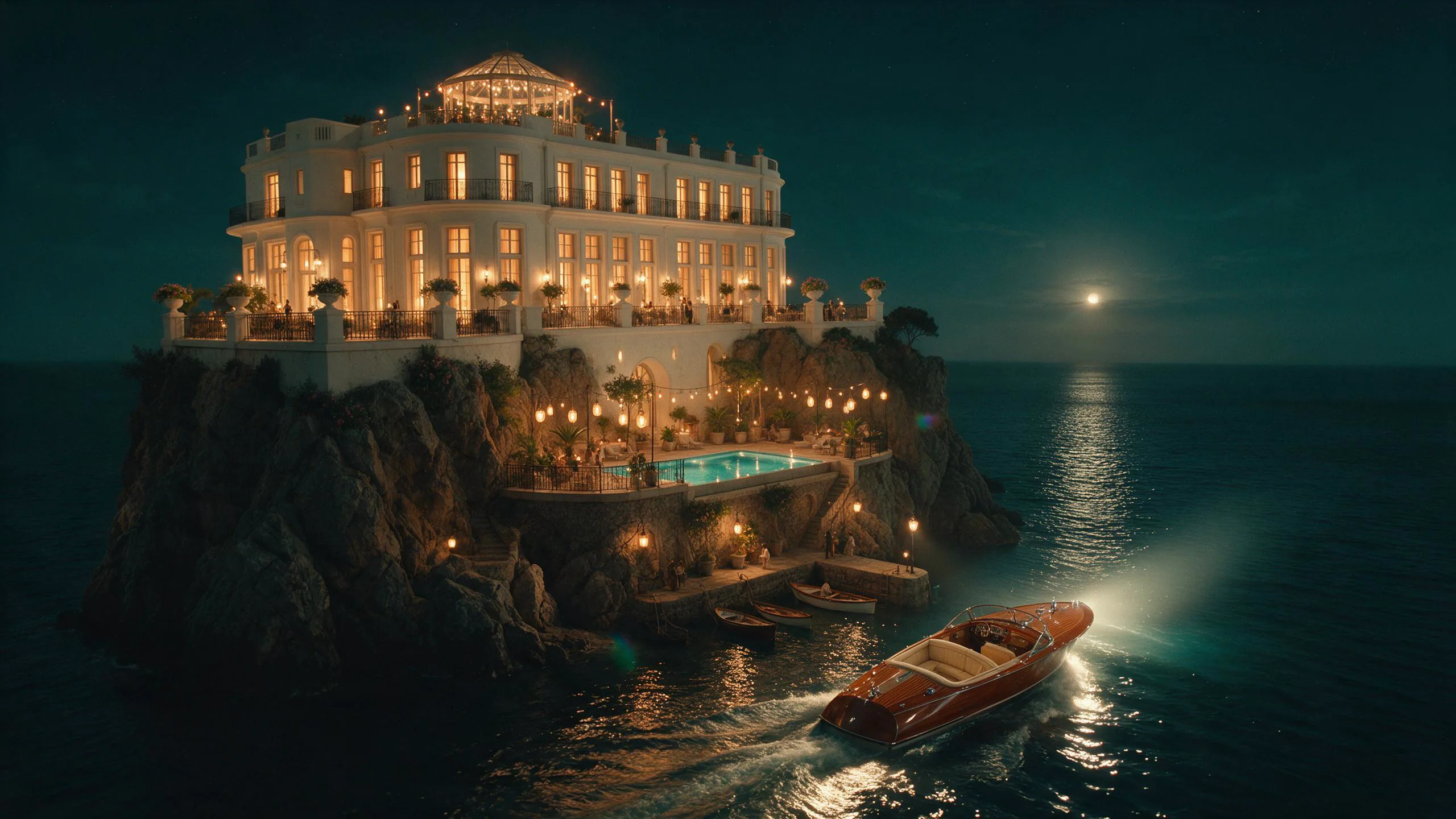
P-Video 2 Pro 텍스트→영상은 글로 쓴 브리프를 16:9부터 9:16까지 7가지 화면비의 480p 또는 768p 515초 클립으로 바꿉니다. Pruna는 P-Video 2 Pro를 속도에 맞춰 만들었습니다. 저희 테스트에서 5초 클립은 생성에 약 1020초가 걸렸습니다. 모든 클립은 같은 과정에서 모델이 생성한 사운드트랙과 함께 나오며, 프롬프트와 결과물 어디에도 콘텐츠 필터가 없습니다.
시작 소재에 따라 P-Video 2 Pro 모드 고르기
| 시작할 때 가진 것 | 모드 |
|---|---|
| 글로 쓴 장면이나 대본 | P-Video 2 Pro 텍스트→영상 (현재 보고 계신 곳) |
| 첫 프레임, 그리고 선택적으로 마지막 프레임 | P-Video 2 Pro 이미지→영상 |
| 동작을 빌려 올 클립, 또는 음성이나 음악 트랙 | P-Video 2 Pro 레퍼런스→영상 |
핵심 기능 및 하이라이트
세 가지 생성 모드
generation_mode는 가격과 속도, 품질 사이에서 선택지를 줍니다. cost는 초당 가장 저렴하고 조금 느리며, speed(기본값)는 같은 화질에서 더 빠르고, quality는 더 높은 가격으로 더 높은 화질의 클립을 렌더링합니다.
모든 클립에 사운드
모델이 사운드트랙을 직접 씁니다. 분위기음, 효과음, 따옴표로 넣은 모든 대사가 포함됩니다. 이를 끄는 스위치도 없고, 이를 위한 추가 요금도 없습니다.
무검열
프롬프트나 결과물에는 필터가 걸리지 않습니다. 저희 테스트에서 '강함'까지의 프롬프트는 쓴 그대로 그려졌고, 가장 높은 단계의 요청은 누그러져 돌아왔습니다. 이는 거절이 아니라 모델의 한계입니다.
요청 파라미터
| 파라미터 | 필수 | 설명 |
|---|---|---|
prompt | 예 | 피사체, 동작, 카메라, 사운드를 묘사하십시오. 말하는 대사는 따옴표에 넣고, 사운드는 별도의 줄에 적으십시오. 1자 이상 |
aspect_ratio | 아니요 | 16:9(기본값), 9:16, 4:3, 3:4, 3:2, 2:3 또는 1:1. 요금은 바뀌지 않습니다. |
resolution | 아니요 | 480p 또는 768p(기본값 768p). 768p는 초당 요금이 더 비쌉니다. |
generation_mode | 아니요 | cost(가장 저렴하고 조금 느림), speed(기본값, 같은 화질에서 더 빠름) 또는 quality(최고 화질, 가장 높은 가격). |
duration_seconds | 아니요 | 정수 초, 5~15(기본값 5). 요금을 결정합니다. |
prompt_optimization_mode | 아니요 | off(기본값)는 프롬프트를 글자 그대로 보냅니다. turbo와 max는 서비스가 먼저 다시 쓰게 합니다. |
seed | 아니요 | 프롬프트를 바꾸는 동안 실행 결과를 비교할 수 있게 해 줍니다. 프레임이 완전히 같은 클립을 보장하지는 않습니다. |
요금
출력 1초당 요금이 청구됩니다. 초당 요금은 해상도(480p 또는 768p)와 생성 모드에 따라 달라집니다. cost가 가장 저렴하고, speed는 더 비싸며, quality가 가장 비쌉니다. 프롬프트 확장, 화면비, seed, 마지막 프레임은 요금을 바꾸지 않습니다. 실패한 요청에는 요금이 청구되지 않습니다.
| 해상도 | Generation mode: cost | Generation mode: speed | Generation mode: quality |
|---|---|---|---|
| $0.012 / 초 | $0.024 / 초 | $0.048 / 초 |
| $0.03 / 초 | $0.042 / 초 | $0.09 / 초 |
활용 사례
빠른 초안
클립이 몇 초 만에 나오므로, 다른 모델이 한 번 만드는 시간에 한 샷의 버전 다섯 개를 시도할 수 있습니다. cost 모드 480p로 초안을 잡고, 마음에 드는 프롬프트를 768p로 다시 실행하십시오.
대사가 있는 짧은 장면
동작을 묘사한 뒤, 대사는 따옴표에 넣고 분위기는 Sound: 뒤에 적으십시오. 클립당 분명한 대사 한 줄이 가장 잘 살아납니다.
소셜용 세로 클립
9:16 또는 3:4를 고르고 피사체를 프레임 가운데에 두십시오. 모델이 세로 프레임에 맞춰 구도를 잡습니다.
프롬프트 가이드 및 실전 팁
일어나는 순서대로 쓰기
피사체와 의상, 동작, 카메라 움직임, 빛, 그리고 별도의 Sound: 줄 순서로 쓰십시오.
정확한 문구가 필요하면 프롬프트 확장을 끄십시오
prompt_optimization_mode는 기본값이 off이므로 프롬프트가 글자 그대로 모델에 전달됩니다. turbo와 max는 서비스가 먼저 프롬프트를 다시 써 주게 하며, 세부 묘사가 늘어날 수 있지만 요청한 내용이 바뀔 수도 있습니다.
모드는 마지막에 고르십시오
cost 모드에서 구도를 찾은 다음, 더 빠른 완성을 원하면 speed로, 최종 렌더링에는 quality로 바꾸십시오.
API 빠른 시작
# Generate the idempotency key once; reuse it when retrying after a lost response.
export SPICY_IDEMPOTENCY_KEY="${SPICY_IDEMPOTENCY_KEY:-$(uuidgen)}"
curl -X POST https://api.spicyapi.ai/api/v1/jobs/createTask \
  -H "Authorization: Bearer $SPICY_API_KEY" \
  -H "Content-Type: application/json" \
  -H "Idempotency-Key: $SPICY_IDEMPOTENCY_KEY" \
  -d '{
  "model": "pruna-ai/p-video-2-pro/text-to-video",
  "input": {
    "prompt": "A slow aerial shot drifting over a misty pine forest at sunrise",
    "resolution": "768p",
    "aspect_ratio": "16:9",
    "generation_mode": "speed",
    "duration_seconds": 5,
    "prompt_optimization_mode": "off"
  }
}'

# Copy data.taskId from the response into TASK_ID, then poll the status.
TASK_ID="TASK_ID_FROM_RESPONSE"
curl "https://api.spicyapi.ai/api/v1/jobs/recordInfo?taskId=$TASK_ID" \
  -H "Authorization: Bearer $SPICY_API_KEY"
인증, 전체 스키마, 폴링과 오류 처리는 API 레퍼런스에서 확인하세요.