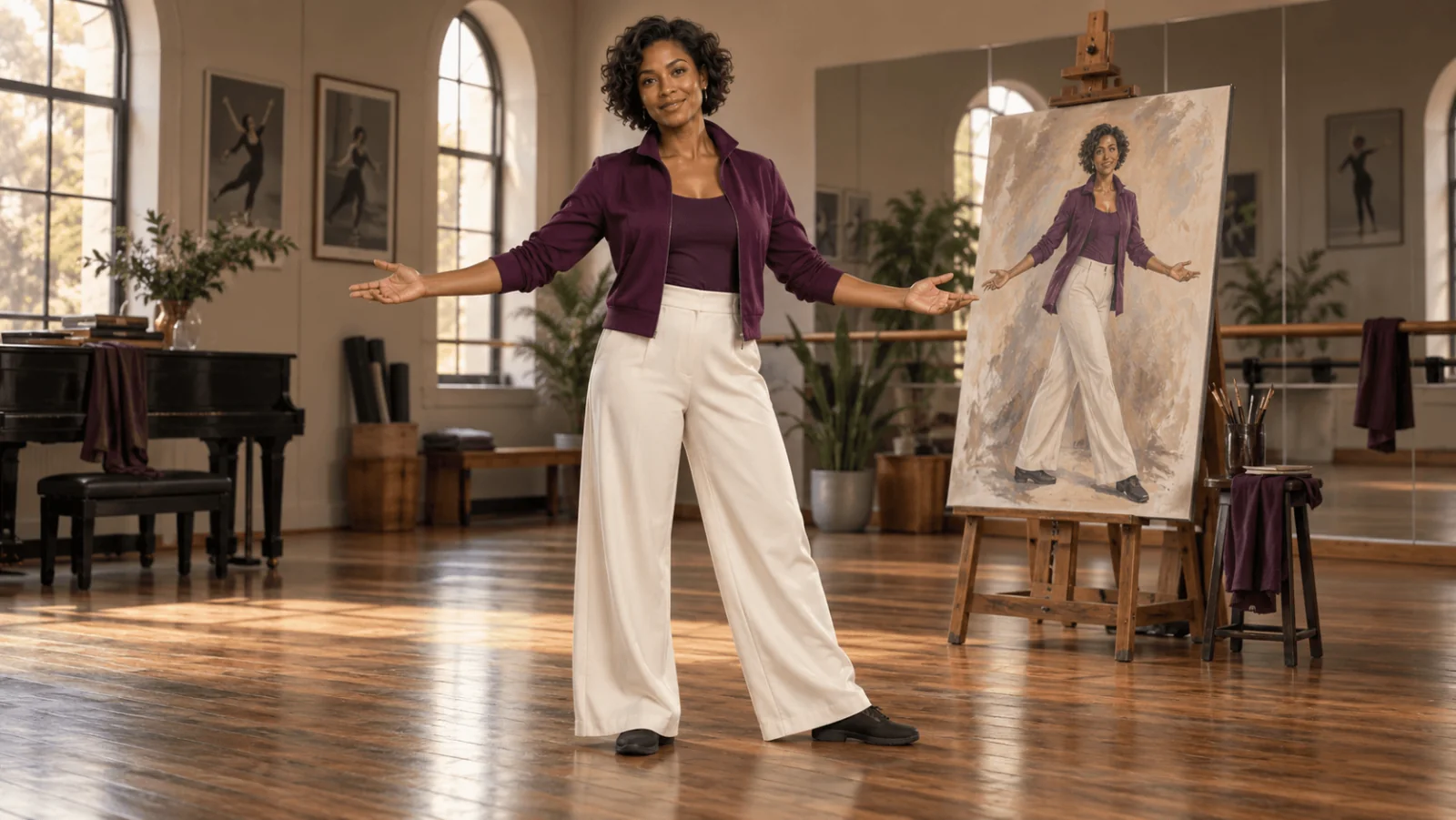
Wan 2.2 Animate potrzebuje jednego obrazu postaci i jednego wideo sterującego. Obraz daje wygląd; wideo daje ruch ciała, wyraz twarzy i długość. Wybierz animate, aby postać z obrazu wykonała ruch w przestrzeni z tego obrazu, albo replace, aby wstawić tę postać w scenę wideo sterującego. Na pierwszą próbę weź jedną w pełni widoczną osobę dorosłą, sześciosekundowy gest i bez cięć.
Otwórz Wan 2.2 Animate animacja postaci. Przy cenach z 3 października 2026 sześć sekund kosztuje 0,318 $ w 480p lub 0,66 $ w 720p. Żaden z trybów nie wymyśla nowego miejsca na podstawie promptu: tło zawsze pochodzi z jednego z twoich dwóch plików.
Wybierz tryb przed nagraniem
| Oczekiwany efekt | Tryb | Tło i kamera w efekcie |
|---|---|---|
| Postać referencyjna wykonuje nagrany gest | animate | Przestrzeń z obrazu postaci, z ruchem i kamerą z wideo sterującego |
| Postać zastępuje wykonawczynię w istniejącym wnętrzu | replace | Scena i ruch kamery z wideo sterującego; potrzebna jedna widoczna wykonawczyni i wiarygodne proporcje ciała |
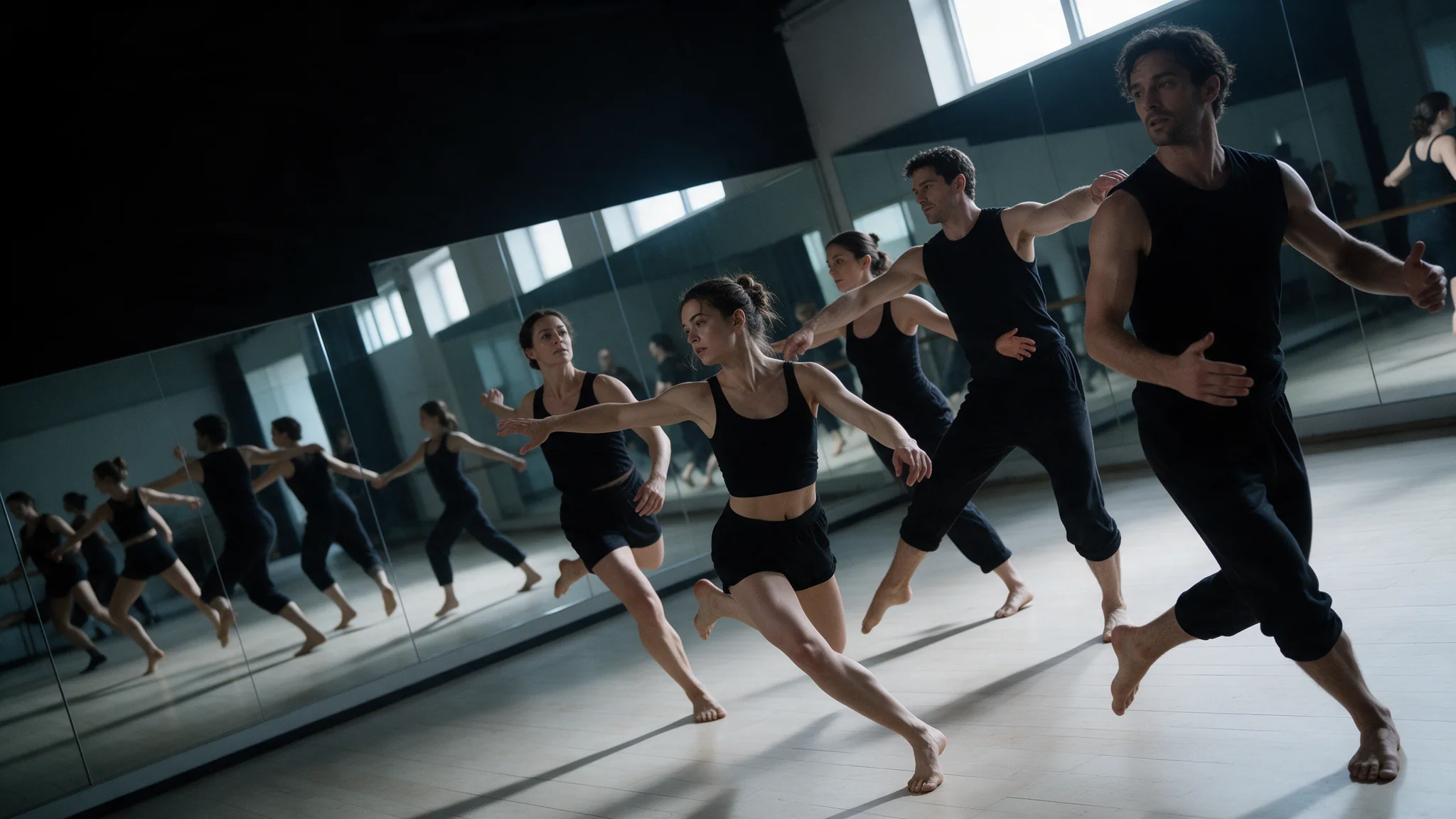
Na przykład ilustrowana dorosła kobieta w śliwkowej kurtce i kości słoniowej spodniach może wykonać przyjazny krok w bok. Jeżeli sala prób jest nieistotna, użyj animate z obrazem postaci na jednolitym tle. Jeśli jej łukowate okno i drewniana podłoga muszą zostać w kadrze, użyj replace i sprawdź, jak nowe ciało styka się z tą podłogą. Wideo sterujące z kilkoma osobami nie daje replace możliwości wyboru, kto zostanie podmieniony; użyj jednej wykonawczyni albo zajrzyj do ostatniej sekcji.
Oficjalny projekt Wan-Animate opisuje oba zadania, w tym to, jak podmiana dopasowuje się do oświetlenia i kolorów sceny. Jego przewodnik wstępnego przetwarzania ostrzega, że duża rozbieżność proporcji ciała postaci i wykonawczyni powoduje artefakty przy podmianie.
Przygotuj obraz postaci, który pokazuje ruchome części
Użyj obrazu całej postaci, razem z butami, w rozluźnionej pozycji frontalnej, z ramionami lekko odsuniętymi od tułowia i w stroju, który chcesz animować. Jednolite, równo oświetlone tło utrzymuje wynik animate w czystości, bo to tło staje się sceną. Zdjęcie głowy nie określa nogawek, obuwia ani budowy ciała, a dłuższy opis ubioru w prompcie nie dostarcza tych widoków.
Plik musi być JPEG, PNG lub WebP o rozmiarze poniżej 10 MB i musi zawierać rozpoznawalną twarz lub osobę; w przeciwnym razie zadanie zostanie odrzucone błędem invalid_request.
Oto nieeksplicytny opis obrazu fikcyjnej osoby dorosłej, którego możesz użyć w generatorze obrazów:
Pełnopostaciowa referencja fikcyjnej dorosłej kobiety, około 30 lat, z krótkimi ciemnymi lokami, śliwkową kurtką próbną, spodniami w kolorze kości słoniowej i płaskimi butami w kolorze grafitowym. Wygodna, zrównoważona pozycja, ramiona rozluźnione lekko odsunięte od tułowia, obie dłonie i oba buty widoczne. Jednolite, spokojne tło studia, czytelna twarz i ubiór, bez napisów, bez innych osób.
Stylizowana postać jest w porządku, ale znacznie inne długości kończyn niż u wykonawczyni utrudniają ocenę kontaktu z podłogą i zasięgu.
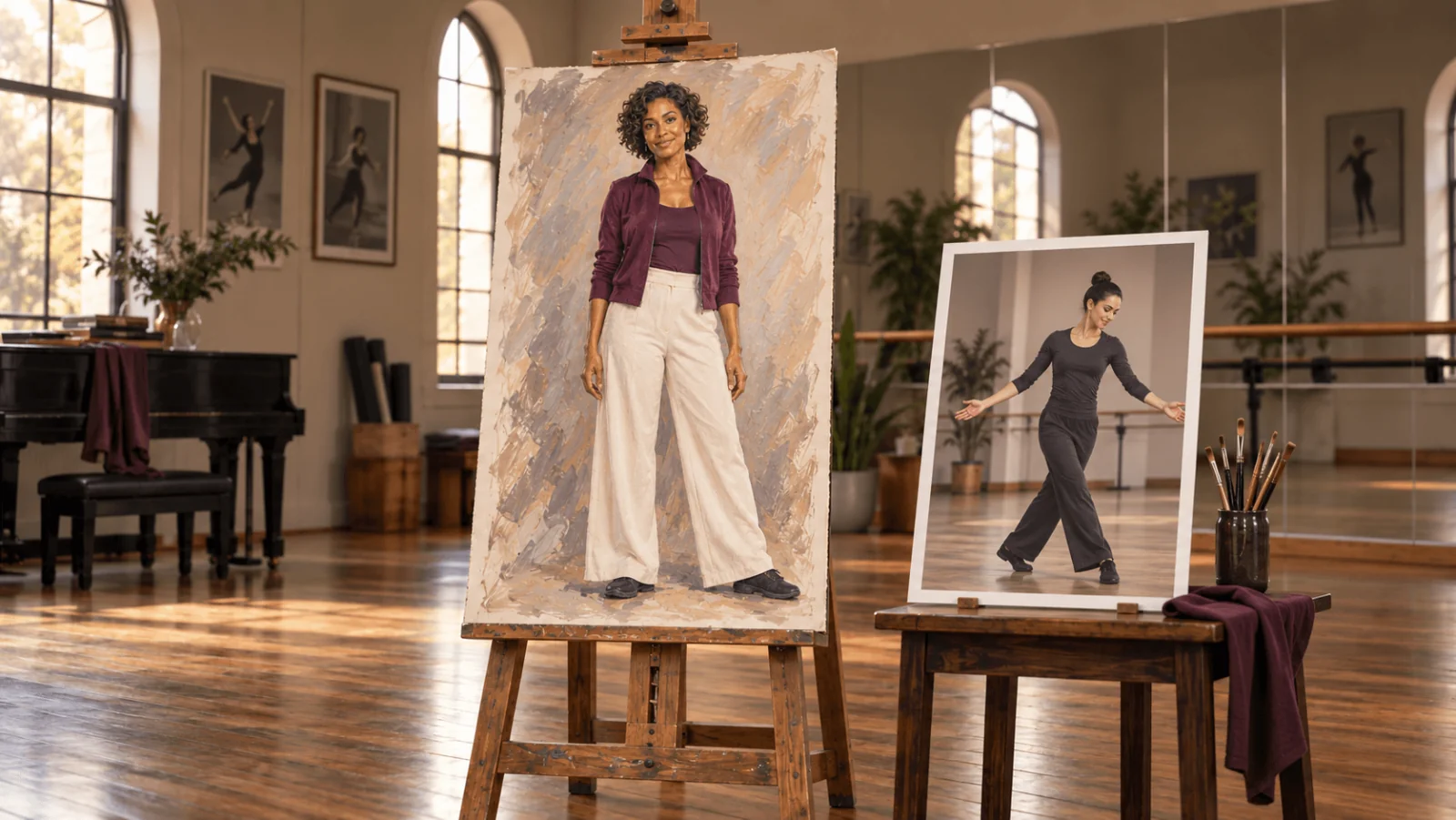
Ilustracja: projekt postaci daje wygląd, ruch wykonawczyni daje ruch. To nie jest wynik Wan.
Nagraj sześciosekundowy ruch z użytecznym początkiem i końcem
Zamocuj kamerę na stabilnej podstawce przy pierwszym wideo sterującym, aby ruch ciała dało się łatwo odczytać. Oba tryby mogą przenieść ruch kamery z wideo sterującego; animate zachowuje przestrzeń z obrazu postaci, a replace zachowuje scenę z filmu. Ujmij wykonawczynię w pełnej postaci tak, by widać było oba buty i pełny rozstaw rozłożonych ramion. Zacznij od neutralnej pozycji frontalnej podobnej do obrazu postaci, a potem nagraj krótką pauzę, jeden krok w bok, płytki gest otwarcia ramion, opuszczenie ramion i ostatnią pauzę. Trzymaj dłonie z dala od twarzy i unikaj przechodzenia kogoś przed kamerą.
Twarz wykonawczyni ma znaczenie: wyraz jest kopiowany z wideo razem z ruchem, więc trzymaj twarz w kadrze i dostatecznie dużą, by dało się ją odczytać. Referencja powinna już mieć tempo, które chcesz; prompt nie zamieni szybkiego obrotu w powolne powitanie ani nie odzyska stopy postawionej za krzesłem.
Przytnij materiał przed wysłaniem. Przy zainstalowanym FFmpeg to polecenie startuje sekundę w nagraniu i wyprowadza sześciosekundowy plik MP4, przeskalowany do najwyżej 720 pikseli wysokości z zachowaniem oryginalnych proporcji:
ffmpeg -ss 1 -i rehearsal.mov -t 6 \
  -vf "scale=-2:'min(720,ih)'" \
  -c:v libx264 -crf 18 -pix_fmt yuv420p driving-six-seconds.mp4
Unikaj czarnych pasów i dopełnienia: w replace stają się częścią sceny.
Źródło musi trwać od 2 do 30 sekund; krótsze i dłuższe pliki są odrzucane, zanim cokolwiek zostanie naliczone. Prześlij plik MP4 do 90 MB albo podaj bezpośredni adres URL pliku MP4 lub MOV. Strona, która tylko odtwarza wideo, nie jest bezpośrednim adresem pliku, a zadanie kończy się niepowodzeniem ze zwrotem opłaty. Długość źródła wyznacza długość wyniku, więc nie istnieje pole duration_seconds, które rozciągnęłoby dwusekundowy występ do sześciu.
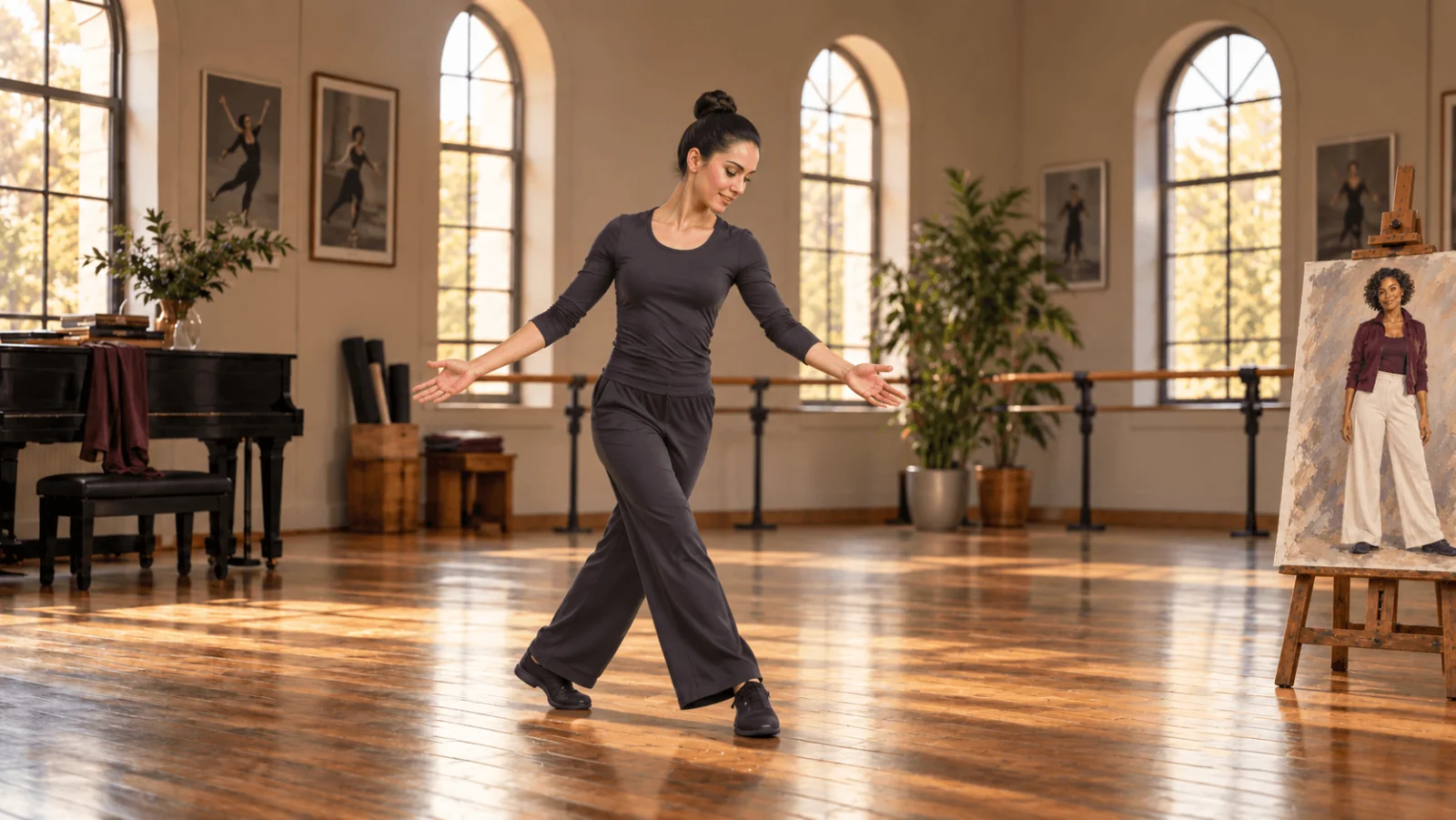
Ilustracja: kadrowanie w całości ciała zostawia miejsce na krok w bok i utrzymuje widoczny kontakt z podłogą.
Najpierw wypróbuj w Playground
- Otwórz stronę animacji postaci i zostań w zakładce Playground w widoku Form. Zaloguj się kontem z saldem, aby uruchomić.
- Umieść obraz postaci w Input image, a przycięty plik MP4 w Input video. Oba pola przyjmują też Asset URL.
- Ustaw Animation mode na Animate the image albo Replace in the video.
- Ustaw Resolution na 480p, kiedy sprawdzasz tożsamość i sylwetkę; wybrane ujęcie wyrenderuj ponownie w 720p.
- Wklej poniższy prompt pomocniczy i ustaw Seed, na przykład
42, aby dwa przebiegi na tym samym wideo sterującym dało się porównać. - Sprawdź szacowaną cenę i uruchom.
Animuj fikcyjną dorosłą kobietę z dostarczonego obrazu, używając dostarczonego występu. Zachowaj czytelny pojedynczy krok w bok i płytki gest otwarcia ramion, ze stopami opartymi o podłogę i spokojnym zakończeniem. Zachowaj śliwkową kurtkę, spodnie w kolorze kości słoniowej, krótkie loki i płaskie buty. Bez dodanych napisów.
Prompt wspiera nagrany ruch; to, kto się pojawi, pochodzi z obrazu. W wersji z podmianą sceny wybierz Replace in the video i poproś o zachowanie kamery, oświetlenia i podłogi dostarczonego wnętrza, zamiast prosić o nowe miejsce.
| Pole | Obecna umowa |
|---|---|
Input image (image_url) | Wymagany obraz postaci; JPEG, PNG lub WebP, poniżej 10 MB |
Input video (video_url) | Wymagane wideo sterujące; od 2 do 30 sekund, przesłany MP4 do 90 MB lub bezpośredni adres URL pliku MP4/MOV |
Animation mode (animation_mode) | animate albo replace; domyślnie animate |
Resolution (resolution) | 480p albo 720p; domyślnie 720p |
Prompt (prompt) | Opcjonalny, maksymalnie 2 000 znaków |
Seed (seed) | Opcjonalna liczba całkowita od 0 do 2 147 483 647; zero prosi o losowość |
To zadanie nie ma pól LoRA, proporcji obrazu ani wejścia audio, więc nie bierz ich z innego endpointu Wan.
Rozliczenie jest za dostarczoną sekundę: 0,053 $ w 480p i 0,11 $ w 720p, więc źródło 12-sekundowe kosztuje 0,636 $ albo 1,32 $. Stawkę zmienia tylko rozdzielczość; tryb, prompt i seed nie. Każde zadanie jest najpierw wyceniane według maksimum 30 sekund, a różnica jest zwracana po rozliczeniu z faktyczną długością, więc najpierw przytnij bezczynny czas prób, ale zostaw kontakty, których potrzebuje gotowe ujęcie.
Potem uruchom z kodu
Zainstaluj Python SDK (pip install spicyapi), ustaw SPICY_API_KEY w środowisku serwera i uruchom:
import uuid
from spicyapi import SpicyClient, output_assets

client = SpicyClient()  # reads SPICY_API_KEY from the environment

image = client.upload_file("./character.png")             # local files become spicy:// URIs
video = client.upload_file("./driving-six-seconds.mp4")

task = client.create_task(
    model="alibaba/wan-2.2-animate/character-animation",
    input_data={
        "image_url": image["uri"],
        "video_url": video["uri"],
        "animation_mode": "animate",
        "resolution": "720p",
        "prompt": "Animate this fictional adult character using the supplied sidestep and open-arm "
                  "performance. Retain the plum jacket and ivory trousers. No added lettering.",
        "seed": 42,
    },
    idempotency_key=str(uuid.uuid4()),
)

final = client.wait_for_terminal(task["taskId"])
if final["state"] != "succeeded":
    raise RuntimeError(f"{task['taskId']} ended as {final['state']}: {final.get('errorCode')}")
print(output_assets(final)[0]["url"])  # copy the clip to your own storage now
Wyceny, odpytywanie, pobieranie, ponowienia i kody błędów opisuje przewodnik po zadaniach oraz referencja Python SDK.
Albo niech wygeneruje to Agent
Gdy generowaniem ma zająć się asystent, wszystkie trzy oficjalne narzędzia pokazują cenę i pytają o zgodę przed płatnym wywołaniem.
- CLI. Prześlij każdy plik poleceniem
spicyapi files upload ./character.png, wstaw zwrócone adresyspicy://doimage_urlivideo_urlw plikuinput.jsonz powyższymi polami, a potem uruchomspicyapi tasks create --model alibaba/wan-2.2-animate/character-animation --input-file input.json --wait. Zob. dokumentację CLI. - Serwer MCP. Dodaj serwer MCP do asystenta, a następnie zapytaj: „Animuj /path/to/character.png wraz z /path/to/driving.mp4 w Wan 2.2 Animate, tryb animate, 480p". Wysyła oba pliki przez
spicyapi_upload_file, a następnie wołaspicyapi_task_create, która zatrzymuje się w oczekiwaniu na potwierdzenie ceny. - Skill.
npx skills add spicyapi-ai/spicy-skillinstaluje Agent Skill, dzięki czemu asystent programistyczny czyta bieżący schemat modelu, zamiast zgadywać nazwy pól.
Zmień wejście, które wyjaśnia błąd
| Zwrócony problem | Pierwsza użyteczna zmiana |
|---|---|
| Stopy ślizgają się, gdy tułów działa | Użyj źródła, w którym widać przeniesienie ciężaru i styk obu butów z podłogą; zmniejsz długość kroku |
| Rękaw zlewa się z dłonią | Oddal dłonie od tułowia w geście sterującym; usuń sprzeczne opisy ubioru |
| Postać zmienia się w trakcie obrotu | Użyj obrazu postaci bliższego orientacji źródła albo źródła o mniejszym obrocie |
| Twarz wygląda płasko lub źle | Wyraz pochodzi z wideo; wybierz ujęcie, w którym twarz zostaje widoczna i duża, bez skrajnych obrotów głowy |
| Podmieniona postać unosi się we wnętrzu | Porównaj proporcje ciała i kontakt z podłogą; użyj wideo sterującego bliższego budowie zamierzonej postaci |
| Ramiona wychodzą z kadru | Nagraj ponownie szerzej albo przytnij do ruchu, który się mieści |
| Wynik bardziej przypomina pierwotną wykonawczynię niż podmienioną postać | Potwierdź tryb replace i właściwy obraz postaci; użyj źródła z jedną wyraźnie widoczną wykonawczynią |
| Odgrywa się niewłaściwy występ | Potwierdź faktycznie przesłany film, a potem usuń z promptu czynności, których w nim nie ma |
W trybie replace porównaj podłogę, krawędzie okien i przedmioty na pierwszym planie z oryginałem.
Prawa i kiedy lepsze będzie inne zadanie
Potrzebujesz praw do obu plików i zgody każdej osoby nakręconej lub przedstawionej na obrazie. Wan 2.2 Animate jest wymieniony jako model bez cenzury: SpicyAPI nie dodaje filtra treści, więc ta odpowiedzialność spoczywa na tobie.
Jeśli zmienić trzeba tylko twarz, Video Face Swap zachowuje resztę oryginalnego klipu. Jeśli trzeba podmienić jedną osobę wśród kilku albo zachować oryginalne audio klipu, użyj Character Swap, który analizuje klip i pozwala wybrać osobę przed edycją. Jeśli nie trzeba odtwarzać konkretnego występu, przejście z obrazu na wideo jest prostsze.