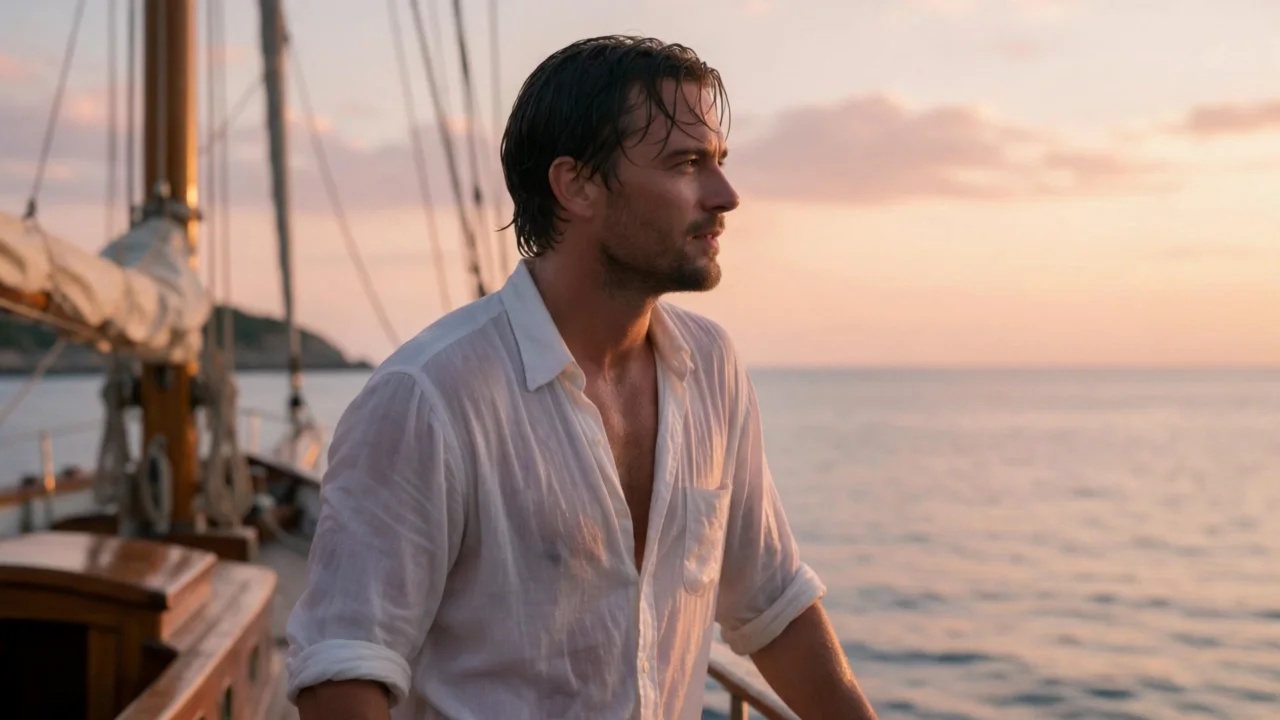
Wprowadzenie
Tekst na wideo w Kling 3.0 zamienia pisany prompt w klip bez udziału obrazu czy klipu sterującego. Ustaw długość od 3 do 15 pełnych sekund, rozdzielczość 720p, 1080p lub 4K oraz proporcje 16:9, 9:16 lub 1:1. Włącz generate_audio, by uzyskać dialog, efekty i tło dźwiękowe generowane w tym samym przebiegu, i wybierz shot_type, by utrzymać jedno ciągłe ustawienie albo pozwolić Kling samodzielnie ciąć na wiele ujęć.
Wybierz tryb Kling 3.0 według materiału startowego
| Co masz na starcie | Tryb |
|---|---|
| pisaną scenę lub scenariusz | Kling 3.0 – tekst na wideo (jesteś tutaj) |
| klatkę początkową i opcjonalnie końcową | Kling 3.0 – obraz na wideo |
| zdjęcie postaci i klip sterujący | Kling 3.0 Motion Control |
Najważniejsze funkcje
Dialog i tło dźwiękowe w jednym pliku
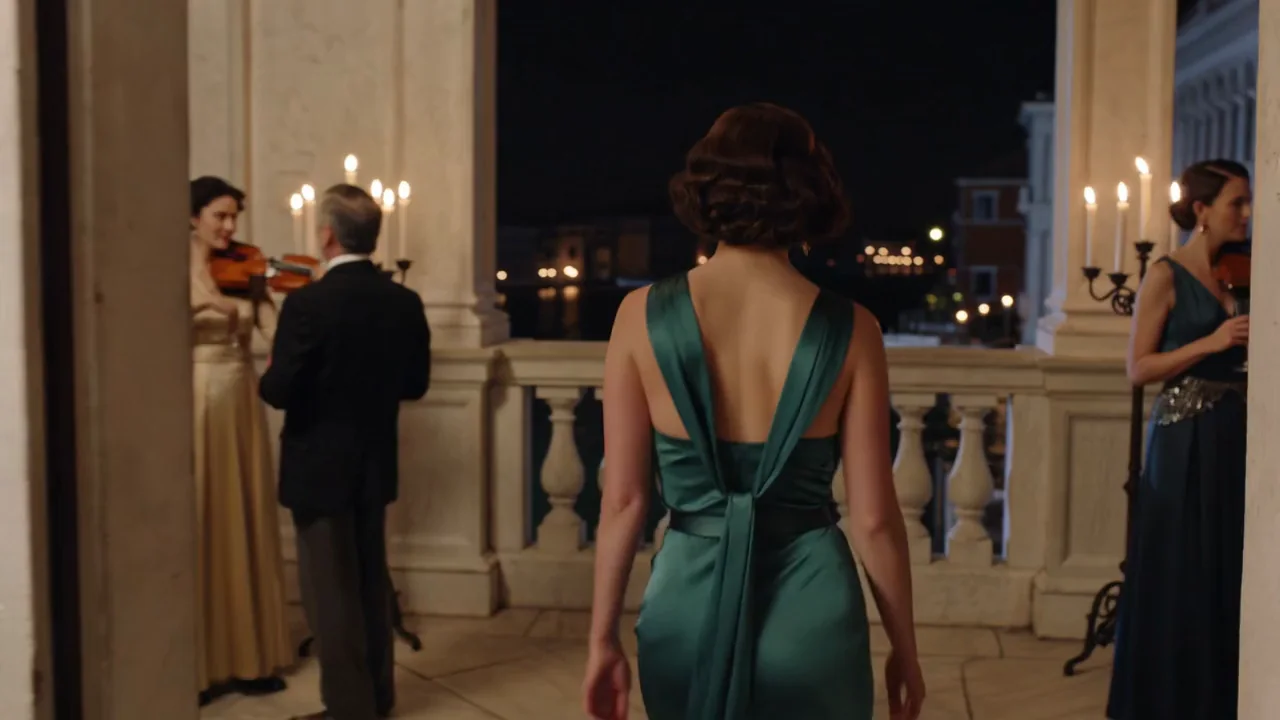
Z włączonym generate_audio wypowiedziana kwestia wpisana w cudzysłowie w prompcie wraca jako słyszalny dialog, zsynchronizowany z obrazem, obok dowolnego opisanego dźwięku otoczenia. W naszym teście kwestia "Don't wait up" wróciła wypowiedziana na tle kwartetu smyczkowego i szmeru gali, wszystko z jednego akapitu.
Dwa sposoby na obsługę wielu ujęć
shot_type ustawione na single utrzymuje kamerę na jednym ustawieniu przez większość czasu, choć wciąż może samo przeciąć – w naszych testach dwa klipy pojedynczego ujęcia złapały dodatkowe cięcie w trakcie, raz ze zmianą światła. Dodanie "jedno ciągłe ujęcie, bez cięć" do promptu utrzymało ujęcie w całości w naszym powtórnym teście. Ustaw shot_type na multi, a Kling sam zdecyduje o swoich cięciach.
720p, 1080p i 4K
Wszystkie trzy rozdzielczości i przełącznik dźwięku zmieniają cenę. Naszkicuj timing i kadrowanie w 720p, a potem uruchom ujęcie, które Ci się podoba, w 4K, gdy jest tego warte.
Parametry żądania
| Parametr | Wymagane | Uwaga |
|---|---|---|
prompt | Tak | Opisz podmiot, akcję, kamerę i, z włączonym dźwiękiem, dialog oraz dźwięk, którego chcesz. od 1 znaków · do 2500 znaków |
negative_prompt | Nie | To, czego nie chcesz w klipie – obiekty, wygląd lub ruch – do 2500 znaków. Opcjonalne; nie wpływa na cenę. do 2500 znaków |
aspect_ratio | Nie | 16:9, 9:16 lub 1:1. Ustalone dla całego klipu – nie ma klatki źródłowej, którą trzeba by śledzić. |
resolution | Nie | 720p, 1080p lub 4K. Wyższe poziomy kosztują więcej za sekundę. |
generate_audio | Nie | Dodaje generowaną ścieżkę dźwiękową – dialog w cudzysłowie, efekty, tło – do tego samego klipu. Domyślnie: |
duration_seconds | Nie | Pełne sekundy, od 3 do 15. Determinuje cenę. |
shot_type | Nie | single utrzymuje jedno ustawienie przez większość czasu, ale wciąż może samo przeciąć; multi pozwala Kling samodzielnie ciąć na wiele ujęć. |
multi_prompt | Nie | Lista ujęć dla |
guidance_scale | Nie | Jak ściśle klip trzyma się promptu, od 0 do 1 (domyślnie 0,5). Wyższa wartość trzyma się treści dokładniej, niższa zostawia modelowi więcej swobody. |
Cennik
Rozliczane za sekundę wyjścia. Zarówno rozdzielczość, jak i przełącznik dźwięku zmieniają stawkę.
| Rozdzielczość | Generuj dźwięk: Nie | Generuj dźwięk: Tak |
|---|---|---|
| $0.0672 / sekundę | $0.1008 / sekundę |
| $0.0896 / sekundę | $0.1344 / sekundę |
| $0.336 / sekundę | $0.336 / sekundę |
Zastosowania
Otwórz scenę prawdziwym dźwiękiem
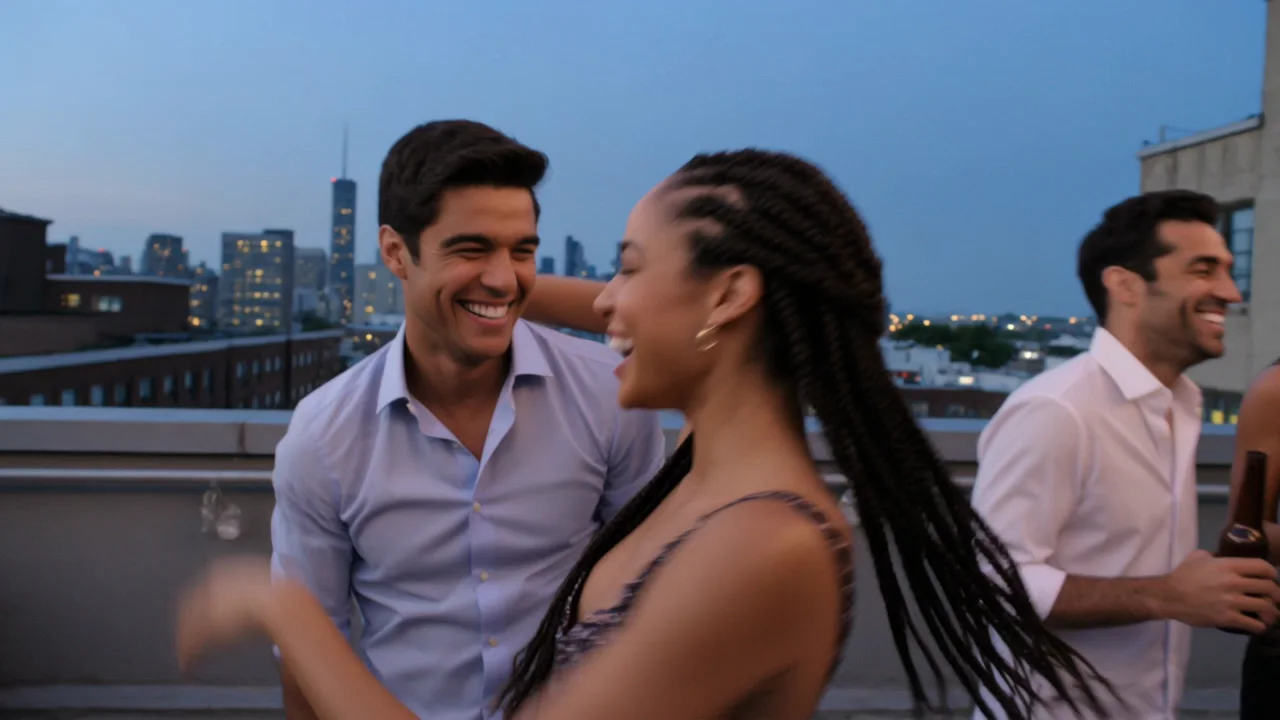
Toast, wyznanie, pożegnanie – napisz kwestię i włącz dźwięk, a dialog, ton pomieszczenia i obraz przyjdą w jednym pliku. Nasz przykład imprezy na dachu kończy się całą grupą wykrzykującą jedną kwestię razem, zsynchronizowaną z brzękiem butelek i muzyką pod spodem.
Naszkicuj wygląd przed zaangażowaniem się w 4K
Tekst na wideo nie potrzebuje obrazu źródłowego, więc to najszybszy sposób, by przetestować pomysł na światło, ruch kamery lub kwestię dialogu, zanim wydasz na render w 4K.
Przekaż do obrazu na wideo dla ciągłości
Tekst na wideo za każdym razem od nowa decyduje o stroju, twarzy i kadrowaniu. Gdy postać musi wyglądać tak samo w kilku klipach, wygeneruj tutaj pierwsze ujęcie, a potem weź jego ostatnią klatkę do obrazu na wideo jako klatkę początkową kolejnego.
Wskazówki
Napisz to w kolejności, w jakiej się dzieje
Ułóż prompt jako: podmiot i strój, akcja, ruch kamery, wygląd, a potem dźwięk. Przykład z tarasem pałacu trzyma się tej kolejności: kim jest i w co jest ubrana, co robi (idzie, odwraca się, mówi), kamera i światło, a potem dźwięk otoczenia.
Daj całej grupie jedną kwestię do wspólnego wypowiedzenia
Gdy na ekranie jest kilka osób, nazwanie jednego momentu – jednej kwestii, wypowiedzianej razem, na samym końcu opisu – daje modelowi jasny moment, by w nim osadzić dialog, zamiast zgadywać, kiedy kilka głosów ma się nakładać.
Powiedz "jedno ciągłe ujęcie, bez cięć", gdy to ważne
shot_type: single nie jest twardą gwarancją przeciw cięciom. Jeśli ujęcie musi utrzymać jedno ustawienie od początku do końca, dodaj tę instrukcję wprost do promptu; utrzymała ona zarówno kadrowanie, jak i światło stabilne w naszym powtórnym teście ujęcia, które przy pierwszej próbie przecięło się i zmieniło światło.
Szybki start z API
# Generate the idempotency key once; reuse it when retrying after a lost response.
export SPICY_IDEMPOTENCY_KEY="${SPICY_IDEMPOTENCY_KEY:-$(uuidgen)}"
curl -X POST https://api.spicyapi.ai/api/v1/jobs/createTask \
  -H "Authorization: Bearer $SPICY_API_KEY" \
  -H "Content-Type: application/json" \
  -H "Idempotency-Key: $SPICY_IDEMPOTENCY_KEY" \
  -d '{
  "model": "kling/3.0/text-to-video",
  "input": {
    "prompt": "A slow aerial shot drifting over a misty pine forest at sunrise",
    "shot_type": "single",
    "resolution": "720p",
    "aspect_ratio": "16:9",
    "generate_audio": false,
    "duration_seconds": 5
  }
}'

# Copy data.taskId from the response into TASK_ID, then poll the status.
TASK_ID="TASK_ID_FROM_RESPONSE"
curl "https://api.spicyapi.ai/api/v1/jobs/recordInfo?taskId=$TASK_ID" \
  -H "Authorization: Bearer $SPICY_API_KEY"
Uwierzytelnianie, pełny schemat, odpytywanie i obsługę błędów opisuje dokumentacja API.