Wprowadzenie
Video-edit w Kling O3 zmienia posiadane wideo zamiast generować je od zera. Prześlij klip źródłowy i napisz prompt opisujący tylko to, co ma się zmienić – porę roku, strój, tło, styl – a wszystko, co pominiesz, zostaje takie, jakie zostało nakręcone. Opcjonalnie dodaj do 4 zdjęć referencyjnych, by wprowadzić nową postać, strój lub przedmiot. Wynik trwa dokładnie tyle, co Twój klip źródłowy, od 3 do 10 sekund, w 720p lub 1080p.
Wybierz tryb Kling O3 według materiału startowego
| Co masz na starcie | Tryb |
|---|---|
| pisaną scenę i nic więcej | Kling O3 – tekst na wideo |
| zatwierdzoną klatkę początkową | Kling O3 – obraz na wideo |
| do 7 zdjęć referencyjnych | Kling O3 – reference-to-video |
| wideo, które już masz | Kling O3 – video-edit |
Najważniejsze funkcje
Zmień tylko to, co nazwiesz
Prompt to lista zmian, nie pełny opis sceny: powiedz, że pora roku ma zmienić się w śnieg, albo że strój ma przejść na zimowy płaszcz, a kadrowanie, ruch i tempo klipu źródłowego przenoszą się nietknięte.
Długość i kształt zależą od źródła
Nie ma pola czasu trwania do ustawienia – edytowany klip odpowiada długości przesłanego wideo, od 3 do 10 sekund, a jego rozdzielczość jest ograniczona do 720p lub 1080p, zamiast 4K dostępnego w pozostałych trzech trybach.
Zdjęcia referencyjne dla tego, czego źródło nigdy nie pokazywało
Dodaj do 4 obrazów referencyjnych, gdy edycja musi wprowadzić coś, czego klip źródłowy nie zawiera – konkretny nowy strój, rekwizyt lub wygląd – obok zmian opisanych w prompcie.
Parametry żądania
| Parametr | Wymagane | Uwaga |
|---|---|---|
prompt | Tak | Powiedz, co zmienić – podmiot, strój, scenerię, styl lub pogodę. Wszystko, czego nie wspomnisz, pozostaje takie samo w edytowanym klipie. od 1 znaków · do 2500 znaków |
video_url | Tak | Klip źródłowy do edycji, 3 do 10 sekund, co najmniej około 720 pikseli po krótszym boku. Edytowany wynik trwa dokładnie tyle, co ten klip. |
elements | Nie | Jeden nazwany obiekt, który ma trafić do edytowanego klipu: nadaj mu nazwę, jednozdaniowy opis i 2 do 4 zdjęć tej samej osoby lub rzeczy (próbki głosu od 5 do 30 sekund są opcjo… do 1 elementów |
reference_image_urls | Nie | Opcjonalne, do 4 zdjęć referencyjnych dla nowej postaci, stroju, przedmiotu lub stylu wprowadzanego do edycji. JPEG lub PNG. od 1 elementów · do 4 elementów |
resolution | Nie | 720p lub 1080p. Wyższy poziom kosztuje więcej za sekundę. |
keep_original_audio | Nie | Zachowuje w edytowanym wyniku oryginalny dźwięk klipu źródłowego. Domyślnie włączone. Domyślnie: |
Cennik
Rozliczane za sekundę długości Twojego wideo źródłowego (3 do 10 sekund), według rozdzielczości.
| Specyfikacja | Cena |
|---|---|
| $0.1252 / sekundę |
| $0.168 / sekundę |
Zastosowania
Wykorzystaj klip ponownie w innej porze roku lub pogodzie
Weź ujęcie, które już lubisz, i zmień tylko porę roku lub pogodę – z lata na śnieg, z czystego nieba na deszcz – bez ponownego kręcenia lub generowania całej sceny od zera.
Zamień strój lub tło w zatwierdzonym ujęciu
Gdy kadrowanie i wykonanie klipu są odpowiednie, ale strój lub lokalizacja za podmiotem muszą się zmienić, video-edit aktualizuje właśnie ten element.
Zmień styl klipu wygenerowanego gdzie indziej
Wprowadź wideo z przebiegu tekst na wideo lub obraz na wideo w tym lub innym modelu i przesuń je w stronę innego stylu wizualnego za pomocą promptu, opcjonalnie kierowanego zdjęciami referencyjnymi.
Wskazówki
Napisz to jako listę zmian, nie scenę
Zacznij od tego, co już istnieje w klipie, i nazwij różnice: "zmień porę roku na śnieg", "ubierz go zamiast tego w antracytowy płaszcz". Pełny opis sceny zaprasza model, by przerobił więcej, niż zamierzałeś.
Najpierw sprawdź wymiary swojego wideo źródłowego
Źródło musi mieć z grubsza 720 pikseli lub więcej po krótszym boku. Zbyt mały klip zostanie odrzucony, zanim generowanie się zacznie, więc zweryfikuj to przed zadaniem, które zawiera też zdjęcia referencyjne.
Dodawaj referencje tylko dla tego, co edycja wprowadza
Zdjęcia referencyjne służą do wniesienia czegoś nowego do ujęcia – stroju, przedmiotu, wyglądu, którego klip źródłowy nie ma. Dla zmian czysto opisowych, jak pora roku czy zmiana koloru, sam prompt zwykle wystarcza.
Rozpisz odrębny strój dla każdej osoby
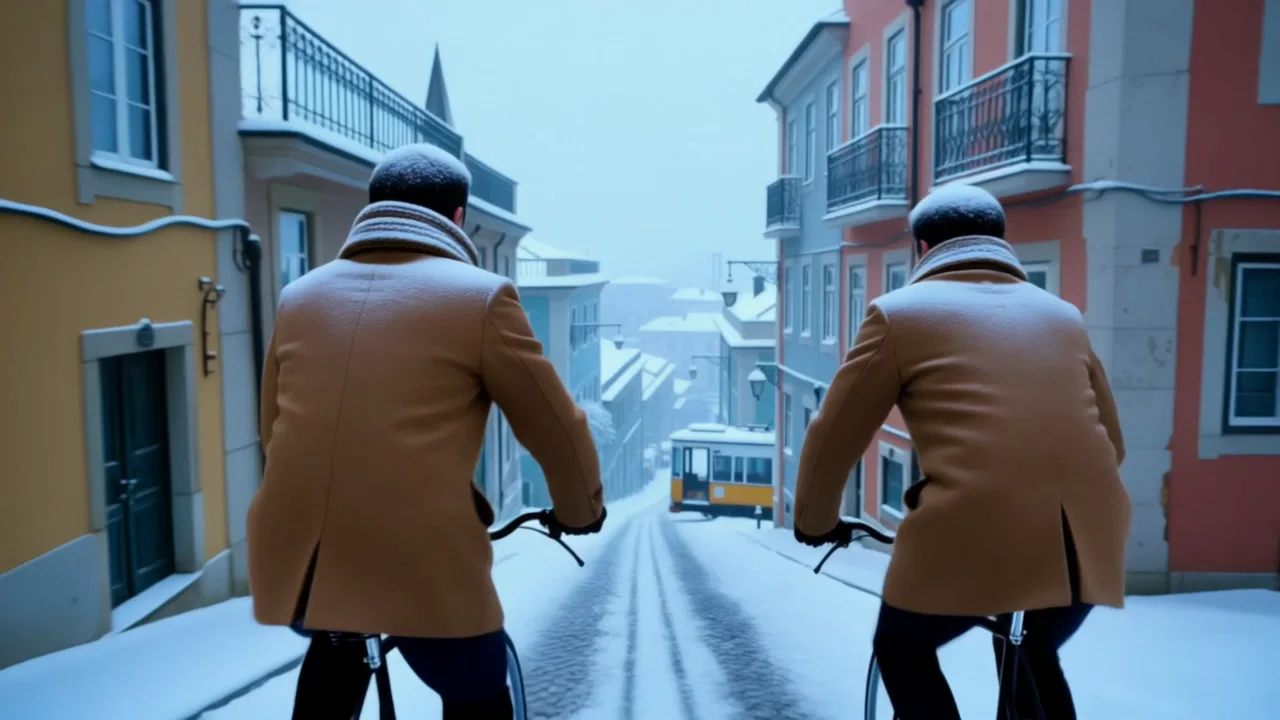
Gdy klip ma więcej niż jedną osobę i każda potrzebuje innego nowego stroju, nazwij je osobno – "jeździec z przodu w granatowym płaszczu, ten z tyłu w szarym płaszczu" – zamiast jednego wspólnego opisu. Bez tego doprecyzowania nasz zimowy test dał obu jeźdźcom ten sam płaszcz.
Szybki start z API
# Generate the idempotency key once; reuse it when retrying after a lost response.
export SPICY_IDEMPOTENCY_KEY="${SPICY_IDEMPOTENCY_KEY:-$(uuidgen)}"
curl -X POST https://api.spicyapi.ai/api/v1/jobs/createTask \
  -H "Authorization: Bearer $SPICY_API_KEY" \
  -H "Content-Type: application/json" \
  -H "Idempotency-Key: $SPICY_IDEMPOTENCY_KEY" \
  -d '{
  "model": "kling/o3/video-edit",
  "input": {
    "prompt": "A slow aerial shot drifting over a misty pine forest at sunrise",
    "resolution": "720p",
    "video_url": "https://example.com/reference.mp4"
  }
}'

# Copy data.taskId from the response into TASK_ID, then poll the status.
TASK_ID="TASK_ID_FROM_RESPONSE"
curl "https://api.spicyapi.ai/api/v1/jobs/recordInfo?taskId=$TASK_ID" \
  -H "Authorization: Bearer $SPICY_API_KEY"
Uwierzytelnianie, pełny schemat, odpytywanie i obsługę błędów opisuje dokumentacja API.