Wprowadzenie
Tekst na wideo w Kling O3 zamienia pisany prompt w klip trwający od 3 do 15 sekund, bez udziału obrazu czy referencji. Wybierz długość w pełnych sekundach, rozdzielczość od 720p do 4K oraz to, czy generować natywny dźwięk razem z obrazem. Pole prompt przyjmuje do 2500 znaków, wystarczająco, by ułożyć podmiot, akcję, kamerę i, z włączonym dźwiękiem, dialog.
Wybierz tryb Kling O3 według materiału startowego
| Co masz na starcie | Tryb |
|---|---|
| pisaną scenę i nic więcej | Kling O3 – tekst na wideo |
| zatwierdzoną klatkę początkową | Kling O3 – obraz na wideo |
| do 7 zdjęć referencyjnych | Kling O3 – reference-to-video |
| wideo, które już masz | Kling O3 – video-edit |
Najważniejsze funkcje
Cięcia na wiele ujęć samodzielnie
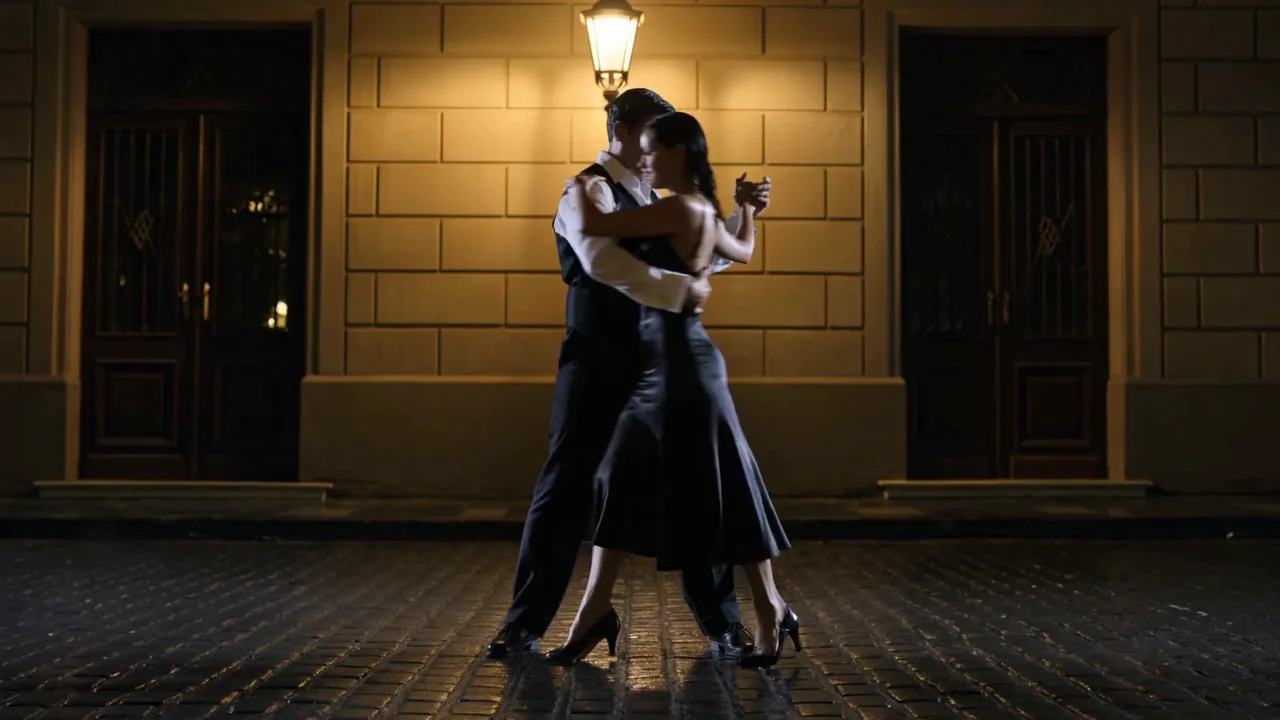
Ustaw shot_type na multi i opisz więcej niż jedno ujęcie w prompcie – szerokie ujęcie, zbliżenie, niski kąt – a Kling O3 tnie między nimi w jednym klipie, zachowując spójną scenerię i ludzi od jednego ujęcia do drugiego. Nasz przykład przemoczonego deszczem tanga to pojedynczy prompt opisujący trzy ujęcia po kolei, a gotowy klip przeciął się na każde z nich dokładnie w porę.
Natywny dźwięk w tym samym przebiegu
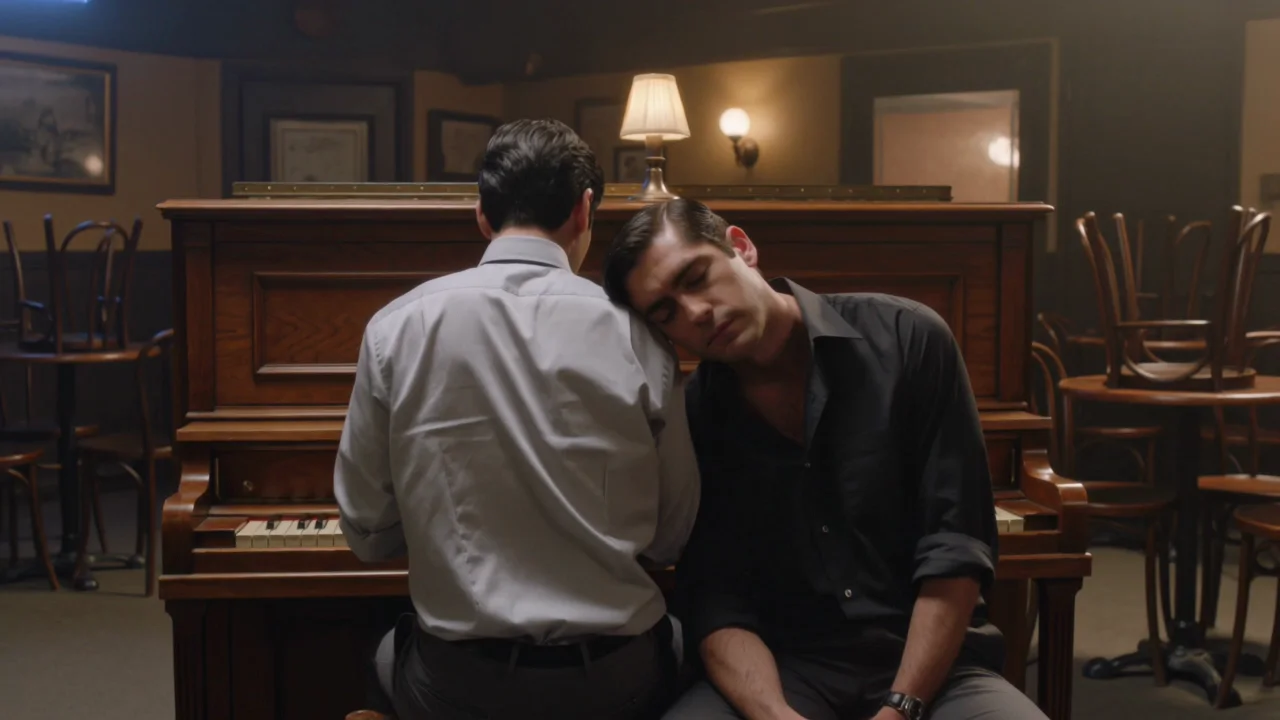
Włącz generate_audio, a dialog, efekty i tło są generowane razem z obrazem, a nie dodawane później. Pisany dialog w cudzysłowie wraca zsynchronizowany z akcją: obie kwestie w naszym przykładzie z klubem jazzowym zgodziły się z promptem słowo w słowo.
Od 720p do 4K, jeden prompt
Wszystkie trzy rozdzielczości renderują z tego samego promptu, więc zwykłym wzorcem jest szkicowanie w 720p, aż ujęcie i dialog zadziałają, a potem ponowne uruchomienie ostatecznej wersji w 1080p lub 4K. Zarówno rozdzielczość, jak i dźwięk determinują cenę.
Parametry żądania
| Parametr | Wymagane | Uwaga |
|---|---|---|
prompt | Tak | Opisz podmiot, akcję, kamerę i, z włączonym dźwiękiem, dialog oraz dźwięki. Dla promptu wielu ujęć ponumeruj ujęcia po kolei. od 1 znaków · do 2500 znaków |
aspect_ratio | Nie | 16:9, 9:16 lub 1:1. Wybierz przed napisaniem ujęcia, by prompt umieszczał ludzi i kadrowanie pod ten kształt. |
resolution | Nie | 720p, 1080p lub 4K. Wyższe poziomy kosztują więcej za sekundę. |
generate_audio | Nie | Dodaje generowaną ścieżkę dźwiękową – dialog w cudzysłowie, efekty, tło – w tym samym przebiegu. Domyślnie: |
duration_seconds | Nie | Pełne sekundy, od 3 do 15. Determinuje cenę razem z rozdzielczością i dźwiękiem. |
shot_type | Nie | single prosi o jedno ciągłe ujęcie (nie jest to twarda gwarancja – dodaj "jedno ciągłe ujęcie, bez cięć" w prompcie, jeśli cięcie mimo to się pojawi). |
multi_prompt | Nie | Lista ujęć dla |
Cennik
Rozliczane za sekundę wyjścia. Stawka zależy od rozdzielczości i tego, czy natywny dźwięk jest włączony.
| Rozdzielczość | Generuj dźwięk: Nie | Generuj dźwięk: Tak |
|---|---|---|
| $0.0672 / sekundę | $0.0896 / sekundę |
| $0.0896 / sekundę | $0.112 / sekundę |
| $0.336 / sekundę | $0.336 / sekundę |
Zastosowania
Otwórz scenę bez żadnego obrazu pod ręką
Tekst na wideo to jedyny tryb Kling O3, który nie potrzebuje niczego poza słowami. Użyj go, gdy ujęcie istnieje tylko w Twojej głowie, albo gdy potrzebujesz szybko kilku ujęć, by zobaczyć, które kadrowanie działa, zanim zaangażujesz klatkę początkową w obraz na wideo.
Pokryj scenę wieloma kątami z jednego żądania
Zamiast pisać cztery osobne prompty na cztery kąty, opisz sekwencję raz i ustaw shot_type na multi. To najszybszy sposób, by z jednego zadania uzyskać szerokie ujęcie, zbliżenie i ujęcie reakcji.
Przetestuj timing dialogu przed dłuższą edycją
Ponieważ dźwięk renderuje się razem z obrazem, krótki szkic tekst na wideo to szybki sposób, by sprawdzić, czy kwestia dialogu brzmi naturalnie na tle akcji, zanim zaangażujesz się w dłuższy lub bardziej rozdzielczy przebieg.
Wskazówki
Ponumeruj swoje ujęcia, gdy chcesz cięcia
Dla promptu z wieloma ujęciami ułóż ujęcia w kolejności, w jakiej mają wystąpić, i opisz kamerę dla każdego z nich – szerokie, zbliżenie, niski kąt – tak jak robi to nasz przykład z tangiem. Kling O3 używa tej struktury, by zdecydować, gdzie ciąć.
Nazwij pozycję kamery, nie tylko nastrój
"Widziane z krańca klawiatury, by obie twarze były wyraźne" to prawdziwa instrukcja, którą model może wykonać; "dwóch mężczyzn na ławce przy pianinie" zostawia kąt przypadkowi, a przypadkowy kąt może ukryć jedną osobę za drugą. Powiedz, gdzie jest kamera względem Twoich podmiotów, ilekroć więcej niż jedna osoba musi pozostać widoczna.
Poproś wprost o zablokowane ujęcie
single to preferencja, nie gwarancja – Kling O3 wciąż może samodzielnie ciąć. Jeśli scena zależy od jednego nieprzerwanego ujęcia, dodaj na końcu promptu linijkę w rodzaju "jedno ciągłe ujęcie, bez cięć, światło pozostaje takie samo przez cały czas".
Szybki start z API
# Generate the idempotency key once; reuse it when retrying after a lost response.
export SPICY_IDEMPOTENCY_KEY="${SPICY_IDEMPOTENCY_KEY:-$(uuidgen)}"
curl -X POST https://api.spicyapi.ai/api/v1/jobs/createTask \
  -H "Authorization: Bearer $SPICY_API_KEY" \
  -H "Content-Type: application/json" \
  -H "Idempotency-Key: $SPICY_IDEMPOTENCY_KEY" \
  -d '{
  "model": "kling/o3/text-to-video",
  "input": {
    "prompt": "A slow aerial shot drifting over a misty pine forest at sunrise",
    "shot_type": "single",
    "resolution": "720p",
    "aspect_ratio": "16:9",
    "generate_audio": false,
    "duration_seconds": 5
  }
}'

# Copy data.taskId from the response into TASK_ID, then poll the status.
TASK_ID="TASK_ID_FROM_RESPONSE"
curl "https://api.spicyapi.ai/api/v1/jobs/recordInfo?taskId=$TASK_ID" \
  -H "Authorization: Bearer $SPICY_API_KEY"
Uwierzytelnianie, pełny schemat, odpytywanie i obsługę błędów opisuje dokumentacja API.