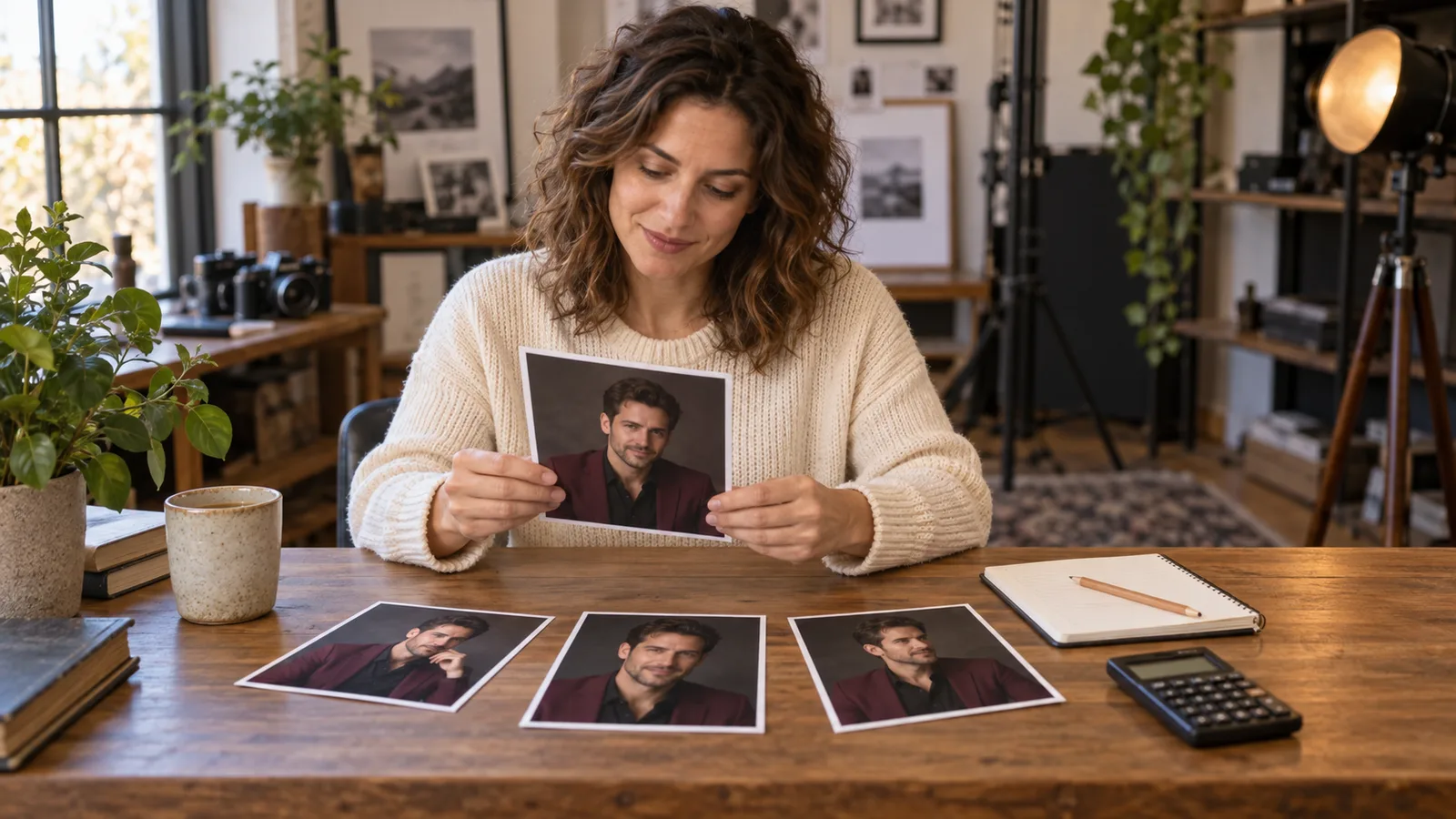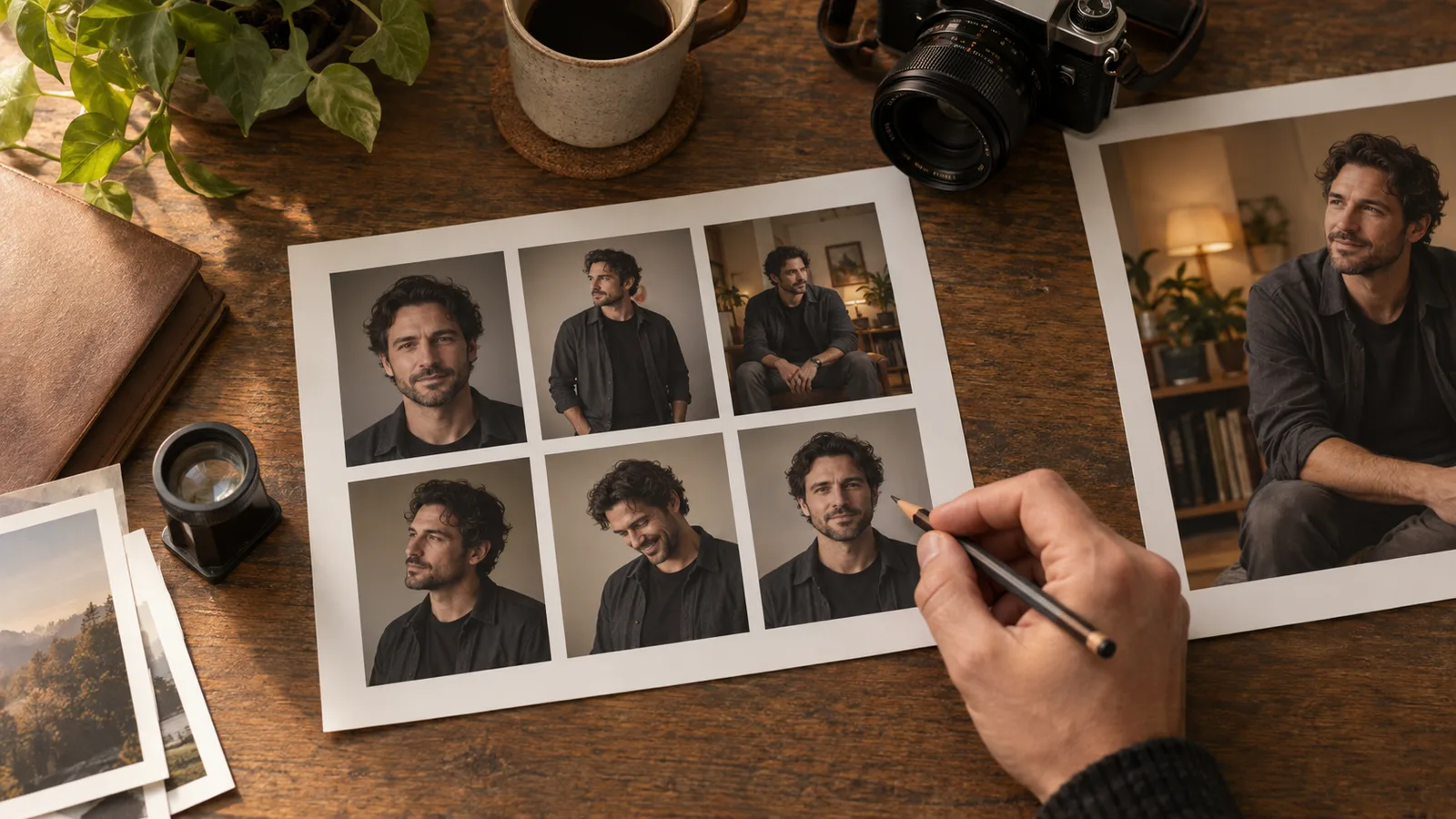
Sie haben zwölf NSFW-Figurenbilder generiert. Vier sehen als Vorschaubilder attraktiv aus, zwei haben merkwürdige Hände, mehrere wirken fast identisch und das schärfste Bild zeigt eine anders aussehende Person. Das zuletzt fertiggestellte Bild oder das hellste Vorschaubild auszuwählen ergibt keine stimmige Galerie.
Erstellen Sie nach der Generierung einen nummerierten Kontaktbogen. Sortieren Sie zuerst falsche Figuren und unbrauchbare Kompositionen aus, prüfen Sie die engere Auswahl in voller Größe und wählen Sie anschließend Bilder, die unterschiedliche Aufgaben erfüllen. Erstellen Sie vor einer großen Serie einen kleinen Probelauf und reparieren Sie nur Kandidaten, bei denen Gesicht, Pose und Szene bereits stimmen.
Ein Kontaktbogen ist ein Raster aus separaten Bilddateien. Er dient zur Durchsicht und ist kein Prompt, mit dem das Modell zwölf Bilder auf eine Leinwand pressen soll. Bei den unten verwendeten Aufgaben liefert jede Generierung ein Bild. Die Gesamtheit Ihrer Anfragen bildet die Serie. Es gibt keinen zusätzlichen Eingabeparameter batch_count.
Als konkreter Kostenansatz kostet Z-Image Spicy Text-zu-Bild $0.01235 pro Ausgabe bei ausgeschalteter Prompt-Erweiterung. Zwölf Ausgaben kosten $0.1482 vor einer späteren Bearbeitung. Qwen Image 2.1 Bearbeitung mit einer Referenz bei 1k ist mit $0.036 pro Ausgabe angegeben. Keiner der Beträge sagt, wie viele brauchbare Bilder die Serie enthalten wird.
Der Galerieplan hier verwendet fiktive erwachsene Figuren und vollständig bekleidete SFW-Beispiele. Er ist eine vorgeschlagene Auswahlmethode und weder ein neu gemessener Modellvergleich noch eine Sammlung tatsächlicher NSFW-Testergebnisse.
Beginnen Sie mit der benötigten Galerie statt einer beliebigen Seriengröße
Für ein Konto mit einer erwachsenen Figur können sechs nutzbare Fotos sechs unterschiedliche Zwecke erfüllen: Profilporträt, Einführung bis zur Taille, vollständiges Outfit, sitzende Raumszene, näherer Ausdruck und breitere Umgebung. Sechs schöne Porträts mit demselben Blickkontakt können nicht alle diese Aufgaben übernehmen.
Notieren Sie die vorgesehenen Positionen vor der Generierung. Angenommen, Theo ist ein fiktiver Erwachsener im Alter von 35 Jahren, mit kurzen dunklen Locken, braunen Augen und einer kleinen Lücke in seiner linken Augenbraue. Seine Galerie verwendet ein blickdichtes schwarzes T-Shirt, ein anthrazitfarbenes Überhemd und eine warme Wohnungsumgebung. Das Konto für Erwachsene benötigt ein öffentliches SFW-Profil und eine separate private Figurengalerie. Die öffentlichen Vorschaubilder müssen den Inhalt der privaten Galerie nicht offenlegen.
Wählen Sie für die erste Serie drei Zielaufnahmen: ein direktes Porträt, eine Ansicht bis zur Taille mit Blick knapp neben die Kamera und ein sitzendes Foto im Raum. Erstellen Sie einige Kandidaten für jede Aufgabe. Das ist hilfreicher, als zwölf „attraktive Porträts für Erwachsene“ anzufordern und festzustellen, dass alle Variationen derselben Aufnahme sind.
Die Zahlen in diesem Plan sind redaktionelle Ausgangspunkte. Es gibt keine festgelegte optimale Seriengröße für jede Figur, jedes Modell oder jede Inhaltskategorie. Liefern zwei Kandidaten bereits das benötigte Porträt, stoppen Sie weitere Porträtvariationen und verwenden Sie die nächste Anfrage für die fehlende sitzende Ansicht.
Eine bestehende Figur braucht eine freigegebene visuelle Vorlage. Die Erkundung per Text-zu-Bild kann helfen, Theos erstes Design zu finden, garantiert aber nicht dasselbe Gesicht in späteren Szenen. Wechseln Sie nach seiner Auswahl für die wiederkehrende Galerie zu einer referenzbasierten Bearbeitungsaufgabe. Der Workflow mit Figurenreferenzen erklärt diesen Übergang. Dieser Artikel konzentriert sich auf die Entscheidung, welche zurückgegebenen Dateien Sie behalten sollten.
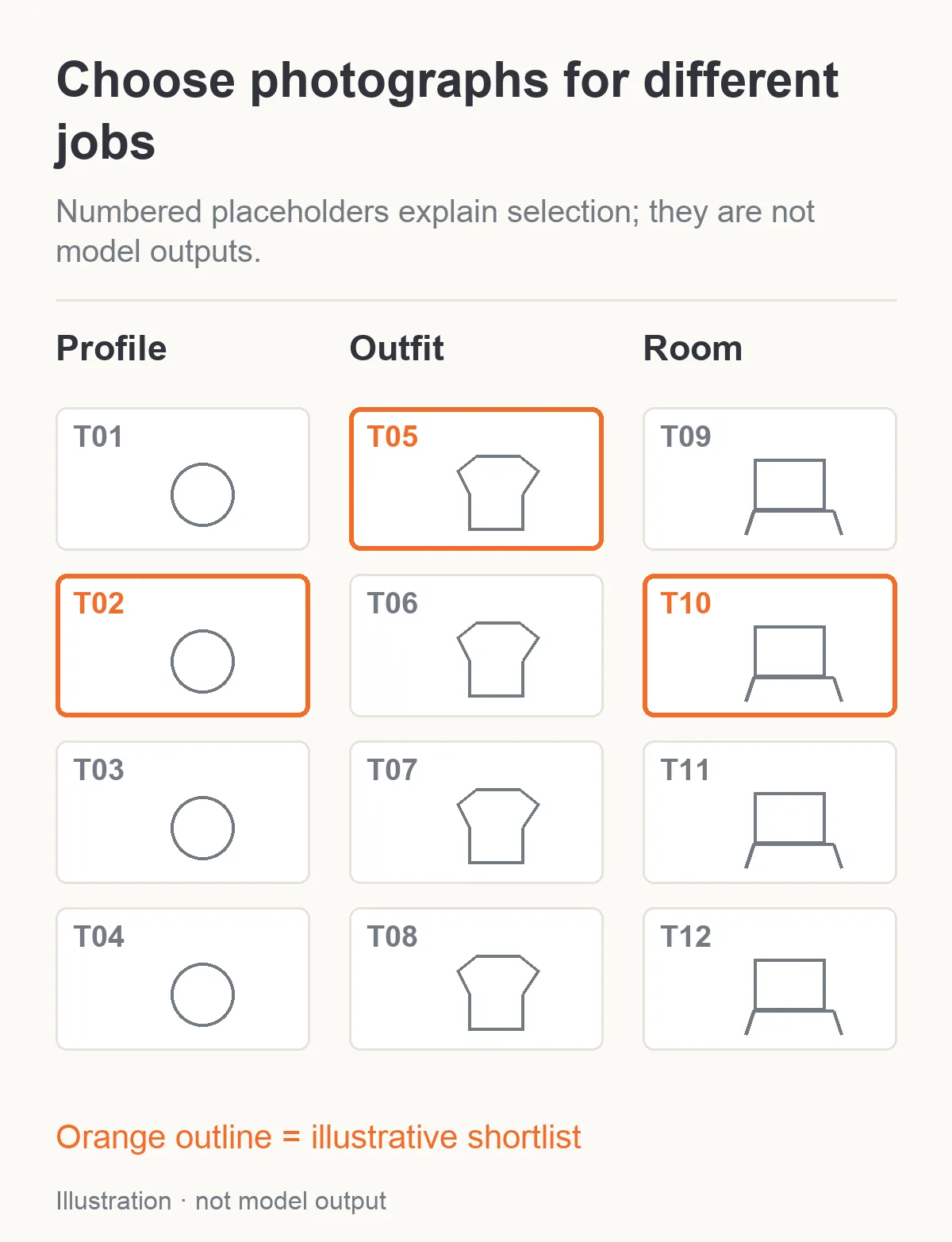
Illustration: Wählen Sie Kandidaten für unterschiedliche Galerieaufgaben, statt wiederholte Porträts zu behalten. Diese Felder sind Platzhalter, keine Modellausgaben.
Prüfen Sie die schwierige Komposition in einem kleinen Probelauf
Beginnen Sie mit einigen Bildern, darunter die Aufnahme, die voraussichtlich am ehesten Schwierigkeiten macht. Enthält die geplante Galerie eine sitzende Figur mit einer Hand am Stuhl, prüfen Sie nicht nur unkomplizierte Kopfporträts. Daraus lernen Sie wenig darüber, ob die sitzende Komposition funktioniert.
Für ein neues Design mit Z-Image Spicy ist dieser vorgeschlagene Prompt ein sinnvoller Probelauf:
Ein natürliches Foto von Theo, einem fiktiven 35-jährigen erwachsenen Mann mit kurzen dunklen Locken, braunen Augen und einer kleinen Lücke in seiner linken Augenbraue. Er trägt ein blickdichtes schwarzes T-Shirt, ein anthrazitfarbenes Überhemd und eine dunkle Hose. Er sitzt aufrecht in einem schlichten Loungesessel in einer warmen Wohnung, mittlerer Ausschnitt vom Kopf bis zu den Knien, Gesicht klar sichtbar. Beide Hände ruhen getrennt auf seinen Oberschenkeln. Entspannter geschlossener Mund, Augen zur Kamera. Eine Stehlampe, natürliche Haut- und Stofftextur, keine Schrift, Collage oder zusätzlichen Personen.
Stellen Sie width: 1024, height: 1536 und enable_prompt_expansion: false ein. Die Aufgabe akzeptiert unabhängig gewählte Maße von 256 bis 1536 Pixel pro Seite. Sie hat einen Seed, aber keine Bildreferenz, kein Negativprompt-Feld und keine Einstellung für das Ausgabeformat. Ein weggelassener Seed oder der Wert null verlangt zufällige Variation. Ein fester Seed ungleich null kann den Vergleich von Änderungen erleichtern, ist aber keine gespeicherte Figurenidentität.
Ein Probelauf mit 512 Pixeln ist in der aktuellen Stufe dieser Aufgabe mit ausgeschalteter Erweiterung nicht günstiger als ein Bild mit 1536 Pixeln. Kleinere Maße können die Ausgabe und die für die Prüfung verfügbare Detailmenge verändern. Sie ändern nicht die aufgeführte Gebühr pro Bild. Verkleinern Sie nicht jeden Probelauf in der Annahme, alle Bild-APIs würden nach Pixeln abrechnen.
Verwenden Sie für einen bereits festgelegten Theo stattdessen die freigegebene Vorlage mit Qwen-Bearbeitung. Beginnen Sie bei 1k, 3:4, undurchsichtigem Hintergrund, PNG und ausgeschalteter Prompt-Erweiterung mit dieser Anweisung:
Verwenden Sie Bild 1 für Theos erwachsene Gesichtsidentität, Locken, Augenbrauendetail und Körperproportionen. Bewahren Sie sein blickdichtes schwarzes T-Shirt und das anthrazitfarbene Überhemd. Erstellen Sie ein sitzendes Foto in derselben warmen Wohnung, Ausschnitt vom Kopf bis zu den Knien. Beide Hände ruhen getrennt auf seinen Oberschenkeln, das Gesicht ist klar sichtbar, der Mund entspannt geschlossen. Bewahren Sie Person und Outfit; ändern Sie nur die Pose. Keine Collage oder zusätzliche Person.
Diese Prompts sind Ausgangsanweisungen, keine Ergebnisse eines neuen Probelaufs. Scheitern die ersten Ausgaben wiederholt an demselben Kontaktpunkt, vereinfachen Sie diesen, bevor Sie den Rest generieren. Eine Hand neben dem Stuhl lässt sich leichter prüfen als eine Hand, die in einem kleinen Bereich mit Stoff, einer weiteren Hand und einer Armlehne verflochten ist.
Erstellen Sie den Bogen aus den Originaldateien
Laden Sie die separaten Ausgaben herunter oder bewahren Sie sie auf und geben Sie ihnen feste Kennzeichnungen wie T01 bis T12. Verwenden Sie ein gewöhnliches Kontaktbogen- oder Layoutwerkzeug, dem Sie bereits vertrauen. Platzieren Sie die Kennzeichnung unter jedem Vorschaubild, statt einen Teil der Aufnahme zu verdecken. Behalten Sie die Zuordnung zwischen Kennzeichnung, Originaldatei und erzeugender Anfrage.
Für zwölf Porträtkandidaten ist ein Bogen mit drei Spalten und vier Zeilen ein sinnvolles erstes Layout. Bewahren Sie das Seitenverhältnis jedes Bildes. Passen Sie das vollständige Bild in die Zelle ein, statt jeden Kandidaten quadratisch zuzuschneiden. Ein quadratischer Zuschnitt kann eine abgeschnittene Hand, einen schlecht platzierten Fuß oder eine für die geplante Galerie ungeeignete Komposition verbergen.
Verwenden Sie einen neutralen Hintergrund und genügend Abstand zwischen den Zellen, damit die Grenzen lesbar bleiben. Geben Sie Ihrem Favoriten keinen bunten Rahmen, bevor Sie die anderen geprüft haben. Das kann die Auswahl beeinflussen. Ein zweiter Bogen mit Gesichtszuschnitten kann nach der Prüfung der vollständigen Bilder beim Identitätsvergleich helfen. Halten Sie ihn aber vom Kompositionsbogen getrennt.
Kontaktbögen gibt es nicht nur für KI-Bilder. Adobes Anleitung zu Kontaktabzug II beschreibt das Zusammenstellen von Bildminiaturen mit Einstellungen für Layout und Dateinamen. Hier gilt dasselbe Prinzip: Der Bogen hilft, eine Ausgangsdatei zu finden. Er ersetzt nicht deren Qualität oder Auflösung.
Community-Diskussionen zeigen den praktischen Bedarf. In einem ursprünglichen Stable-Diffusion-Thread zu einem Bildbrowser beschrieb der Ersteller die Schwierigkeit, nützliche Bilder aus verschiedenen Generierungswerkzeugen zu finden und zu verwalten. Ein Kommentator bevorzugte die Vollbildprüfung der Kandidaten selbst bei kleinen Dateien. Das sind Beobachtungen zum Workflow, keine Belege für eine bestimmte Quote brauchbarer Bilder eines NSFW-Modells.
Halten Sie den Bogen privat, wenn er private Bilder für Erwachsene enthält. Ein praktischer Link für einen Mitarbeiter sollte nicht versehentlich zur öffentlichen Portfolio-Datei werden. Die öffentlichen Illustrationen dieses Artikels nutzen SFW-Beispiele, um die Auswahl zu erklären, ohne eine sensible Galerie offenzulegen.
Erster Durchgang: Entfernen Sie Bilder, die ihre Aufgabe nicht erfüllen können
Achten Sie in Kontaktbogengröße auf Entscheidungen, die keine feinen Details erfordern. Ist die richtige Personenanzahl vorhanden? Ist Theo wiedererkennbar? Zeigt die angeforderte sitzende Aufnahme ihn tatsächlich sitzend? Bleiben das benötigte Kleidungsstück und die Hände im Bild?
Vergleichen Sie bei einer NSFW-Serie das Ergebnis zusätzlich mit der beabsichtigten Szenenkategorie. Ein fertiges Bild kann zurückhaltender als die Anfrage oder so anders sein, dass es für die private Galerie ungeeignet ist. Zählen Sie es nicht allein wegen eines erfolgreichen Downloads als erfülltes Ergebnis für Erwachsene. Ebenso kann ein öffentlicher SFW-Teaser unbrauchbar sein, wenn er die Anforderungen seines öffentlichen Einsatzorts nicht mehr erfüllt.
Formulieren Sie Ablehnungsgründe kurz und beobachtbar: „neuer Haaransatz“, „zweite Person“, „Hand außerhalb des Bildes“, „falsches Outfit“ oder „private Szene entspricht nicht der Beschreibung“. „Schlechtes Gefühl“ beschreibt vielleicht Ihre Reaktion, liefert aber wenig, was Sie in der nächsten Anfrage ändern können.
Ein Bild mit falscher Identität sollte normalerweise aus der engeren Auswahl ausscheiden, auch wenn es die schönste Beleuchtung hat. Bei einer wiederkehrenden erwachsenen Figur folgt das Publikum dieser Person. Sie durch einen attraktiveren Fremden zu ersetzen untergräbt den Zweck der Serie.
Bewahren Sie ein attraktives, aber unpassendes Design bei Bedarf in einem separaten Ordner „Ideen für neue Figuren“ auf. Lassen Sie es nicht wieder in Theos freigegebene Referenzen zurückwandern. Das Bild kann für ein anderes Projekt nützlich sein, ohne zu den brauchbaren Bildern dieses Projekts zu gehören.
Zweiter Durchgang: Prüfen Sie die engere Auswahl in der späteren Anzeigegröße
Öffnen Sie die verbleibenden Dateien zunächst in voller Auflösung und dann in der tatsächlichen Anzeigegröße. Das sind zwei unterschiedliche Prüfungen. Die volle Größe deckt Fehler auf; die geplante Galerieansicht zeigt, ob die wichtigen Merkmale nach Skalierung und Zuschnitt lesbar bleiben.
Setzen Sie den Kandidaten bei einer Porträtkarte in den geplanten Zuschnitt. Liegt das Gesicht unter der eingeblendeten Nutzerkennung, braucht das Bild möglicherweise eine andere Komposition. Prüfen Sie bei einer privaten Galerieansicht den gesamten ausgelieferten Bildausschnitt. Beurteilen Sie ihn nicht anhand eines komprimierten Kontaktbogens, der Details verdeckt.
Prüfen Sie folgende Bereiche in gleichbleibender Reihenfolge:
| Bereich | Worauf Sie achten sollten | Warum dies die Entscheidung verändert |
|---|---|---|
| Gesicht | Augenabstand, Haaransatz, Kiefer und markantes Augenbrauendetail im Vergleich zur festen Referenz | Ein attraktives Gesicht kann trotzdem die falsche wiederkehrende Figur sein |
| Augen und Mund | Ungleichmäßige Schärfe, unpassende Blickrichtung, unglaubwürdige Zähne oder verzerrter Mundwinkel | In Nahporträts fallen diese oft besonders auf |
| Hände | Trennung der Finger, Handgelenkrichtung und Verbindung zum sichtbaren Unterarm | Ein kleines Vorschaubild kann einen verschmolzenen Griff verbergen |
| Körper und Pose | Gliedmaßen gehören derselben Person; Sitzen und Anlehnen sind körperlich plausibel | Eine dramatische Pose hilft nicht, wenn ihr Aufbau unklar ist |
| Kleidung und Requisiten | Verschlüsse, Träger, Nähte und Kontakt mit dem Stuhl | Fehler können eine vermeintlich kontinuierliche Serie wie unterschiedliche Outfits wirken lassen |
| Textur | Natürliche Details statt übermäßiger Schärfung oder wächserner Glättung | Schärfe allein belegt keine realistische Qualität |
Beurteilen Sie veränderte Körperproportionen nicht allein anhand verschiedener Winkel. Eine nähere Kamera, eine Oberkörperdrehung oder eine sitzende Pose verändert die scheinbare Form. Vergleichen Sie nach Möglichkeit ähnliche Ansichten. Ein klar verändertes Verhältnis zwischen Schultern und Kopf bei ähnlichem Winkel ist ein stärkerer Ablehnungsgrund als eine durch Beugen veränderte Silhouette.
Verfolgen Sie bei Händen den sichtbaren Arm bis zum Handgelenk, bevor Sie Finger zählen. Eine Hand kann die richtige Fingeranzahl zeigen und dennoch am falschen Arm hängen. Wenn eine Pose einen großen Teil der Hand natürlich verdeckt, verlangen Sie nicht, dass jeder Finger sichtbar ist. Geprüft wird ein plausibler Aufbau für die Aufnahme, keine Checkliste, die unnatürliche Handposen erzwingt.
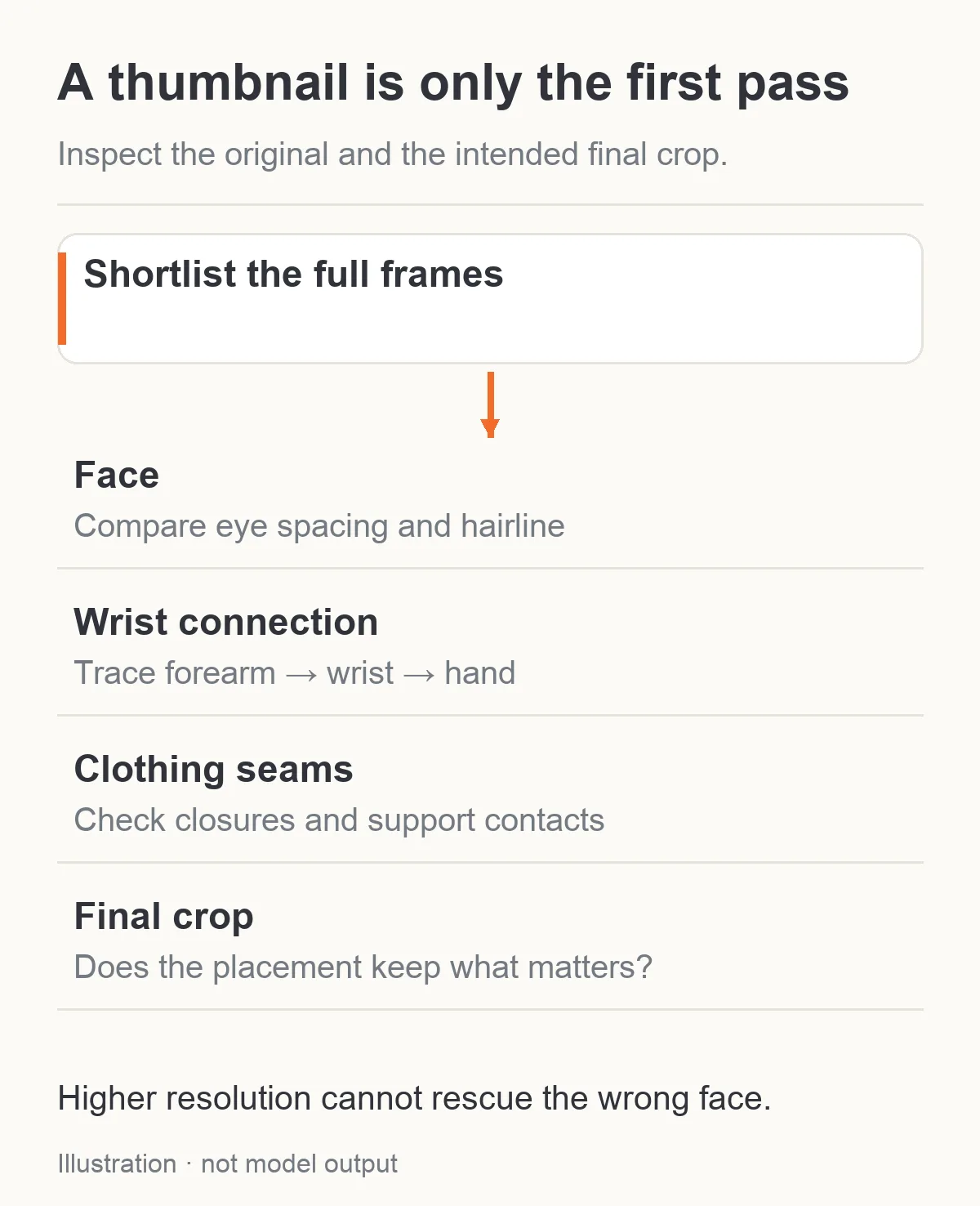
Illustration: Der Bogen reduziert die Auswahl; die Originaldatei zeigt Details, die Vorschaubilder verbergen.
Lassen Sie hohe Auflösung nicht das falsche Bild retten
Ein detailliertes falsches Gesicht bleibt das falsche Gesicht. Eine größere Ausgabe kann eine fehlerhafte Kleidungsnaht schärfer zeigen, ohne ihre Konstruktion zu korrigieren. Wählen Sie Komposition und Figur, bevor Sie mehr Detail kaufen.
Ist ein Kandidat ansonsten brauchbar, aber etwas zu klein für die Auslieferung, entscheiden Sie zwischen der aktuellen Datei, gewöhnlicher Skalierung, einem geeigneten Upscaler oder einer neuen Generierung. Gewöhnliche Skalierung verändert Pixelmaße, ohne ein generatives Modell um eine Neuinterpretation des Gesichts zu bitten. Generatives Upscaling oder Neugenerierung kann kleine Details verändern. Prüfen Sie die resultierende Datei daher erneut.
Qwens Ausgabestufen sind unterschiedlich berechnete Konfigurationen. Sie sind kein Befehl, genau dasselbe akzeptierte Bild in größerer Form zu reproduzieren. Ebenso garantiert eine höhere Anzahl von Sampling-Schritten in einem lokalen Workflow nicht generell den Erhalt. Eine ursprüngliche Frage eines Stable-Diffusion-Nutzers behandelte die Auswahl eines Kandidaten aus einer Serie mit wenigen Schritten für einen erneuten Durchlauf mit mehr Schritten. Antworten diskutierten die Seed-Auswahl und warnten, dass das Sampler-Verhalten das Bild verändern könne. Diese ältere Diskussion über einen lokalen Workflow definiert nicht die SpicyAPI-Einstellungen. Sie verdeutlicht aber die falsche Annahme hinter „dieses konkrete Vorschaubild fertigstellen“.
Speichern Sie die akzeptierte Vorlage vor jeder Verbesserung. Ändert die neue Version Theos Augenbraue, Kiefer oder Stoffdetail, können Sie zum Original zurückkehren, statt die Änderung nur wegen der größeren Datei zu akzeptieren. Nutzen Sie den Leitfaden zum Bild-Upscaling, wenn zusätzliche Pixel für die Auslieferung das tatsächliche Problem sind.
Wählen Sie eine Serie statt sechs Versionen desselben Ausdrucks
Nach dem Aussortieren der Fehler können noch acht plausible Bilder für eine Galerie mit sechs Bildern übrig sein. Vergleichen Sie sie erneut miteinander. Fragen Sie diesmal, was jedes Bild beiträgt.
Zwei nahezu identische Porträts werden nicht wesentlich unterschiedlich, weil eines einen etwas helleren Hintergrund hat. Behalten Sie die Version mit passenderem Ausdruck und Zuschnitt und verwenden Sie den anderen Platz für eine andere Ansicht. Eine breitere Aufnahme kann den Raum etablieren, eine Aufnahme bis zur Taille das Outfit zeigen und eine Nahaufnahme einen Ausdruck vermitteln. Sie müssen nicht nach einer einzigen Schönheitsnote geordnet werden.
Für Theo könnte eine sinnvolle Auswahl aus drei Bildern so aussehen:
- Ein direktes Porträt, das Gesicht und Augenbrauendetail klar festlegt.
- Eine Ansicht bis zur Taille mit Blick knapp neben die Kamera und demselben Überhemd.
- Eine sitzende Raumszene, die der Galerie einen Ort und eine andere Pose gibt.
Scheitert das sitzende Bild, füllen Sie den Platz nicht mit einem dritten direkten Porträt und behaupten, der Plan sei vollständig. Generieren Sie entweder eine einfachere sitzende Ansicht oder ändern Sie die Galerie bewusst. Fehlende Vielfalt ist ein anderes Problem als eine geringe technische Erfolgsquote.
In einer privaten Serie mit erwachsenen Figuren sollte die Vielfalt der gewünschten Geschichte oder Sammlung folgen. Wählen Sie nicht automatisch immer das intensivste Bild. Eine stimmige Einführung, ein Ausdruckswechsel und Raumkontext können nützlicher sein als die Wiederholung einer Komposition. Inhaltskategorie, Ausdruck und Kameraentfernung sind getrennte Entscheidungen. Eine Änderung an einem davon verlangt nicht, alle drei zu ändern.
Auch die Reihenfolge zählt. Beginnen Sie mit einer Aufnahme, die die Figur klar erkennbar macht, und gehen Sie dann zu anderen Ansichten über. Zwei entfernte Raumaufnahmen am Anfang können die Person unklar lassen. Eine Folge aus sechs engen Gesichtsaufnahmen kann sich wiederholen, obwohl jedes Bild die Prüfung besteht.
Entscheiden Sie zwischen Reparieren, Neugenerieren und Verwerfen
Eine Reparatur kommt infrage, wenn das Bild bereits die richtige Person und Komposition hat und nur ein kleiner Fehler bleibt. Ein einzelner fehlerhafter Strickjackenknopf oder Handkontakt kann darunterfallen. Ein falsches Gesicht, ein falscher Raum und eine ungeeignete Pose zusammen normalerweise nicht.
Qwen Image 2.1 Bearbeitung bietet eine optionale Schwarz-Weiß-Maske mit genau einem Referenzbild. Weiß kennzeichnet den neu zu zeichnenden Bereich, Schwarz den zu bewahrenden. Verwenden Sie das Bild aus der engeren Auswahl als einzige Referenz. Eine Reparaturmaske um die Hand sollte das relevante Handgelenk oder die Kontaktkante einschließen, wenn dort der Fehler liegt. Zeichnen Sie nicht nur einen winzigen isolierten Finger ohne seine Verbindung neu.
Für eine Hand, die auf Theos Oberschenkel ruht, lautet eine vorgeschlagene Korrektur:
Korrigieren Sie ausschließlich die markierte Hand und das Handgelenk, sodass die rechte Hand natürlich auf dem vorhandenen Hosenbein ruht, mit plausibler Fingertrennung und einer durchgehenden Verbindung zum Unterarm. Bewahren Sie Theos Gesicht, Locken, Augenbrauendetail, Überhemd, sitzende Pose und Raum. Kein neues Objekt und keine neue Person.
Die Anweisung beschreibt den gewünschten Erhalt. Sie garantiert nicht, dass jedes Detail im schwarzen Bereich exakt bleibt. Vergleichen Sie das vollständige reparierte Bild mit der Vorlage, besonders das Gesicht. Ändert die Reparatur die Figur, lehnen Sie sie ab und behalten Sie die Datei vor der Bearbeitung.
Hängen Sie bei dieser Aufgabe kein zusätzliches Porträt zusammen mit einer Maske an. Die Maske wird nur mit einer Bildeingabe unterstützt. Benötigen Sie eine andere Komposition mit mehreren Referenzen, erstellen Sie eine separate Bearbeitung ohne Maske, statt eine nicht unterstützte Kombination zu senden.
Setzen Sie ein kleines Reparaturlimit. Erlauben Sie beispielsweise für einen starken Kandidaten eine gezielte Handkorrektur und entscheiden Sie danach, ob Sie einen anderen Kandidaten verwenden. Fünf Reparaturen an einem nur knapp akzeptablen Bild können teurer sein als das Erkunden einer klareren Komposition. Das Limit ist eine Empfehlung für Ihr Projekt, keine Wiederholungsregel der Plattform.
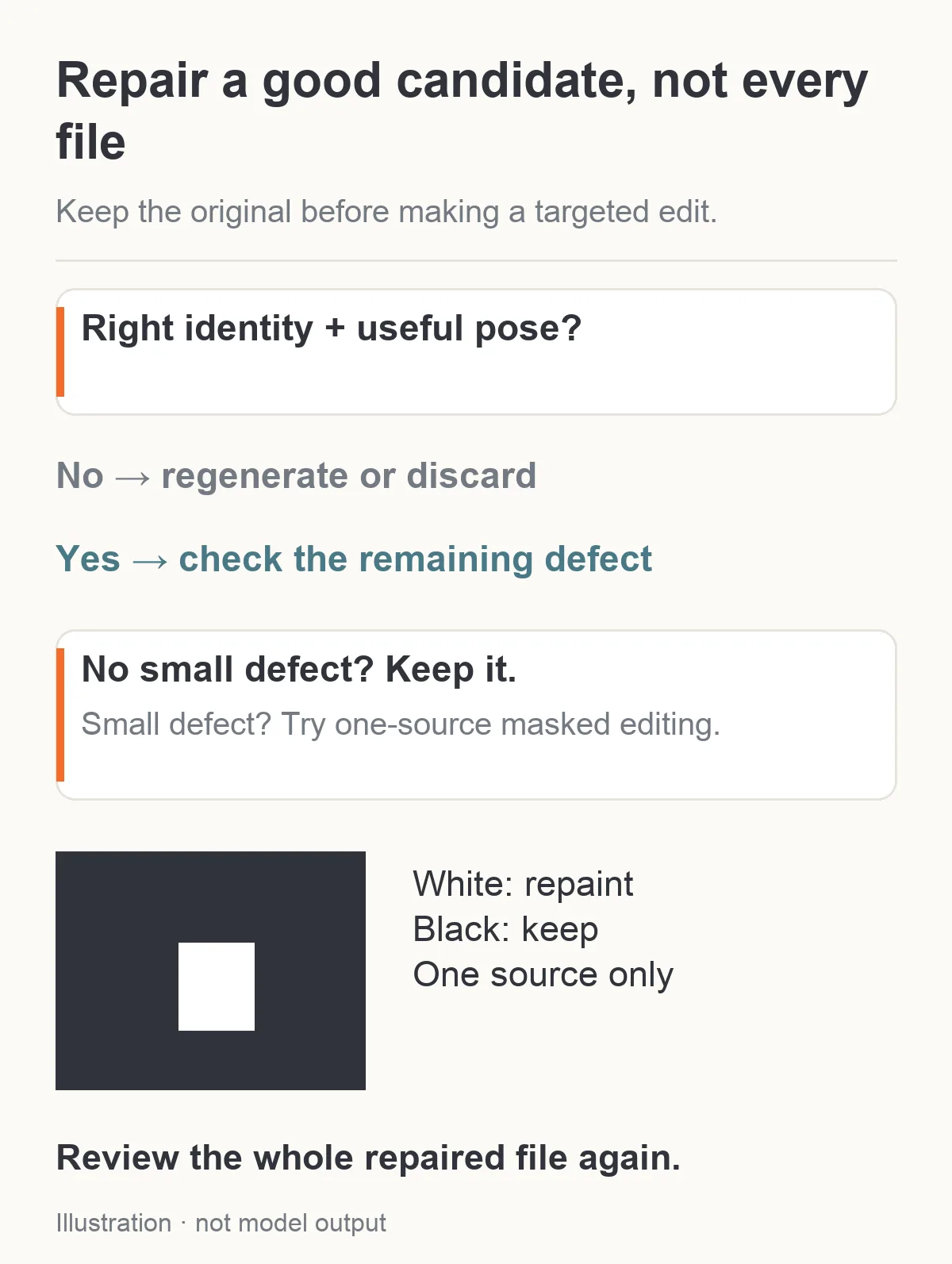
Illustration: Reservieren Sie gezielte Bereichsreparaturen für einen guten Kandidaten mit kleinem Fehler. Die Maske ist schematisch und keine getestete Reparatur.
Berechnen Sie nach der Auswahl die Kosten pro behaltenem Bild
Für Creator ist oft der Preis pro akzeptiertem Bild hilfreicher als der Preis pro Aufgabe. Berechnen Sie ihn aus Ihrer tatsächlich abgeschlossenen Arbeit:
Kosten pro behaltenem Bild = Ausgaben für Generierung und Fertigstellung der Serie ÷ Anzahl akzeptierter Bilder.
Hier ein Planungsbeispiel mit aktuellen öffentlichen Beträgen. Es ist eine Rechnung, kein berichteter Test und keine vorhergesagte Quote brauchbarer Bilder:
| Geplante Arbeit | Betrag |
|---|---|
| Zwölf Z-Image-Spicy-Anfragen, Erweiterung ausgeschaltet | 12 × $0.01235 = $0.1482 |
| Zwei Qwen-1k-Bearbeitungen mit jeweils einer Referenz | 2 × $0.036 = $0.072 |
| Zwischensumme Bildgenerierung | $0.2202 |
Bleiben bei dieser hypothetischen Arbeit sechs akzeptierte Bilder, beträgt die Zwischensumme $0.0367 pro behaltenem Bild. Bleiben nur zwei, beträgt sie $0.1101 pro behaltenem Bild. Die Endpunktpreise sind in beiden Beispielen identisch. Die Anzahl brauchbarer Ausgaben verändert die Wirtschaftlichkeit.
Bei einer bestehenden Figur, deren gesamte Serie Qwen-Bearbeitung verwendet, beginnen zwölf 1k-Anfragen mit jeweils einer Referenz bei $0.432. Zwölf Anfragen mit jeweils zwei Referenzen kosten in der genannten Konfiguration $0.576. Eine zweite Vorlage sollte fehlende visuelle Informationen liefern, beispielsweise ein freigegebenes Profil oder einen Raum, statt die Anfrage nur gründlicher wirken zu lassen.
Beziehen Sie gezielte neue Versuche und abschließende Bearbeitungen in diese Zahl ein. Trennen Sie fehlgeschlagene API-Aufgaben von abgeschlossenen Bildern, die Sie aus gestalterischen Gründen ablehnen. Das sind unterschiedliche Ergebnisse, die unterschiedlich abgerechnet werden können. Lesen Sie die tatsächliche Abrechnung der Aufgabe, statt jede Ablehnung auf Ihrem Kontaktbogen als erstattungsfähigen technischen Fehler zu betrachten.
Die meisten Einsparungen dieses Workflows entstehen dadurch, dass Sie unhilfreiche Anfragen stoppen. Ändert der Probelauf ständig das Gesicht der Person, sind fünfzig weitere Kandidaten aus derselben schwachen Konfiguration keine effiziente Strategie. Verbessern Sie zuerst die Identitätseingabe oder wählen Sie einen referenzbasierten Workflow. Fehlt ein Galerieplatz, generieren Sie Kandidaten für diesen Platz, statt die gesamte Serie zu wiederholen.
Bewahren Sie genügend Informationen auf, um die Figur später fortzuführen
Speichern Sie für jedes akzeptierte Bild die Originaldatei, ihre Kennzeichnung, genaue Aufgabe und Modell, Prompt, Liste der Eingabereferenzen sowie relevante Einstellungen. Halten Sie die ausgewählte Version von ihrer skalierten öffentlichen Vorschau getrennt. Eine Kontaktbogenzelle ist nicht die Masterdatei in voller Auflösung.
Sie müssen nicht jedes verworfene Bild für immer behalten. Bewahren Sie abgelehnte Beispiele auf, wenn sie ein wiederkehrendes Problem erklären, etwa einen bestimmten Stuhlkontakt oder eine Identitätsänderung. Beachten Sie für private Inhalte die Aufbewahrungsentscheidungen der Anwendung. Verteilen Sie Dateien der Erwachsenengalerie nicht auf öffentlichen Designboards, nur weil das Kontaktbogenwerkzeug dort standardmäßig speichert.
Fragt eine spätere Anfrage nach derselben Figur in einer neuen Umgebung, kehren Sie zur freigegebenen Identitätsreferenz zurück. Wählen Sie nicht einfach das jüngste akzeptierte Galeriefoto, sofern es nicht den benötigten Winkel oder die gesuchte Garderobeninformation beiträgt. Ein gutes fertiges Foto und eine gute Identitätsreferenz erfüllen verwandte, aber unterschiedliche Rollen.
Bei großen Sammlungen bleiben die Planung von Anfragen und Kostenlimits wichtig. Der Leitfaden zur Stapelgenerierung behandelt diese technischen Fragen. Die Auswahl sollte eine getrennte Entscheidung bleiben. Die Ablaufsteuerung kann Ihnen sagen, dass zwölf Aufgaben fertig sind. Der Kontaktbogen und die Originaldateien zeigen, welche Bilder sich lohnen.
Beginnen Sie mit einer Figur, drei geplanten Galerieplätzen und einer kleinen Kandidatenserie. Beschriften Sie sie, entfernen Sie falsche Identitäten, prüfen Sie die engere Auswahl und füllen Sie anschließend die übrigen Aufgaben. Stoppen Sie, wenn die Galerie den gewünschten Zweck erfüllt. Weitere Ausgaben sind nur nützlich, wenn sie eine fehlende Aufnahme liefern, statt weitere fast identische Auswahlmöglichkeiten hinzuzufügen.