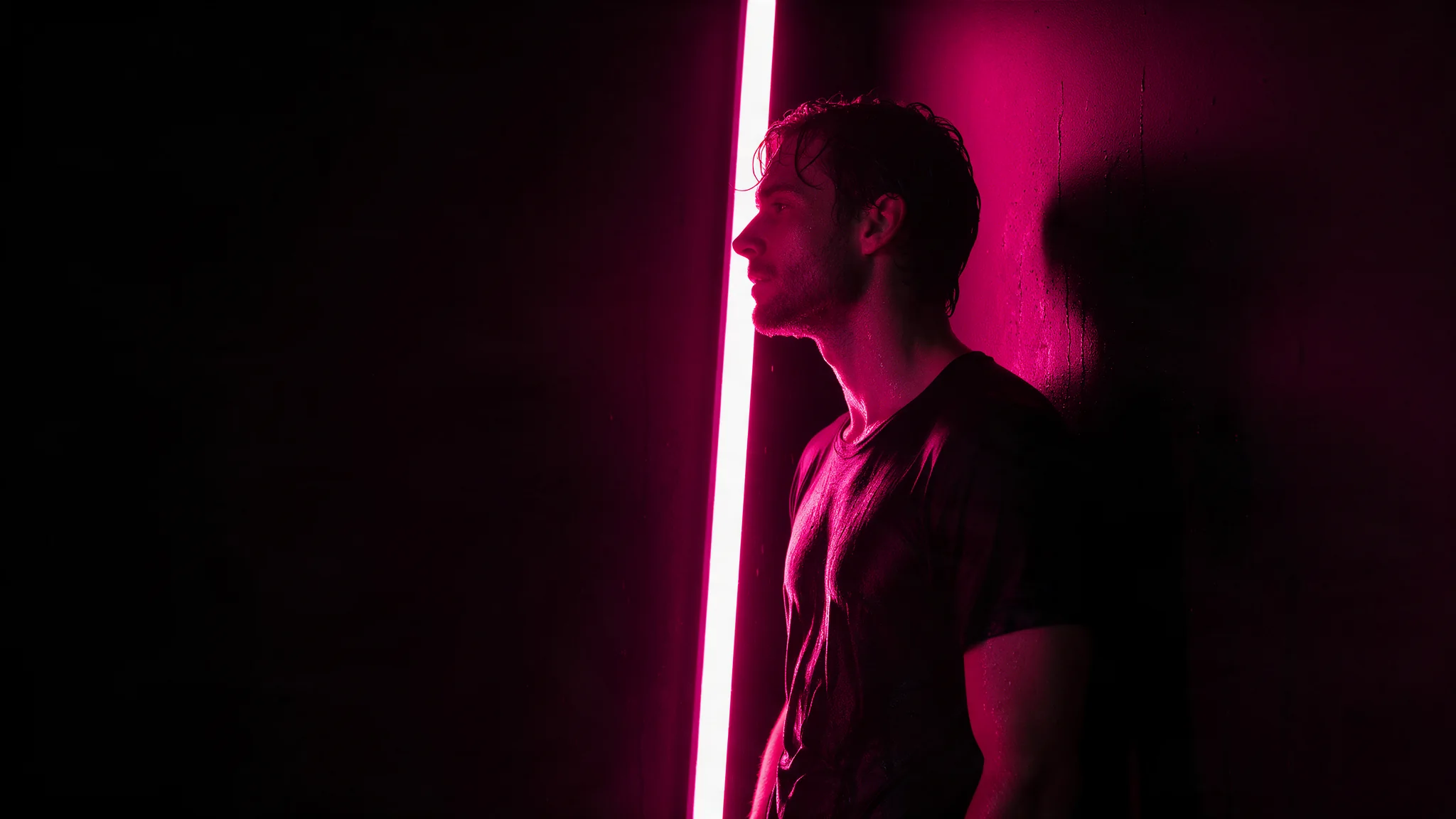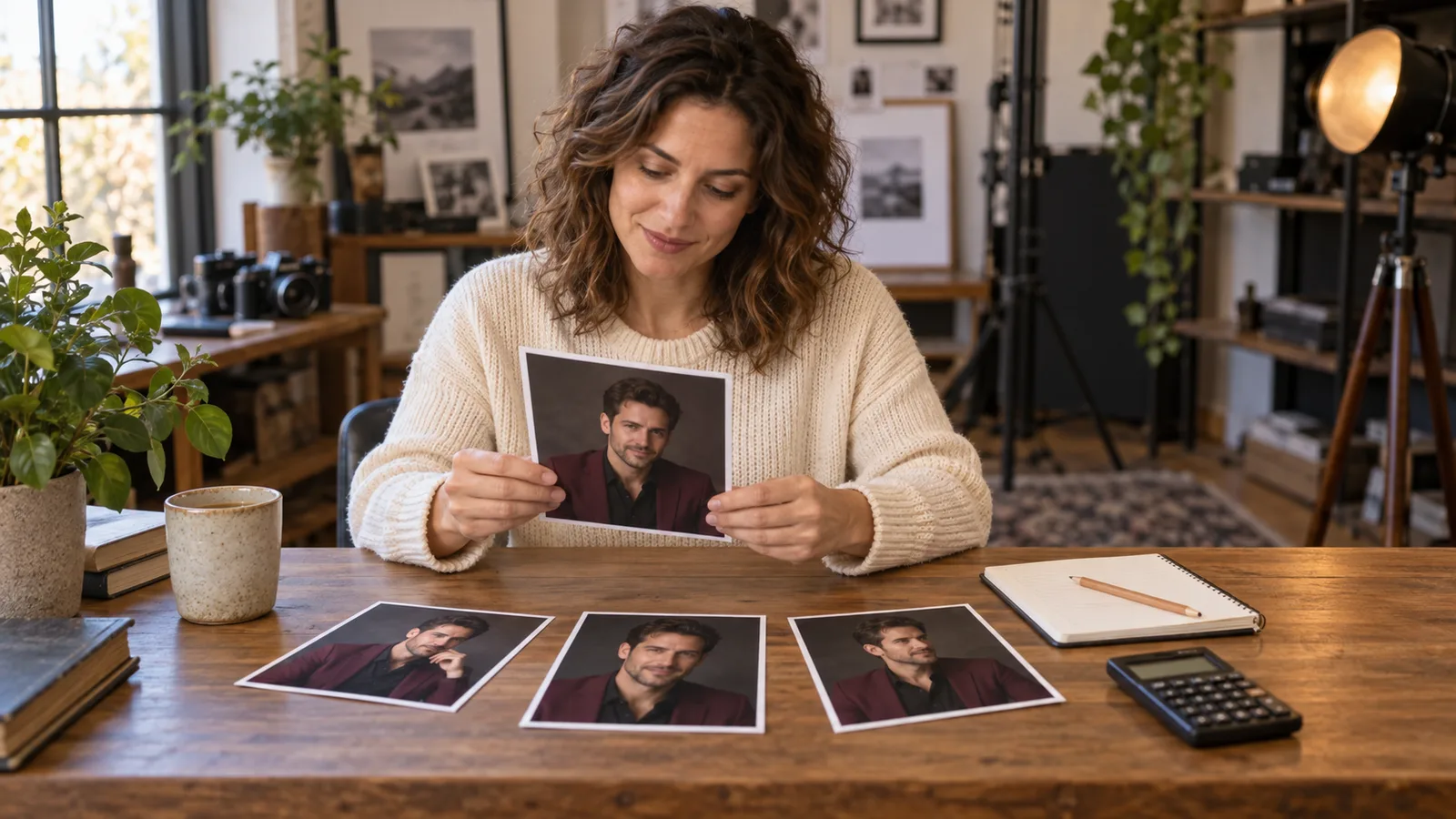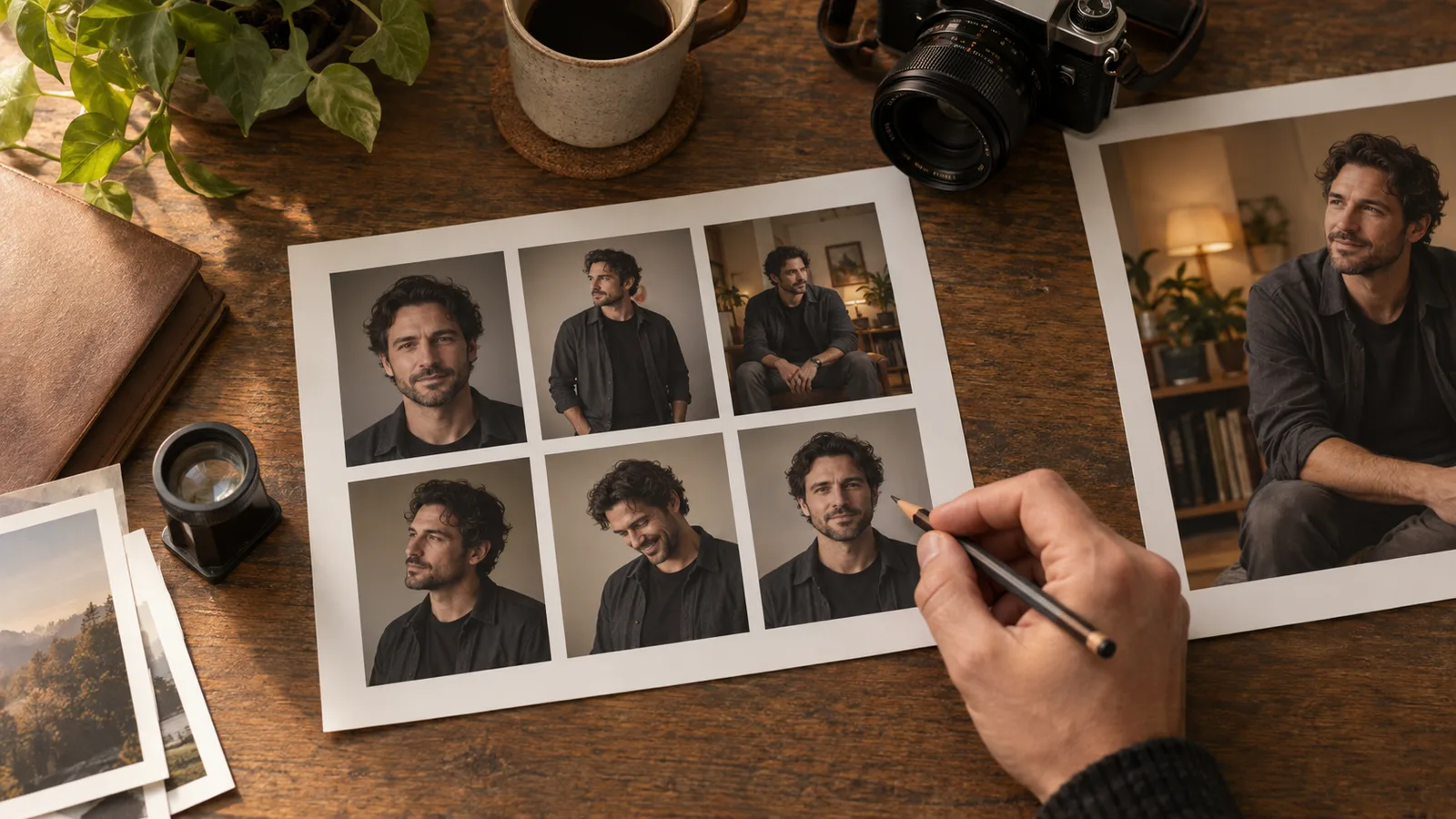
Vous avez généré douze images de personnages NSFW. Quatre sont séduisantes en miniature, deux ont des mains étranges, plusieurs semblent presque identiques, et la photo la plus nette représente une personne d’apparence différente. Choisir la dernière image terminée ou la miniature la plus lumineuse ne donnera pas une galerie cohérente.
Assemblez une planche-contact numérotée après la génération, éliminez d’abord les mauvais personnages et les compositions inutilisables, inspectez la présélection en pleine taille, puis choisissez des images qui remplissent des rôles différents. Faites un petit essai avant un grand ensemble, et ne retouchez que les candidats dont le visage, la pose et la scène sont déjà les bons.
Une planche-contact est une grille créée à partir de fichiers d’image distincts. C’est un outil de revue, pas un prompt demandant au modèle de comprimer douze images dans une seule toile. Pour les tâches utilisées ci-dessous, chaque génération renvoie une image. Le lot correspond à votre ensemble de requêtes ; aucun paramètre supplémentaire batch_count n’est à ajouter aux entrées.
Pour un budget concret, la génération texte-image Z-Image Spicy coûte $0.01235 par résultat avec l’expansion du prompt désactivée. Douze résultats coûtent $0.1482 avant toute retouche. L’édition Qwen Image 2.1 avec une référence à 1k est proposée à $0.036 par résultat. Aucun de ces montants n’indique combien d’images utilisables contiendra l’ensemble.
Le plan de galerie présenté ici utilise des personnages adultes fictifs et des exemples SFW entièrement vêtus. Il s’agit d’une méthode de sélection proposée, pas d’une nouvelle comparaison mesurée de modèles ni d’une collection de résultats de tests NSFW réels.
Partez de la galerie nécessaire, pas d’une taille de lot arbitraire
Pour un compte de personnage adulte, six photos utilisables peuvent répondre à six besoins : portrait de profil, présentation cadrée à la taille, tenue complète, scène assise dans une pièce, expression rapprochée et décor plus large. Six beaux portraits avec le même contact visuel ne peuvent pas remplir tous ces rôles.
Définissez les emplacements souhaités avant de générer. Supposons que Theo soit un adulte fictif de 35 ans, aux boucles foncées courtes, aux yeux bruns et avec une petite interruption dans le sourcil gauche. Sa galerie utilise un tee-shirt noir opaque, une surchemise anthracite et un appartement chaleureux. Le compte destiné aux adultes a besoin d’un profil public SFW et d’une galerie privée de personnage distincte. Ses aperçus publics n’ont pas à révéler le contenu de la galerie privée.
Pour le premier ensemble, choisissez trois photos cibles : un portrait de face, une vue à la taille avec un regard légèrement hors champ, et une photo assise dans la pièce. Produisez quelques candidats pour chaque rôle. C’est plus utile que demander douze « portraits adultes séduisants » et découvrir douze variations du même plan.
Les nombres de ce plan sont des points de départ éditoriaux. Il n’existe pas de taille de lot optimale établie pour chaque personnage, modèle ou catégorie de contenu. Si deux candidats fournissent déjà le portrait nécessaire, arrêtez les variations de portrait et consacrez la prochaine demande à la vue assise manquante.
Un personnage existant a besoin d’une source visuelle validée. L’exploration texte-image peut aider à découvrir le premier design de Theo, mais elle ne garantit pas le même visage dans les scènes suivantes. Une fois sélectionné, passez à une tâche d’édition avec référence pour la galerie récurrente. Le workflow de référence de personnage explique cette transition ; cet article se concentre sur le choix des fichiers retournés qui méritent d’être conservés.
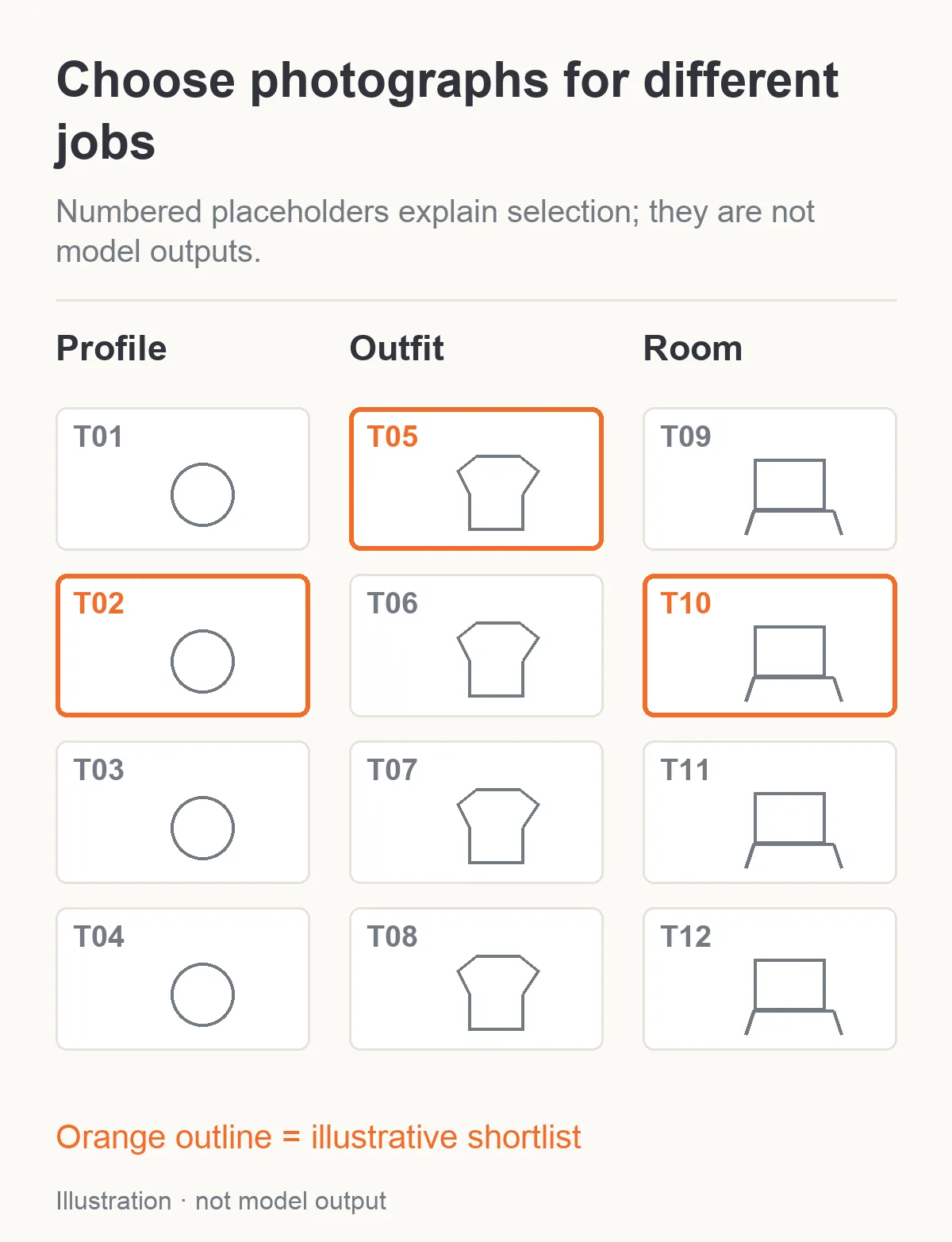
Illustration : sélectionnez des candidats pour des rôles distincts dans la galerie plutôt que conserver des portraits répétitifs. Ces cases sont des emplacements illustratifs, pas des résultats de modèle.
Faites un petit essai avec la composition difficile
Commencez par quelques images, dont celle qui risque le plus de poser problème. Si la galerie prévue comporte un personnage assis avec une main sur une chaise, ne testez pas uniquement des portraits de tête simples. Vous apprendrez peu sur la viabilité de la composition assise.
Pour un nouveau design sur Z-Image Spicy, ce prompt proposé constitue un essai utile :
Une photographie naturelle de Theo, un homme adulte fictif de 35 ans, aux boucles foncées courtes, aux yeux bruns et avec une petite interruption dans le sourcil gauche. Il porte un tee-shirt noir opaque, une surchemise anthracite et un pantalon sombre. Assis droit dans un fauteuil simple, dans un appartement chaleureux, cadrage moyen de la tête aux genoux, visage bien visible. Les deux mains reposent séparément sur ses cuisses. Bouche fermée et détendue, yeux vers l’appareil. Un lampadaire, texture naturelle de peau et de tissu, aucun lettrage, collage ni personne supplémentaire.
Réglez width: 1024, height: 1536 et enable_prompt_expansion: false. La tâche accepte des dimensions choisies indépendamment de 256 à 1536 pixels par côté. Elle possède un seed, mais pas de référence d’image, de champ de prompt négatif ni de contrôle de format de sortie. Omettre le seed ou le régler à zéro demande une variation aléatoire ; un seed fixe non nul peut aider à comparer des changements, mais ce n’est pas une identité de personnage enregistrée.
Un essai à 512 pixels ne coûte pas moins qu’une image à 1536 pixels au tarif actuel de cette tâche sans expansion. Réduire les dimensions peut modifier le résultat et les détails disponibles pour la revue ; cela ne change pas le prix indiqué par image. Ne réduisez pas tous les essais en supposant que toutes les API d’image facturent au pixel.
Pour un Theo établi, utilisez plutôt la source validée avec l’édition Qwen. Commencez à 1k, 3:4, avec fond opaque, PNG et expansion désactivée, et cette instruction :
Utilisez l’image 1 pour l’identité du visage adulte de Theo, ses boucles, le détail de son sourcil et ses proportions corporelles. Gardez son tee-shirt noir opaque et sa surchemise anthracite. Créez une photo assise dans le même appartement chaleureux, cadrée de la tête aux genoux. Les deux mains reposent séparément sur ses cuisses, visage bien visible, bouche fermée et détendue. Conservez la personne et la tenue ; changez uniquement la pose. Aucun collage ni personne supplémentaire.
Ces prompts sont des instructions initiales, pas les résultats d’un nouvel essai. Si les premières images échouent régulièrement sur le même point de contact, simplifiez cette partie avant de générer le reste. Une main à côté de la chaise est plus facile à inspecter qu’une main entremêlée avec du tissu, une autre main et un accoudoir dans une petite zone.
Construisez la planche à partir des fichiers originaux
Téléchargez ou conservez les résultats distincts et donnez-leur des étiquettes stables telles que T01 à T12. Utilisez un outil de planche-contact ou de mise en page ordinaire auquel vous faites déjà confiance. Ajoutez l’étiquette sous chaque miniature plutôt que recouvrir une partie de la photo. Gardez la correspondance entre l’étiquette, le fichier original et la requête qui l’a produit.
Pour douze candidats de portrait, une planche de trois colonnes et quatre lignes est une première disposition utile. Respectez le ratio de chaque image. Faites entrer toute l’image dans sa case au lieu de recadrer chaque candidat en carré : un recadrage carré peut cacher une main coupée, un pied mal placé ou une composition incompatible avec la galerie prévue.
Utilisez un fond neutre et assez d’espace entre les cases pour distinguer leurs limites. N’ajoutez pas une bordure colorée à votre favori avant de revoir les autres ; elle peut orienter le choix. Une deuxième planche avec des recadrages de visage peut aider à comparer l’identité après la revue des cadres complets, mais gardez-la séparée de la planche de composition.
Les planches-contact ne sont pas propres à l’IA. Les instructions Contact Sheet II d’Adobe décrivent l’assemblage de miniatures avec des contrôles de disposition et de nom de fichier. Le principe est le même ici : la planche aide à trouver un fichier source ; elle ne remplace pas sa qualité ni sa résolution.
Les discussions communautaires font ressortir ce besoin pratique. Dans un fil original sur un navigateur d’images Stable Diffusion, le créateur décrivait la difficulté à trouver et gérer les images utiles parmi différents outils de génération. Un commentaire préférait inspecter les candidats en plein écran même lorsque les fichiers étaient petits. Ce sont des observations de workflow, pas une preuve d’un taux précis d’images utilisables pour un modèle NSFW donné.
Gardez la planche privée lorsqu’elle contient des images adultes privées. Un lien pratique pour un collaborateur ne doit pas devenir accidentellement une ressource de portfolio public. Les illustrations publiques de cet article utilisent des exemples SFW pour expliquer la sélection sans exposer de galerie sensible.
Premier passage : éliminez les images qui ne remplissent pas leur rôle
À la taille d’une planche-contact, vérifiez les choix qui n’exigent pas de détails fins. Le bon nombre de personnes est-il présent ? Theo est-il reconnaissable ? La photo assise demandée le montre-t-elle vraiment assis ? Le cadrage garde-t-il le vêtement et les mains nécessaires dans l’image ?
Pour un ensemble NSFW, comparez aussi le résultat à la catégorie de scène visée. Une image terminée peut être plus modérée que demandé, ou différente d’une manière qui la rend inadaptée à la galerie privée. Ne la comptez pas comme un résultat adulte conforme simplement parce qu’elle a été téléchargée. De même, un teaser public SFW peut être inutilisable s’il ne respecte plus les exigences de son emplacement public.
Formulez des raisons de rejet courtes et observables : « nouvelle ligne de cheveux », « deuxième personne », « main hors cadre », « mauvaise tenue » ou « scène privée différente du brief ». « Mauvaise impression » peut exprimer votre réaction, mais donne peu d’indications pour changer la prochaine demande.
Une image à la mauvaise identité devrait généralement quitter la présélection même si elle a le meilleur éclairage. Pour un personnage adulte récurrent, le public suit cette personne. La remplacer par un inconnu plus séduisant contredit l’objectif de l’ensemble.
Gardez un dossier distinct « idées de nouveaux personnages » si vous souhaitez conserver un design séduisant hors cible. Ne le laissez pas revenir dans les références validées de Theo. L’image peut servir à un autre projet sans être une image à retenir pour celui-ci.
Deuxième passage : inspectez la présélection à la taille d’affichage
Ouvrez les fichiers restants à leur pleine résolution, puis à la taille d’affichage réelle. Ce sont deux vérifications différentes. La pleine taille révèle les défauts ; la vue prévue dans la galerie montre si les caractéristiques importantes restent lisibles après réduction et recadrage.
Pour une carte de portrait, placez le candidat dans le cadrage prévu. Si le visage tombe sous la superposition du nom d’utilisateur, une autre composition peut être nécessaire. Pour une galerie privée, examinez tout le cadre livré. Ne le jugez pas à partir d’une planche-contact compressée qui masque les détails.
Vérifiez les zones suivantes dans un ordre constant :
| Zone | Points à examiner | Pourquoi ils modifient la décision |
|---|---|---|
| Visage | Écartement des yeux, ligne de cheveux, mâchoire et détail distinctif du sourcil par rapport à la référence | Un visage séduisant peut malgré tout être le mauvais personnage récurrent |
| Yeux et bouche | Netteté inégale, regards discordants, dents invraisemblables ou commissure déformée | Ces éléments sont souvent très visibles dans les portraits serrés |
| Mains | Séparation des doigts, direction du poignet et raccord avec l’avant-bras visible | Une petite miniature peut cacher une prise fusionnée |
| Corps et pose | Les membres appartiennent à la même personne ; la position assise ou inclinée est physiquement plausible | Une pose spectaculaire est inutile si sa structure est illisible |
| Vêtements et accessoires | Fermetures, bretelles, coutures et contact avec la chaise | Les erreurs peuvent donner l’impression de tenues différentes dans un ensemble censé être continu |
| Texture | Détails naturels plutôt qu’accentuation excessive ou lissage cireux | La netteté seule ne prouve pas le réalisme |
Évitez de juger les changements de proportions corporelles uniquement à partir d’angles différents. Une caméra plus proche, une rotation du torse ou une position assise change la silhouette apparente. Comparez des vues similaires si possible. Un rapport épaules-tête manifestement modifié sous un angle comparable constitue une raison de rejet plus solide qu’une silhouette différente due à une flexion.
Pour les mains, suivez le bras visible jusqu’au poignet avant de compter les doigts. Une main peut sembler avoir le bon nombre de doigts tout en se raccordant au mauvais bras. Quand une pose masque naturellement une grande partie de la main, n’exigez pas que chaque doigt soit visible. Le critère est une structure plausible pour cette photo, pas une liste qui impose des positions de mains artificielles.
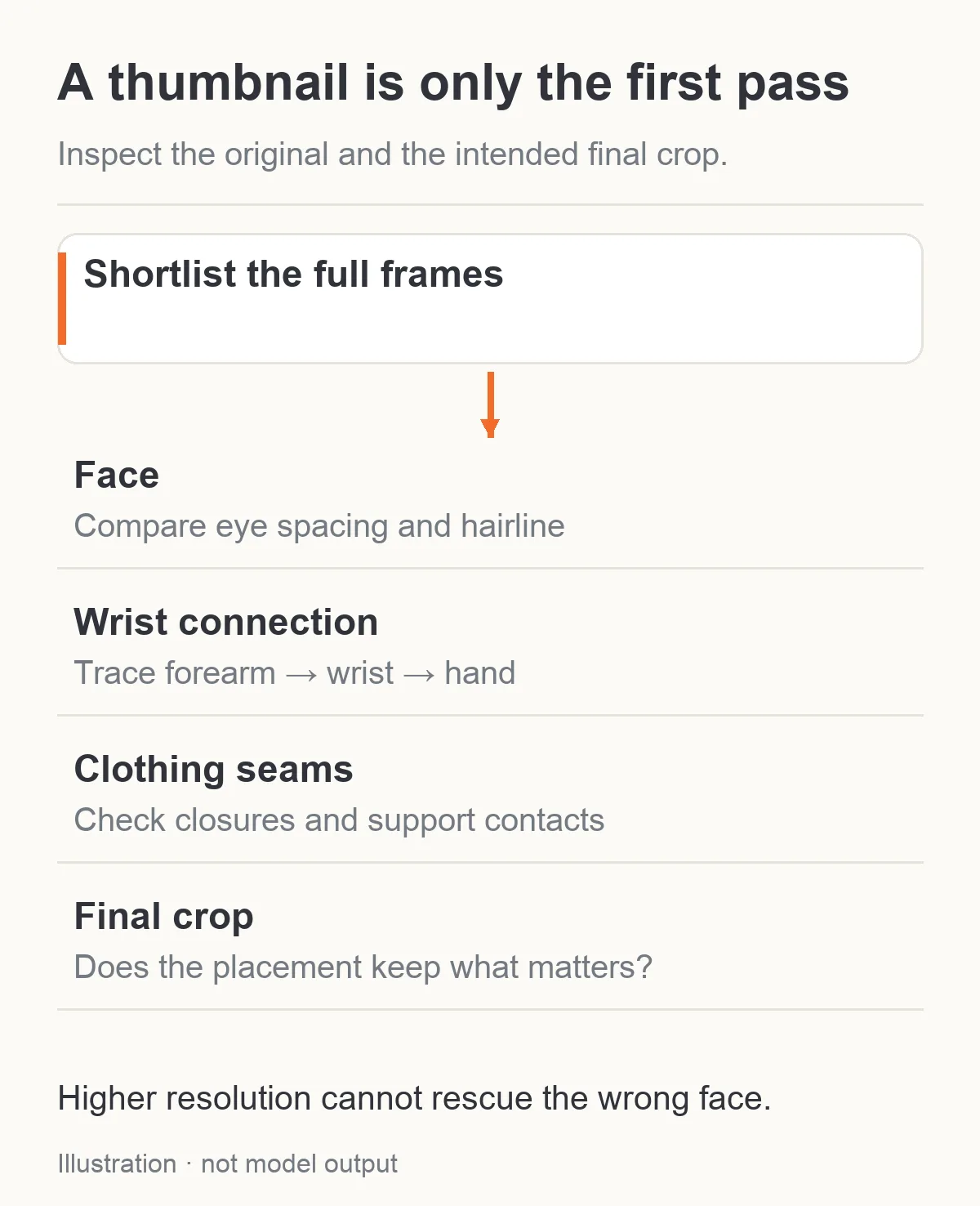
Illustration : la planche réduit le choix ; le fichier original révèle les détails cachés par les miniatures.
Ne comptez pas sur la haute résolution pour sauver la mauvaise image
Un mauvais visage détaillé reste un mauvais visage. Une sortie plus grande peut rendre plus nette une couture incorrecte sans corriger sa construction. Choisissez la composition et le personnage avant d’acheter plus de détails.
Si un candidat convient mais est un peu petit pour la livraison, choisissez entre garder le fichier actuel, un redimensionnement ordinaire, un upscaler adapté ou une nouvelle génération. Un redimensionnement ordinaire change les dimensions en pixels sans demander à un modèle génératif de réinterpréter le visage. Un agrandissement génératif ou une régénération peut modifier les petits détails ; inspectez donc à nouveau le fichier résultant.
Les niveaux de sortie Qwen sont des configurations facturées différentes. Ils ne commandent pas la reproduction exacte de la photo acceptée à une taille supérieure. De même, augmenter le nombre d’étapes d’échantillonnage dans un workflow local ne garantit pas universellement la conservation. Une question originale d’un utilisateur de Stable Diffusion demandait comment choisir un candidat d’un lot à peu d’étapes pour le relancer avec davantage d’étapes ; les réponses parlaient du choix de son seed et avertissaient que le sampler pouvait modifier l’image. Cette ancienne discussion sur un workflow local ne définit pas les contrôles SpicyAPI, mais elle souligne l’hypothèse erronée derrière « finaliser exactement cette miniature ».
Enregistrez la source acceptée avant toute amélioration. Si la nouvelle version modifie le sourcil, la mâchoire ou le tissu de Theo, vous pourrez revenir à l’original au lieu d’accepter le changement simplement parce que le fichier est plus grand. Consultez le guide d’agrandissement d’image lorsque le problème réel est le nombre de pixels nécessaire à la livraison.
Choisissez un ensemble, pas six versions d’une expression
Après élimination des échecs, il peut rester huit images plausibles pour une galerie de six. Comparez-les à nouveau ensemble. Cette fois, demandez-vous ce que chaque photo apporte.
Deux portraits presque identiques ne deviennent pas réellement différents parce que le fond de l’un est un peu plus lumineux. Gardez la version dont l’expression et le cadrage conviennent le mieux, puis consacrez l’autre emplacement à une autre vue. Une photo plus large peut établir la pièce ; une vue à la taille peut montrer la tenue ; une vue rapprochée peut exprimer une émotion. Elles n’ont pas besoin d’être classées sur une seule note de beauté.
Pour Theo, une sélection utile de trois images pourrait être :
- Un portrait direct qui établit clairement son visage et le détail du sourcil.
- Une vue à la taille avec un regard légèrement hors champ et la même surchemise.
- Une scène assise dans la pièce, qui donne un lieu et une autre pose à la galerie.
Si l’image assise échoue, ne remplissez pas l’emplacement avec un troisième portrait direct en déclarant le plan terminé. Générez une vue assise plus simple ou revoyez volontairement la galerie. Le manque de variété est un autre problème qu’un faible taux de réussite technique.
Dans un ensemble privé de personnage adulte, la variété doit suivre l’histoire ou la collection souhaitée. Ne choisissez pas automatiquement l’image la plus intense à chaque fois. Une introduction cohérente, un changement d’expression et un contexte de pièce peuvent être plus utiles que la répétition d’une composition. La catégorie de contenu, l’expression et la distance de caméra sont des choix distincts ; changer l’un n’oblige pas à changer les trois.
La séquence compte aussi. Commencez par une photo où le personnage est lisible, puis passez aux autres vues. Deux plans lointains de pièce au début peuvent laisser la personne indistincte. Six visages serrés à la suite peuvent paraître répétitifs même si chacun passe l’inspection.
Choisissez entre retoucher, régénérer et écarter
Une retouche mérite d’être envisagée quand l’image a déjà la bonne personne et la bonne composition, et qu’il ne reste qu’un petit défaut. Un bouton de cardigan incorrect ou un contact de main peut convenir. Un mauvais visage, une mauvaise pièce et une pose inadaptée réunis conviennent rarement.
L’édition Qwen Image 2.1 propose un masque noir et blanc facultatif avec exactement une image de référence. Le blanc désigne la zone à repeindre ; le noir, la zone à garder. Utilisez l’image présélectionnée comme unique référence. Un masque de réparation autour d’une main devrait inclure le poignet ou le bord de contact concerné si le défaut se trouve là, plutôt que repeindre un doigt minuscule isolé de son raccord.
Pour une main posée sur la cuisse de Theo, voici une correction proposée :
Corrigez uniquement la main et le poignet marqués pour que la main droite repose naturellement sur le pantalon existant, avec une séparation plausible des doigts et un raccord continu avec l’avant-bras. Conservez le visage de Theo, ses boucles, le détail du sourcil, sa surchemise, sa pose assise et la pièce. Aucun nouvel objet ni personne.
L’instruction exprime la conservation souhaitée ; elle ne garantit pas que chaque détail de la zone noire restera exact. Comparez toute l’image retouchée à la source, surtout le visage. Si la retouche change le personnage, rejetez-la et gardez le fichier d’avant édition.
Ne joignez pas un portrait supplémentaire à un masque pour cette tâche. Le masque est pris en charge uniquement avec une image d’entrée. Si vous avez besoin d’une autre composition avec plusieurs références, faites-en une édition distincte sans masque, plutôt que soumettre une combinaison non prise en charge.
Fixez une petite limite de retouches. Par exemple, autorisez une correction intentionnelle de main pour un bon candidat, puis décidez si vous en utiliserez un autre. Cinq retouches sur une image à peine acceptable peuvent coûter plus que l’exploration d’une composition plus claire. Cette limite est une recommandation pour votre projet, pas une règle de nouvelle tentative de la plateforme.
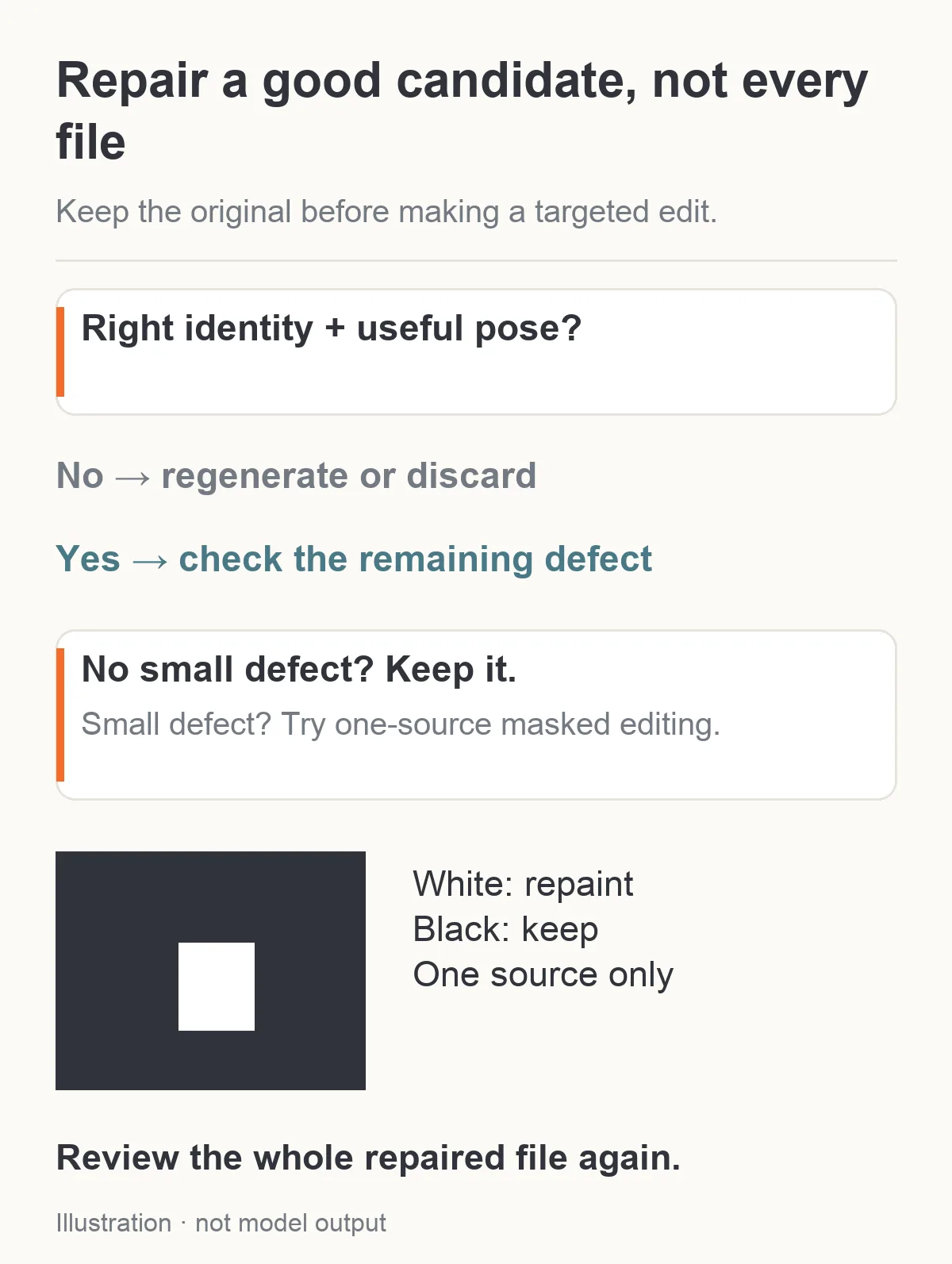
Illustration : réservez la retouche locale à un bon candidat avec un petit défaut. Le masque est schématique, pas une réparation testée.
Calculez le coût par image retenue après la sélection
Pour un créateur, le chiffre utile est souvent le coût par image acceptée, plutôt que le coût par tâche. Calculez-le à partir de votre travail réellement terminé :
Coût par image retenue = dépenses de génération et de finition de l’ensemble ÷ nombre d’images acceptées.
Voici un exemple de planification avec les montants publics actuels. C’est un calcul, pas un test rapporté ni une prédiction du taux d’images utilisables :
| Travail prévu | Montant |
|---|---|
| Douze demandes Z-Image Spicy, expansion désactivée | 12 × $0.01235 = $0.1482 |
| Deux éditions Qwen 1k, une référence chacune | 2 × $0.036 = $0.072 |
| Sous-total de génération d’image | $0.2202 |
Si ce travail hypothétique fournit six images acceptées, le sous-total est de $0.0367 par image retenue. S’il n’en fournit que deux, il est de $0.1101 par image retenue. Les prix des endpoints sont identiques dans les deux exemples ; le nombre de résultats utiles change l’économie.
Pour un personnage existant dont tout l’ensemble utilise l’édition Qwen, douze demandes à une référence en 1k commencent à $0.432. Douze demandes à deux références chacune coûtent $0.576 avec la configuration citée. Une deuxième source devrait fournir une information visuelle manquante, telle qu’un profil validé ou une pièce, plutôt que donner simplement l’impression d’une requête plus complète.
Incluez les nouvelles tentatives intentionnelles et les retouches de finition dans ce chiffre. Séparez les tâches API échouées des images terminées rejetées pour des raisons artistiques : ce sont des résultats différents, dont la facturation peut être différente. Lisez l’enregistrement de facturation de la tâche réelle plutôt que supposer que chaque rejet de votre planche-contact est un échec technique remboursable.
L’essentiel des économies de ce workflow vient de l’arrêt des demandes inutiles. Si l’essai change sans cesse le visage de la personne, cinquante candidats supplémentaires avec la même configuration fragile ne sont pas une stratégie efficace. Améliorez l’entrée d’identité ou choisissez d’abord un workflow avec référence. Si un emplacement de galerie manque, générez des candidats pour cet emplacement plutôt que répéter tout l’ensemble.
Gardez assez d’informations pour poursuivre le personnage plus tard
Pour chaque image acceptée, enregistrez le fichier original, son étiquette, la tâche et le modèle exacts, le prompt, la liste des références d’entrée et les réglages pertinents. Gardez la version sélectionnée séparée de son aperçu public redimensionné. Une case de planche-contact n’est pas le fichier maître en pleine résolution.
Vous n’avez pas besoin de conserver éternellement chaque image écartée. Gardez les exemples rejetés quand ils expliquent un problème récurrent, tel qu’un contact précis avec la chaise ou un changement d’identité, et suivez les choix de rétention de l’application pour les éléments privés. Évitez de disperser des fichiers de galerie adulte sur des tableaux de design publics simplement parce que l’outil de planche-contact les y enregistre par défaut.
Quand une demande ultérieure appelle le même personnage dans un nouveau lieu, revenez à l’ancrage d’identité validé. Ne choisissez pas systématiquement la photo acceptée la plus récente à moins qu’elle apporte précisément l’angle ou les informations de garde-robe nécessaires. Une bonne photo terminée et une bonne référence d’identité remplissent des rôles liés, mais distincts.
Pour les grandes collections, la planification des requêtes et les limites de coût restent importantes ; le guide de génération par lots traite ces questions d’ingénierie. La sélection doit rester une décision séparée. Le planificateur peut vous dire que douze tâches sont terminées. La planche-contact et les fichiers originaux vous disent quelles images méritent d’être utilisées.
Commencez par un personnage, trois emplacements de galerie prévus et un petit ensemble de candidats. Étiquetez-les, éliminez les mauvaises identités, inspectez la présélection, puis remplissez les rôles restants. Arrêtez quand la galerie répond à vos besoins. Des résultats supplémentaires sont utiles seulement s’ils apportent la photo manquante, plutôt qu’ajouter des choix presque identiques.