Einführung
Seedance 2.0 image-to-video startet den Clip auf einem Bild, das Sie mitgeben, und animiert es bis zu 15 Sekunden lang. Kommt ein Schlussbild dazu, muss der Shot dort ankommen – das macht Übergänge und Vorher-Nachher-Paare wiederholbar.
ByteDance Seedance 2.0 veröffentlicht text-to-video, image-to-video und reference-to-video: 4 bis 15 Sekunden in 480p bis 4K, mit eigenem Ton und adaptive als Standardformat.
| Ausgangsmaterial | Passender Modus |
|---|---|
| Geschriebene Szene | Seedance 2.0 Text-zu-Video |
| Freigegebenes Startbild | Seedance 2.0 Bild-zu-Video |
| Getrennte Referenzen | Seedance 2.0 Referenz-zu-Video |
Wichtige Funktionen und Highlights
Der Raumton kommt in derselben Datei zurück
generate_audio ist standardmäßig an: Eis im Shaker, ein Lachen, leises Barmurmeln und der Raum, in dem all das passiert, kommen aus demselben Durchgang wie das Bild. Das Ergebnis trifft bereits synchron ein, statt auf einen Tondurchgang zu warten. Schalten Sie es ab, wenn der Clip ohnehin zum Sounddesign geht.
Neun Referenzen, ein durchgehender Cast
reference-to-video nimmt bis zu 9 Bilder, 3 Clips und 3 Audiospuren zusammen. Drei Blickwinkel eines Gesichts plus ein Kostüm-Still halten eine Figur über eine Folge hinweg weit besser als neun unverbundene Frames. Und ein Referenzclip trägt Kamerasprache, die kein Adjektiv im Prompt verlässlich reproduziert.
Die Form folgt dem Material
aspect_ratio steht an allen drei Endpunkten auf adaptive. Bei image-to-video behält der Clip die Form Ihres Startbilds, ein Hochformat wird also nicht ins Querformat beschnitten; bei text-to-video nimmt das Modell die Form aus dem Prompt; bei reference-to-video findet es einen Ausschnitt, der alle referenzierten Motive hält. Nennen Sie 16:9, 9:16 oder 21:9 nur, wenn eine Platzierung ein festes Format verlangt.
Request-Parameter
| Parameter | Pflicht | Beschreibung |
|---|---|---|
prompt | Nein | Optional, aber lohnend: Beschreiben Sie, was nach dem Frame passiert, statt zu wiederholen, was schon zu sehen ist – die Handlung, die Kamerabewegung, den Zeitverlauf, den Ton. |
image_url | Ja | Öffentlicher, direkt herunterladbarer Link auf das erste Bild; Pflicht. |
last_image_url | Nein | Optionales Schlussbild, nur zusammen mit |
aspect_ratio | Nein | Ausgabeformat, Vorgabe |
resolution | Nein | Ausgabeauflösung, Vorgabe 720p, maximal 4k; eine hochskalierte Stufe gibt es hier nicht. Sie setzt eine Tarifstufe, höhere Stufen bedeuten größere Dateien und längere Renderzeiten. |
duration_seconds | Nein | Länge in ganzen Sekunden, 4 bis 15, Vorgabe 5, und zugleich die abgerechnete Menge. |
generate_audio | Nein | Ob eine eigene Tonspur synchron zum Bild gerendert wird. Standardmäßig an; schalten Sie es für stumme Loops ab oder wenn der Ton in der Nachbearbeitung entsteht. Standardwert: |
seed | Nein | Ganzzahliger Seed; ohne Angabe zieht jeder Lauf seinen eigenen. |
return_last_frame | Nein | Liefert zusätzlich zum Video das letzte Bild des Clips als eigenes Bild. Standardwert: |
bitrate_mode | Nein | Bitrate der gelieferten Datei: |
watermark | Nein | Fügt dem Video das eigene sichtbare Wasserzeichen „AI generated“ des Modells hinzu. Standardwert: |
Preis
| Spezifikation | Preis |
|---|---|
| $0.07 / Sekunde |
| $0.152 / Sekunde |
| $0.374 / Sekunde |
| $0.778 / Sekunde |
Anwendungsfälle
Ein festes Anfangsbild animieren
Seedance 2.0 image-to-video startet den Clip auf einem Bild, das Sie mitgeben, und animiert es bis zu 15 Sekunden lang. Kommt ein Schlussbild dazu, muss der Shot dort ankommen – das macht Übergänge und Vorher-Nachher-Paare wiederholbar. Nutzen Sie diesen Modus, wenn ein Bild die Anfangskomposition bestimmen soll. Beschreiben Sie nur die folgende Bewegung, Kamera und den Ton und prüfen Sie, ob die Details der Vorlage erhalten bleiben.
Unzensierte Kostüm- und Rollenspielarbeit
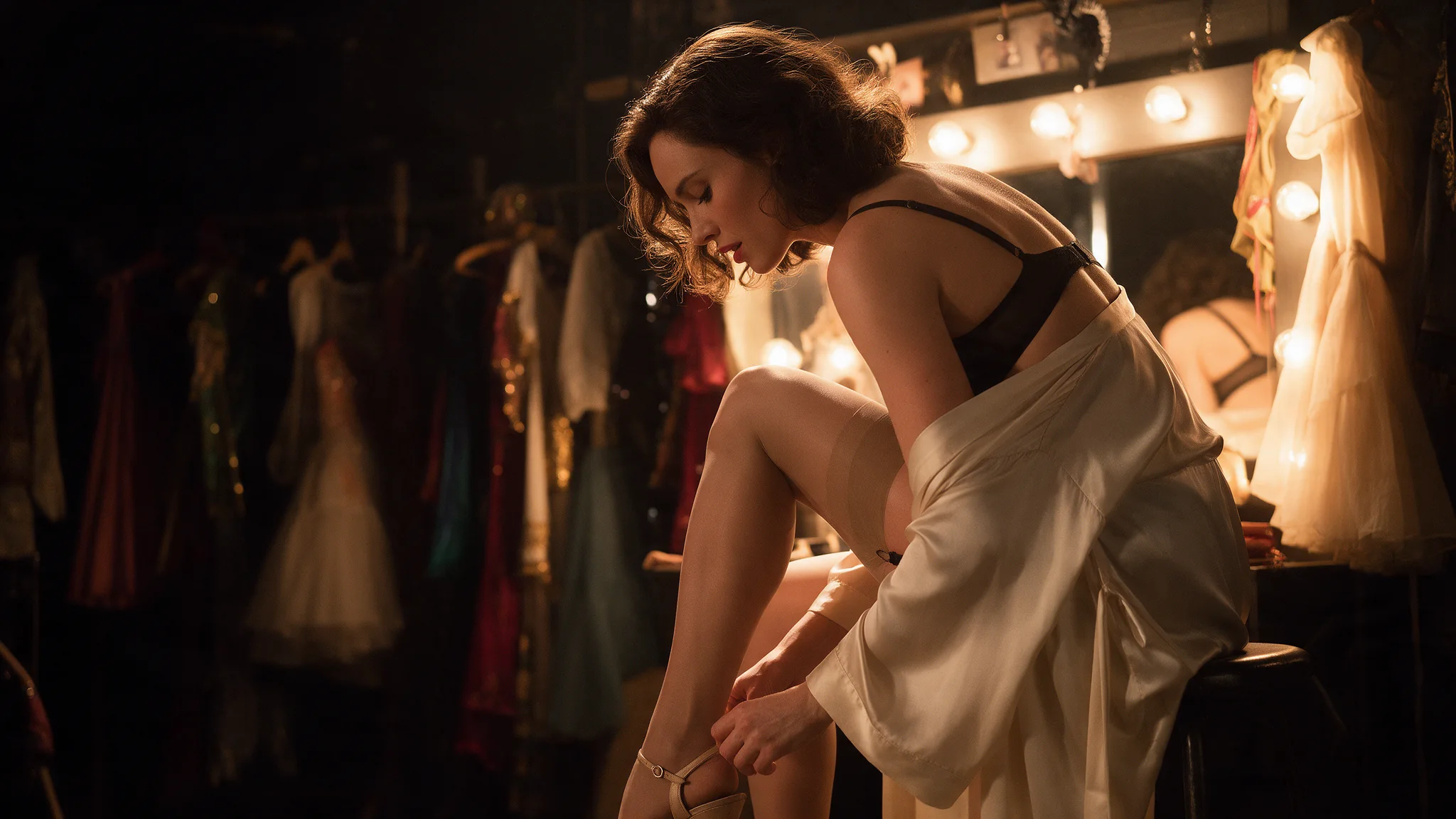
Spitze und Satin, Schwanz- und Ohren-Requisiten, Ich-Perspektiven, Paare jedes Geschlechts: Nichts davon wird bei uns geprüft. Die eigene Schicht von Seedance lehnt manche Formulierung ab – treiben Sie solche Szenen deshalb über ein Startbild bei image-to-video an statt über den Prompt.
Eine Einstellung in drei Formaten
Sieben Seitenverhältnisse, von 21:9 bis 9:16, dazu adaptive. Fahren Sie denselben Prompt in 16:9 für die Website, 9:16 für einen vertikalen Feed und 1:1 für eine Kachel. Jeder Lauf ist eine neue Einstellung und kein Neuzuschnitt der letzten – müssen die drei Schnitte zusammenpassen, treiben Sie alle drei über image-to-video vom selben Startbild aus und prüfen Sie sie nebeneinander, bevor sie ausgeliefert werden.
Nachtleben und Barszenen mit eigenem Ton
Ein Cocktail, der geschüttelt wird, Glas auf der Theke, leises Murmeln hinter einer roten Laterne: Schreiben Sie den Raum in den Prompt und lassen Sie generate_audio an. Seedance 2.0 legt die Atmo gegen das Bild an, der Schnitt kommt also mit Atmosphäre statt als stumme Platte.
Prompt-Leitfaden und Praxistipps
Endpunkt nach vorhandenem Material wählen
Nur eine Beschreibung geht an text-to-video. Ein Still, das erhalten bleiben muss, an image-to-video. Ein Cast, ein Produkt oder eine Bewegung, die sich über mehrere Schnitte wiederholen muss, an reference-to-video. Rufen Sie den Familiennamen auf, entscheiden die mitgesendeten Felder über den Endpunkt.
Den Shot wie eine Shotliste schreiben
Motiv, Handlung, Kamera, Licht, Ton – ein Gedanke pro Satz. Der Clip auf dieser Seite stammt aus genau diesem Prompt (englisch belassen, so wie gesendet): „Photorealistic live-action, not animation. A real adult woman in a chocolate satin robe works behind a dim neon bar, a large fluffy faux fox tail accessory clipped at the small of her back. She shakes a cocktail, turns to set the glass on the counter and the tail sways with the movement, then she looks back at camera with a teasing smile. Warm red lantern light, 35mm grain, slow push-in, ice rattling and low bar chatter.“ Fünf Sekunden, 720p, 16:9, Ton an.
Das veröffentlichte Beispiel anpassen
Beginnen Sie mit dem veröffentlichten Beispiel und behalten Sie die zu diesem Modus gehörenden Eingaben bei. Ersetzen Sie nur Motiv und kreative Richtung; vergleichen Sie den nächsten Take mit einem klaren sichtbaren Ziel.
Photorealistic live action, not animation. Lightning flashes and lights the whole forecourt white for an instant. She unfolds her arms, pushes off the truck door and steps out to the edge of the canopy, holding one open palm into the falling rain, then looks up into the storm and laughs. Her wet flannel shirt lifts in the gust; rain hammers the concrete and streams off the canopy edge in front of the lens. Slow dolly in past the fuel pump. No music, only rain, wind and rolling thunder.
Der schwierige Teil ist der Blitz: ein einzelnes Bild, das weiß ausschlägt und zurückfällt — dazu Regen, der vor dem Objektiv in Bahnen von der Vordachkante fällt, und eine langsame Fahrt an der Zapfsäule vorbei. Der Prompt beginnt mit dem Beharren auf fotorealistischem Realfilm; bei so stilisierten Szenen lohnt sich dieser Satz jedes Mal, sonst driftet das Bild in Richtung Illustration.
Ergebnis gezielt prüfen und weiterentwickeln
Für „Ergebnis gezielt prüfen und weiterentwickeln“ bereiten Sie einem freigegebenen Anfangsbild als belastbare Grundlage für Seedance 2.0 vor. Beschreiben Sie die gewünschte Änderung oder Abfolge so, dass sie im Ergebnis sichtbar geprüft werden kann, und ändern Sie beim nächsten Durchgang nur die Entscheidung, die noch nicht erfüllt ist.
Ausgangspunkt und Zielbild festlegen
Halten Sie vor dem ersten Durchlauf fest, was im ersten, mittleren und letzten Moment sichtbar sein soll. So prüfen Sie die Sequenz gegen ein konkretes Ziel statt gegen einen vagen Eindruck.
API-Schnellstart
# Generate the idempotency key once; reuse it when retrying after a lost response.
export SPICY_IDEMPOTENCY_KEY="${SPICY_IDEMPOTENCY_KEY:-$(uuidgen)}"
curl -X POST https://api.spicyapi.ai/api/v1/jobs/createTask \
  -H "Authorization: Bearer $SPICY_API_KEY" \
  -H "Content-Type: application/json" \
  -H "Idempotency-Key: $SPICY_IDEMPOTENCY_KEY" \
  -d '{
  "model": "bytedance/seedance-2.0/image-to-video",
  "input": {
    "aspect_ratio": "adaptive",
    "bitrate_mode": "standard",
    "duration_seconds": 5,
    "generate_audio": true,
    "image_url": "https://example.com/reference.png",
    "prompt": "A slow aerial shot drifting over a misty pine forest at sunrise"
  }
}'

# Copy data.taskId from the response into TASK_ID, then poll the status.
TASK_ID="TASK_ID_FROM_RESPONSE"
curl "https://api.spicyapi.ai/api/v1/jobs/recordInfo?taskId=$TASK_ID" \
  -H "Authorization: Bearer $SPICY_API_KEY"
Authentifizierung, vollständiges Schema, Polling und Fehlerbehandlung stehen in der API-Referenz.