Wprowadzenie
Przedłużanie wideo w MiniMax H3 Max. Wyślij klip, który chcesz kontynuować, i opisz, co dzieje się dalej: ostatnia klatka klipu staje się klatką początkową nowego ujęcia image-to-video w MiniMax H3 Max, a oryginał i nowy segment wracają połączone w jednym pliku MP4. Rozliczane są tylko nowe sekundy.
| Pole | Wartość |
|---|---|
| Wejście | Wideo |
| Wyjście | Wideo |
| Twórca modelu | MiniMax |
| Endpointy | text-to-video, image-to-video, video-extend |
| Czas trwania | 5-15 sekund, pełne sekundy, domyślnie 8 |
| Rozdzielczość | 480p, 768p (domyślnie) |
| Proporcje obrazu | 21:9, 16:9, 4:3, 1:1, 3:4, 9:16 (text-to-video; domyślnie 1:1) |
| Kontrola klatek | Pierwsza klatka wymagana w image-to-video, ostatnia opcjonalna |
| Dźwięk | Generowany razem z obrazem |
| Wykonanie | Zadanie asynchroniczne, rozliczane za sekundę wyniku |
Najważniejsze funkcje
Do szybkiego przełożenia briefu na klip
MiniMax przedstawia H3 Max jako wariant H3 do szybkiego generowania, zoptymalizowany pod szybkość. Tutaj działa w 480p lub 768p z dźwiękiem w tym samym przebiegu, co pasuje do pętli: napisz, wyrenderuj, popraw. Klipy zaczynają się od pięciu sekund, więc najkrótsze żądanie to już użyteczny moment, a nie klatka testowa.
Powiedz, gdzie ujęcie się zaczyna i gdzie ląduje
Image-to-video przyjmuje pierwszą klatkę i opcjonalnie ostatnią. Oba końce są wtedy ustalone, a generowany jest wyłącznie ruch pomiędzy nimi – przydatne, gdy klip ma czysto wejść w montaż. Obie klatki muszą pozostać ciągłe pod względem tematu, kostiumu i światła, inaczej w środku klipu widać, jak model negocjuje między nimi.
Ustal kadr, zanim ocenisz ujęcie
Text-to-video domyślnie ustawia 1:1, więc panoramiczny brief wraca kwadratowy, jeśli aspect_ratio nie mówi inaczej – ustaw 21:9, 16:9, 4:3, 3:4 albo 9:16, zanim zaczniesz porównywać ujęcia. Image-to-video nie ma pola aspect_ratio: kształt wyznacza klatka początkowa, więc przytnij kadr przed wysłaniem.
Parametry żądania
| Parametr | Wymagane | Uwaga |
|---|---|---|
last_image_url | Nie | Opcjonalna docelowa klatka końcowa: nowy segment kończy się na tym obrazie. Kieruje tylko zakończeniem; środek pozostaje swobodny. |
prompt | Tak | Pole wymagane. Co dzieje się dalej: kolejna akcja, ruch kamery i dźwięk. od 1 znaków · do 7000 znaków |
duration_seconds | Nie | Długość nowego segmentu: pełne sekundy, od 5 do 15; domyślnie 8. Twoje źródło jest doklejone z przodu i nie jest rozliczane. |
resolution | Nie | Rozdzielczość nowego segmentu: 480p lub 768p, domyślnie 768p. Oba to natywne rendery. |
enable_prompt_expansion | Nie | Domyślnie wyłączone, więc prompt jest używany dokładnie tak, jak go napisałeś. Domyślnie: |
video_url | Tak | Klip do kontynuacji: MP4, MOV lub WebM, do 60 sekund. Jego ostatnia klatka staje się klatką początkową nowego segmentu, więc utnij go na czystej, ostrej klatce. od 1 znaków |
Cennik
Rozliczenie za sekundę nowego segmentu w wybranej rozdzielczości; wysłany klip źródłowy nie jest rozliczany. Nieudana generacja lub połączenie, którego nie da się zbudować, jest zwracane w całości. Włączenie rozwinięcia promptu dodaje stałą opłatę za żądanie.
| Specyfikacja | Cena |
|---|---|
| $0.05 / sekundę |
| $0.08 / sekundę |
Zastosowania
Kadry główne z zatwierdzonej klatki
Gdy scena jest zamknięta, najpierw wygeneruj klatkę początkową i wyślij ją do image-to-video: zaprojektowany strój, sylwetka i twarz przechodzą bez zmian, zamiast być wymyślane od nowa przy każdym przebiegu.
Anamorficzny film kampanijny
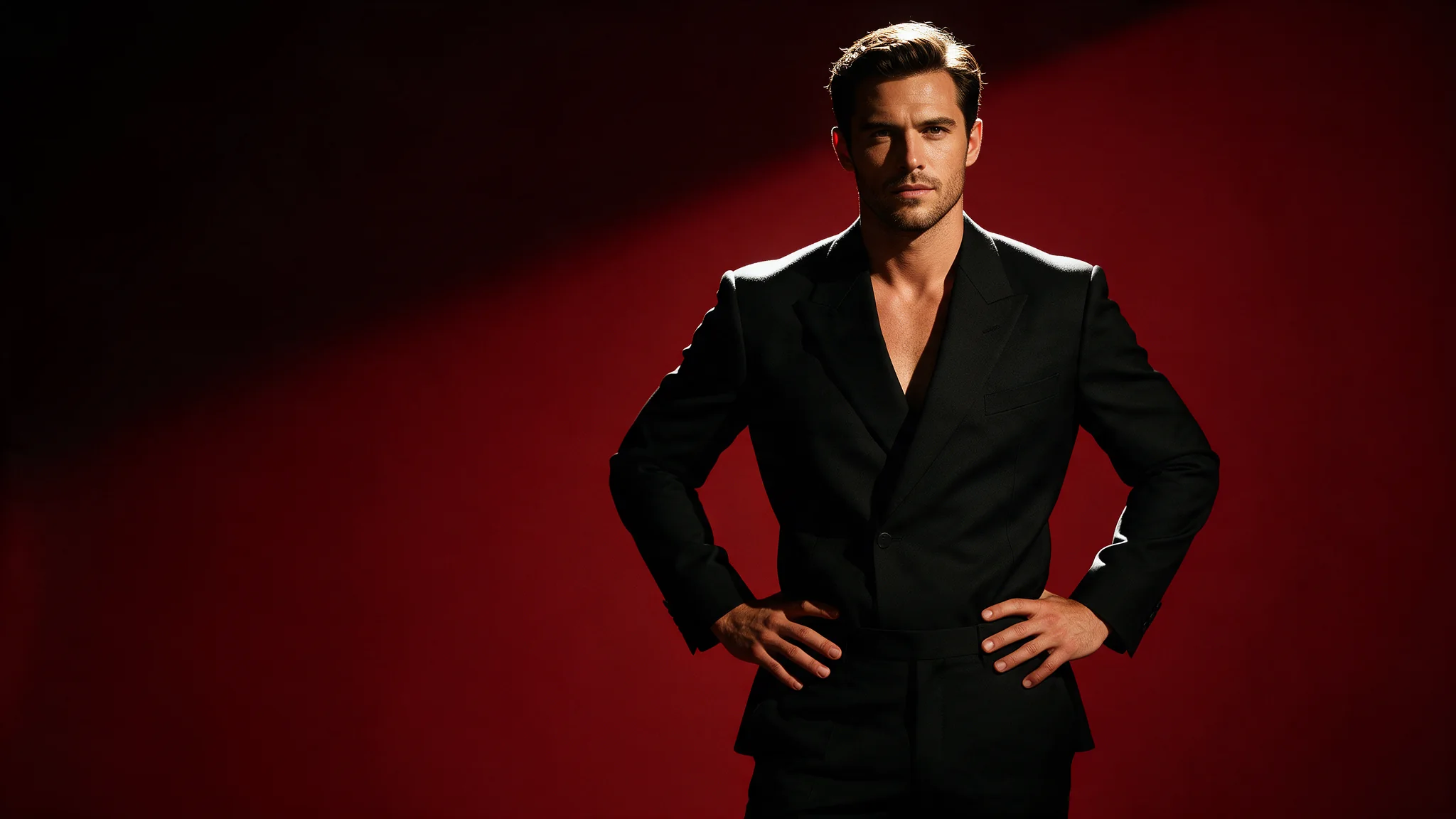
21:9, powolne wejście w stronę kamery, twarde światło konturowe i maszyna wiatrowa – gramatyka filmu modowego, w której ten poziom jest dobry. Jedno żądanie na 15 sekund obejmuje cały takt podejścia i zatrzymania, więc nie ma żadnego łączenia do ukrycia w montażu.
Pionowe wersje z tego samego briefu
To samo opisane ujęcie uruchamiasz ponownie w 9:16 do feedów i w 1:1 do kwadratowych miejsc. Zostaw prompt i długość bez zmian, zmień tylko proporcje obrazu i sprawdź, jak działa nowy kadr, zanim zabierzesz się za cały komplet formatów.
Klipy, które muszą wejść w montaż
Gdy ujęcie ma zacząć się na jednym kadrze ze storyboardu, a skończyć na innym, podaj oba jako image_url i last_image_url. Wygenerowany ruch ląduje na kompozycji zamykającej, więc klatka wyjściowa pasuje do następnego ujęcia na osi czasu.
Wskazówki
Wybierz tekst albo pierwszą klatkę
Pomysł zapisany słowami idzie do text-to-video; zatwierdzona stopklatka idzie do image-to-video, który trzyma się jej znacznie bardziej dosłownie. Oba endpointy nie mają wspólnego zestawu pól – image-to-video nie ma
aspect_ratio, bo o kształcie decyduje pierwsza klatka.Opisz ujęcie, potem ustaw kadr
Opisz temat, ruch, światło i dźwięk w kolejności, w jakiej się pojawiają, i sam ustaw
aspect_ratio, bo domyślną wartością jest 1:1. Działający brief wygląda tak, w angielskim brzmieniu, w jakim został wysłany: „High-fashion campaign film. An adult model in a liquid-silver slip gown walks slowly toward camera down a black marble corridor, the fabric catching hard rim light and rippling with each step, hair moving in a wind machine, she stops and looks straight down the lens. Anamorphic 2.39:1, deep blacks, glossy specular highlights, low synth drone.”Jedna zmiana na przebieg
W jednym przebiegu zmieniaj tylko jedną rzecz, żeby każdy wynik pokazywał wyłącznie twoją poprawkę, a szczegóły, na których ci zależy, wpisuj do promptu, zamiast zostawiać luki do uzupełnienia modelowi. Dźwięk powstaje razem z obrazem, więc każda uwaga o muzyce czy tle dźwiękowym trafia do tego samego promptu.
Wprowadzenie
MiniMax H3 Max Przedłużanie wideo kontynuuje klip, który już masz. Wyślij go jako video_url razem z promptem opisującym, co dzieje się dalej. Ostatnia klatka klipu staje się klatką początkową nowego ujęcia image-to-video w MiniMax H3 Max trwającego od 5 do 15 sekund, a całość jest łączona w jeden plik MP4: najpierw oryginał, potem ciąg dalszy, bez powtórzonej klatki na łączeniu. Nowy segment wraca też jako osobny plik, więc możesz dalej przedłużać albo edytować kawałki oddzielnie.
Najważniejsze cechy
Ciągłość bierze się z ostatniej klatki
Strój, plan, światło i ustawienie wszystkich osób zostają, bo nowy segment dosłownie zaczyna się na Twojej ostatniej klatce. Ruch nie przenosi się w ten sam sposób: model widzi jeden obraz, a nie cały klip, więc opisz ruch, który ma trwać dalej, zamiast zakładać, że zachowa tempo lub kierunek.
Jeden plik w odpowiedzi i nowy kawałek osobno
Połączony MP4 zachowuje liczbę klatek na sekundę i kadrowanie Twojego klipu, bez czarnych pasów. Aby dopasować łączenie, obraz może zostać przycięty lub skorygowany o kilka procent przy krawędziach. Jeśli model zwróci wyraźnie inne proporcje, nowy segment zostanie przeskalowany tak, aby wypełnić Twój kadr, i wyśrodkowany, a to, co wystaje, zostanie przycięte. Nowy segment ma dźwięk wygenerowany w tym samym przebiegu; dźwięk Twojego źródła zostaje, a łączenie płynnie przechodzi w ułamku sekundy. Jeśli jedna strona jest niema, druga jest uzupełniana ciszą. Drugi zasób wyjściowy to sam nowy segment z rolą segment, gotowy do kolejnego przedłużenia lub do edytora.
Opcjonalna klatka końcowa
last_image_url jest opcjonalne. Wyślij obraz, a nowy segment zatrzyma się na nim; pomiń je, a zakończenie będzie swobodne. Klatka końcowa dopasowuje tylko zakończenie, a im dłuższy segment, tym bardziej środek może się od niej oddalić.
Cała reszta to image-to-video w MiniMax H3 Max
Nowy segment działa na tych samych trasach, z tym samym zakresem treści i tą samą ceną za sekundę co endpoint image-to-video, a nieudana generacja jest zwracana tak samo. Jeśli generacja się uda, ale połączenia nie da się zbudować, zadanie kończy się błędem, a opłata jest zwracana.
Zastosowania
Wydłużanie ujęcia, które skończyło się za wcześnie
Obrotowy stolik z produktem, który zatrzymuje się, zanim etykieta spojrzy w kamerę, albo spacer ucięty, zanim postać dojdzie do drzwi. Przedłuż o kilka sekund i opisz tylko brakujący ruch.
Budowanie dłuższej sekwencji krok po kroku
Jedno żądanie daje najwyżej 15 sekund. Aby pójść dalej, wygeneruj pierwsze ujęcie, przedłuż je, a potem przedłuż jeszcze raz połączony wynik; każdy krok rozlicza tylko sekundy, które dodaje. Ponieważ każdy krok zaczyna od jednej klatki, sprawdź każde łączenie, zanim dołożysz następne.
Przewodnik po promptach i wskazówki
Opisz następny takt, nie całą scenę
Klatka już ustala, kto i gdzie, więc prompt przeznacz na kolejną akcję, ruch kamery i dźwięk. Powtórz język kamery, na którym skończył się klip, na przykład powolny dojazd albo statyczne ujęcie, aby łączenie wyglądało jak jedno ujęcie.
Przytnij przed przedłużeniem
Ostatnia klatka to jedyne, co widzi model, więc rozmyte, urwane w połowie ruchu albo mocno skompresowane zakończenie przechodzi prosto do ciągu dalszego. Najpierw utnij źródło na czystej, ostrej klatce. Źródła do 60 sekund są przyjmowane jako MP4, MOV lub WebM.
Utrzymaj spójną rozdzielczość
Rozdzielczość decyduje tylko o tym, jak ostry jest generowany nowy segment, więc niższe ustawienie sprawia, że nowa część wygląda miękciej niż oryginał. Dopasuj rozdzielczość do źródła i ustaw duration_seconds na długość, której naprawdę potrzebujesz: opłata dotyczy wyłącznie nowego segmentu.
Szybki start z API
# Generate the idempotency key once; reuse it when retrying after a lost response.
export SPICY_IDEMPOTENCY_KEY="${SPICY_IDEMPOTENCY_KEY:-$(uuidgen)}"
curl -X POST https://api.spicyapi.ai/api/v1/jobs/createTask \
  -H "Authorization: Bearer $SPICY_API_KEY" \
  -H "Content-Type: application/json" \
  -H "Idempotency-Key: $SPICY_IDEMPOTENCY_KEY" \
  -d '{
  "model": "minimax/h3-max/video-extend",
  "input": {
    "duration_seconds": 8,
    "enable_prompt_expansion": false,
    "prompt": "A slow aerial shot drifting over a misty pine forest at sunrise",
    "resolution": "768p",
    "video_url": "https://example.com/reference.mp4"
  }
}'

# Copy data.taskId from the response into TASK_ID, then poll the status.
TASK_ID="TASK_ID_FROM_RESPONSE"
curl "https://api.spicyapi.ai/api/v1/jobs/recordInfo?taskId=$TASK_ID" \
  -H "Authorization: Bearer $SPICY_API_KEY"
Uwierzytelnianie, pełny schemat, odpytywanie i obsługę błędów opisuje dokumentacja API.