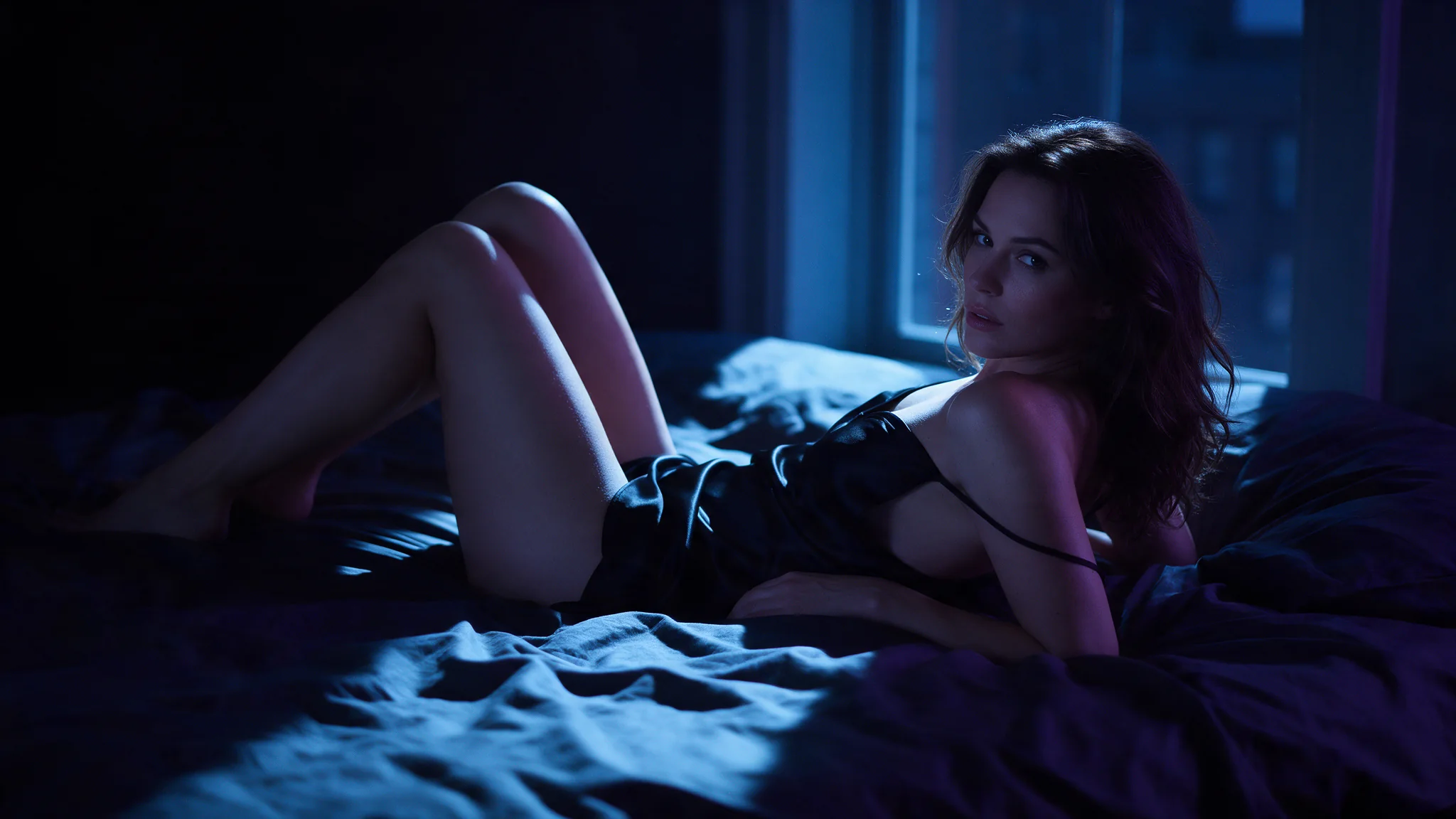
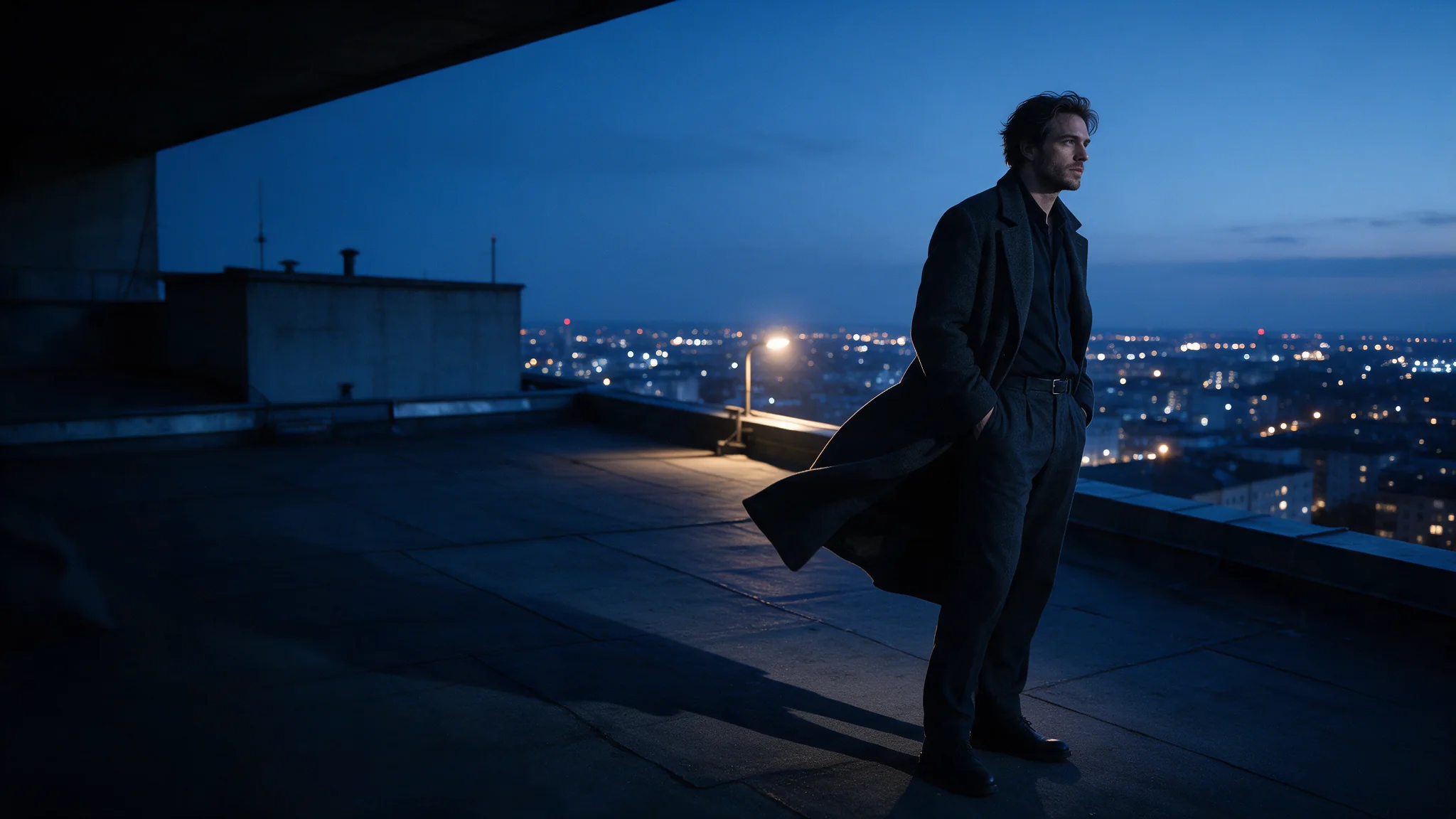
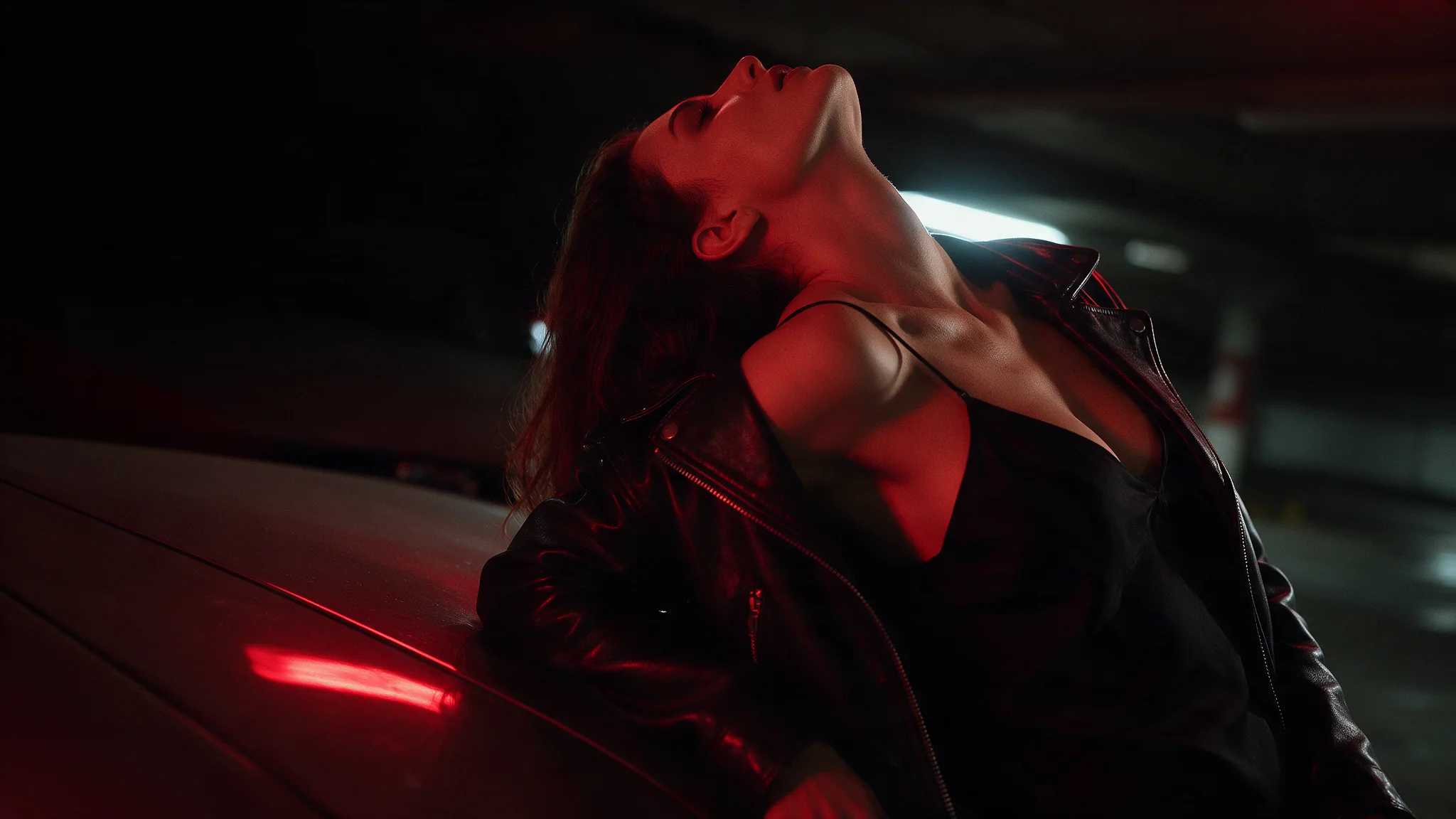
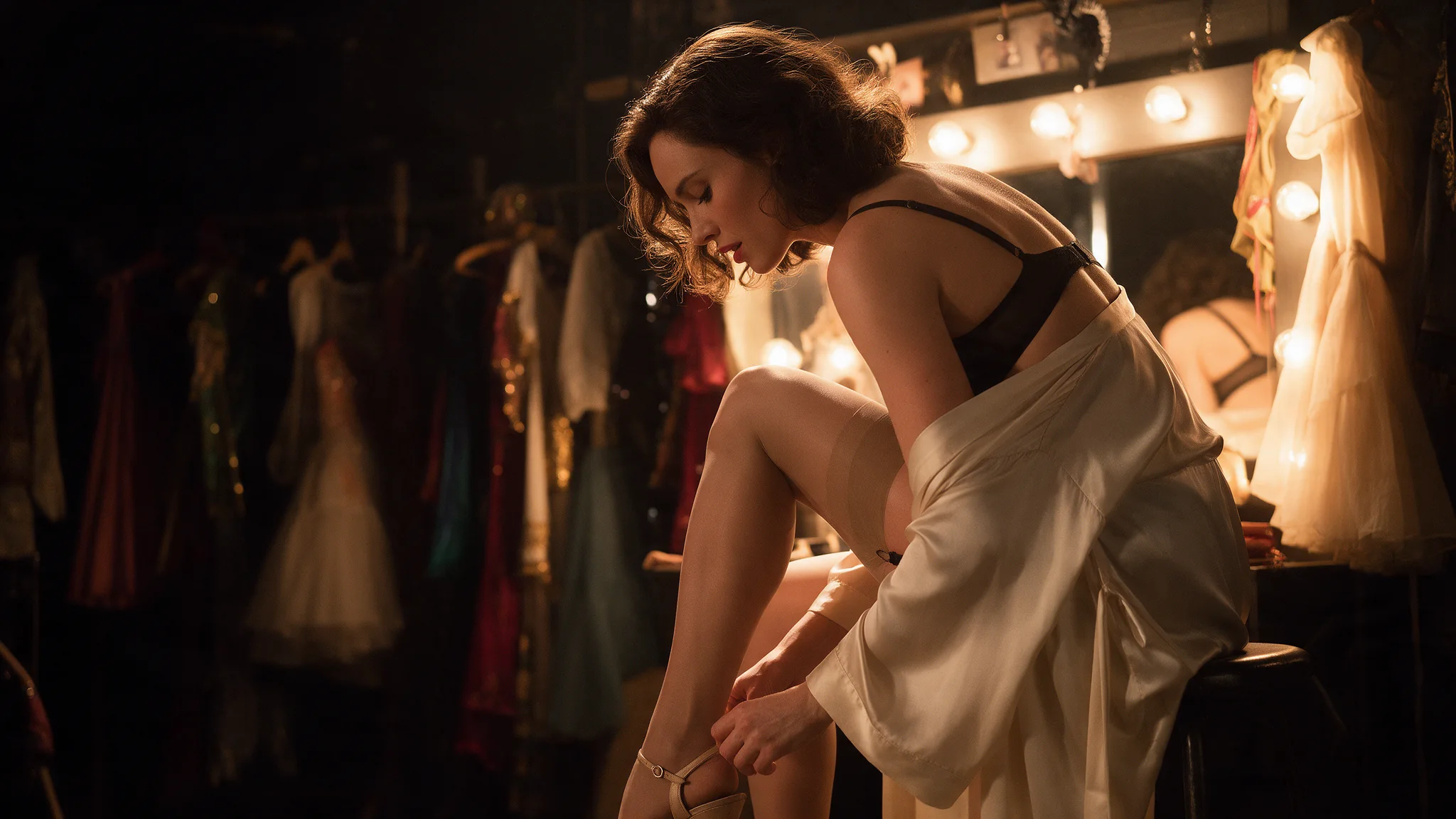
Wprowadzenie
Seedance 2.5 Referencje na wideo tworzy nową sekwencję z materiałów, które prowadzą jej wygląd, ruch lub ścieżkę dźwiękową. Wybierz ten tryb, gdy obraz postaci, lokacja, referencja kamery albo ścieżka audio mają wnieść każda inną część briefu.
ByteDance przedstawiło Seedance 2.5 w artykule premierowym z 31 lipca 2026 roku, wskazując elastyczne tworzenie na podstawie referencji jako kluczową możliwość. Ten endpoint służy do złożenia tych wskazówek w nowe wideo, a nie do ustalenia dostarczonego zdjęcia jako pierwszej klatki.
Wybierz punkt wyjścia sekwencji Seedance 2.5
| Materiał wyjściowy | Tryb |
|---|---|
| Scenariusz lub opis sceny | Seedance 2.5 Tekst na wideo |
| Zatwierdzony kadr otwierający | Seedance 2.5 Obraz na wideo |
| Osobne referencje wyglądu, ruchu lub dźwięku | Seedance 2.5 Referencje na wideo |
Najważniejsze funkcje
Dłuższe historie w jednej generacji
Seedance 2.5 obsługuje klipy do 30 sekund, co daje sekwencji miejsce na wprowadzenie, rozwinięcie i zakończenie. Jego możliwości narracyjne obejmują połączone ujęcia i przejścia między scenami, a nie tylko wydłużanie jednego gestu.
Elastyczne referencje multimodalne
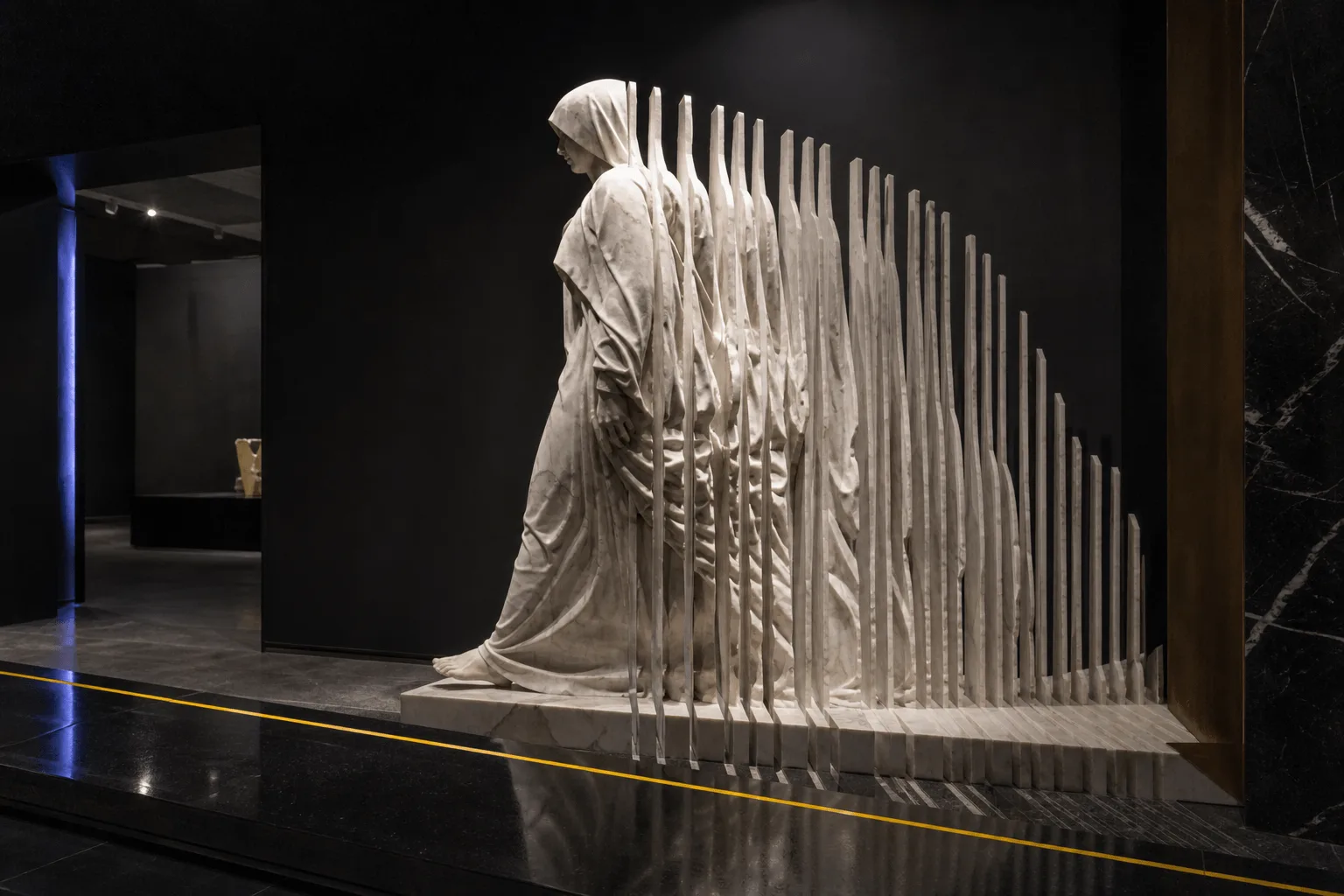
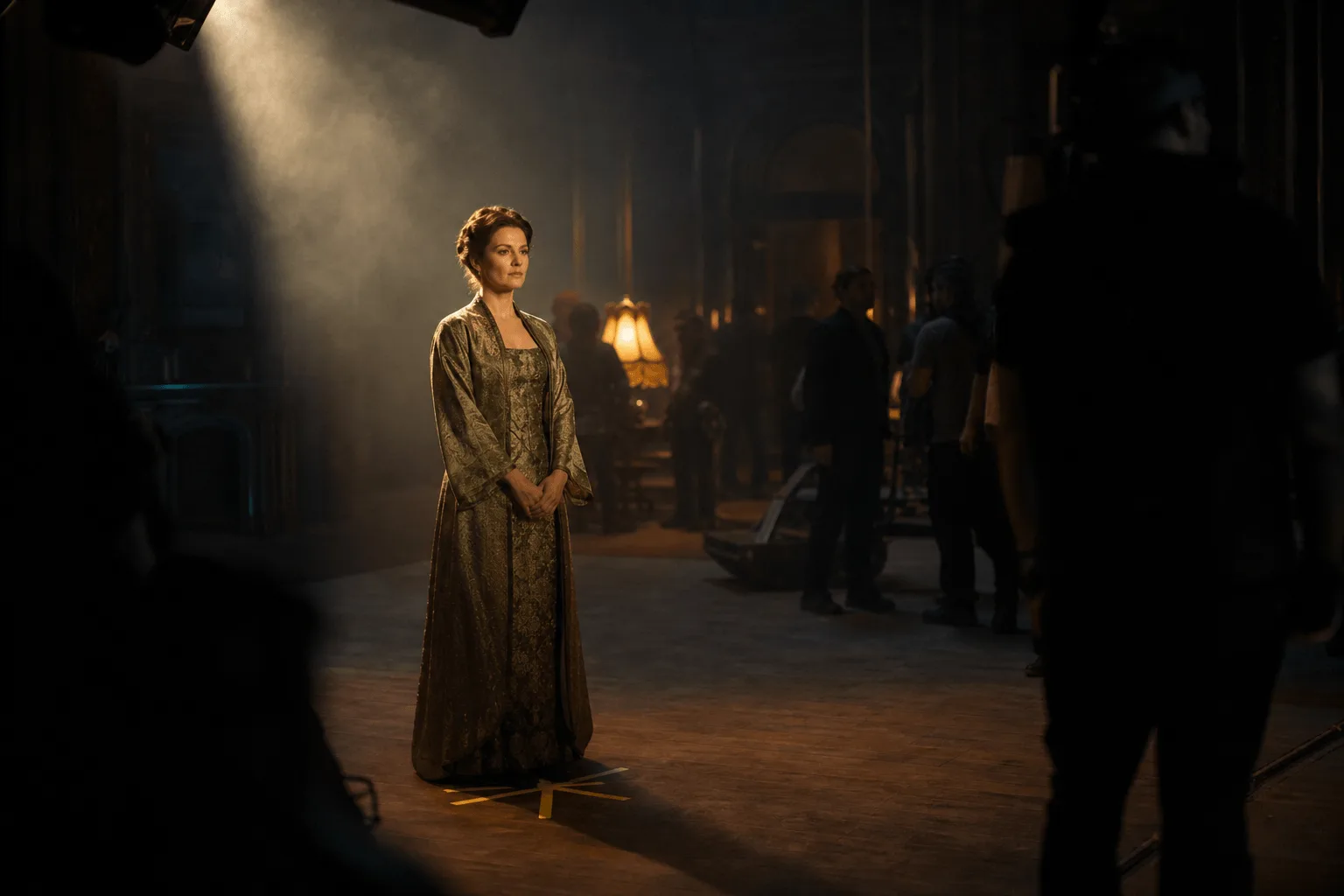
Obrazy, nagrania wideo i dźwięk mogą prowadzić różne elementy tej samej produkcji. Rozszerzony przepływ referencji obsługuje bardziej złożone obsady, scenografie i plany ujęć, oddzielając wygląd od ruchu i dźwięku.
Wskazówki z renderów z modeliny i storyboardów
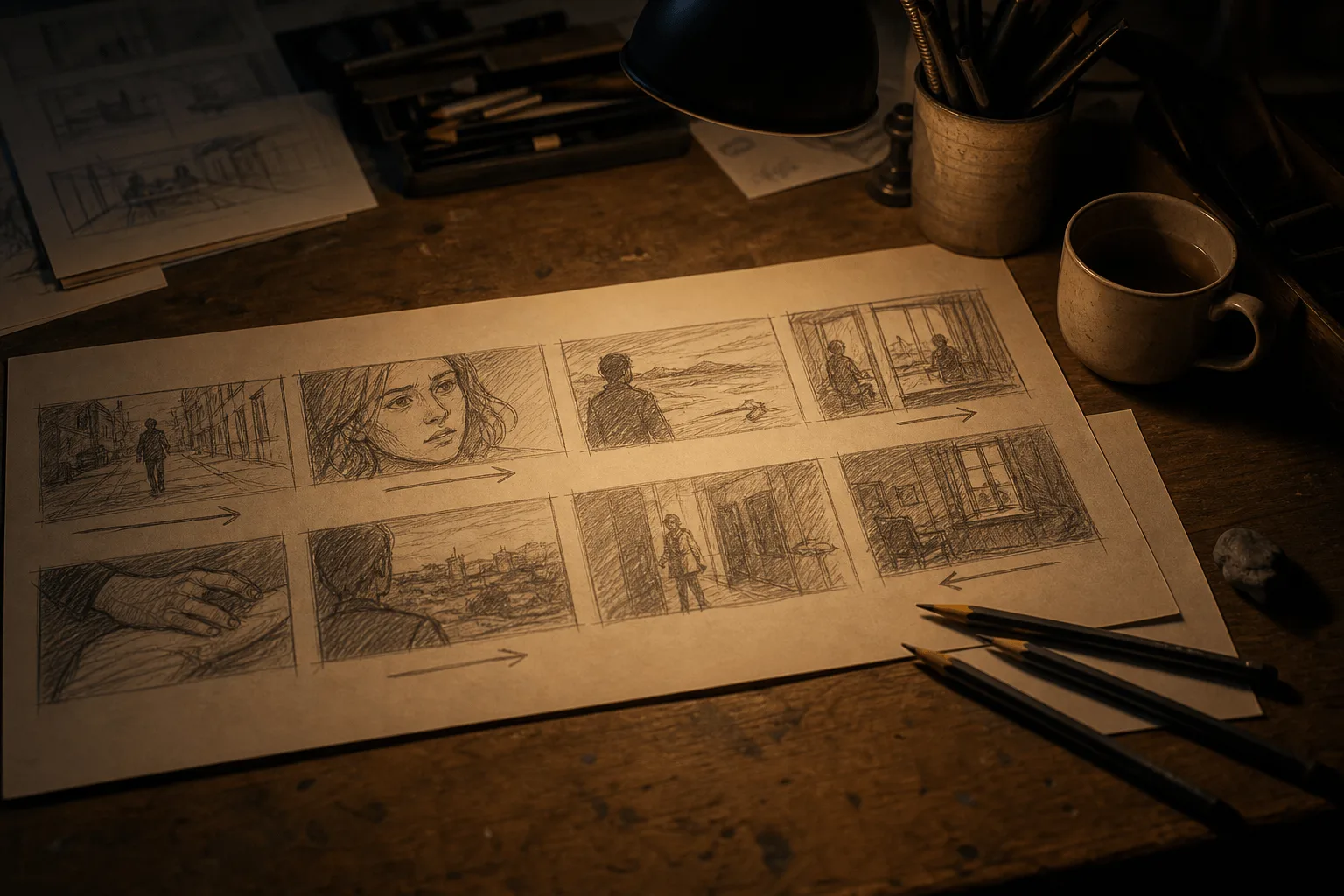
Proste nagrania planistyczne 3D mogą przekazać strukturę przestrzeni, ustawienie postaci i ruch kamery, a referencje wizualne dostarczają ostateczny wygląd. Storyboardy i uporządkowane klatki kluczowe to kolejne sposoby przekazania sekwencji.
Dokładniejsza reżyseria obrazu i dźwięku
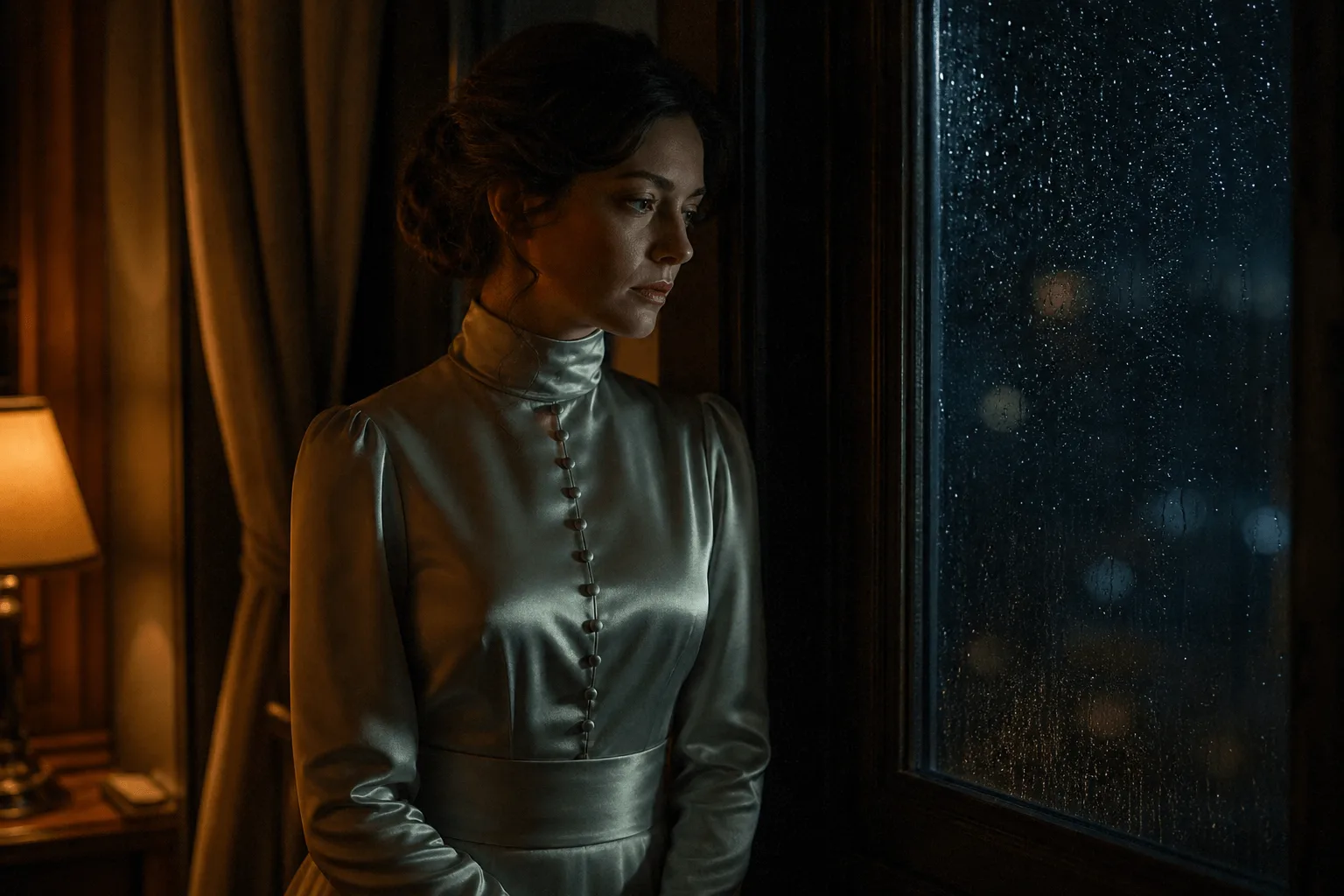
Rozwój modelu kładzie nacisk na materiały, oświetlenie, szczegóły skóry i oczu oraz na zgranie dźwięku z ruchem. Prompty mogą osobno określać dialogi, efekty i tło dźwiękowe oraz porządkować zdarzenia znacznikami czasu w pełnych sekundach.
Precyzyjna edycja i kontynuacja
Rodzina modelu obejmuje edycję wideo w wybranym przedziale czasu, zmianę tła i kontynuację istniejącego materiału. To osobne przepływy z wejściem wideo; ich dostępność i ustawienia zależą od wybranego zadania, a nie od żądania tekst na wideo czy obraz na wideo.
Parametry żądania
| Parametr | Wymagane | Uwaga |
|---|---|---|
prompt | Tak | Pole wymagane, a tutaj odpowiada też za obsadę. |
reference_image_urls | Nie | Do 30 obrazów referencyjnych, służących do utrzymania postaci, stylu albo scenografii – poprzednia generacja dopuszczała tylko 9, więc miejsca jest tu naprawdę sporo. do 30 elementów |
reference_video_urls | Nie | Do 10 klipów referencyjnych wnoszących ruch, tempo albo język kamery. do 10 elementów |
reference_audio_urls | Nie | Do 10 referencyjnych plików audio, każdy od 2 do 30 sekund, o łącznej długości nieprzekraczającej 30 sekund (poprzednia generacja dopuszczała 3 pliki i 15 sekund razem). do 10 elementów |
aspect_ratio | Nie | Domyślnie |
resolution | Nie | 480p, 720p lub 1080p, domyślnie 720p; wartość ta wprost zasila rozliczaną wielkość. Ustawia wyłącznie próg wyjściowy i nie wyostrzy referencji o niskiej rozdzielczości. |
duration_seconds | Nie | Od 4 do 30 sekund, domyślnie 5. |
generate_audio | Nie | Domyślnie włączone. Tworzy własną ścieżkę dźwiękową zsynchronizowaną z obrazem. Domyślnie: |
output_format | Nie | Kontener zwracanego wideo: mp4 (domyślnie) albo mov. |
enable_web_search | Nie | Domyślnie wyłączone. Po włączeniu model może przed renderem wyszukać w sieci informacje związane z promptem. Domyślnie: |
seed | Nie | Całkowity seed; pominięty – każdy przebieg losuje własny. Ustal go przy wszystkim innym bez zmian, żeby ocenić, co naprawdę zmieniła poprawka w prompcie. |
return_last_frame | Nie | Oprócz wideo zwraca ostatnią klatkę klipu jako osobny obraz. Wyślij ją do image-to-video jako kolejną klatkę początkową, żeby łączyć ujęcia bez samodzielnego eksportowania kadru. Domyślnie: |
watermark | Nie | Prosi model o oznaczenie wideo znakiem wodnym treści wygenerowanej przez AI, zgodnie z dokumentacją samego modelu. Domyślnie: |
Cennik
Klipy referencyjne doliczają się do rozliczanych sekund. Ponieważ nie możemy zmierzyć Twoich klipów przed uruchomieniem zadania, najpierw blokujemy kwotę za maksymalne 30 sekund, a niewykorzystaną część zwalniamy w chwili rozliczenia — płacisz wyłącznie za faktycznie wykorzystane sekundy.
| Rozdzielczość | With video: Tak | With video: Nie |
|---|---|---|
| $0.0738 / sekundę | $0.1234 / sekundę |
| $0.1659 / sekundę | $0.2773 / sekundę |
| $0.4082 / sekundę | $0.6823 / sekundę |
Zastosowania
Połączenie postaci, scenografii i planu kamery
Dostarcz autoryzowane zdjęcia osoby, referencję otoczenia i krótki klip z pożądanym ruchem. Oceń osobno trzy wkłady: tożsamość, umiejscowienie i zachowanie kamery.
Rozwinięcie prostej próby kamery w stylizowaną scenę
Użyj prostego materiału planistycznego dla ruchu i referencji wyglądu dla materiałów i światła. Wyjaśnij, które części materiału planistycznego mają zostać pominięte. Sprawdzaj relacje przestrzenne, zamiast zakładać, że wygenerowana geometria jest dokładna.
Szkic obrazu do autoryzowanej ścieżki audio
Prześlij referencję dźwiękową i opisz obrazy, nastrój i akcje, które mają jej towarzyszyć. Sprawdź związek między wejściami muzycznymi lub mówionymi a obrazem; wynik nie jest gwarantowanym montażem idealnie w rytm.
Wskazówki
Jak przypisać wiele referencji w Seedance 2.5
Przed historią napisz jawną mapę materiałów. Powiąż w tekście każdy przesłany obraz, klip lub ścieżkę z rolą; nazwa wydrukowana na obrazie referencyjnym nie wystarczy, by ustalić to powiązanie.
- Prześlij materiały wizualne i dźwiękowe w przemyślanej kolejności.
- Używaj etykiet endpointu:
@Image1,@Video1,@Audio1. - Powiedz dokładnie, co wziąć z każdego materiału.
- Po mapie dodaj podsumowanie sceny i kolejność ujęć albo znaczniki czasu.
Dla zdjęcia plecaka, zdjęcia kempingu i klipu z łukiem kamery wybierz 12 sekund:
@Image1 supplies the backpack's design, straps and color.
@Image2 supplies the campsite and morning light.
Use only the camera arc from @Video1, not its subjects or background.

A backpack stands upright on a flat rock at the campsite.
0-4s: Establish the bag from the side; a loose strap moves gently in the breeze.
4-9s: Follow the reference camera arc toward the front of the bag.
9-12s: Stop the camera and hold on the front view.

Preserve the bag design while matching it to the campsite's light.
Sound: soft wind and distant birds, without music, dialogue or captions.
Jak użyć prostej próby kamery 3D
Prześlij klip z renderu z modeliny jako referencję wideo. Określ, czy przejąć z niego tor kamery, ruch postaci, ustawienie w kadrze czy oświetlenie. Jeśli obraz dostarcza gotową postać lub przedmiot, jawnie powiąż go z odpowiadającym obiektem w próbie.
Usuń z klipu widoczne nakładki edytora, osie współrzędnych i prowadnice kamery. Opisz gotową scenę oraz role referencji, a żądaną akcję utrzymaj w zgodzie z próbą.
Wybierz storyboard albo osobne klatki kluczowe
Siatka storyboardu przekazuje ogólną kolejność ujęć; osobne obrazy mogą przekazać kompozycję poszczególnych klatek kluczowych. Przy siatce używaj wyraźnych kadrów i uzupełnij w prompcie brakujący ruch i dźwięk. Przy osobnych klatkach kluczowych jawnie podaj ich kolejność, a potem opisz przejścia.
Przypisuj głosy i akcje jednoznacznie
Przy kilku postaciach nadaj każdej stałe imię i osobno przypisz wygląd oraz głos. Jeśli ścieżka audio prowadzi sekwencję, napisz, czy @Audio1 daje głos, rytm czy tło. Nie przepisuj precyzyjnej referencji ruchu na sprzeczne kroki; określ rolę referencji i dodaj tylko brakujące informacje.
Granice treści
Seedance 2.5 · Referencje na wideo — bez cenzury. SpicyAPI nie dodaje żadnego filtra treści po stronie platformy. Ograniczenia samego modelu nadal obowiązują, a wyniki nie są gwarantowane. Odpowiadasz za przestrzeganie naszej polityki treści.
Szybki start z API
# Generate the idempotency key once; reuse it when retrying after a lost response.
export SPICY_IDEMPOTENCY_KEY="${SPICY_IDEMPOTENCY_KEY:-$(uuidgen)}"
curl -X POST https://api.spicyapi.ai/api/v1/jobs/createTask \
  -H "Authorization: Bearer $SPICY_API_KEY" \
  -H "Content-Type: application/json" \
  -H "Idempotency-Key: $SPICY_IDEMPOTENCY_KEY" \
  -d '{
  "model": "bytedance/seedance-2.5/reference-to-video",
  "input": {
    "aspect_ratio": "adaptive",
    "duration_seconds": 5,
    "generate_audio": true,
    "output_format": "mp4",
    "prompt": "A slow aerial shot drifting over a misty pine forest at sunrise",
    "resolution": "720p",
    "reference_image_urls": [
      "https://example.com/reference.png"
    ]
  }
}'

# Copy data.taskId from the response into TASK_ID, then poll the status.
TASK_ID="TASK_ID_FROM_RESPONSE"
curl "https://api.spicyapi.ai/api/v1/jobs/recordInfo?taskId=$TASK_ID" \
  -H "Authorization: Bearer $SPICY_API_KEY"
Uwierzytelnianie, pełny schemat, odpytywanie i obsługę błędów opisuje dokumentacja API.