Wprowadzenie
Seedance 2.5 Tekst na wideo zamienia opisaną sekwencję w wideo z miejscem na wprowadzenie, akcję i zakończenie. Używaj tego trybu, gdy chcesz rozwinąć historię albo pokaz, zanim przygotujesz zdjęcia, nagrania czy inne referencje.
ByteDance przedstawiło Seedance 2.5 w artykule premierowym z 31 lipca 2026 roku. Przepływ oparty wyłącznie na tekście skupia się na planowaniu tego, co dzieje się w czasie, z opcjonalnym dźwiękiem generowanym w ramach tego samego briefu.
Wybierz punkt wyjścia sekwencji Seedance 2.5
| Materiał wyjściowy | Tryb |
|---|---|
| Scenariusz lub opis sceny | Seedance 2.5 Tekst na wideo |
| Zatwierdzony kadr otwierający | Seedance 2.5 Obraz na wideo |
| Osobne referencje wyglądu, ruchu lub dźwięku | Seedance 2.5 Referencje na wideo |
Najważniejsze funkcje
Dłuższe historie w jednej generacji
Seedance 2.5 obsługuje klipy do 30 sekund, co daje sekwencji miejsce na wprowadzenie, rozwinięcie i zakończenie. Jego możliwości narracyjne obejmują połączone ujęcia i przejścia między scenami, a nie tylko wydłużanie jednego gestu.
Elastyczne referencje multimodalne
Obrazy, nagrania wideo i dźwięk mogą prowadzić różne elementy tej samej produkcji. Rozszerzony przepływ referencji obsługuje bardziej złożone obsady, scenografie i plany ujęć, oddzielając wygląd od ruchu i dźwięku.
Wskazówki z renderów z modeliny i storyboardów
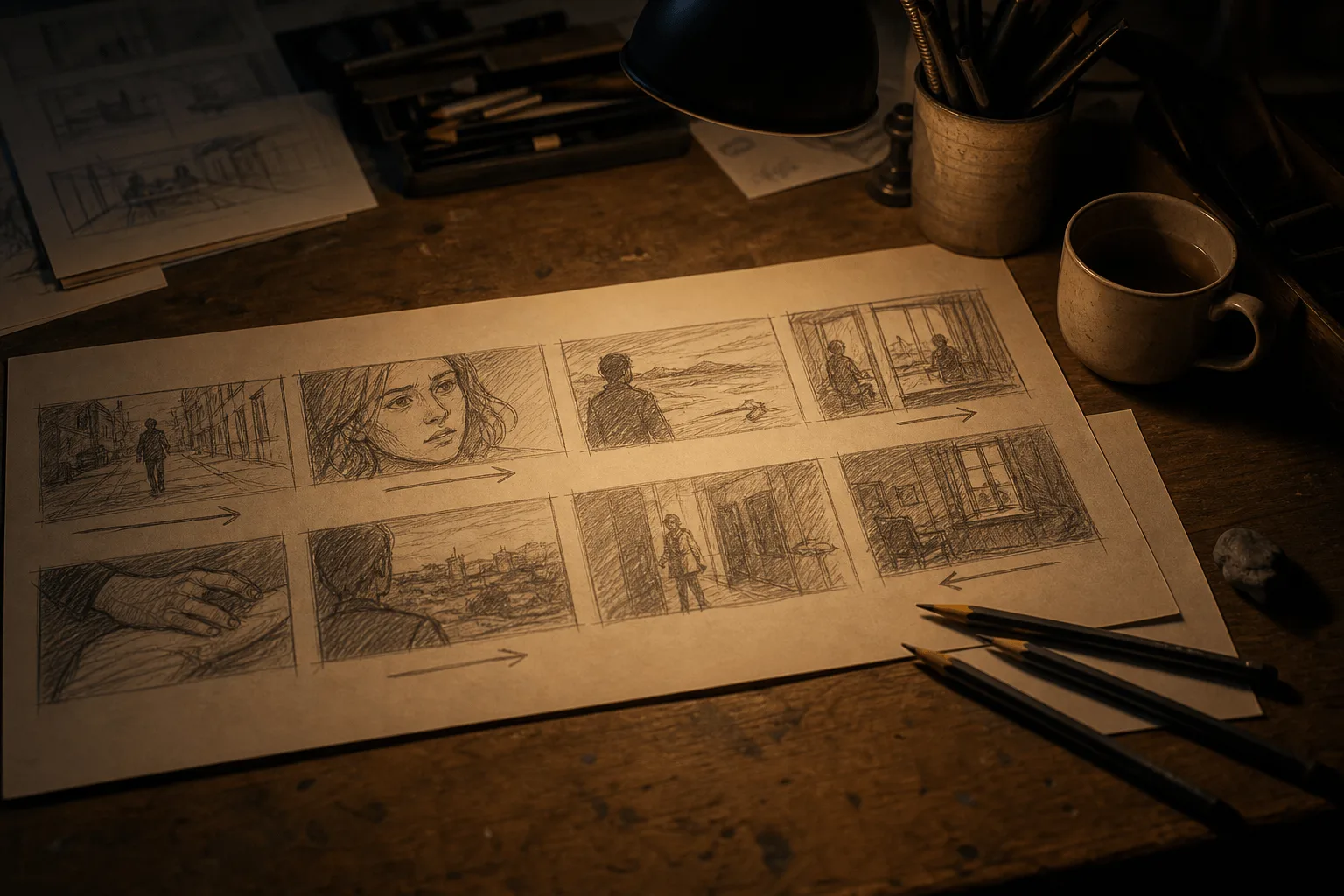
Proste nagrania planistyczne 3D mogą przekazać strukturę przestrzeni, ustawienie postaci i ruch kamery, a referencje wizualne dostarczają ostateczny wygląd. Storyboardy i uporządkowane klatki kluczowe to kolejne sposoby przekazania sekwencji.
Dokładniejsza reżyseria obrazu i dźwięku
Rozwój modelu kładzie nacisk na materiały, oświetlenie, szczegóły skóry i oczu oraz na zgranie dźwięku z ruchem. Prompty mogą osobno określać dialogi, efekty i tło dźwiękowe oraz porządkować zdarzenia znacznikami czasu w pełnych sekundach.
Precyzyjna edycja i kontynuacja
Rodzina modelu obejmuje edycję wideo w wybranym przedziale czasu, zmianę tła i kontynuację istniejącego materiału. To osobne przepływy z wejściem wideo; ich dostępność i ustawienia zależą od wybranego zadania, a nie od żądania tekst na wideo czy obraz na wideo.
Parametry żądania
| Parametr | Wymagane | Uwaga |
|---|---|---|
prompt | Tak | Jedyne źródło tego, co pojawia się na ekranie, i jedyna dźwignia tonu. Ułóż go jako temat, akcja, kamera, światło, dźwięk – jedna myśl na zdanie. |
aspect_ratio | Nie | Domyślnie |
resolution | Nie | 480p, 720p lub 1080p, domyślnie 720p; wartość ta wprost zasila rozliczaną wielkość. Iteruj prompty w 480p albo 720p, a próg podnieś dopiero dla finalnego ujęcia. |
duration_seconds | Nie | Od 4 do 30 sekund, domyślnie 5. |
generate_audio | Nie | Domyślnie włączone. Tworzy własną ścieżkę dźwiękową zsynchronizowaną z obrazem – głos, tło pomieszczenia, efekty ruchu. Domyślnie: |
output_format | Nie | Kontener zwracanego wideo: mp4 (domyślnie) albo mov. |
enable_web_search | Nie | Domyślnie wyłączone. Po włączeniu model może przed renderem wyszukać w sieci informacje związane z promptem. Domyślnie: |
seed | Nie | Całkowity seed; pominięty – każdy przebieg losuje własny. Ustal go przy wszystkim innym bez zmian, żeby ocenić, co naprawdę zmieniła poprawka w prompcie. |
return_last_frame | Nie | Oprócz wideo zwraca ostatnią klatkę klipu jako osobny obraz. Wyślij ją do image-to-video jako kolejną klatkę początkową, żeby łączyć ujęcia bez samodzielnego eksportowania kadru. Domyślnie: |
watermark | Nie | Prosi model o oznaczenie wideo znakiem wodnym treści wygenerowanej przez AI, zgodnie z dokumentacją samego modelu. Domyślnie: |
Cennik
| Specyfikacja | Cena |
|---|---|
| $0.1234 / sekundę |
| $0.2773 / sekundę |
| $0.6823 / sekundę |
Zastosowania
Previz małej historii
Napisz całą scenę, na przykład sprzedawcę, który urządza witrynę i włącza jej oświetlenie. Oceń kolejność zdarzeń i końcowe wrażenie, zanim przygotujesz materiały produkcyjne.
Wyjaśnienie prostego, widocznego procesu
Opisz kilka etapów pokazu: ułożenie części, wykonanie jednej czynności i pokazanie efektu. Traktuj klip jako szkic wizualny; zanim udostępnisz go jako instrukcję, sprawdź kolejność i wszelkie informacje praktyczne.
Koncepcja kampanii bez sesji zdjęciowej
Opisz wymyślone otoczenie i pomysł na produkt, żeby omówić nastrój, tempo i odsłonięcie. Jeśli prawdziwe opakowanie ma być rozpoznawalne, przejdź do trybu prowadzonego obrazem, zamiast oczekiwać, że tekst odtworzy zatwierdzony projekt.
Wskazówki
Jak zaplanować wideo Seedance 2.5 ze znacznikami czasu
Zacznij od pomysłu na scenę w jednym zdaniu, a potem podziel klip na kolejne przedziały czasu. Każdy przedział opisuje widoczne zdarzenie, kamerę i dźwięk należący do tego momentu.
- Wybierz całkowite
duration_seconds. - Pokryj ten czas połączonymi przedziałami w pełnych sekundach, bez luk.
- Daj każdemu przedziałowi dość czasu na jego akcję.
- Zakończ instrukcjami obowiązującymi przez cały klip, np. stylem i wykluczonymi dźwiękami.
Dla sekwencji 12-sekundowej:
A mechanic checks a bicycle light in a small workshop at closing time.
Warm naturalistic lighting, one continuous shot.

0-3s: Medium view. The mechanic notices the dark front light and reaches toward its switch. The camera stays still.
3-8s: The mechanic switches the light on. Its beam falls across the workbench. The camera slowly pushes closer.
8-12s: The mechanic lowers their hand and steps aside. Hold on the illuminated bicycle.

Keep the bicycle on the same stand throughout.
Sound: a switch click and quiet workshop ambience.
No dialogue, background music or captions.
Każdemu przedziałowi jeden jasny cel
Przedział z niewielką akcją zostawia modelowi miejsce na improwizację; zbyt wiele zdarzeń może skończyć się pominiętą akcją albo nadmiarem cięć. Podawaj znaczące momenty, a nie liczbę szybkich powtórzeń w rodzaju „trzy skinienia głową na sekundę”.
Jeśli brakuje jakiegoś momentu, najpierw skróć listę akcji albo rozdziel czas na nowo. Nie dopisuj coraz gęstszych instrukcji do tego samego krótkiego przedziału.
Opisuj przejścia i zmiany ostrości
Prosząc o cięcia, podaj ich wyzwalacz i rodzaj przejścia. Przy ujęciu ciągłym wyjaśnij zamiast tego, jak kamera przechodzi między postaciami. Jeśli używasz terminu fachowego, jak „przerzucenie ostrości”, dodaj jego widoczne znaczenie: pierwszy plan się rozmywa, a osoba za nim staje się ostra.
Dialogi, efekty i muzykę reżyseruj osobno
Nazwij każdą mówiącą osobę i zapisz jej dokładną kwestię. Potem osobno opisz tło dźwiękowe i odgłosy akcji. Jeśli chcesz tylko dźwięków warsztatu, jawnie wyklucz muzykę w tle, zamiast prosić ogólnikowo o „cichy dźwięk”.
Granice treści
Seedance 2.5 · Tekst na wideo — bez cenzury. SpicyAPI nie dodaje żadnego filtra treści po stronie platformy. Ograniczenia samego modelu nadal obowiązują, a wyniki nie są gwarantowane. Odpowiadasz za przestrzeganie naszej polityki treści.
Szybki start z API
# Generate the idempotency key once; reuse it when retrying after a lost response.
export SPICY_IDEMPOTENCY_KEY="${SPICY_IDEMPOTENCY_KEY:-$(uuidgen)}"
curl -X POST https://api.spicyapi.ai/api/v1/jobs/createTask \
  -H "Authorization: Bearer $SPICY_API_KEY" \
  -H "Content-Type: application/json" \
  -H "Idempotency-Key: $SPICY_IDEMPOTENCY_KEY" \
  -d '{
  "model": "bytedance/seedance-2.5/text-to-video",
  "input": {
    "prompt": "A slow aerial shot drifting over a misty pine forest at sunrise",
    "resolution": "720p",
    "aspect_ratio": "adaptive",
    "output_format": "mp4",
    "generate_audio": true,
    "duration_seconds": 5
  }
}'

# Copy data.taskId from the response into TASK_ID, then poll the status.
TASK_ID="TASK_ID_FROM_RESPONSE"
curl "https://api.spicyapi.ai/api/v1/jobs/recordInfo?taskId=$TASK_ID" \
  -H "Authorization: Bearer $SPICY_API_KEY"
Uwierzytelnianie, pełny schemat, odpytywanie i obsługę błędów opisuje dokumentacja API.