Wprowadzenie
Wan 3.0 Pro Obraz na wideo animuje klatkę początkową i dostarcza klip w 1080p, 2K lub 4K, od 2 do 30 sekund. Jedynym wymaganym polem jest image_url, używany dokładnie jako pierwsza klatka, więc ubranie, sylwetka, scenografia i światło pochodzą z twojego obrazu; prompt jest opcjonalny i powinien opisywać tylko ruch i kamerę. last_image_url opcjonalnie ustala dokładną ostatnią klatkę i działa tylko razem z image_url. Dźwięk powstaje razem z obrazem, chyba że go wyłączysz.
Wybierz tryb według materiału początkowego
| Materiał początkowy | Tryb |
|---|---|
| Pisany brief określa scenę, działanie, kamerę i w razie potrzeby dźwięk. | Wan 3.0 Pro Tekst na wideo |
| Zatwierdzony obraz początkowy ustala postać i kompozycję, a instrukcja kieruje późniejszym ruchem. | Wan 3.0 Pro Obraz na wideo |
| Oddzielne materiały referencyjne mogą prowadzić tożsamość, miejsce, ruch lub dźwięk, gdy każdy ma jasną rolę. | Wan 3.0 Pro Referencje na wideo |
Najważniejsze funkcje
Render 4K nie wyostrzy miękkiego obrazu
Klatka początkowa to pułap jakości ujęcia, a poziomy 2k i 4k powiększają natywny render 1080p, zamiast rysować nowe szczegóły. Miękkie lub niskorozdzielcze źródło pozostanie miękkie także w 4K. Przekaż najostrzejszy obraz, jaki masz: JPEG, PNG bez przezroczystości, BMP lub WEBP o boku od 240 do 8000 pikseli, do 20 MB i nie szerszy niż 8:1.
Oba końce ustalone dla mastera gotowego do montażu
Przykład z butelką przekazuje ten sam packshot jako image_url i last_image_url w 4k, z wyłączonym rozszerzaniem promptu i dźwiękiem oraz stałym seedem 5512090. Butelka obraca się o ćwierć obrotu, refleks przesuwa się przez całą długość szkła, a ona wraca do wyjściowego kąta – powstaje master, którego etykieta pozostaje czytelna, gdy montażysta cyfrowo najeżdża na kadr.
Kadr domyślnie podąża za źródłem
aspect_ratio ma domyślnie wartość adaptive i podąża za klatką początkową. Ustal 16:9, 4:3, 1:1, 3:4 lub 9:16 tylko wtedy, gdy format dostawy jest określony. Żaden z czterech opublikowanych przykładów nie ustawia proporcji, więc każdy klip zachowuje kształt swojego obrazu źródłowego.
Parametry żądania
| Parametr | Wymagane | Uwaga |
|---|---|---|
prompt | Nie | Tutaj opcjonalny, bo klatka niesie już cały wygląd. Używaj go wyłącznie do ruchu i pracy kamery. od 1 znaków · do 20000 znaków |
image_url | Tak | Klatka początkowa, użyta dokładnie jako pierwsza klatka, a zarazem prawdziwy sufit jakości ujęcia. od 1 znaków |
last_image_url | Nie | Pole opcjonalne, działa tylko razem z |
resolution | Nie | 1080p, 2k lub 4k, domyślnie 1080p. |
aspect_ratio | Nie | adaptive podąża za klatką początkową. Ustal 16:9, 4:3, 1:1, 3:4 lub 9:16 tylko wtedy, gdy format dostawy jest narzucony. |
duration_seconds | Nie | Dowolna liczba całkowita od 2 do 30, domyślnie 5, albo -1 dla inteligentnej długości, przy której długość wybiera model: z góry rezerwowane jest maksimum 30 sekund, a rozliczeni… |
generate_audio | Nie | Domyślnie włączone. Dźwięk powstaje razem z obrazem i trafia do tego samego pliku. Domyślnie: |
enable_prompt_expansion | Nie | W tej rodzinie domyślnie włączone. Uzupełnia skąpe opisy i przepisuje szczegółowe, więc wyłącz je, gdy prompt jest już precyzyjnym opisem ujęcia. Domyślnie: |
seed | Nie | Od 0 do 2147483647. Ustal go na czas dobierania rozdzielczości lub długości, inaczej każdy kolejny przebieg zmienia dwie rzeczy naraz. |
Cennik
| Specyfikacja | Cena |
|---|---|
| $0.144 / sekundę |
| $0.16 / sekundę |
| $0.184 / sekundę |
Zastosowania
Długa droga do zatwierdzonego finału
Przykład ze szczytem przekazuje podnóże góry jako image_url, a szczyt jako last_image_url, po czym renderuje 10 sekund w 4K; prompt opisuje tylko wspinaczkę pomiędzy nimi. Długie podejście to właśnie miejsce, w którym nieustalone zakończenie dryfuje; ustalona klatka końcowa pozwala zatwierdzić finał jako obraz, zanim zapłacisz za render 4K.
Ubranie zostaje w kadrze
Przykład z jedwabnym ramieniem zaczyna się od kadru, na którym ubranie już jest, więc prompt w całości poświęca się ruchowi: ramiona powoli obracają się ku kamerze, jedwab łapie światło, oddech się uspokaja, powolny push-in z jednym twardym światłem z lewej i deszczem na oknie za nią. Render trwa 5 sekund w 2k.
Wskazówki
Używaj promptu tylko do ruchu i kamery
W tej rodzinie rozszerzanie promptu jest domyślnie włączone i przepisuje szczegółowy opis ruchu, więc gdy treść jest gotowa, ustaw enable_prompt_expansion na false – tak jak w przykładzie z butelką. Potem napisz, kto się porusza, o ile i jak szybko, oraz co robi kamera. Prompt przyjmuje do 20 000 znaków, ale jedna wyraźna akcja zmienia wynik bardziej niż długa lista.
Zatwierdzaj w 1080p, potem renderuj duże
Ustal kadr i ruch przy 5 sekundach i 1080p ze stałym seed; powtórka zmieniająca jednocześnie rozdzielczość i seed zmienia dwie rzeczy naraz. Gdy obie klatki są zatwierdzone, a ruch wygląda właściwie, wyślij to samo ciało żądania w 2k lub 4k. Długość wynosi od 2 do 30 pełnych sekund albo -1, żeby model sam ją wybrał.
Sprawdzaj powiększone szczegóły w dostarczonym pliku
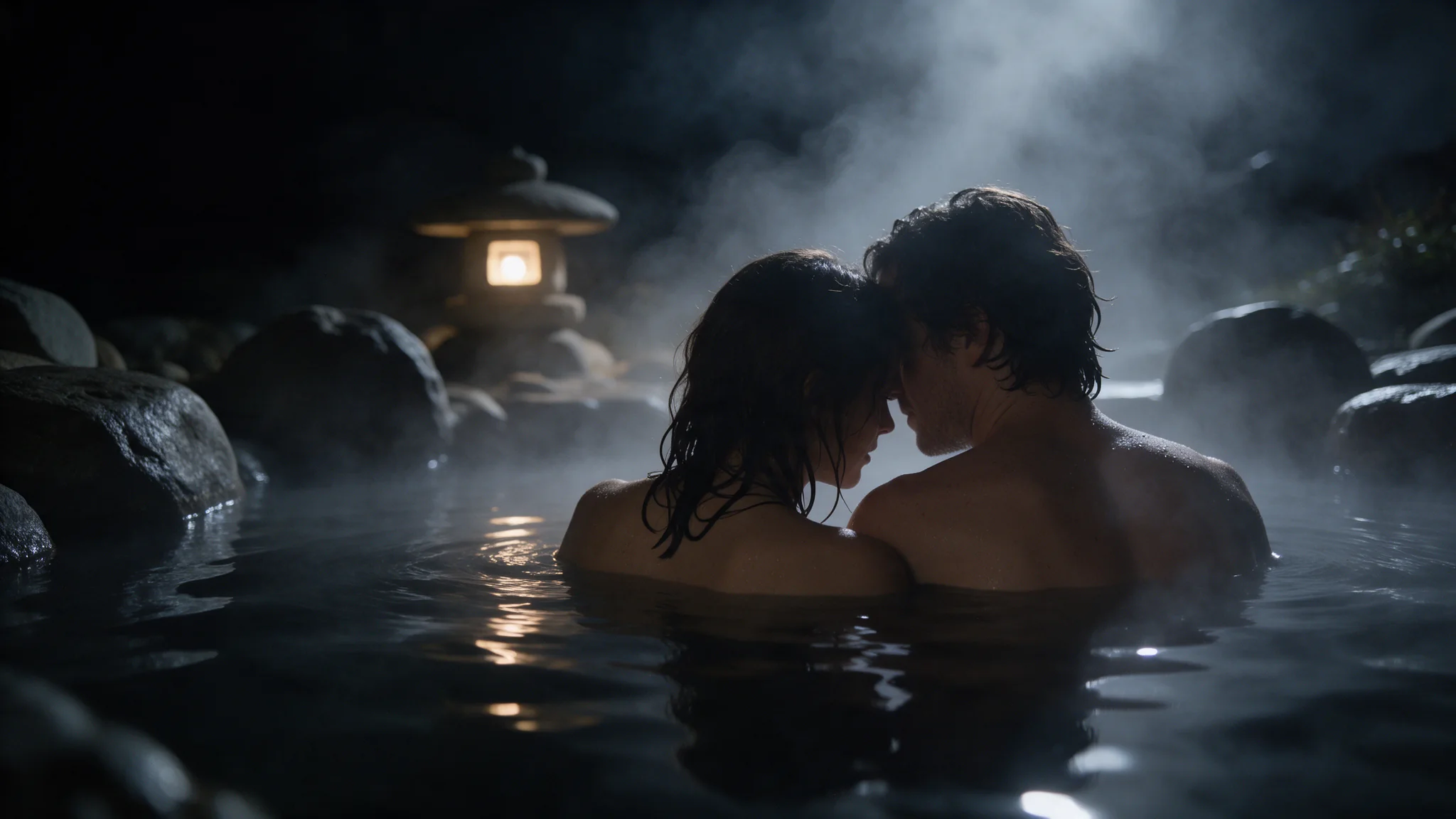
W pliku 2K lub 4K sprawdź najpierw miejsca, które powiększenie rozciąga jako pierwsze: tekst etykiety, twarde odblaski lustrzane, fakturę włosów i skóry. Przykład z lustrem w parze to wymagający przypadek: unosząca się para zaparowuje lustro, postać odwrócona od obiektywu, powolny push-in obok kinkietu – renderowane w 4k między przypiętą pierwszą i ostatnią klatką.
Szybki start z API
# Generate the idempotency key once; reuse it when retrying after a lost response.
export SPICY_IDEMPOTENCY_KEY="${SPICY_IDEMPOTENCY_KEY:-$(uuidgen)}"
curl -X POST https://api.spicyapi.ai/api/v1/jobs/createTask \
  -H "Authorization: Bearer $SPICY_API_KEY" \
  -H "Content-Type: application/json" \
  -H "Idempotency-Key: $SPICY_IDEMPOTENCY_KEY" \
  -d '{
  "model": "alibaba/wan-3.0-pro/image-to-video",
  "input": {
    "aspect_ratio": "adaptive",
    "duration_seconds": 5,
    "image_url": "https://example.com/reference.png",
    "resolution": "1080p"
  }
}'

# Copy data.taskId from the response into TASK_ID, then poll the status.
TASK_ID="TASK_ID_FROM_RESPONSE"
curl "https://api.spicyapi.ai/api/v1/jobs/recordInfo?taskId=$TASK_ID" \
  -H "Authorization: Bearer $SPICY_API_KEY"
Uwierzytelnianie, pełny schemat, odpytywanie i obsługę błędów opisuje dokumentacja API.