Introdução
O Kling 3.0 Texto para vídeo transforma um prompt escrito em um clipe, sem envolver imagem ou vídeo de referência. Defina uma duração de 3 a 15 segundos inteiros, uma resolução de 720p, 1080p ou 4K, e uma proporção de 16:9, 9:16 ou 1:1. Ative generate_audio para ter diálogo, efeitos e ambiência gerados na mesma passada, e escolha shot_type para manter uma única configuração contínua ou deixar a Kling cortar sua própria edição de múltiplas tomadas.
Escolha um modo do Kling 3.0 pelo material de partida
| O que você tem no início | Modo |
|---|---|
| uma cena ou roteiro escrito | Kling 3.0 Texto para vídeo (você está aqui) |
| uma imagem inicial, e opcionalmente uma final | Kling 3.0 Imagem para vídeo |
| uma foto de personagem e um vídeo de referência | Kling 3.0 Motion Control |
Recursos e destaques
Diálogo e ambiência no mesmo arquivo
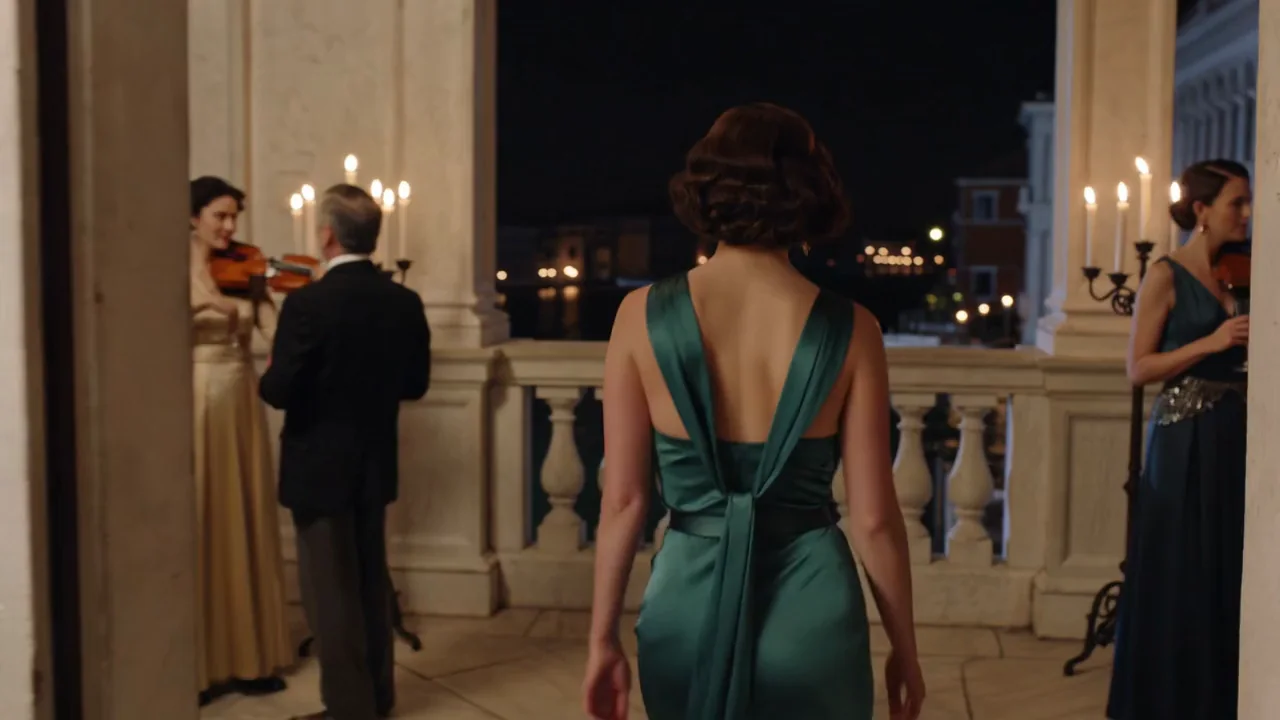
Com generate_audio ativado, uma fala escrita entre aspas no prompt volta como diálogo audível, sincronizado com a imagem, junto com qualquer som ambiente que você descreva. No nosso teste, a fala "Don't wait up" voltou falada sobre um quarteto de cordas e o murmúrio de uma gala, tudo a partir de um parágrafo.
Duas formas de lidar com várias tomadas
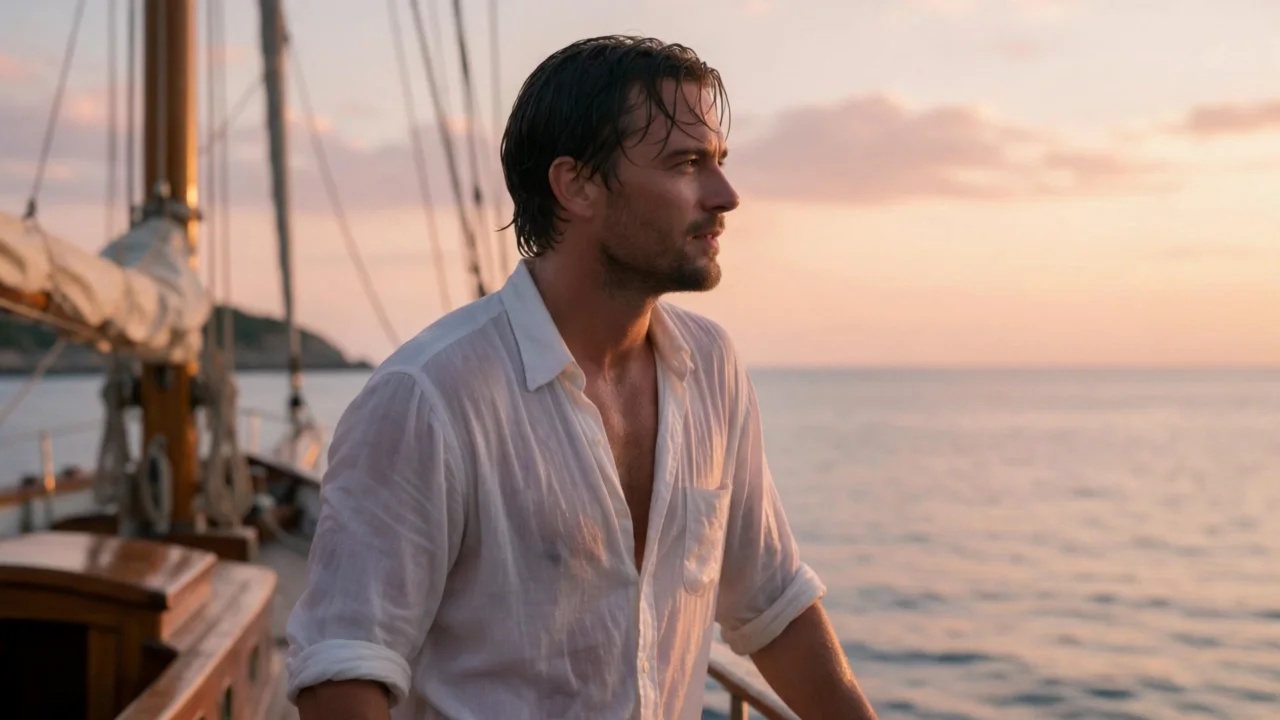
shot_type definido como single mantém a câmera em uma única configuração na maior parte da execução, embora ainda possa cortar por conta própria — nos nossos testes, dois clipes de tomada única pegaram um corte extra no meio, uma vez com a luz mudando no meio. Acrescentar "one continuous shot, no cuts" ao prompt manteve a tomada coesa no nosso reteste. Defina shot_type como multi e a Kling decide seus próprios cortes.
720p, 1080p e 4K
As três resoluções e a chave de áudio mudam o preço. Rascunhe o timing e o enquadramento em 720p, e então rode a versão que você gostou em 4K quando ela já valer a renderização.
Parâmetros da requisição
| Parâmetro | Obrigatório | Descrição |
|---|---|---|
prompt | Sim | Descreva o assunto, a ação, a câmera e, com o som ativado, o diálogo e o som que você quer. pelo menos 1 caracteres · no máximo 2500 caracteres |
negative_prompt | Não | O que você não quer no clipe (objetos, visuais ou movimentos), até 2.500 caracteres. Opcional; não muda o preço. no máximo 2500 caracteres |
aspect_ratio | Não | 16:9, 9:16 ou 1:1. Fixa para o clipe inteiro — não há imagem de origem para seguir em vez disso. |
resolution | Não | 720p, 1080p ou 4K. Níveis mais altos custam mais por segundo. |
generate_audio | Não | Acrescenta uma trilha sonora gerada — diálogo entre aspas, efeitos, ambiência — ao mesmo clipe. Valor padrão: |
duration_seconds | Não | Segundos inteiros, de 3 a 15. Influencia o preço. |
shot_type | Não | single mantém uma configuração na maior parte da execução, mas ainda pode cortar por conta própria; multi deixa a Kling cortar sua própria edição de múltiplas tomadas. |
multi_prompt | Não | A lista de tomadas para |
guidance_scale | Não | O quanto o clipe segue o prompt, de 0 a 1 (padrão 0,5). Valores mais altos seguem o texto mais de perto; mais baixos dão mais liberdade ao modelo. |
Preços
Cobrado por segundo de saída. A resolução e a chave de áudio mudam a taxa.
| Resolução | Gerar áudio: Não | Gerar áudio: Sim |
|---|---|---|
| $0.0672 / segundo | $0.1008 / segundo |
| $0.0896 / segundo | $0.1344 / segundo |
| $0.336 / segundo | $0.336 / segundo |
Casos de uso
Abra uma cena com som de verdade
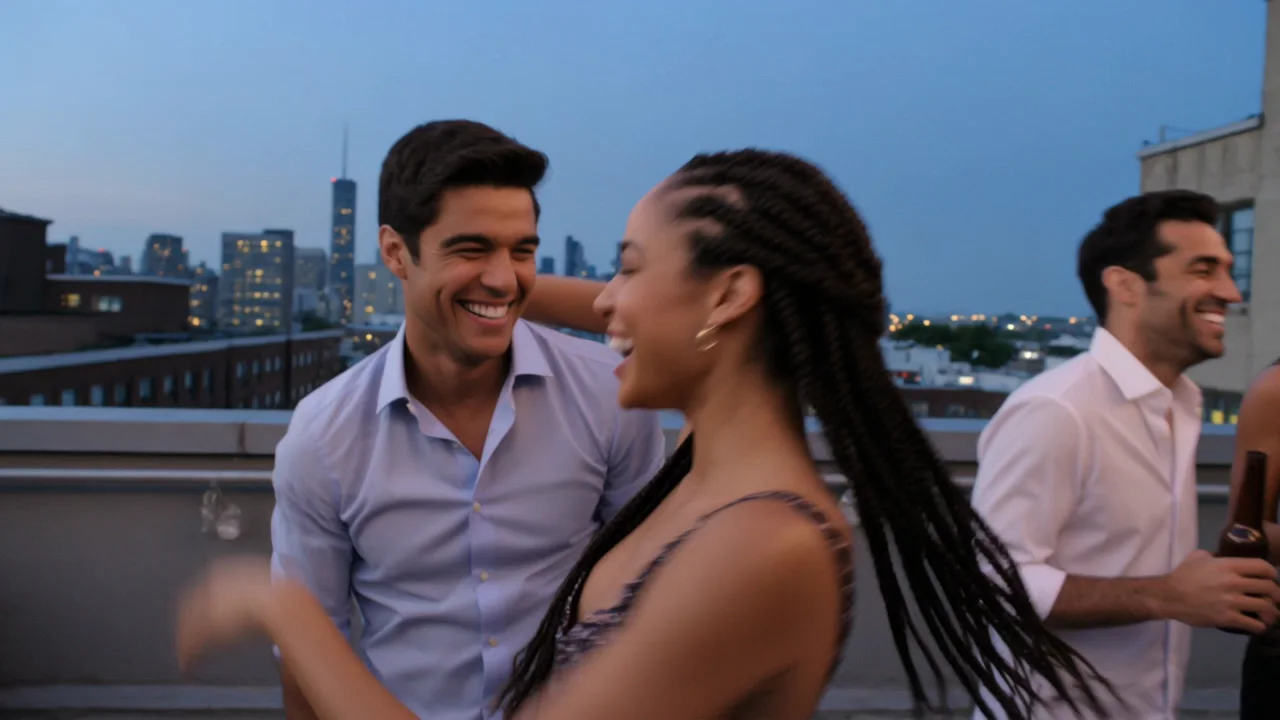
Um brinde, uma confissão, uma despedida — escreva a fala e ative o áudio, e o diálogo, o tom ambiente e a imagem chegam em um arquivo. Nosso exemplo da festa no terraço termina com um grupo todo gritando uma linha junto, sincronizado com as garrafas tilintando e a música por baixo.
Rascunhe um visual antes de se comprometer com o 4K
Texto para vídeo não precisa de imagem de origem, então é o jeito mais rápido de testar uma ideia de iluminação, um movimento de câmera ou uma fala antes de gastar uma renderização em 4K com ela.
Passe para imagem para vídeo para manter continuidade
Texto para vídeo decide figurino, rosto e enquadramento do zero a cada execução. Quando um personagem precisa parecer o mesmo em vários clipes, gere a primeira tomada aqui, e então leve o quadro final dela para imagem para vídeo como a imagem inicial da próxima.
Guia de prompt e dicas práticas
Escreva na ordem em que acontece
Estruture o prompt como assunto e figurino, ação, movimento de câmera, visual, e então som. O exemplo do terraço do palazzo segue essa ordem: quem ela é e o que veste, o que ela faz (caminha, vira, fala), a câmera e a luz, e então o som ambiente.
Dê ao grupo todo uma linha para pousar
Quando várias pessoas estão em cena, nomear um único momento — uma linha, falada junto, bem no final do briefing — dá ao modelo um instante claro para pousar o diálogo, em vez de adivinhar quando várias vozes deveriam se sobrepor.
Diga "one continuous shot, no cuts" quando isso importar
shot_type: single não é uma garantia rígida contra cortes. Se o take precisa manter uma configuração do início ao fim, acrescente essa instrução diretamente no prompt; ela manteve tanto o enquadramento quanto a iluminação estáveis no nosso reteste de uma tomada que havia cortado e mudado de luz na primeira tentativa.
Início rápido da API
# Generate the idempotency key once; reuse it when retrying after a lost response.
export SPICY_IDEMPOTENCY_KEY="${SPICY_IDEMPOTENCY_KEY:-$(uuidgen)}"
curl -X POST https://api.spicyapi.ai/api/v1/jobs/createTask \
  -H "Authorization: Bearer $SPICY_API_KEY" \
  -H "Content-Type: application/json" \
  -H "Idempotency-Key: $SPICY_IDEMPOTENCY_KEY" \
  -d '{
  "model": "kling/3.0/text-to-video",
  "input": {
    "prompt": "A slow aerial shot drifting over a misty pine forest at sunrise",
    "shot_type": "single",
    "resolution": "720p",
    "aspect_ratio": "16:9",
    "generate_audio": false,
    "duration_seconds": 5
  }
}'

# Copy data.taskId from the response into TASK_ID, then poll the status.
TASK_ID="TASK_ID_FROM_RESPONSE"
curl "https://api.spicyapi.ai/api/v1/jobs/recordInfo?taskId=$TASK_ID" \
  -H "Authorization: Bearer $SPICY_API_KEY"
Consulte a referência da API para autenticação, esquema completo, polling e tratamento de erros.