Einführung
Was dieser Endpunkt macht
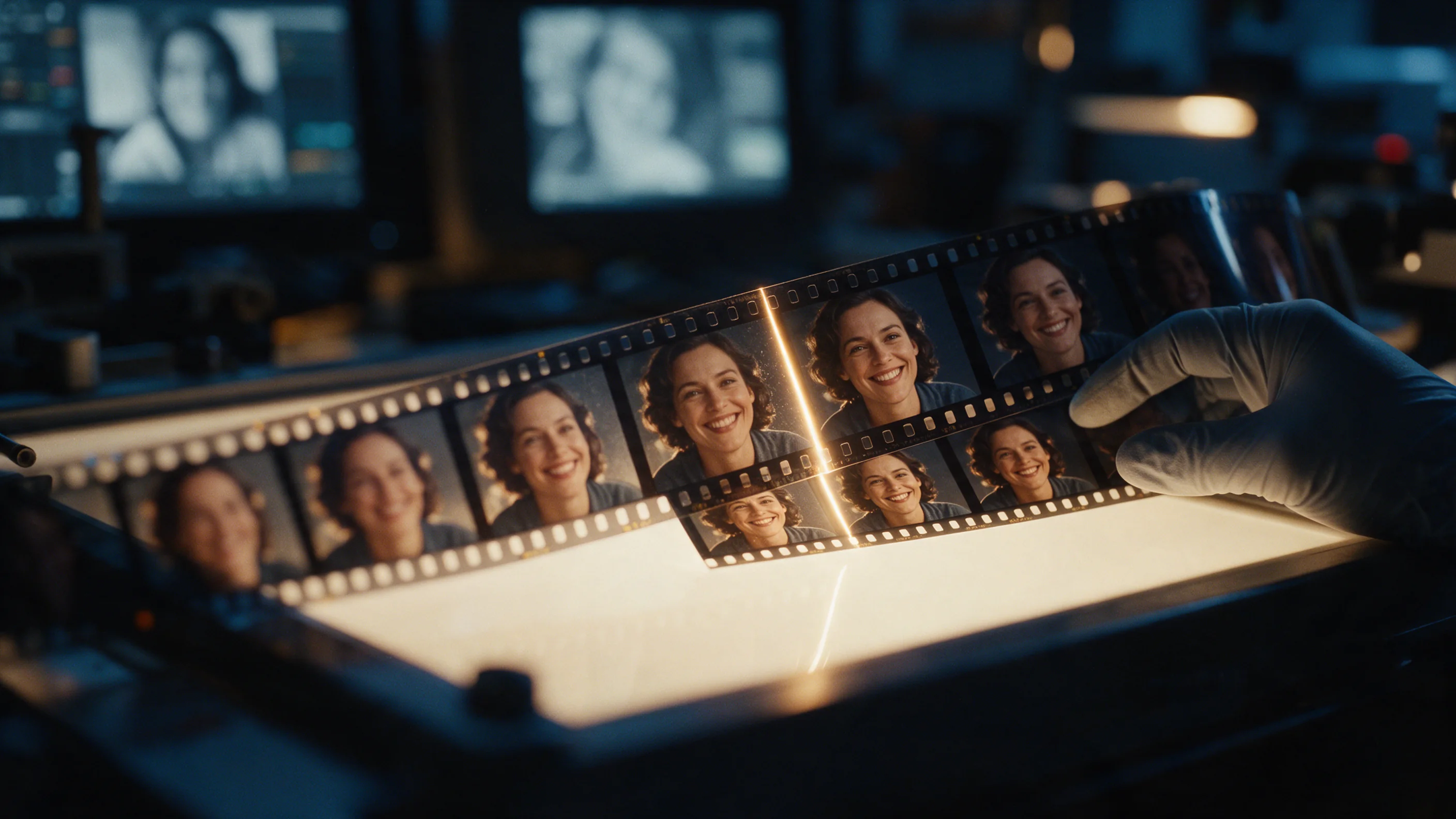
Er nimmt ein Foto und liefert eine Kopie zurück, in der bis zu drei Gesichter, das größte zuerst, wiederhergestellt und geschärft sind. Alles außerhalb der Gesichter bleibt, wie es war, und die Auflösung ändert sich nicht. Es gibt keinen Prompt.
Wichtige Eingaben
image_url ist das Foto: ein JPEG-, PNG- oder WebP-Upload oder eine öffentliche URL. `Wählen Sie ein reales, gut sichtbares Gesicht, das im Ausgangsbild genügend Raum einnimmt; die Wiederherstellung von Gesichtsdetails in Fotos mit Face Enhancer profitiert davon stärker als von einem entfernten oder verdeckten Gesicht. Wählen Sie ein reales, gut sichtbares Gesicht, das im Ausgangsbild genügend Raum einnimmt; die Wiederherstellung von Gesichtsdetails in Fotos mit Face Enhancer profitiert davon stärker als von einem entfernten oder verdeckten Gesicht.
Was Sie zurückbekommen
Pro Anfrage ein Bild in der Auflösung, die Sie gesendet haben, nach Abschluss der Aufgabe aus dem Plattformspeicher ausgeliefert. Für mehr Pixel nutzen Sie /models/image-upscaler-v1.
| Feld | Wert |
|---|---|
| Eingabe | Bild |
| Ausgabe | Bild |
| Endpunkt | Bildbearbeitung |
| Gesichter | Bis zu drei, das größte zuerst |
| Alles andere | Bleibt unverändert |
| Einstellungen | Kein Prompt – nur das Dateiformat |
Request-Parameter
| Parameter | Pflicht | Beschreibung |
|---|---|---|
image_url | Ja | Das wiederherzustellende Foto: ein JPEG-, PNG- oder WebP-Upload oder ein öffentlicher Link zur Datei. mindestens 1 Zeichen |
output_format | Nein | jpeg (Voreinstellung), png oder webp. png vermeidet eine weitere Runde verlustbehafteter Kompression, die Datei ist aber größer. |
Preis
$0.012 / Bild
Abgerechnet wird pro Bild zu einem festen Preis. Das Ausgabeformat ändert den Preis nicht, und fehlgeschlagene Anfragen werden nicht abgerechnet.
Anwendungsfälle
Fotos, die verkleinert und erneut komprimiert wurden
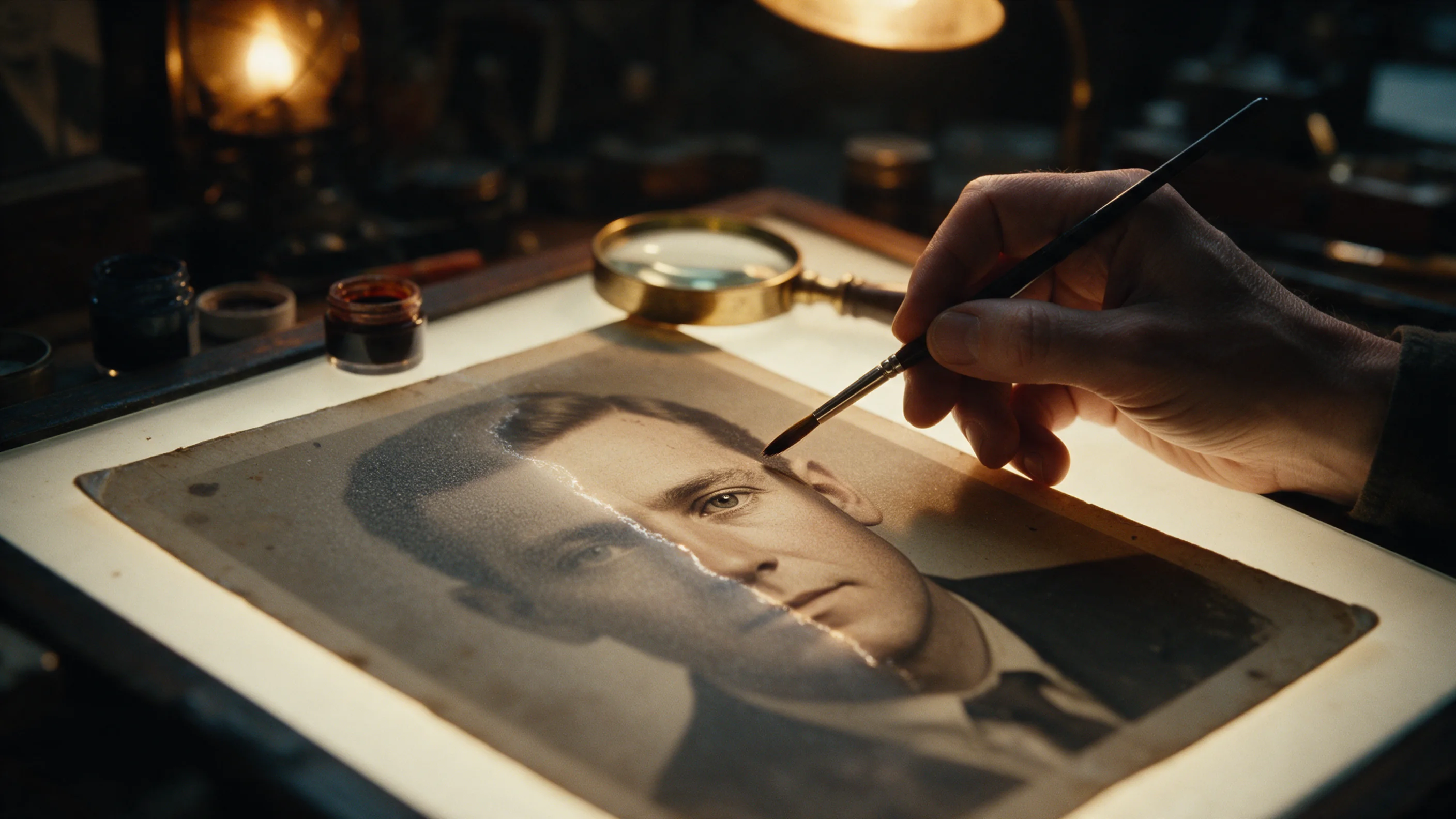
Bilder, die eine Chat-App, einen sozialen Feed oder mehrere Speicherrunden durchlaufen haben, verlieren das Detail zuerst im Gesicht. Einmal durchlaufen lassen, und Augen, Brauen, Bart und Hauttextur kommen zurück.
Profil- und Teamfotos
Bereinigen Sie ein leicht weiches Porträt, bevor es in ein Profil, auf eine Teamseite oder in eine Referentenbiografie kommt. Bildausschnitt, Licht und Hintergrund bleiben wie aufgenommen.
Vor einem größeren Layout
Bringen Sie die Gesichter zuerst in Ordnung und nutzen Sie dann Image Upscaler unter /models/image-upscaler-v1, wenn das Foto für ein Banner oder einen Druck außerdem mehr Pixel braucht.
Prompt-Leitfaden und Praxistipps
Gesichter prüfen
Wählen Sie ein reales, gut sichtbares Gesicht, das im Ausgangsbild genügend Raum einnimmt; die Wiederherstellung von Gesichtsdetails in Fotos mit Face Enhancer profitiert davon stärker als von einem entfernten oder verdeckten Gesicht. Stark verdeckte, sehr kleine oder extrem unscharfe Gesichter sowie gezeichnete oder Anime-Gesichter profitieren weniger.
image_urlsendenimage_urlist das Foto, als JPEG-, PNG- oder WebP-Upload oder als öffentliche URL. Geben Sieoutput_formatan, wenn Sie png oder webp statt jpeg möchten.Abfragen, dann vergleichen
Der Aufruf ist asynchron: Aufgabe anlegen, bis zum Abschluss abfragen und das Bild aus dem Plattformspeicher herunterladen. Vergleichen Sie es in voller Größe mit dem Original, besonders rund um Augen und Haut.
Einführung
Face Enhancer stellt die Gesichter in einem Foto wieder her und schärft sie. Es findet bis zu drei Gesichter, das größte zuerst, und baut die Details wieder auf, die Kompression, Größenänderung oder Unschärfe gekostet haben: Augen, Augenbrauen, Bart und Hauttextur. Alles außerhalb der Gesichter bleibt unverändert, und das Bild kommt in derselben Auflösung zurück, die Sie gesendet haben. Es gibt keinen Prompt, und außer dem Dateiformat gibt es nichts einzustellen.
Anfrage
{
 "image_url": "https://example.com/portrait.jpg",
 "output_format": "jpeg"
}
image_url ist das einzige Pflichtfeld. output_format ist standardmäßig jpeg; setzen Sie es auf png oder webp, wenn Sie das lieber möchten.
Was sich ändert und was bleibt
Die Gesichter ändern sich, der Rest des Fotos nicht. In unserem Test nahmen wir ein JPEG-Porträt mit 720×404 von einem Mann an einer Bar und verschlechterten es absichtlich: Wir verkleinerten es auf die Hälfte, vergrößerten es wieder und komprimierten es stark. Es kam mit 720×404 nach rund 9 Sekunden Bearbeitungszeit zurück. Augen, Augenbrauen, Bart und Hauttextur waren deutlich schärfer, und er war weiterhin eindeutig wiedererkennbar als derselbe Mann. Die Haut kam etwas glatter zurück, als es bei einem echten Foto der Fall wäre, und das Flaschenregal hinter ihm behielt seine ursprünglichen Kompressionsblöcke, weil der Hintergrund unberührt bleibt.
Auch die Größe ändert sich nicht. Face Enhancer stellt Gesichter in der Auflösung wieder her, die Sie senden; wenn Sie außerdem mehr Pixel brauchen, nutzen Sie Image Upscaler (/models/image-upscaler-v1).
Gesichter profitieren am meisten, wenn sie echt, ausreichend groß und klar sichtbar sind. Face Enhancer findet weniger Gesichtsdetails zum Rekonstruieren, wenn die Vorlage gezeichnet ist oder das Gesicht winzig, verdeckt oder stark unscharf ist; das begrenzt die Wiederherstellung von Gesichtsdetails in Fotos mit Face Enhancer.
Ablauf
Der Aufruf ist asynchron. Legen Sie die Aufgabe an, fragen Sie sie ab, bis sie einen Endzustand erreicht, und laden Sie das Bild dann aus dem Plattformspeicher herunter. Pro Anfrage kommt ein Bild zurück, abgerechnet pro Bild zu einem festen Preis; fehlgeschlagene Anfragen werden nicht abgerechnet.
Tipps
- Gehen Sie von einem Foto aus, auf dem die Gesichter ausreichend groß und klar sichtbar sind. Ein Gesicht, das nur wenige Dutzend Pixel breit ist, bietet kaum etwas, woraus sich Details rekonstruieren lassen.
- Bis zu drei Gesichter werden wiederhergestellt, das größte zuerst. Weitere Gesichter bleiben unverändert.
- Verwenden Sie
png, wenn das Ergebnis noch bearbeitet oder erneut komprimiert wird: Es vermeidet eine weitere Runde verlustbehafteter Kompression, die Datei ist aber größer. Das Format ändert den Preis nicht. - Vergleichen Sie das Ergebnis in voller Größe mit dem Original, besonders rund um Augen und Haut. Unser Test kam etwas glatter zurück als ein echtes Foto; bewahren Sie deshalb die Quelldatei auf.
- Brauchen Sie neben saubereren Gesichtern auch mehr Pixel? Führen Sie Image Upscaler (
/models/image-upscaler-v1) auf dem Foto aus.
API-Schnellstart
# Generate the idempotency key once; reuse it when retrying after a lost response.
export SPICY_IDEMPOTENCY_KEY="${SPICY_IDEMPOTENCY_KEY:-$(uuidgen)}"
curl -X POST https://api.spicyapi.ai/api/v1/jobs/createTask \
  -H "Authorization: Bearer $SPICY_API_KEY" \
  -H "Content-Type: application/json" \
  -H "Idempotency-Key: $SPICY_IDEMPOTENCY_KEY" \
  -d '{
  "model": "spicyapi/face-enhancer-v1/edit",
  "input": {
    "image_url": "https://example.com/reference.png",
    "output_format": "jpeg"
  }
}'

# Copy data.taskId from the response into TASK_ID, then poll the status.
TASK_ID="TASK_ID_FROM_RESPONSE"
curl "https://api.spicyapi.ai/api/v1/jobs/recordInfo?taskId=$TASK_ID" \
  -H "Authorization: Bearer $SPICY_API_KEY"
Authentifizierung, vollständiges Schema, Polling und Fehlerbehandlung stehen in der API-Referenz.