
Einführung
Sunburst nimmt für Bearbeitungen 1–16 Quellen und eine Textanweisung dazu an, was erhalten oder ersetzt werden soll. Eine PNG-Maske in derselben Größe kann den neu zu malenden Bereich im ersten Bild kennzeichnen.
| Feld | Wert |
|---|---|
| Eingabe | Bild |
| Ausgabe | Bild |
| Herausgeber | OpenAI |
| Veröffentlichungsdatum | 2026-11-05 |
| API-Modell | gpt-image-2.6-sunburst |
| Öffentliche Endpunkte | openai/gpt-image-2.6-sunburst/text-to-image; openai/gpt-image-2.6-sunburst/edit |
| Qualität | low, medium (Standard), high, xhigh, max |
| Auflösung | 1k: etwa 1 MP; 2k: etwa 3,7 MP; 4k: etwa 8,3 MP |
| Abmessungen bei 16:9 | 2k: 2560 x 1440; 4k: 3840 x 2160 |
| Seitenverhältnisse | 1:1, 16:9, 9:16, 4:3, 3:4, 3:2, 2:3, 21:9, 9:21, 2:1, 1:2, 3:1, 1:3, 5:4, 4:5 |
| Anzahl der Ausgaben | 1–10 Bilder pro Anfrage |
| Bearbeitungsquellen | 1–16 Eingabebilder |
| Maske | Optionales PNG in denselben Abmessungen wie das erste Bild; transparente Pixel markieren den neu zu malenden Bereich |
| Hintergrund | auto, opaque, transparent; Transparenz erfordert PNG oder WebP |
| Dateiformate | PNG (Standard), JPEG, WebP · GIF (nur Text zu Bild) |
Wichtige Funktionen und Highlights
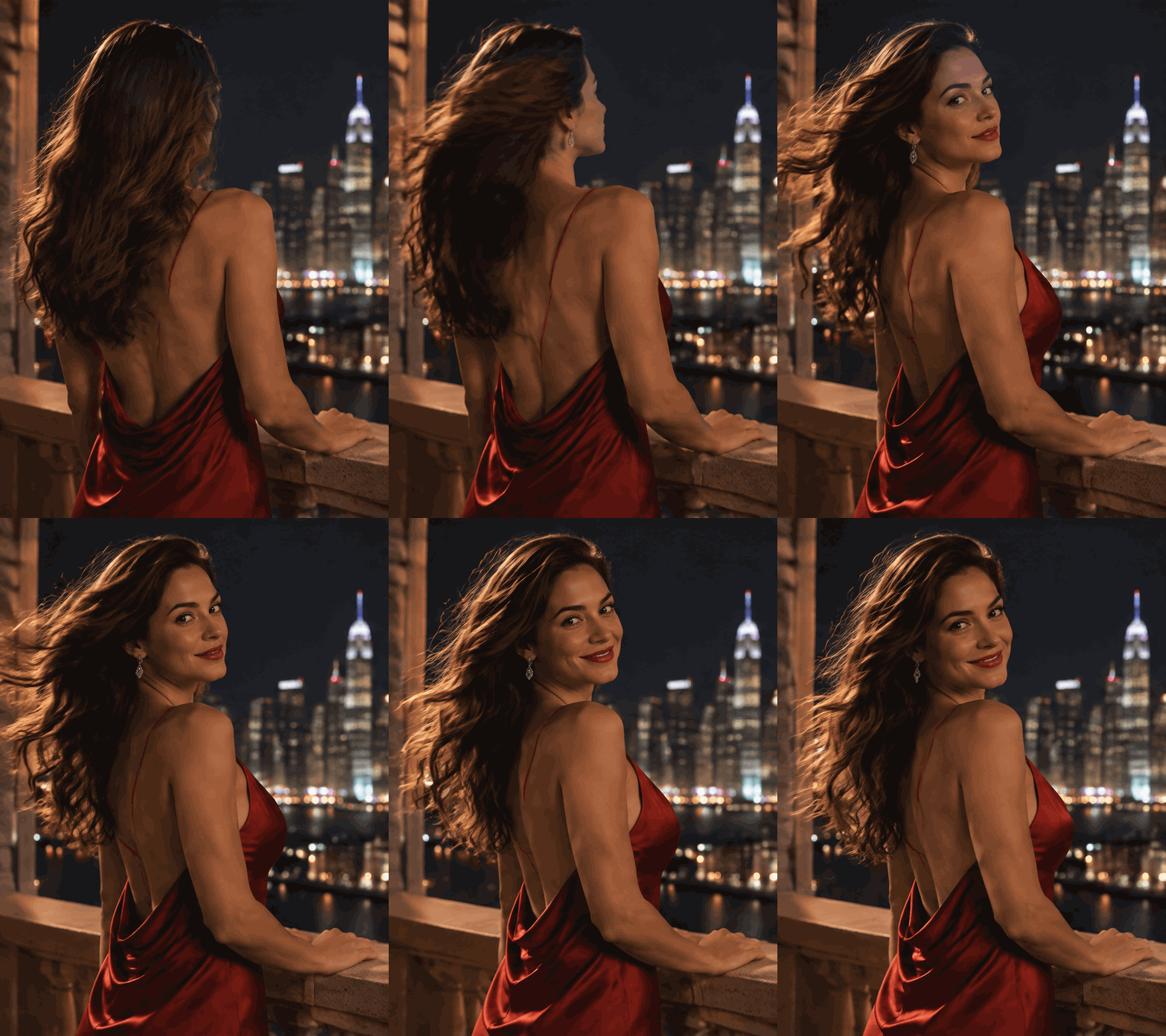
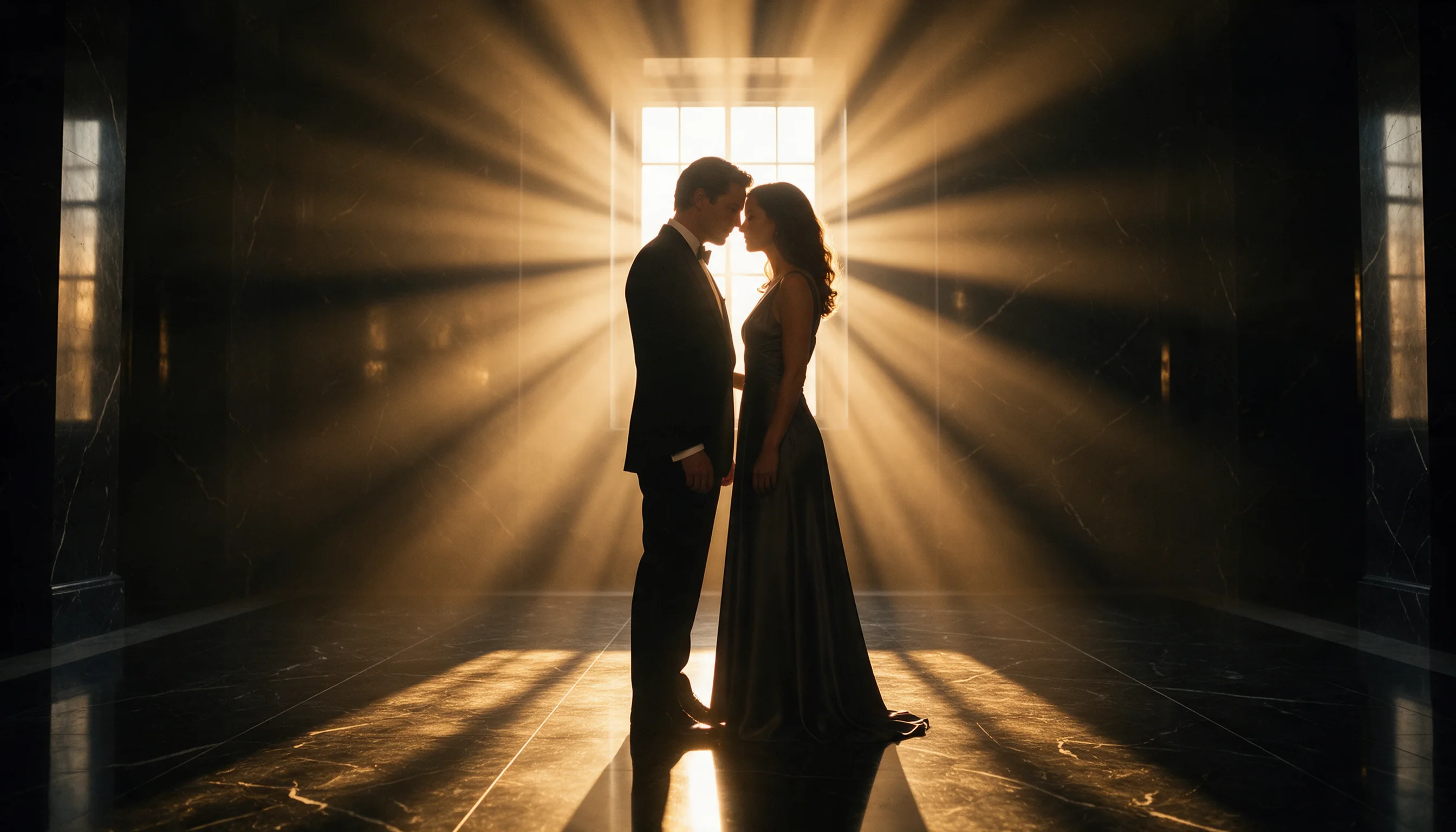
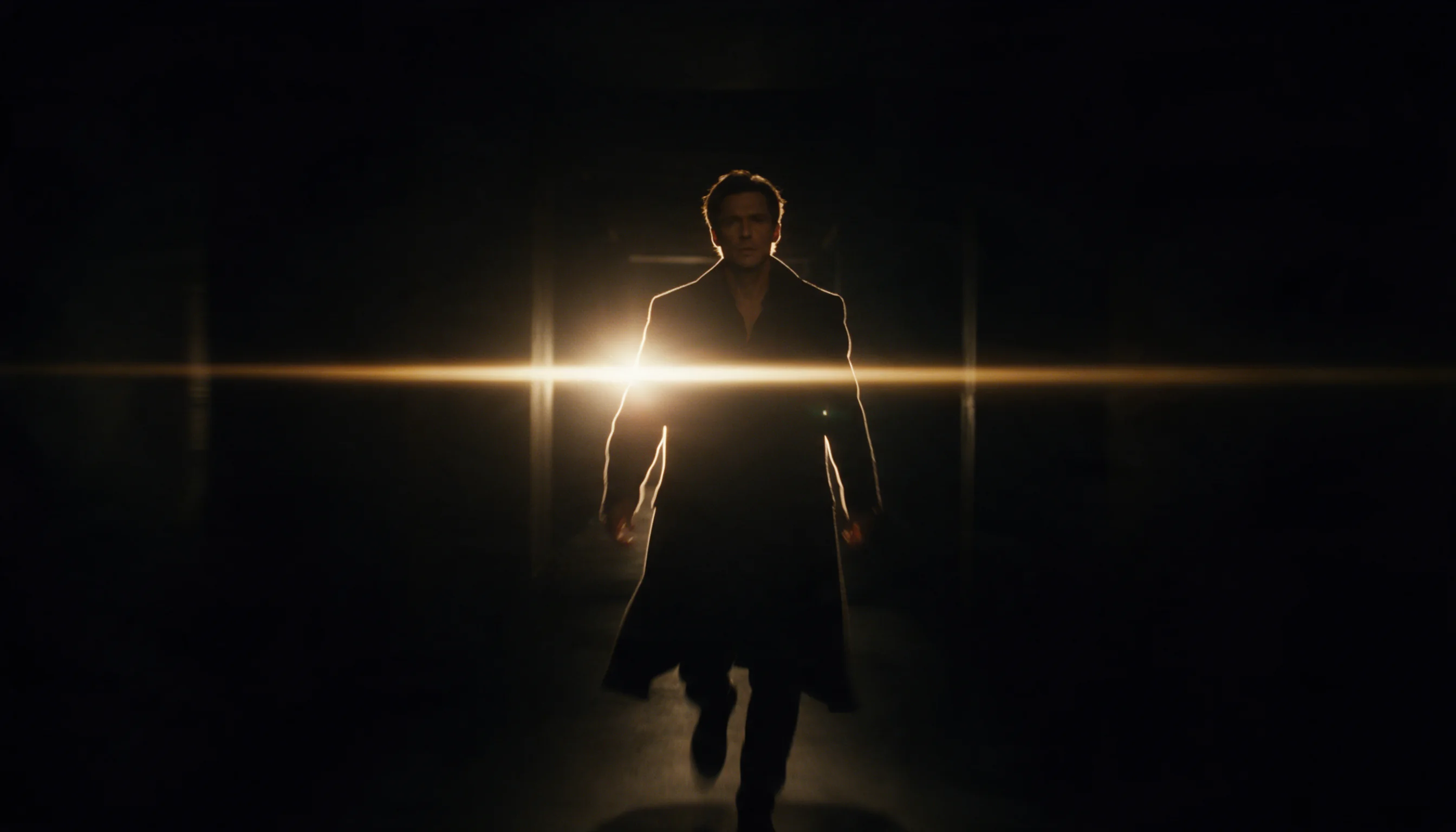
Drehung vor der Skyline
Eine definierte Drehung und nächtliches Licht schaffen konkrete Kriterien für die Kontinuität.
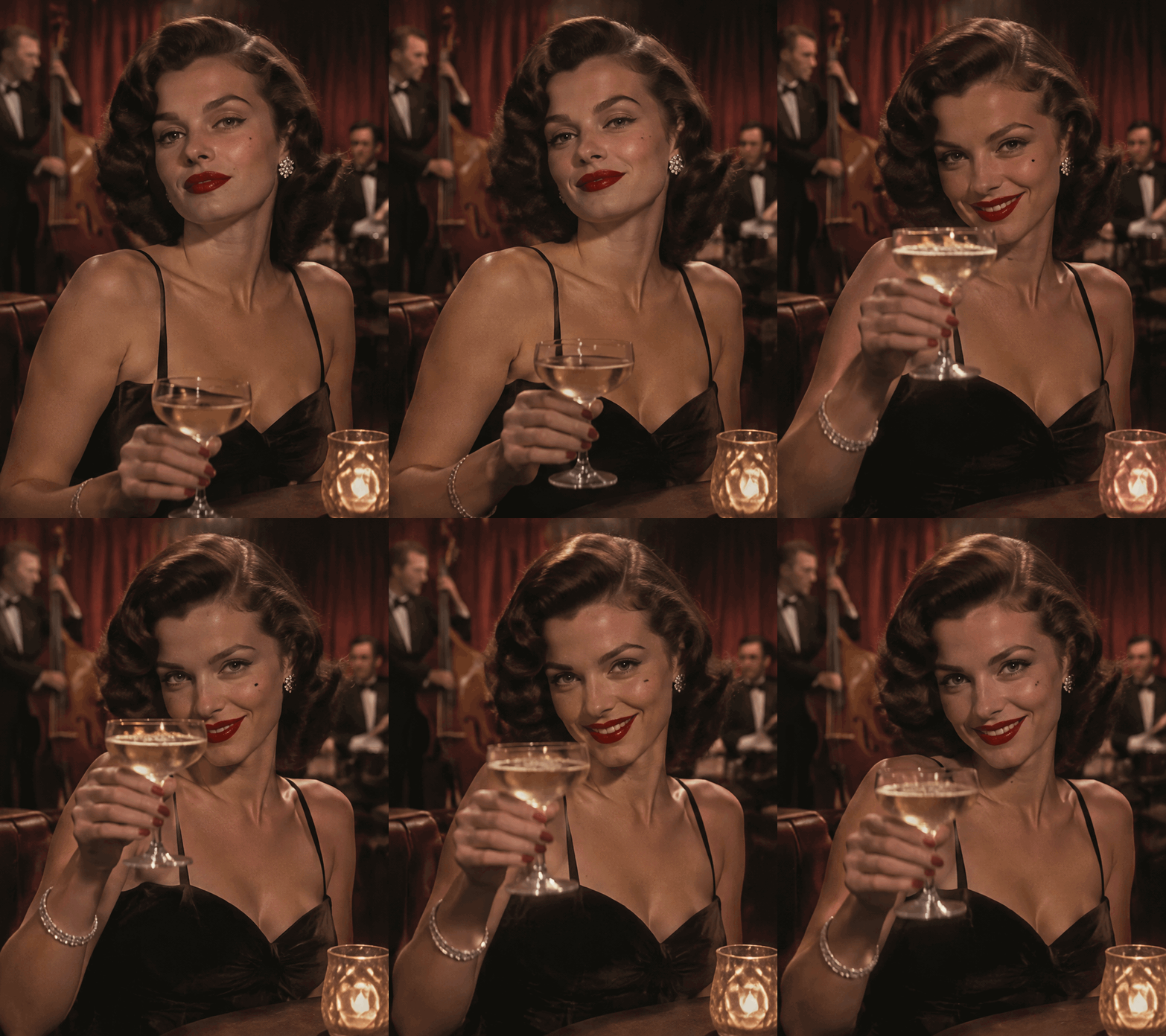
Toast an der Jazzbar
Ein Toast mit anschließendem Zwinkern gibt der Schleife einen klaren Ablauf.
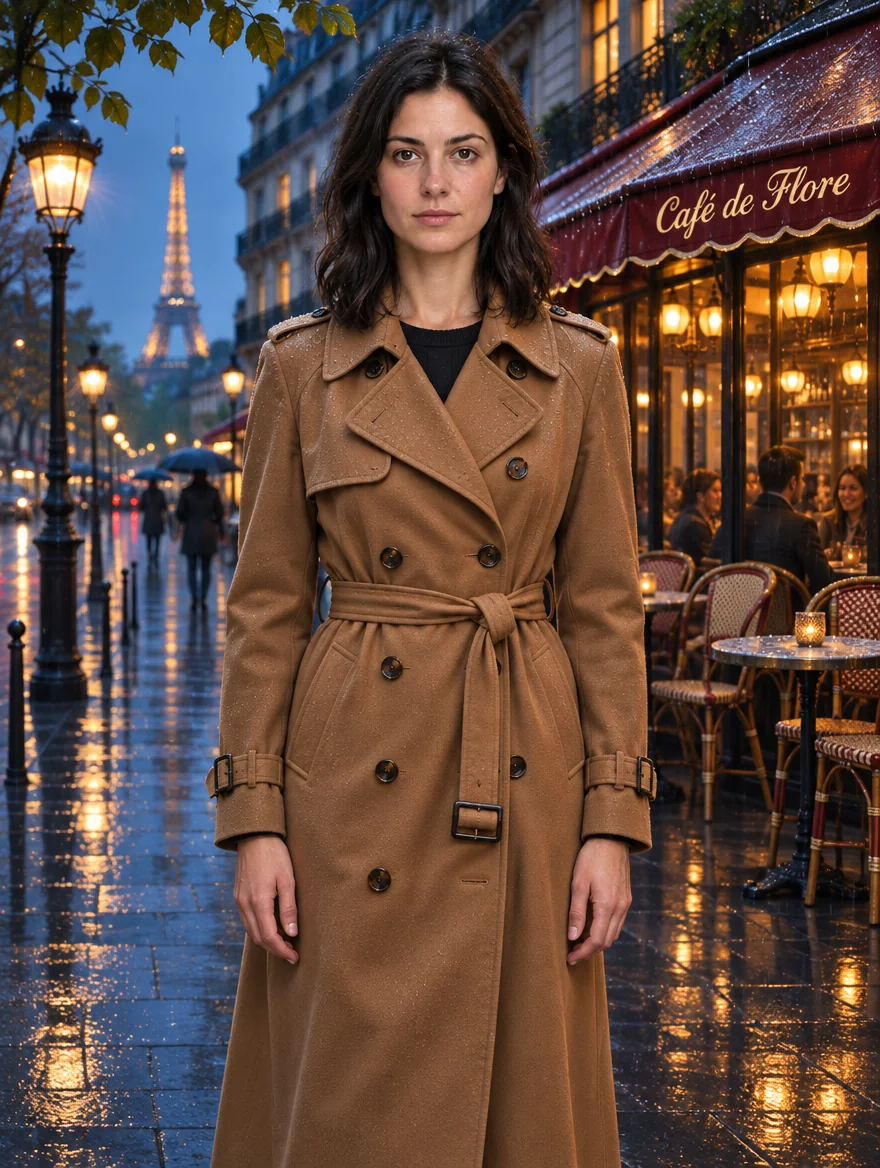
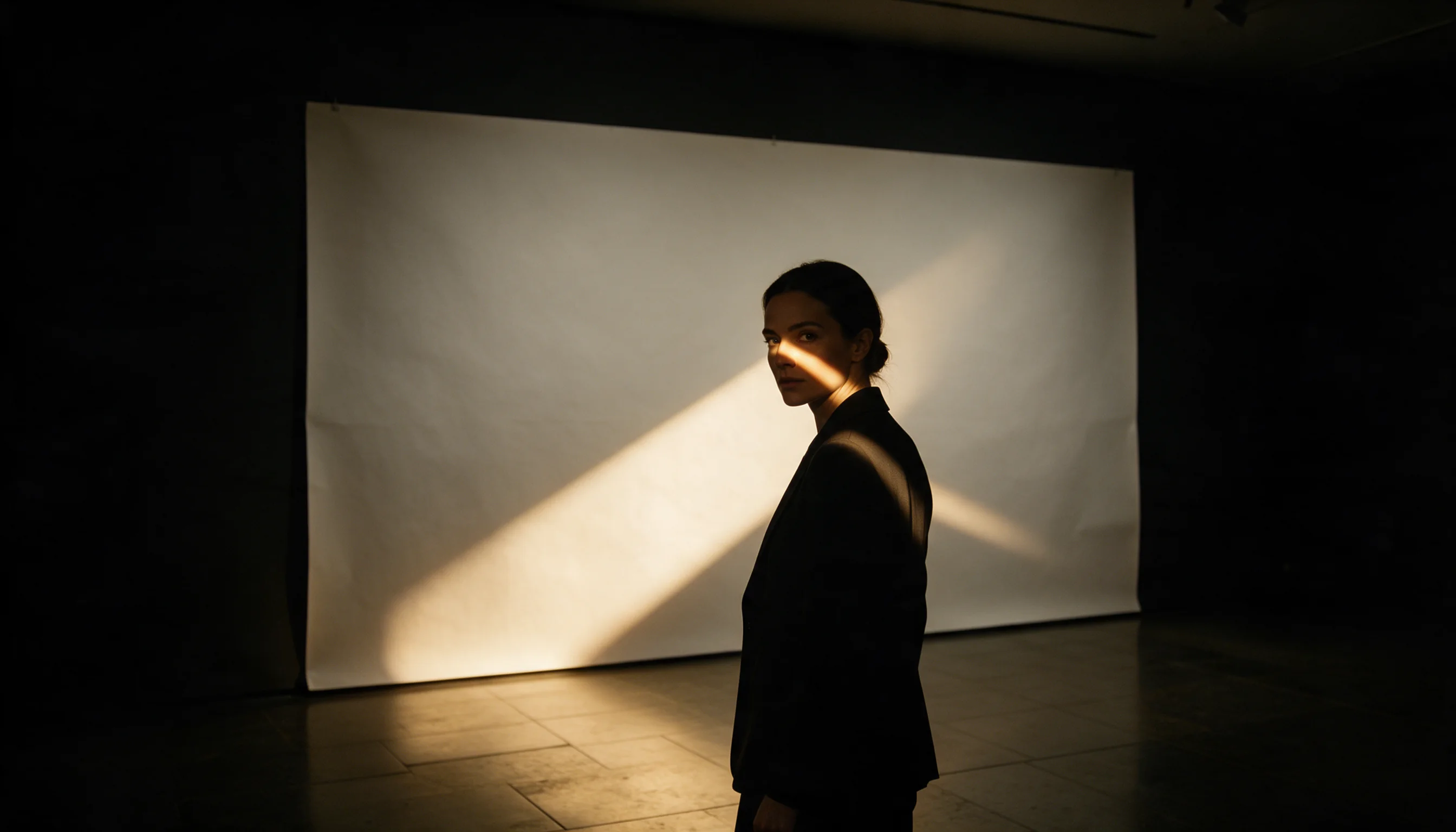
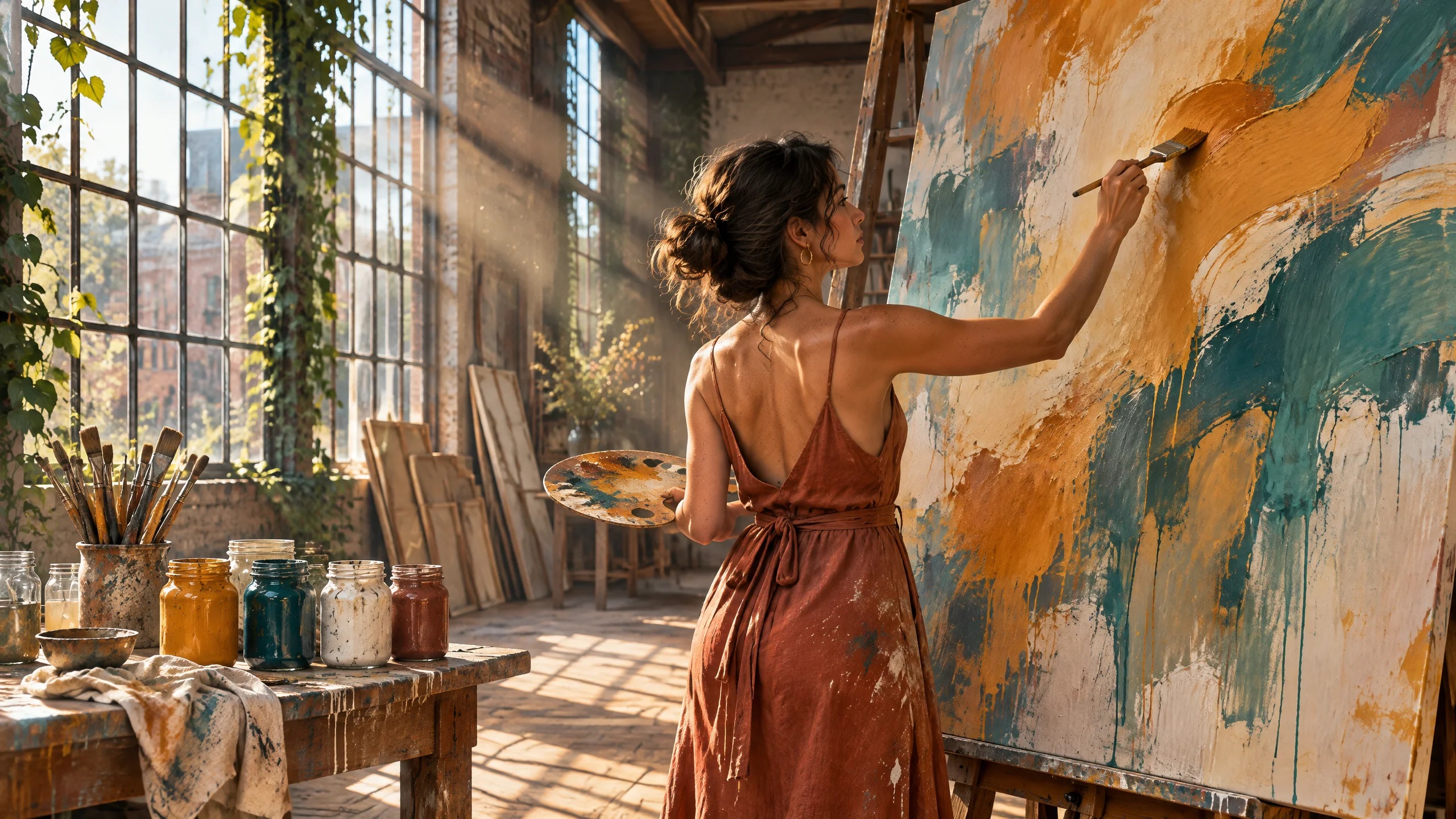
Mantelüberarbeitung in Paris
Die Sunburst-Bearbeitung benennt zuerst das beizubehaltende Motiv und fordert anschließend einen Mantel und eine regnerische Kulisse an.
Request-Parameter
| Parameter | Pflicht | Beschreibung |
|---|---|---|
prompt | Ja | Erforderliche Sunburst-Bearbeitungsanweisung mit bis zu 5.000 Zeichen, ohne voreingestellten Text; Prompt-Tokens werden berechnet, daher kosten längere Sunburst-Anweisungen etwa… mindestens 1 Zeichen · höchstens 5000 Zeichen |
image_urls | Ja | Geben Sie 1–16 URLs für Sunburst-Eingabebilder an; es gibt keine voreingestellte Quelle. mindestens 1 Einträge · höchstens 16 Einträge |
mask_url | Nein | Die optionale Sunburst-PNG-Maske entspricht den Abmessungen des ersten Bildes; transparente Pixel markieren die Neuzeichnung ohne separate Maskengebühr. |
markup_url | Nein | Übergeben Sie Sunburst mit |
aspect_ratio | Nein | Wählen Sie bei Sunburst eines von 15 Seitenverhältnissen zwischen 1:3 und 3:1. |
resolution | Nein | Wählen Sie die Sunburst-Größenstufe: 1k (etwa 1 MP), 2k (etwa 3,7 MP) oder 4k (etwa 8,3 MP). Ein Standard ist hier nicht angegeben; die gewählte Stufe beeinflusst den Preis. |
quality | Nein | Stellen Sie die Sunburst-Detailstufe auf low, medium (Standard), high, xhigh oder max; höhere Stufen steigern Detailgrad, Renderingzeit und Preis. |
reasoning_effort | Nein | Sunburst plant mit |
num_outputs | Nein | Fordern Sie von Sunburst 1–10 Bilder pro Anfrage an; eine Standardanzahl ist hier nicht angegeben. Jedes Ausgabebild wird berechnet. |
background | Nein | Für den Sunburst-Hintergrund stehen auto, opaque und transparent zur Wahl; ein Standard ist hier nicht angegeben. |
output_format | Nein | Sunburst codiert Dateien standardmäßig als png; jpeg und webp sind ebenfalls möglich. Die Formatwahl hat keinen Einfluss auf den Preis. |
output_quality | Nein | Speichern Sie ein mit Sunburst bearbeitetes Bild als JPEG oder WebP, regeln Sie die Kompression zwischen 0 und 100; bei PNG greift der Wert nicht, und der Preis ändert sich nicht. |
Preis
Sunburst berechnet Bearbeitungen nach den tatsächlich pro Anfrage verwendeten Tokens: dem Prompt-Text, den Bild-Tokens aller übergebenen Bilder und den Bild-Tokens des Ergebnisses. Der angezeigte Preis einer Qualitäts- und Auflösungsstufe gilt für ein quadratisches Sunburst-Ergebnis ohne Eingabebilder, sodass andere Seitenverhältnisse meist weniger kosten. Sunburst berechnet Prompt- und Eingabe-Tokens für jede angeforderte Ausgabe erneut. Sunburst reserviert beim Start eines Auftrags den Höchstbetrag und erstattet nach Abschluss den ungenutzten Teil. Abgelehnte Sunburst-Anfragen werden nicht berechnet.
| Auflösung | Qualität: low | Qualität: medium | Qualität: high | Qualität: xhigh | Qualität: max |
|---|---|---|---|---|---|
| $0.02232 / Bild | $0.03915 / Bild | $0.04743 / Bild | $0.08433 / Bild | $0.18972 / Bild |
| $0.04131 / Bild | $0.07299 / Bild | $0.08847 / Bild | $0.15723 / Bild | $0.35379 / Bild |
| $0.07479 / Bild | $0.13221 / Bild | $0.16011 / Bild | $0.28512 / Bild | $0.64044 / Bild |
Anwendungsfälle
Motive für Reisekampagnen
Gestalten Sie ein Küstenplakat mit benanntem Reiseziel, kurzer Überschrift und abgestimmter Farbpalette.
Bilder für Café-Speisekarten
Beschreiben Sie eine Kreidetafel mit zitierten Menüeinträgen und einer klar erkennbaren Morgenszene.
Porträts überarbeiten
Versetzen Sie ein bereitgestelltes Porträt in eine regnerische Straßenszene und fordern Sie den Erhalt der Merkmale der Vorlage an.
Prompt-Leitfaden und Praxistipps
Bildidee festlegen
Beschreiben Sie Motiv, Materialien und Licht und setzen Sie gewünschte kurze Beschriftungen in Anführungszeichen.
Details und Abmessungen wählen
Beginnen Sie mit der Qualität medium und wählen Sie je nach Einsatzort des Bildes 1k, 2k oder 4k.
Überarbeitung definieren
Stellen Sie bei Bearbeitungen das Quellbild an die erste Stelle und beschreiben Sie vor dem Ersatz, was erhalten bleiben soll.
Einen Bereich auswählen
Liefern Sie eine PNG-Maske in den Abmessungen des ersten Bildes, wenn die Änderung einen bestimmten Bereich betrifft.
Einführung
GPT Image 2.6 Sunburst Bildbearbeitung verändert ein bereitgestelltes Bild anhand einer Textanweisung. Die Präzisionsstufe konzentriert sich auf Vorlagentreue und beständige Details über wiederholte Überarbeitungen hinweg und bietet Platz für 1–16 Eingabebilder.
Setzen Sie das zu bearbeitende Bild an die erste Stelle und erläutern Sie die Funktion jeder weiteren Referenz. Eine optionale PNG-Maske markiert einen neu zu malenden Bereich; in unseren Tests blieb das Erscheinungsbild der Person bei einem Kleidungs- und Ortswechsel erhalten.
Funktionen und Highlights
- Markierte Änderungen: Senden Sie Sunburst über
markup_urleine transparente PNG-Datei mit Kreisen, Skizzen oder Notizen in der Größe des ersten Bildes. Sunburst berechnet dafür keine separate Eingabegebühr;mask_urlist ausgeschlossen. - Nummerierte Referenzen: Bezeichnen Sie Quellen als Image 1, Image 2 und mit weiteren Nummern, um ihren jeweiligen Beitrag zu erläutern.
- Bereichsweises Neumalen: Transparente Pixel einer PNG-Maske in derselben Größe kennzeichnen den zu ändernden Bereich der ersten Quelle.
- Form beibehalten: Ohne
aspect_ratiobleibt die Form des ersten Bildes bei 1k erhalten; für 2k und 4k muss ein Seitenverhältnis gewählt werden. - Detailsteuerung: Mit fünf Qualitätseinstellungen können Sie zusätzliche Renderingzeit und höhere Kosten gegen mehr Details abwägen.
- Flexible Ausgabe: Speichern Sie Überarbeitungen als PNG, JPEG oder WebP; PNG und WebP unterstützen Transparenz.
Anwendungsfälle
- Kleidung überarbeiten: Verwandeln Sie ein bereitgestelltes Porträt für ein Kampagnenkonzept in eine Szene mit kamelfarbenem Trenchcoat.
- Ort ändern: Versetzen Sie eine vorhandene Person auf eine regnerische Pariser Straße und beschreiben Sie, was bleiben soll.
- Bildbereiche korrigieren: Markieren Sie einen Plakatbereich mit einer Maske und fordern Sie ein anderes Hintergrunddetail an.
Prompt-Leitfaden und Praxistipps
- Quelle benennen: Beginnen Sie mit „Image 1 ist das zu überarbeitende Porträt“, damit die Grundlage der Anweisung feststeht.
- Kontinuität beschreiben: Ergänzen Sie „das Erscheinungsbild der Person beibehalten“, bevor Sie neue Kleidung oder eine andere Kulisse beschreiben.
- Referenzen zuordnen: Schreiben Sie beim Hinzufügen einer weiteren Eingabe „die Farbpalette aus Image 2 verwenden“.
- Maskierten Ersatz beschreiben: Probieren Sie „die markierte Wand durch einen petrolfarbenen Anstrich ersetzen“ mit einer passenden PNG-Maske.
- Neue Kulisse präzisieren: „Regnerische Pariser Straße zur blauen Stunde“ definiert Ort und Beleuchtung zusammen.
- Wählen Sie
reasoning_effortlow, medium oder high (Standard). Mehr Planung hilft bei dichtem Text und komplexen Layouts, erhöht aber nur die Dauer, nicht den Preis.
API-Schnellstart
# Generate the idempotency key once; reuse it when retrying after a lost response.
export SPICY_IDEMPOTENCY_KEY="${SPICY_IDEMPOTENCY_KEY:-$(uuidgen)}"
curl -X POST https://api.spicyapi.ai/api/v1/jobs/createTask \
  -H "Authorization: Bearer $SPICY_API_KEY" \
  -H "Content-Type: application/json" \
  -H "Idempotency-Key: $SPICY_IDEMPOTENCY_KEY" \
  -d '{
  "model": "openai/gpt-image-2.6-sunburst/edit",
  "input": {
    "background": "auto",
    "image_urls": [
      "https://example.com/reference.png"
    ],
    "num_outputs": 1,
    "output_format": "png",
    "prompt": "A ceramic teapot on a linen cloth, soft window light, muted palette",
    "quality": "medium",
    "resolution": "1k"
  }
}'

# Copy data.taskId from the response into TASK_ID, then poll the status.
TASK_ID="TASK_ID_FROM_RESPONSE"
curl "https://api.spicyapi.ai/api/v1/jobs/recordInfo?taskId=$TASK_ID" \
  -H "Authorization: Bearer $SPICY_API_KEY"
Authentifizierung, vollständiges Schema, Polling und Fehlerbehandlung stehen in der API-Referenz.