Einführung
Die Flare-Bildbearbeitung nutzt eine Textanweisung zusammen mit 1–16 Referenzen für zügige Überarbeitungen. Weisen Sie jeder nummerierten Quelle eine Funktion zu und ergänzen Sie bei Bedarf eine PNG-Maske für den neu zu malenden Bereich.
| Feld | Wert |
|---|---|
| Eingabe | Bild |
| Ausgabe | Bild |
| Herausgeber | OpenAI |
| Veröffentlichungsdatum | 2026-11-05 |
| API-Modell | gpt-image-2.6-flare |
| Öffentliche Endpunkte | openai/gpt-image-2.6-flare/text-to-image; openai/gpt-image-2.6-flare/edit |
| Qualität | low, medium (Standard), high, xhigh, max |
| Auflösung | 1k ≈ 1 Megapixel; 2k ≈ 3,7 Megapixel; 4k ≈ 8,3 Megapixel |
| Abmessungen bei 16:9 | 2560 x 1440 Pixel bei 2k; 3840 x 2160 Pixel bei 4k |
| Seitenverhältnisse | 1:3, 3:1, 1:2, 2:1, 9:21, 21:9, 2:3, 3:2, 3:4, 4:3, 4:5, 5:4, 9:16, 16:9, 1:1 |
| Anzahl der Ausgaben | 1–10 Bilder pro Anfrage |
| Bearbeitungsquellen | 1–16 Eingabebilder |
| Maske | Optionale PNG-Maske; an die Größe von Image 1 anpassen und den neu zu malenden Bereich durch transparente Pixel markieren |
| Hintergrund | transparent, opaque oder auto; PNG und WebP unterstützen transparente Ausgaben |
| Dateiformate | Flare: PNG voreingestellt; alternativ JPEG, WebP sowie GIF für die Textgenerierung |
Wichtige Funktionen und Highlights
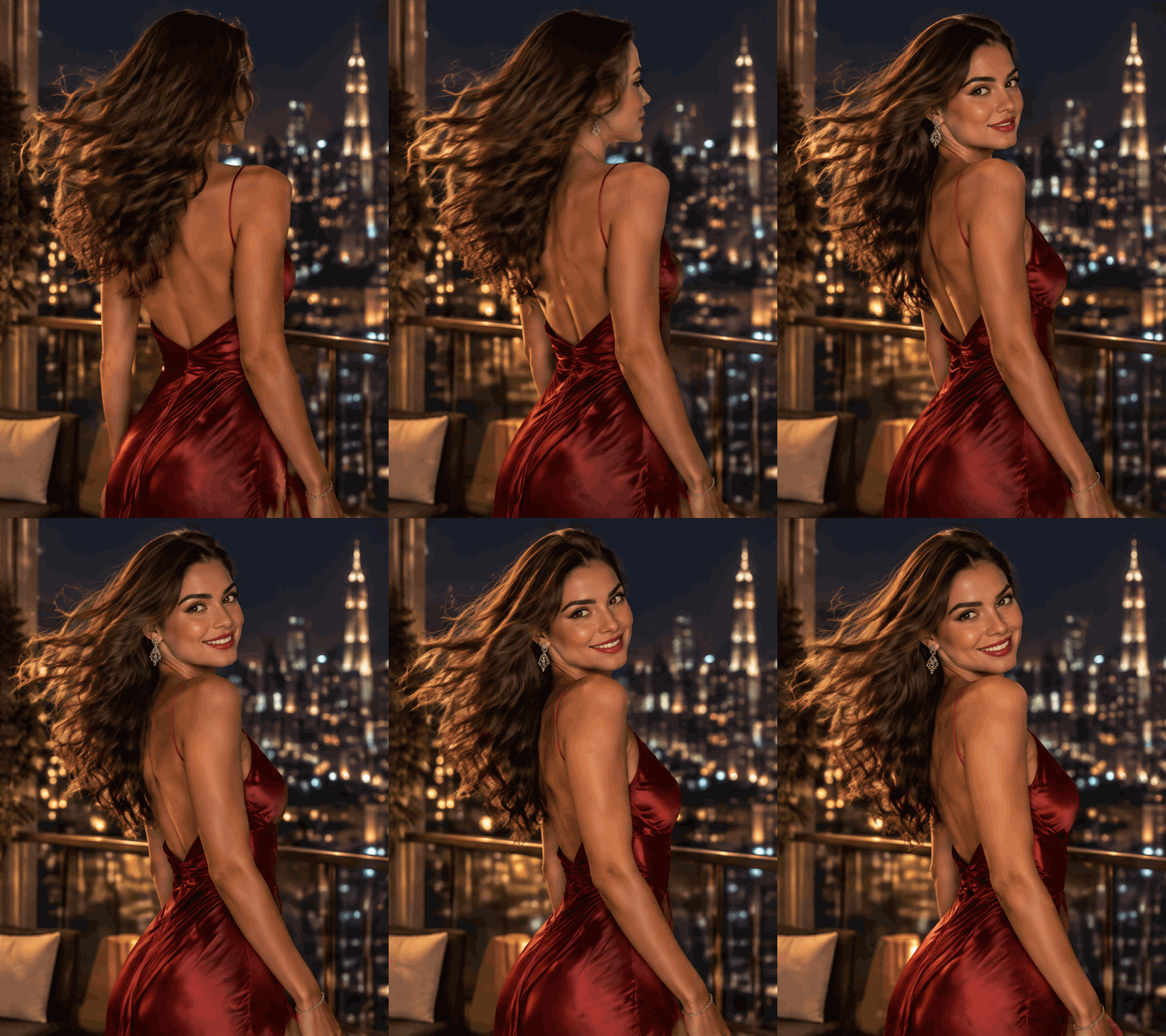
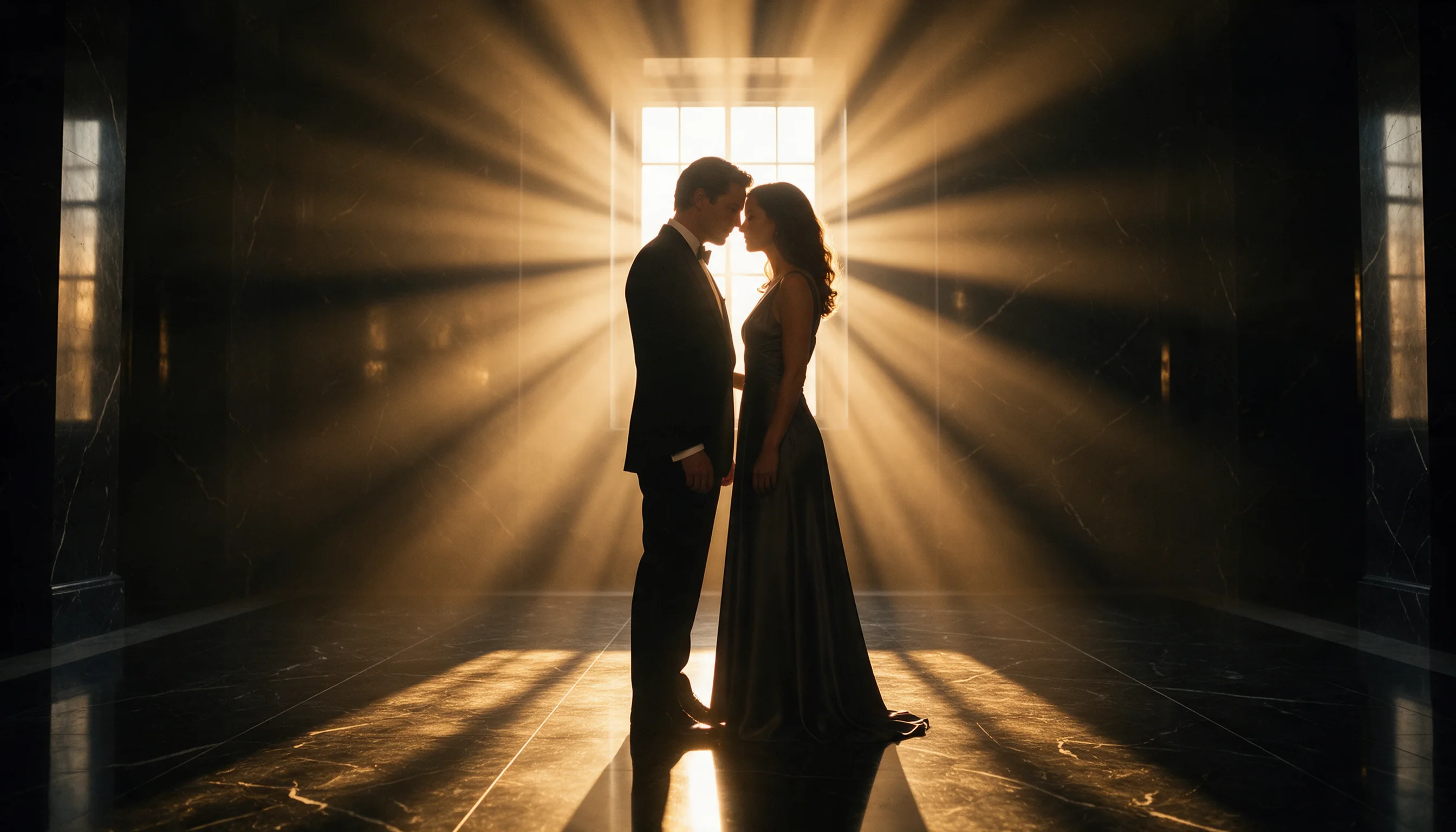
Balkonbewegung als Entwurf
Eine einzelne Drehung hält die Bewegungsvorschau für die Prüfung übersichtlich.
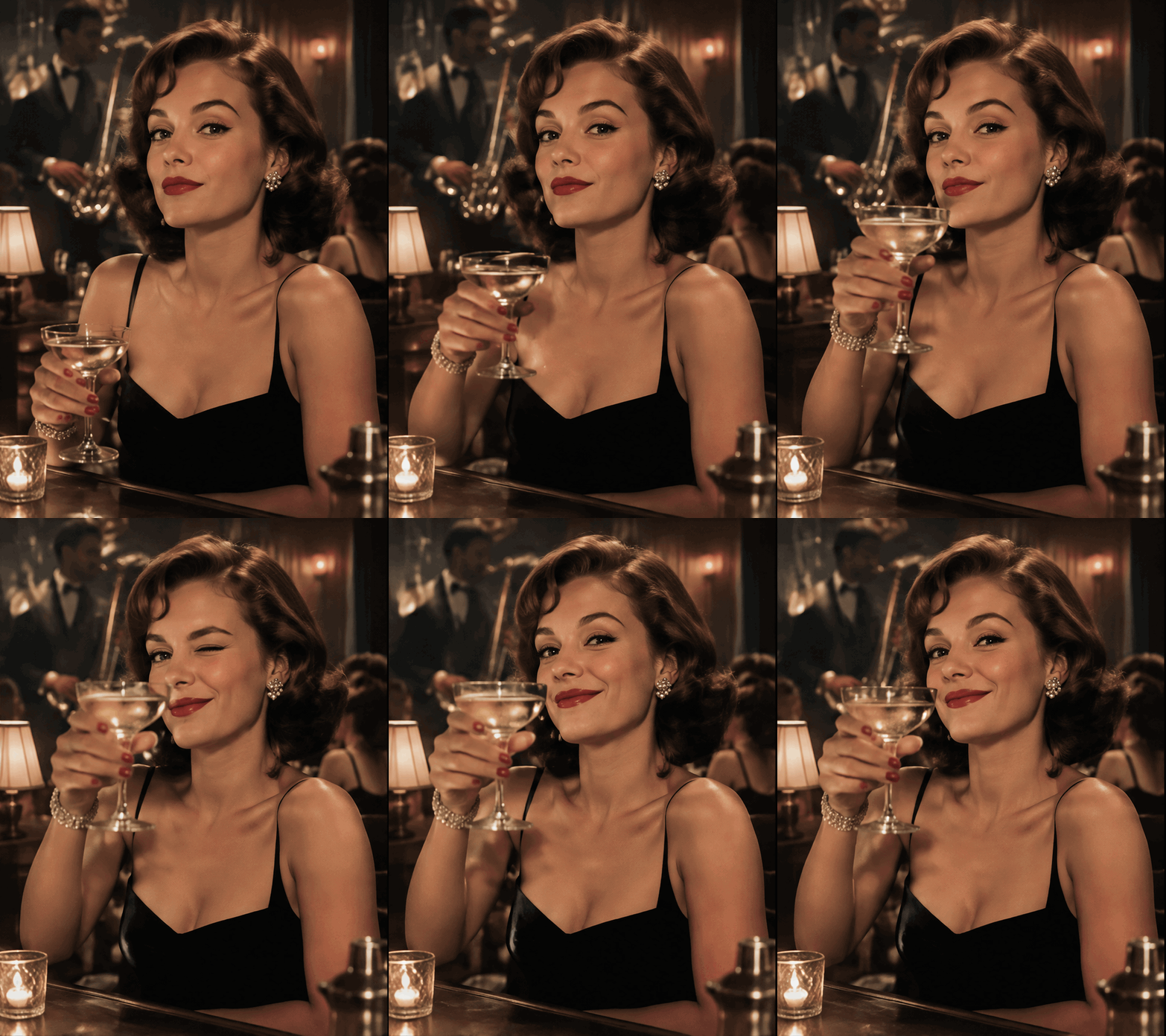
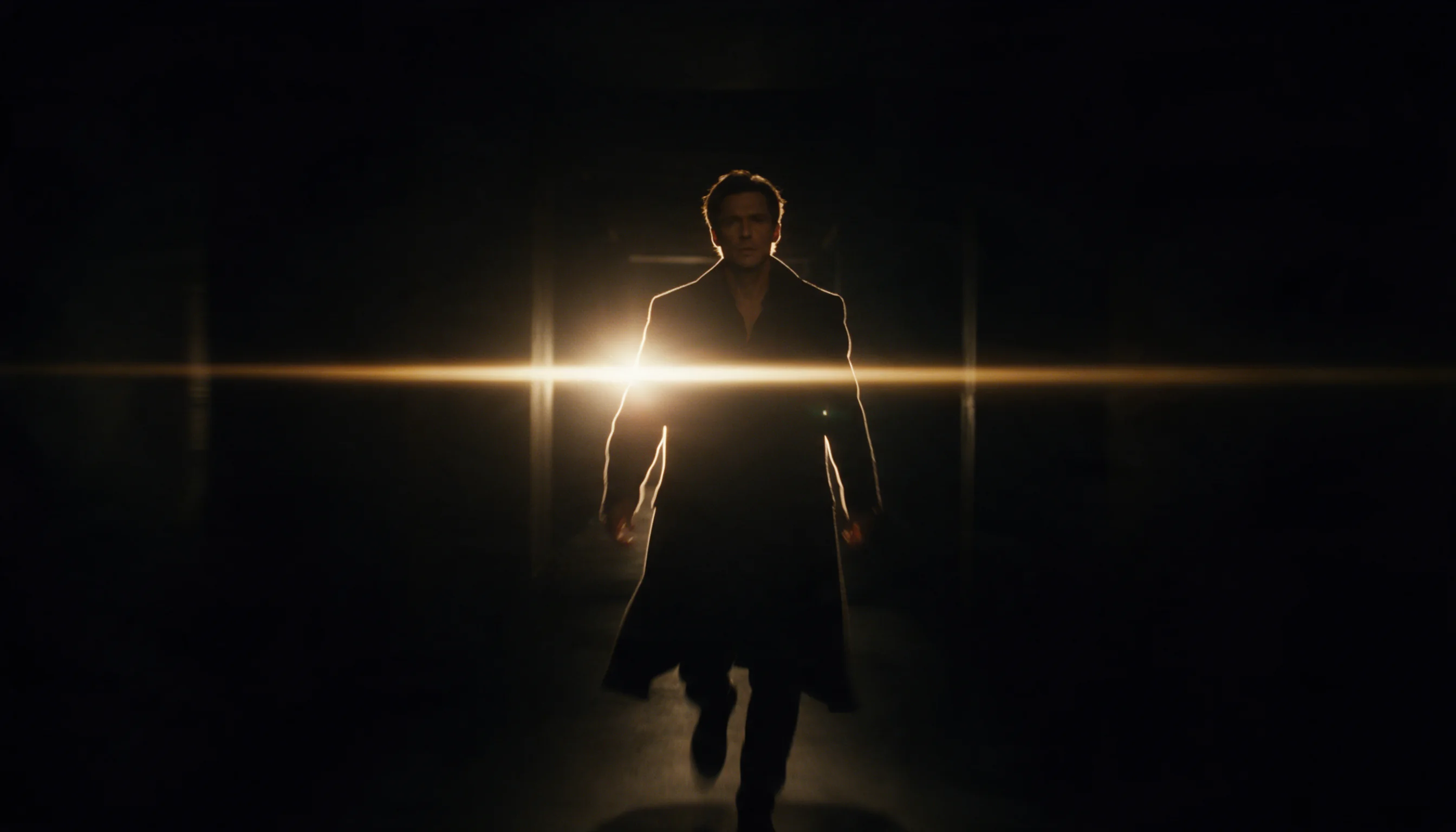
Toast und Zwinkern
Toast und Zwinkern vermitteln den gewünschten Ablauf für den Entwurf.
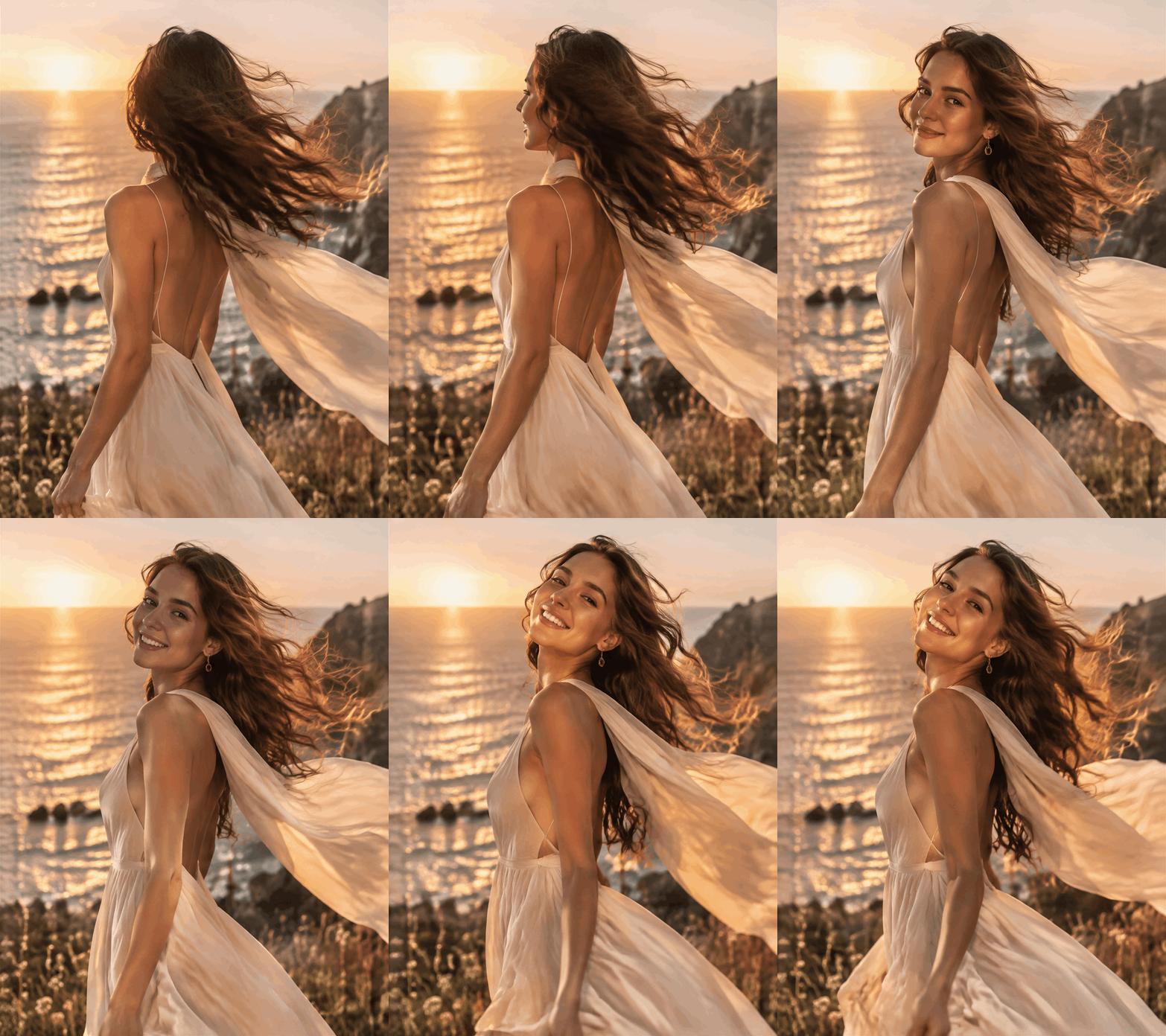
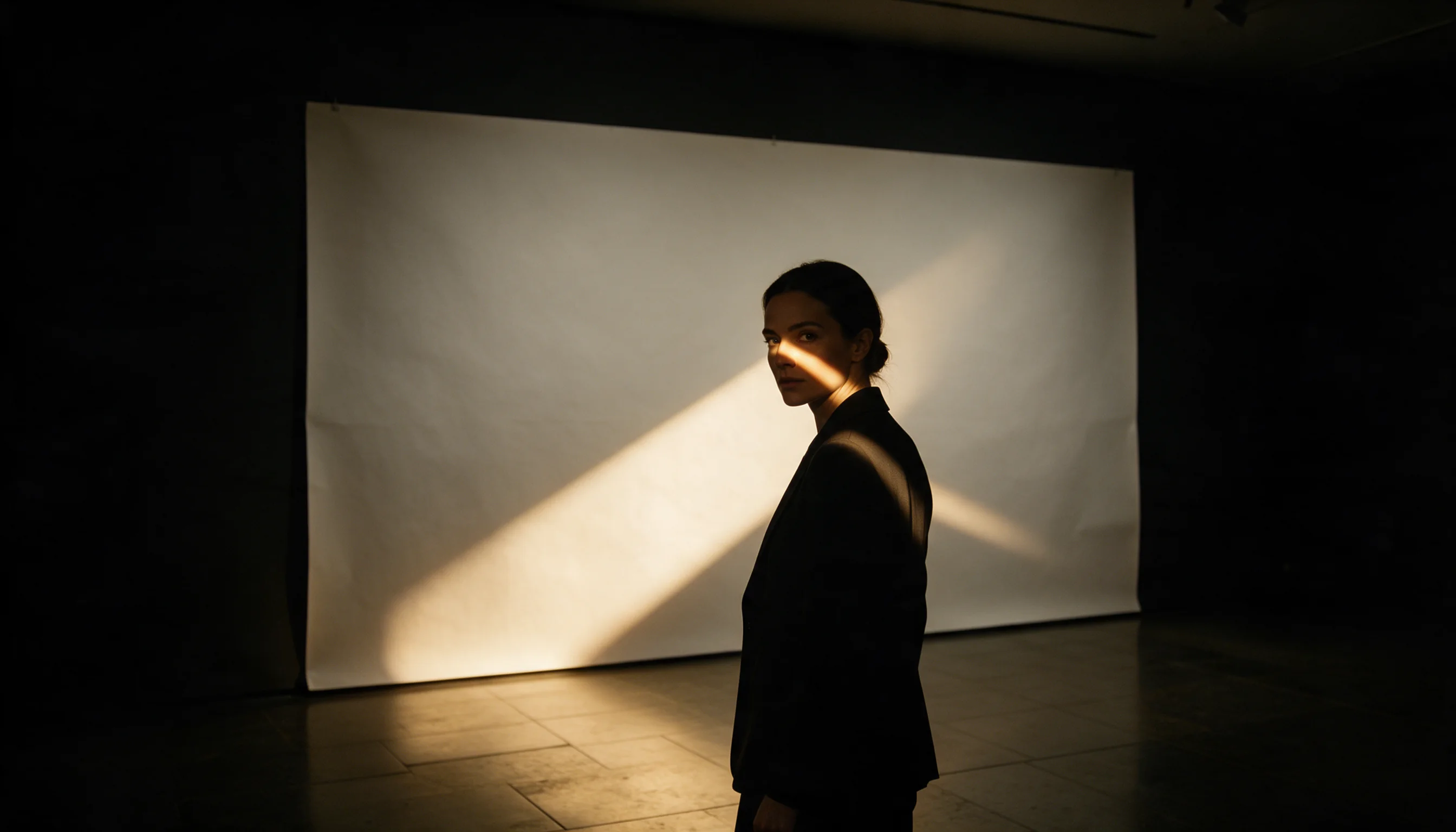
Schal an der Küste
Schal und Küstenlicht legen eine klare Richtung für die schnelle Bewegungsstudie fest.
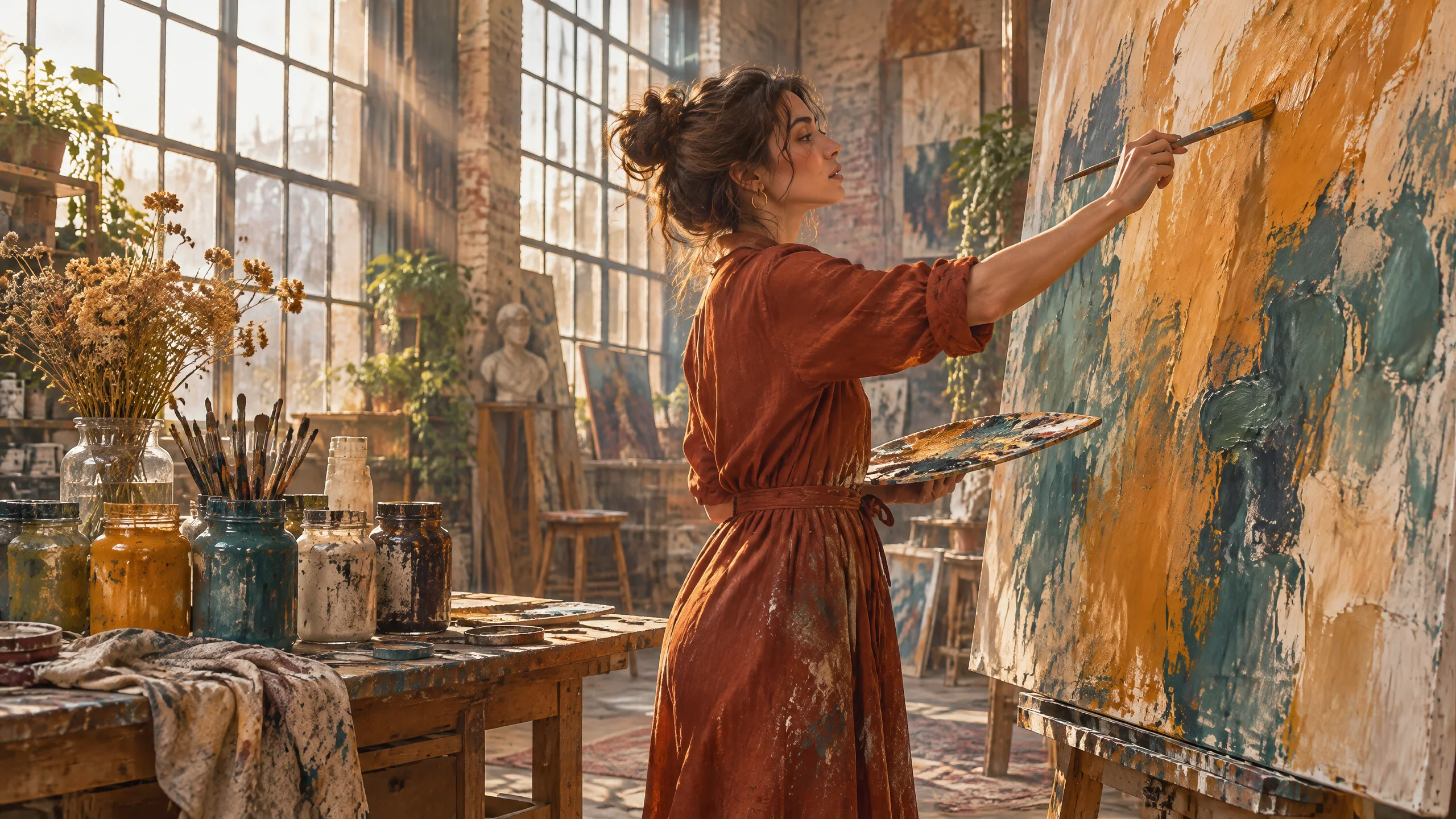
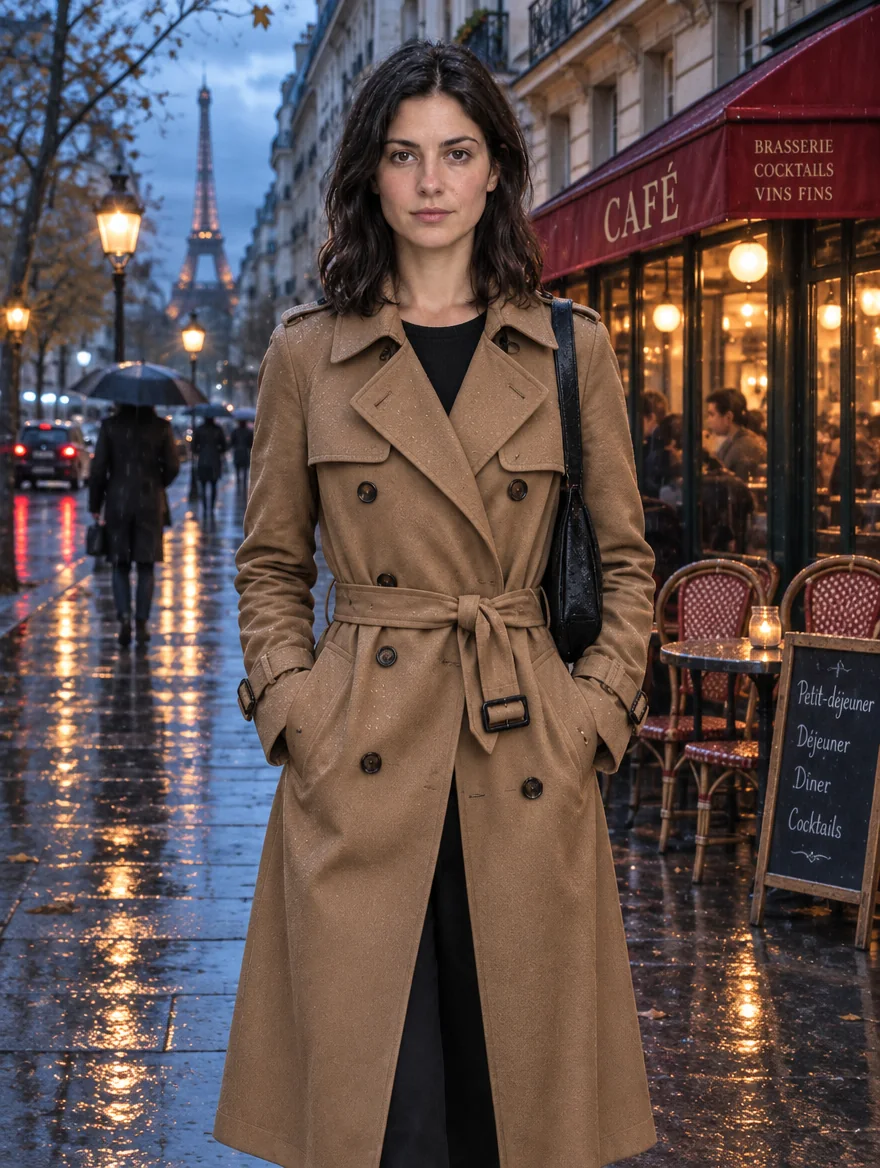
Vorschau einer regnerischen Straße
Die Flare-Überarbeitung verbindet einen Kleidungswechsel mit einem neuen Ort und einer anderen Tageszeit.
Request-Parameter
| Parameter | Pflicht | Beschreibung |
|---|---|---|
prompt | Ja | Verfassen Sie die erforderlichen Flare-Bearbeitungsanweisungen mit höchstens 5.000 Zeichen; Text ist nicht voreingestellt, und jedes Prompt-Token erhöht die Flare-Rechnung um ei… mindestens 1 Zeichen · höchstens 5000 Zeichen |
image_urls | Ja | Eine Flare-Bearbeitung erfordert 1–16 Bild-URLs und hat keine voreingestellten Eingaben. mindestens 1 Einträge · höchstens 16 Einträge |
mask_url | Nein | Für Flare können Sie eine PNG-Maske in der Größe von Image 1 angeben, deren transparente Pixel den Änderungsbereich auswählen. |
markup_url | Nein | Zeigen Sie Flare die gewünschte Änderung über |
aspect_ratio | Nein | Bei Flare stehen fünfzehn Formate bereit, von 1:3-Hochformaten bis zu 3:1-Panoramen. |
resolution | Nein | Wählen Sie für die Flare-Ausgabe 1k (~1 MP), 2k (~3,7 MP) oder 4k (~8,3 MP); ein Standard ist hier nicht angegeben. Die gewählte Größe beeinflusst die Abrechnung. |
quality | Nein | Flare bietet die Detailstufen low, medium, high, xhigh und max und beginnt mit medium; höhere Einstellungen bedeuten mehr Details, Zeitaufwand und Kosten. |
reasoning_effort | Nein | Für Flare stehen bei |
num_outputs | Nein | Legen Sie die Anzahl der Flare-Ergebnisse zwischen 1 und 10 fest; ein Standardwert ist hier nicht angegeben. Für jedes Bild fallen eigene Kosten an. |
background | Nein | Wählen Sie auto, opaque oder transparent für den Flare-Hintergrund; ein Standard ist hier nicht angegeben. |
output_format | Nein | Flare liefert standardmäßig png; auch jpeg und webp werden unterstützt. Ein Formatwechsel verursacht keine Zusatzkosten. |
output_quality | Nein | Speichern Sie ein mit Flare bearbeitetes Bild als JPEG oder WebP, regeln Sie die Kompression zwischen 0 und 100; bei PNG greift der Wert nicht, und der Preis ändert sich nicht. |
Preis
Flare rechnet Bearbeitungen nach gemessenem Verbrauch ab: Prompt-Tokens, Bild-Tokens jedes Quellbildes und Bild-Tokens der gelieferten Ausgabe. Die Stufenpreise auf dieser Seite beziehen sich auf ein Flare-Ergebnis im Format 1:1 ohne Quellbilder; breitere oder höhere Flare-Bearbeitungen sind in der Regel günstiger. Flare zählt Prompt- und Quellbild-Tokens einmal pro angeforderter Ausgabe. Für jeden Flare-Auftrag wird zu Beginn ein Höchstbetrag reserviert und nach Abschluss die Differenz zurückgegeben. Für abgelehnte Flare-Anfragen fallen keine Kosten an.
| Auflösung | Qualität: low | Qualität: medium | Qualität: high | Qualität: xhigh | Qualität: max |
|---|---|---|---|---|---|
| $0.02232 / Bild | $0.03915 / Bild | $0.04743 / Bild | $0.08433 / Bild | $0.18972 / Bild |
| $0.04131 / Bild | $0.07299 / Bild | $0.08847 / Bild | $0.15723 / Bild | $0.35379 / Bild |
| $0.07479 / Bild | $0.13221 / Bild | $0.16011 / Bild | $0.28512 / Bild | $0.64044 / Bild |
Anwendungsfälle
Plakatideen erkunden
Probieren Sie Leuchtturmszenen und alternative Richtungen für Reisekampagnen in kurzen Iterationszyklen aus.
Café-Grafiken für den Alltag
Entwerfen Sie zur Durchsicht Bilder von Kreidetafeln mit kurzen Menübeschriftungen in Anführungszeichen.
Kleidungsvarianten vorab ansehen
Erkunden Sie mit einem vorhandenen Porträt einen Mantel und eine neue Straßenkulisse.
Prompt-Leitfaden und Praxistipps
Eine Variante entwerfen
Beginnen Sie mit einer Szenenbeschreibung und der Qualität medium, um eine gestalterische Richtung zu erkunden.
Alternativen anfordern
Nutzen Sie
num_outputsfür 1–10 Varianten und kalkulieren Sie die Kosten für jedes Ergebnis ein.Mit Referenzen überarbeiten
Ordnen Sie die Quellbilder eindeutig an und bezeichnen Sie sie als Image 1, Image 2 und so weiter.
Ausgabe vorbereiten
Wählen Sie die Auflösung passend zum Einsatzort und nutzen Sie PNG oder WebP für transparente Ausgaben.
Einführung
GPT Image 2.6 Flare Bildbearbeitung verwendet vorhandene Bilder und eine Beschreibung Ihrer gewünschten Überarbeitung. Mit 1–16 bereitgestellten Quellen ermöglicht es zügige Iterationen zu Kleidung, Orten und anderen visuellen Änderungen.
Die erste Eingabe ist das zu bearbeitende Bild; weitere Eingaben können Referenzdetails liefern. In unseren Tests blieb die Person bei einer Kleidungsüberarbeitung in einer regnerischen Pariser Szene erkennbar, während Kleidung und Umgebung ersetzt wurden.
Funktionen und Highlights
- Visuelle Korrekturhinweise: Nutzen Sie bei Flare
markup_urlfür Skizzen und Anmerkungen auf einer transparenten PNG-Datei mit den Maßen von Image 1. Flare berechnet dafür keine zusätzliche Eingabegebühr; die Datei ersetztmask_url. - Funktionen der Referenzen: Sprechen Sie Eingaben als Image 1, Image 2 und so weiter an, um ihren Beitrag zu erläutern.
- Optionale Masken: Liefern Sie ein PNG mit transparenten Pixeln für das Neumalen in den Abmessungen der ersten Eingabe.
- Bildformat der Ausgabe: Lassen Sie das Seitenverhältnis frei, um die Form der ersten Quelle bei 1k zu behalten, oder wählen Sie für 2k und 4k ein Seitenverhältnis.
- Details und Größe wählen: Fünf Qualitätsstufen und drei Auflösungsstufen gelten auch für Überarbeitungen.
- Hintergrundausgabe: Transparente Ergebnisse benötigen PNG oder WebP; JPEG steht als weiteres Format für andere Ergebnisse bereit.
Anwendungsfälle
- Saisonale Kleidungskonzepte: Sehen Sie sich für eine Regenwetterkampagne einen kamelfarbenen Mantel auf einem bereitgestellten Porträt an.
- Kulissen variieren: Versetzen Sie eine Person aus einem vorhandenen Foto in eine Straßenszene zur blauen Stunde.
- Grafiken überarbeiten: Markieren Sie einen Teil eines Plakatentwurfs und fordern Sie dort einen neu gemalten Hintergrund an.
Prompt-Leitfaden und Praxistipps
- Zuerst die Grundlage nennen: Schreiben Sie „Image 1 überarbeiten“, bevor Sie das gewünschte Ergebnis benennen.
- Beizubehaltendes auflisten: Sagen Sie beim Ändern von Kleidung und Ort „das Erscheinungsbild der Person bewahren“.
- Referenzanweisungen trennen: Probieren Sie „die Hintergrundfarben aus Image 2 übernehmen“, um die Funktion der Quellen klarzustellen.
- Maskenanweisung eingrenzen: Fordern Sie zusammen mit einer vorbereiteten PNG-Maske „eine petrolfarbene Wand im markierten Bereich“ an.
- Eine definierte Änderung prüfen: Verwenden Sie „kamelfarbener Trenchcoat zur blauen Stunde“, statt unzusammenhängende Alternativen zu kombinieren.
- Prüfen Sie für schnelle Iterationen
reasoning_effortlow oder medium. Die Voreinstellung high plant Schrift und komplexe Kompositionen länger, ohne den Preis zu erhöhen.
API-Schnellstart
# Generate the idempotency key once; reuse it when retrying after a lost response.
export SPICY_IDEMPOTENCY_KEY="${SPICY_IDEMPOTENCY_KEY:-$(uuidgen)}"
curl -X POST https://api.spicyapi.ai/api/v1/jobs/createTask \
  -H "Authorization: Bearer $SPICY_API_KEY" \
  -H "Content-Type: application/json" \
  -H "Idempotency-Key: $SPICY_IDEMPOTENCY_KEY" \
  -d '{
  "model": "openai/gpt-image-2.6-flare/edit",
  "input": {
    "background": "auto",
    "image_urls": [
      "https://example.com/reference.png"
    ],
    "num_outputs": 1,
    "output_format": "png",
    "prompt": "A ceramic teapot on a linen cloth, soft window light, muted palette",
    "quality": "medium",
    "resolution": "1k"
  }
}'

# Copy data.taskId from the response into TASK_ID, then poll the status.
TASK_ID="TASK_ID_FROM_RESPONSE"
curl "https://api.spicyapi.ai/api/v1/jobs/recordInfo?taskId=$TASK_ID" \
  -H "Authorization: Bearer $SPICY_API_KEY"
Authentifizierung, vollständiges Schema, Polling und Fehlerbehandlung stehen in der API-Referenz.