Einführung
Ein erstes Bild und ein prompt sind erforderlich; ein optionales letztes Bild steuert den Abschluss und begrenzt den Clip auf 10 Sekunden.
| Feld | Wert |
|---|---|
| Eingabe | Bild |
| Ausgabe | Video |
| Hersteller | |
| Verfügbarkeit in der Gemini API | Laut Google seit dem 5. November 2026 allgemein verfügbar |
| Modellkennung | gemini-omni-1.2-flash |
| Länge erzeugter Videos | 3–15 ganze Sekunden; standardmäßig 8 Sekunden |
| Länge mit Schlussbild | 3–10 Sekunden bei vorgegebenem letztem Bild |
| Dauer bei der Bearbeitung | Entspricht der Quelle; Aufnahmen werden nach 10 Sekunden abgeschnitten |
| Ausgabeauflösungen | Google nennt 360p und 720p als direkte Ausgabe; 1080p und 4K skaliert Google hoch |
| Formate bei der Erzeugung | 16:9 oder 9:16; standardmäßig 16:9 |
| Video- und Audioformat | MP4 mit 24 fps und einer AAC-Tonspur |
| Referenzeingaben | Bis zu 6 Bilder; bis zu 3 Videoclips mit jeweils höchstens 3 Sekunden |
| Lange Videos aus Referenzen | Für Ausgaben mit 11–15 Sekunden nennt Google eine Videoreferenz |
| Wasserzeichen | Google fügt ein unsichtbares SynthID-Wasserzeichen hinzu |
| Speicherung erzeugter Videos | Löschung nach 14 Tagen |
Wichtige Funktionen und Highlights
Ein Marktmoment mit eigener Geräuschkulisse
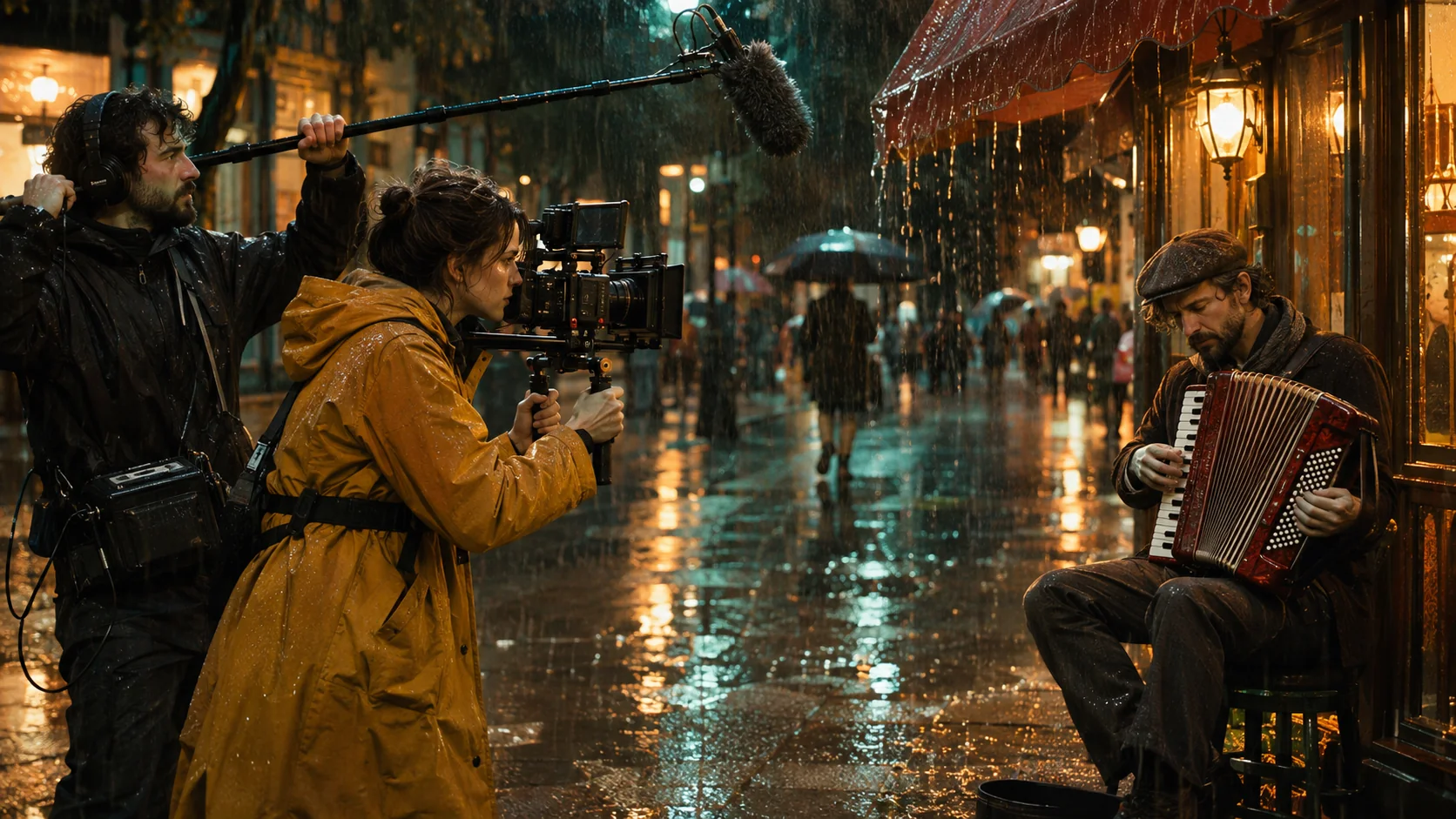
In unseren Tests zeigte die 6 Sekunden lange Marktszene bei 720p einen Koch, der Nudeln über einem flammenden Wok schwenkte und den gewünschten Satz sprach. Zischendes Öl, Regen und Marktstimmen begleiteten das Geschehen.
Eine Bootsabfahrt in Bewegung bringen
Das 5 Sekunden lange Beispiel am Anleger beginnt mit einem einzigen Nachtfoto. In unseren Tests legte das hölzerne Schnellboot langsam vom Hotel ab, während sein Passagier winkte. Dazu waren Motorbrummen, Wasser und eine entfernte Band zu hören.
Das Ende einer Bewegung vorgeben
Ein erstes Studiobild und eine abschließende Pose geben dieser 5 Sekunden langen Animation die Richtung. In unseren Tests wechselte die Tänzerin bei feststehender Kamera und leisem Klavier zwischen den beiden Posen.
Zwei Personen in eine Zugszene versetzen
Aus zwei Referenzporträts entstand in unseren Tests eine 6 Sekunden lange Szene im Speisewagen. Eine reisende Person reichte einen gefalteten Zettel über den Tisch; die andere las ihn und lächelte. Zugrhythmus und Besteckgeräusche begleiteten den Austausch.
Den Auftritt auf eine Bühne am See verlegen
In unseren Tests ersetzte die Bearbeitung das graue Studio durch eine Bühne im Mondlicht neben nebligem Wasser. Die Tänzerin und ihre Bewegungen blieben erhalten, während sich der Schauplatz änderte.
Request-Parameter
| Parameter | Pflicht | Beschreibung |
|---|---|---|
prompt | Ja | Erforderliche Bewegungsanweisung. Erläutern Sie die Handlung nach dem ersten Bild, die Kameraführung und die gewünschten Geräusche. mindestens 1 Zeichen · höchstens 20000 Zeichen |
image_url | Ja | Erforderliche URL des Standbilds, mit dem die erzeugte Szene beginnt. mindestens 1 Zeichen |
last_image_url | Nein | Optionale URL des letzten Standbilds. Mit diesem Bild muss die Dauer 3–10 Sekunden betragen; längere Anfragen werden vor der Berechnung abgelehnt. mindestens 1 Zeichen |
aspect_ratio | Nein | Verwenden Sie standardmäßig 16:9 für Querformat oder 9:16 für Hochformat. Eine automatische Option wird nicht angeboten; diese Einstellung verursacht keinen Aufpreis. |
resolution | Nein | Verfügbar sind 360p, die voreingestellten 720p, 1080p und 4K. 1080p und 4K skaliert Google hoch und berechnet dafür mehr; 360p/720p führt Google als direkte Ausgabe auf. |
duration_seconds | Nein | Ganze Sekunden von 3 bis 15, standardmäßig 8. Wenn |
Preis
Bildanimation wird nach angeforderten Sekunden zum Tarif der gewählten Auflösung berechnet. Erstes Bild, letztes Bild und Seitenverhältnis kosten nicht zusätzlich. Fehlgeschlagene oder abgelehnte Anfragen bleiben kostenfrei, auch Anfragen mit Schlussbild über 10 Sekunden.
| Spezifikation | Preis |
|---|---|
| $0.0276 / Sekunde |
| $0.084 / Sekunde |
| $0.126 / Sekunde |
| $0.252 / Sekunde |
Anwendungsfälle
Eine kurze Marktszene mit Sprache
Skizzieren Sie einen Koch, eine Handlung und einen kurzen Satz in Anführungszeichen. Ergänzen Sie zischendes Öl und die Atmosphäre eines regnerischen Marktes.
Ankunft oder Abfahrt am Hotel
Animieren Sie ein erstes Bild vom Anleger zu einer Bootsabfahrt, oder ergänzen Sie ein letztes Bild, wenn die abschließende Komposition feststeht.
Eine Szene mit wiederkehrenden Figuren
Versetzen Sie zwei bekannte Personen anhand von Referenzporträts in eine neue Umgebung, etwa einen Speisewagen in der Dämmerung.
Eine andere Bühne für einen Auftritt
Lassen Sie die Videobearbeitung ein Studio in eine Umgebung am See verwandeln und dabei die aufgezeichnete Bewegung erhalten.
Prompt-Leitfaden und Praxistipps
Den Endpunkt passend zum Ausgangsmaterial wählen
Beginnen Sie für eine neue Szene mit Text, für eine Animation mit einem ersten Standbild, für visuelle Vorgaben mit Referenzen oder für eine gezielte Änderung mit einem Video.
Den Aufbau der Szene klar beschreiben
Laut Google kann das Modell standardmäßig mehrere Einstellungen erzeugen. Ergänzen Sie „keine Szenenschnitte“, wenn Sie eine durchgehende Aufnahme wünschen, und setzen Sie gewünschte Sprache in Anführungszeichen.
Jeder Referenz eine Aufgabe geben
Schreiben Sie „verwende den Ort aus Image 2“ oder „Bewegung wie in Video 1“, damit der prompt die Rolle jedes Uploads erläutert.
Einen kleinen Entwurf prüfen, dann die Auflösung erhöhen
Erkunden Sie eine Idee mit 360p zum niedrigsten angebotenen Tarif. 1080p und 4K skaliert Google hoch; diese Optionen kosten mehr.
Eine Bearbeitungsanweisung gezielt formulieren
Google empfiehlt einfache Änderungen mit dem anschließenden Hinweis „Alles andere unverändert lassen.“ Prüfen Sie vor dem Absenden die Länge der Quelle: Bei der Bearbeitung werden Aufnahmen nach 10 Sekunden abgeschnitten.
Einführung
Gemini Omni 1.2 Flash Bild zu Video setzt ein erstes Standbild in Bewegung. Übergeben Sie image_url und einen prompt, der erklärt, was nach diesem Bild geschehen soll. Das Anlegerbeispiel beginnt mit einem nächtlichen Bootsbild und zeigt eine 5 Sekunden lange Abfahrt mit Motor- und Wassergeräuschen.
Ergänzen Sie last_image_url, wenn die Szene einen geplanten Abschluss braucht. Mit diesem letzten Bild sind 3–10 Sekunden zulässig, ohne dieses Bild 3–15 Sekunden. Eine Anfrage mit Schlussbild und mehr als 10 Sekunden wird vor jeder Berechnung abgelehnt. In unseren Tests führten zwei Studiobilder eine Tänzerin von der Anfangs- zur Schlusspose.
Wichtige Funktionen und Merkmale
- Nutzen Sie Ihr vorgegebenes Standbild als erstes Bild der Animation.
- Steuern Sie die abschließende Komposition mit einem optionalen zweiten Bild.
- Lassen Sie den Ton während der Animation erzeugen, statt eine Tonspur hochzuladen.
- Wählen Sie für die gewünschte Szene Querformat 16:9 oder Hochformat 9:16.
- Arbeiten Sie mit 360p oder den voreingestellten 720p; 1080p und 4K skaliert Google zu einem höheren Tarif hoch.
Einsatzmöglichkeiten
- Animieren Sie aus einem Nachtfoto die Abfahrt eines Holzboots vom Hotelanleger.
- Verbinden Sie zwei Studioposen in einer 5 Sekunden langen Sequenz mit leisem Klavier.
- Machen Sie aus einem Produktfoto eine kurze Bewegungsstudie mit vorgegebener Schlusskomposition.
Prompt-Leitfaden und Praxistipps
- Beschreiben Sie die Veränderung nach dem ersten Bild, etwa „das Boot entfernt sich langsam vom Anleger“, statt jedes sichtbare Detail zu wiederholen.
- Erläutern Sie bei zwei Bildern den Übergang, etwa „gleitend in die Schlusspose wechseln“, und wählen Sie höchstens 10 Sekunden.
- Geben Sie eine zurückhaltende Kameraführung vor, etwa „eine feststehende Kamera“, wenn die Bewegung innerhalb der Szene die Aufnahme tragen soll.
- Benennen Sie die gewünschte Geräuschkulisse, etwa „leises Motorbrummen und plätscherndes Wasser“, da das Standbild keinen Ton mitliefert.
- Bitten Sie mit einem kurzen Zusatz wie „ohne Szenenschnitte“ um Kontinuität, entsprechend Googles Empfehlung für eine durchgehende Aufnahme.
API-Schnellstart
# Generate the idempotency key once; reuse it when retrying after a lost response.
export SPICY_IDEMPOTENCY_KEY="${SPICY_IDEMPOTENCY_KEY:-$(uuidgen)}"
curl -X POST https://api.spicyapi.ai/api/v1/jobs/createTask \
  -H "Authorization: Bearer $SPICY_API_KEY" \
  -H "Content-Type: application/json" \
  -H "Idempotency-Key: $SPICY_IDEMPOTENCY_KEY" \
  -d '{
  "model": "google/gemini-omni-1.2-flash/image-to-video",
  "input": {
    "aspect_ratio": "16:9",
    "duration_seconds": 8,
    "image_url": "https://example.com/reference.png",
    "prompt": "A slow aerial shot drifting over a misty pine forest at sunrise",
    "resolution": "720p"
  }
}'

# Copy data.taskId from the response into TASK_ID, then poll the status.
TASK_ID="TASK_ID_FROM_RESPONSE"
curl "https://api.spicyapi.ai/api/v1/jobs/recordInfo?taskId=$TASK_ID" \
  -H "Authorization: Bearer $SPICY_API_KEY"
Authentifizierung, vollständiges Schema, Polling und Fehlerbehandlung stehen in der API-Referenz.