Einführung
Senden Sie video_url, eine gezielte Bearbeitungsanweisung und die Ausgabeauflösung. Das Modell überarbeitet vorhandene Aufnahmen ohne Einstellung für Dauer oder Seitenverhältnis.
| Feld | Wert |
|---|---|
| Eingabe | Video |
| Ausgabe | Video |
| Hersteller | |
| Verfügbarkeit in der Gemini API | Laut Google seit dem 5. November 2026 allgemein verfügbar |
| Modellkennung | gemini-omni-1.2-flash |
| Länge erzeugter Videos | 3–15 ganze Sekunden; standardmäßig 8 Sekunden |
| Länge mit Schlussbild | 3–10 Sekunden bei vorgegebenem letztem Bild |
| Dauer bei der Bearbeitung | Entspricht der Quelle; Aufnahmen werden nach 10 Sekunden abgeschnitten |
| Ausgabeauflösungen | Google nennt 360p und 720p als direkte Ausgabe; 1080p und 4K skaliert Google hoch |
| Formate bei der Erzeugung | 16:9 oder 9:16; standardmäßig 16:9 |
| Video- und Audioformat | MP4 mit 24 fps und einer AAC-Tonspur |
| Referenzeingaben | Bis zu 6 Bilder; bis zu 3 Videoclips mit jeweils höchstens 3 Sekunden |
| Lange Videos aus Referenzen | Für Ausgaben mit 11–15 Sekunden nennt Google eine Videoreferenz |
| Wasserzeichen | Google fügt ein unsichtbares SynthID-Wasserzeichen hinzu |
| Speicherung erzeugter Videos | Löschung nach 14 Tagen |
Wichtige Funktionen und Highlights
Ein Marktmoment mit eigener Geräuschkulisse
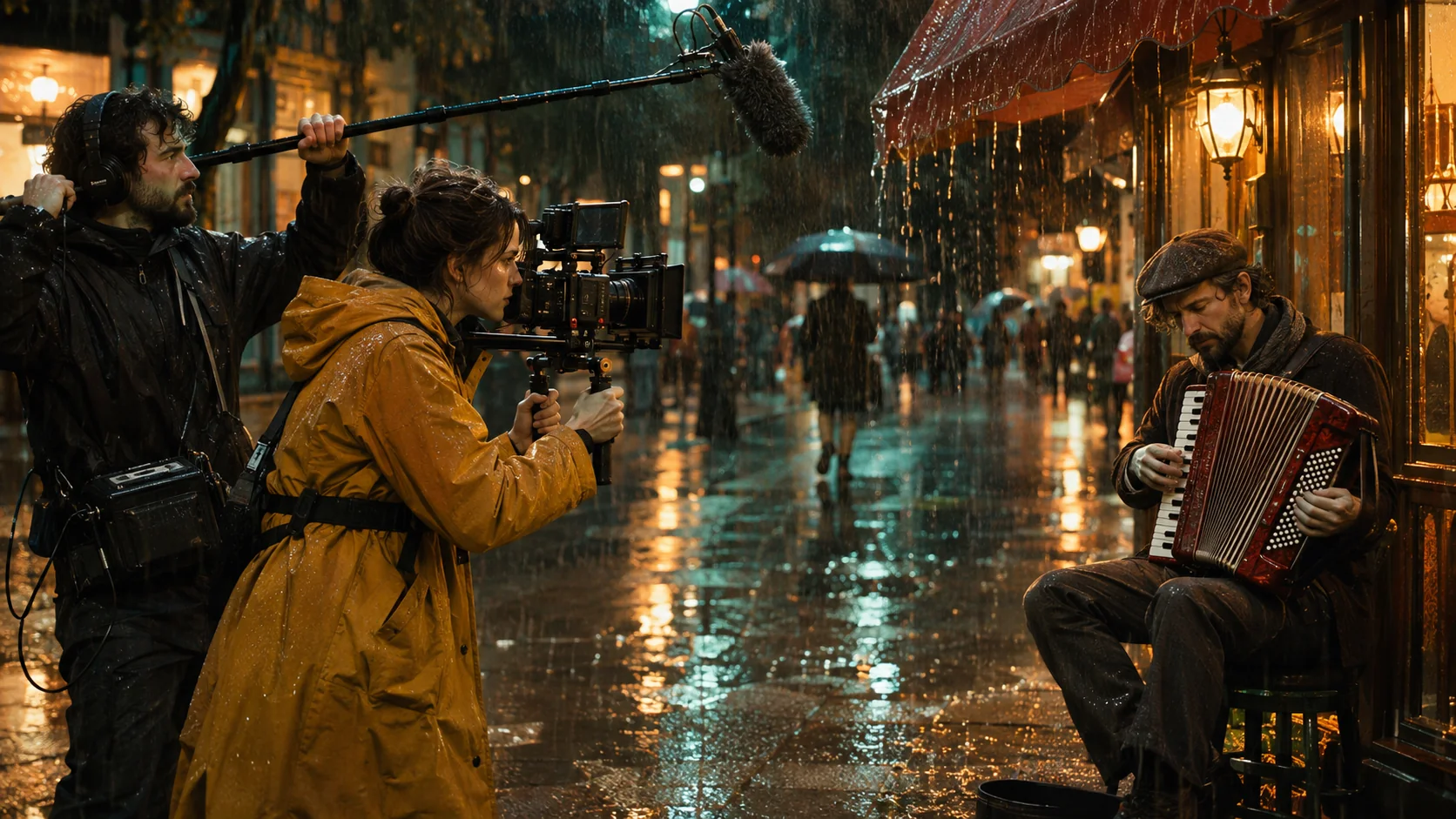
In unseren Tests zeigte die 6 Sekunden lange Marktszene bei 720p einen Koch, der Nudeln über einem flammenden Wok schwenkte und den gewünschten Satz sprach. Zischendes Öl, Regen und Marktstimmen begleiteten das Geschehen.
Eine Bootsabfahrt in Bewegung bringen
Das 5 Sekunden lange Beispiel am Anleger beginnt mit einem einzigen Nachtfoto. In unseren Tests legte das hölzerne Schnellboot langsam vom Hotel ab, während sein Passagier winkte. Dazu waren Motorbrummen, Wasser und eine entfernte Band zu hören.
Das Ende einer Bewegung vorgeben
Ein erstes Studiobild und eine abschließende Pose geben dieser 5 Sekunden langen Animation die Richtung. In unseren Tests wechselte die Tänzerin bei feststehender Kamera und leisem Klavier zwischen den beiden Posen.
Zwei Personen in eine Zugszene versetzen
Aus zwei Referenzporträts entstand in unseren Tests eine 6 Sekunden lange Szene im Speisewagen. Eine reisende Person reichte einen gefalteten Zettel über den Tisch; die andere las ihn und lächelte. Zugrhythmus und Besteckgeräusche begleiteten den Austausch.
Den Auftritt auf eine Bühne am See verlegen
In unseren Tests ersetzte die Bearbeitung das graue Studio durch eine Bühne im Mondlicht neben nebligem Wasser. Die Tänzerin und ihre Bewegungen blieben erhalten, während sich der Schauplatz änderte.
Request-Parameter
| Parameter | Pflicht | Beschreibung |
|---|---|---|
prompt | Ja | Erforderliche kurze Anweisung zur visuellen Änderung. Google empfiehlt einfache Formulierungen mit dem Abschluss „Alles andere unverändert lassen.“ mindestens 1 Zeichen · höchstens 20000 Zeichen |
video_url | Ja | Erforderliche URL des Quellclips. Die Ausgabe folgt der Quelldauer; Quellen über 10 Sekunden werden bei 10 Sekunden abgeschnitten. mindestens 1 Zeichen |
resolution | Nein | Verwenden Sie 360p, 720p (Standard), 1080p oder 4K. Google nennt 360p/720p als direkte Ausgabe; 1080p und 4K skaliert Google hoch und berechnet dafür mehr. |
Preis
Bei der Bearbeitung werden Quellsekunden aufgerundet, mindestens 3 und höchstens 10 Sekunden. Die Auflösung bestimmt den Tarif; Bearbeitung kostet mehr als Erzeugung. Quellen über 10 Sekunden werden bei 10 Sekunden abgeschnitten. Fehlgeschlagene oder abgelehnte Bearbeitungen bleiben kostenfrei.
| Spezifikation | Preis |
|---|---|
| $0.0576 / Sekunde |
| $0.1248 / Sekunde |
| $0.1752 / Sekunde |
| $0.3264 / Sekunde |
Anwendungsfälle
Eine kurze Marktszene mit Sprache
Skizzieren Sie einen Koch, eine Handlung und einen kurzen Satz in Anführungszeichen. Ergänzen Sie zischendes Öl und die Atmosphäre eines regnerischen Marktes.
Ankunft oder Abfahrt am Hotel
Animieren Sie ein erstes Bild vom Anleger zu einer Bootsabfahrt, oder ergänzen Sie ein letztes Bild, wenn die abschließende Komposition feststeht.
Eine Szene mit wiederkehrenden Figuren
Versetzen Sie zwei bekannte Personen anhand von Referenzporträts in eine neue Umgebung, etwa einen Speisewagen in der Dämmerung.
Eine andere Bühne für einen Auftritt
Lassen Sie die Videobearbeitung ein Studio in eine Umgebung am See verwandeln und dabei die aufgezeichnete Bewegung erhalten.
Prompt-Leitfaden und Praxistipps
Den Endpunkt passend zum Ausgangsmaterial wählen
Beginnen Sie für eine neue Szene mit Text, für eine Animation mit einem ersten Standbild, für visuelle Vorgaben mit Referenzen oder für eine gezielte Änderung mit einem Video.
Den Aufbau der Szene klar beschreiben
Laut Google kann das Modell standardmäßig mehrere Einstellungen erzeugen. Ergänzen Sie „keine Szenenschnitte“, wenn Sie eine durchgehende Aufnahme wünschen, und setzen Sie gewünschte Sprache in Anführungszeichen.
Jeder Referenz eine Aufgabe geben
Schreiben Sie „verwende den Ort aus Image 2“ oder „Bewegung wie in Video 1“, damit der prompt die Rolle jedes Uploads erläutert.
Einen kleinen Entwurf prüfen, dann die Auflösung erhöhen
Erkunden Sie eine Idee mit 360p zum niedrigsten angebotenen Tarif. 1080p und 4K skaliert Google hoch; diese Optionen kosten mehr.
Eine Bearbeitungsanweisung gezielt formulieren
Google empfiehlt einfache Änderungen mit dem anschließenden Hinweis „Alles andere unverändert lassen.“ Prüfen Sie vor dem Absenden die Länge der Quelle: Bei der Bearbeitung werden Aufnahmen nach 10 Sekunden abgeschnitten.
Einführung
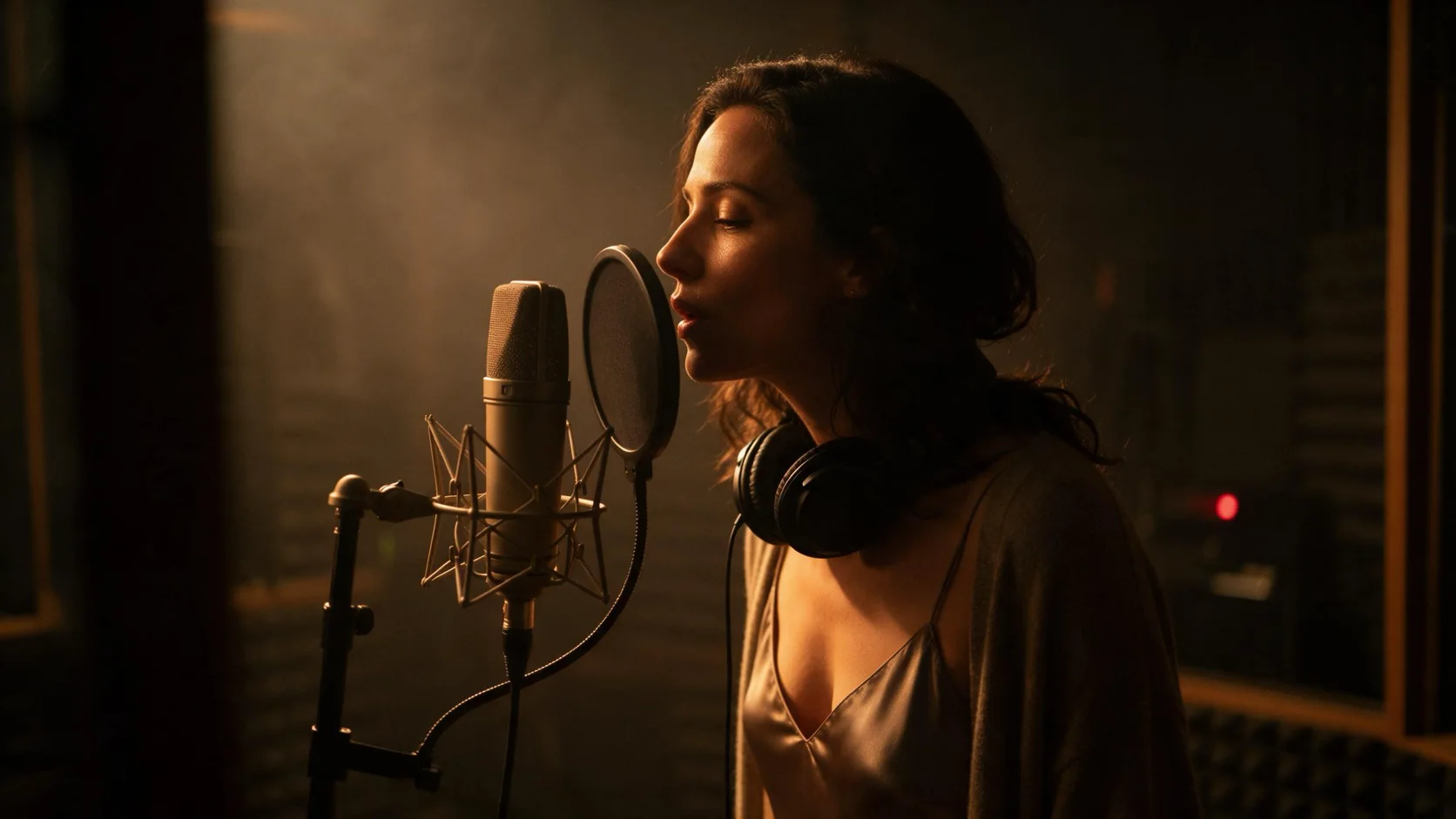
Gemini Omni 1.2 Flash Videobearbeitung beginnt mit Ihren vorhandenen Aufnahmen. Übergeben Sie video_url, einen erforderlichen prompt und eine Ausgabeauflösung. In unseren Tests wurde aus einem grauen Studio eine Bühne am See im Mondlicht; die Tänzerin und ihre Bewegungen blieben bei diesem Wechsel des Schauplatzes erhalten.
Die Bearbeitung übernimmt den zeitlichen Ablauf der Quelle; Aufnahmen nach 10 Sekunden werden abgeschnitten. In unseren Tests ergab eine Quelle mit 12 Sekunden ein Ergebnis mit 10.03 Sekunden. Für die Bearbeitung gibt es keine Felder für Dauer oder Seitenverhältnis. Abgerechnet werden aufgerundete Quellsekunden, mindestens drei und höchstens zehn. Die gewählte Auflösung bestimmt den Bearbeitungstarif, der höher ist als bei der Erzeugung.
Wichtige Funktionen und Merkmale
- Wenden Sie eine schriftlich beschriebene visuelle Änderung auf ein vorhandenes Video an, statt aus einem Standbild zu erzeugen.
- Übernehmen Sie die Quelldauer, wobei längere Aufnahmen nach 10 Sekunden abgeschnitten werden.
- Wählen Sie 360p oder 720p als direkte Ausgabe oder die teurere Hochskalierung auf 1080p/4K durch Google.
- Sie erhalten ein MP4-Ergebnis mit 24 fps und AAC-Tonspur.
- Halten Sie die Anfrage gezielt, indem Sie Googles Empfehlung folgen, außerhalb der Änderung alles beizubehalten.
Einsatzmöglichkeiten
- Ersetzen Sie ein graues Probenstudio durch eine Bühne im Mondlicht neben einem See.
- Prüfen Sie eine Variante mit nebliger Umgebung und bitten Sie zugleich darum, die aufgezeichnete Tanzbewegung zu erhalten.
- Probieren Sie für einen vorhandenen kurzen Auftritt eine andere visuelle Umgebung aus, bevor Sie sich für eine Fassung entscheiden.
Prompt-Leitfaden und Praxistipps
- Beginnen Sie entsprechend Googles Empfehlung für einfache Bearbeitungs-Prompts mit einer einzigen Änderung, etwa „das Studio in eine Bühne am See verwandeln“.
- Beschreiben Sie eine konkrete visuelle Eigenschaft wie „dünner Nebel auf dem Wasser“, damit die neue Umgebung eine klare Richtung erhält.
- Verwenden Sie den von Google vorgeschlagenen Abschluss „Alles andere unverändert lassen.“, um die gewünschte Änderung einzugrenzen.
- Benennen Sie ein Element, das erhalten bleiben soll, etwa „die ursprüngliche Bewegung beibehalten“, wenn Sie prüfen möchten, ob der Auftritt erhalten bleibt.
- Bereiten Sie den gewünschten Ausschnitt vor dem Hochladen vor; bei einer Anweisung wie „diese Szene in Mondlicht tauchen“ werden Inhalte nach den ersten 10 Sekunden abgeschnitten.
API-Schnellstart
# Generate the idempotency key once; reuse it when retrying after a lost response.
export SPICY_IDEMPOTENCY_KEY="${SPICY_IDEMPOTENCY_KEY:-$(uuidgen)}"
curl -X POST https://api.spicyapi.ai/api/v1/jobs/createTask \
  -H "Authorization: Bearer $SPICY_API_KEY" \
  -H "Content-Type: application/json" \
  -H "Idempotency-Key: $SPICY_IDEMPOTENCY_KEY" \
  -d '{
  "model": "google/gemini-omni-1.2-flash/video-edit",
  "input": {
    "prompt": "A slow aerial shot drifting over a misty pine forest at sunrise",
    "resolution": "720p",
    "video_url": "https://example.com/reference.mp4"
  }
}'

# Copy data.taskId from the response into TASK_ID, then poll the status.
TASK_ID="TASK_ID_FROM_RESPONSE"
curl "https://api.spicyapi.ai/api/v1/jobs/recordInfo?taskId=$TASK_ID" \
  -H "Authorization: Bearer $SPICY_API_KEY"
Authentifizierung, vollständiges Schema, Polling und Fehlerbehandlung stehen in der API-Referenz.