Einführung
MiniMax H3 Video-Bearbeitung nimmt einen Clip, den Sie bereits haben, als video_url entgegen, dazu einen Prompt, der eine Änderung beschreibt. Zurück kommt eine neue Fassung derselben Einstellung: 3 bis 15 Sekunden in 480p, 540p oder 768p, standardmäßig mit neu erzeugter Tonspur. Ihr Material bestimmt weiterhin, wer im Bild ist, den Bildaufbau und die Bewegung; der Prompt verändert Licht, Wetter, Stil, Umgebung oder einzelne Elemente. Bis zu neun Referenzbilder und bis zu drei Referenz-Audioclips können Identität, Stil oder Klang vorgeben.
Modus nach dem Ausgangsmaterial wählen
| Ausgangsmaterial | Modus |
|---|---|
| eine geschriebene Szene oder ein Skript | MiniMax H3 Text-zu-Video |
| ein freigegebenes Startbild | MiniMax H3 Bild-zu-Video |
| ein bis neun Referenzbilder | MiniMax H3 Referenz-zu-Video |
| ein Clip, der weitergehen soll | MiniMax H3 Video-Verlängerung |
| ein Clip, der anders aussehen soll | MiniMax H3 Video-Bearbeitung |
Wichtige Funktionen und Highlights
Ihr Clip bestimmt weiterhin Personen und Bewegung
Der Quellclip legt fest, wer in der Einstellung vorkommt, wie sie gerahmt ist und wie sich alle bewegen. Der Prompt legt fest, wie die Welt darum herum aussieht. Genau diese Aufteilung unterscheidet eine Bearbeitung von der Erzeugung einer neuen Einstellung: Die Szene beschreiben Sie nicht noch einmal, nur die Änderung. Der Quellclip darf bis zu 15 Sekunden lang sein; ein längerer Clip wird abgelehnt, bevor etwas berechnet wird, kürzen Sie ihn daher vorab.
Aus einer sonnigen Terrasse wird ein Unwetter
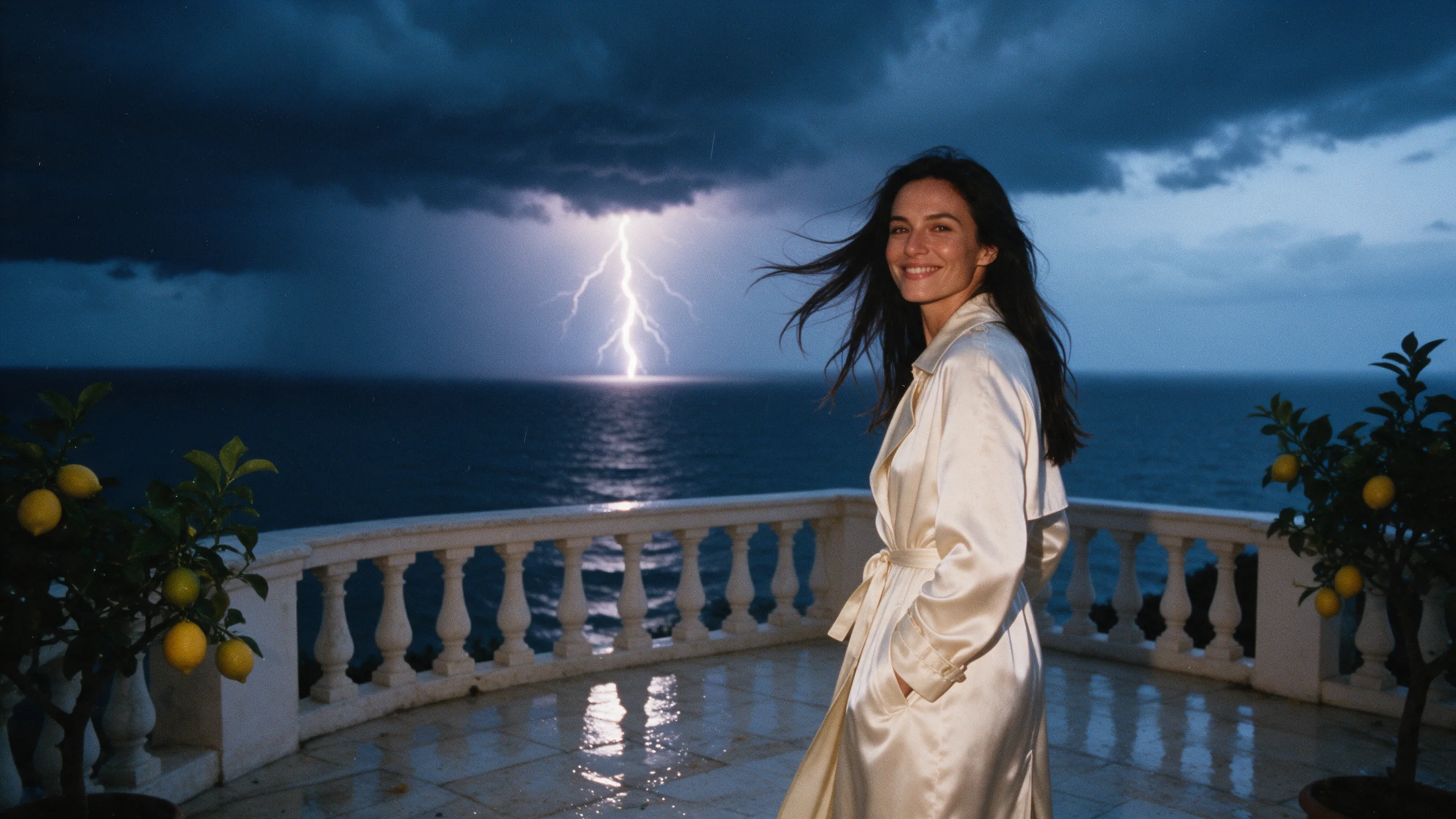
Für unseren Testlauf nahmen wir einen fünf Sekunden langen Clip mit 1280x720 aus unseren Beispielen für OmniHuman 2.0: eine Frau in einem Trenchcoat aus cremefarbenem Satin auf einer sonnigen Terrasse am Meer. Der Prompt verlangte eine stürmische Dämmerung mit dunklen Wolken, Regen, nassen, windzerzausten Haaren und Mantel sowie fernem Wetterleuchten und endete mit „Keep her face, pose and movement.“ Bei 768p mit duration_seconds 5 und eingeschaltetem Ton ergab sich ein Clip mit 1344x768 bei 24 fps, etwa 5,2 Sekunden lang, mit neuem Ton, nach etwa drei Minuten Verarbeitung.
Was sich änderte: Der sonnige Himmel wurde zu einer dunklen, bewölkten Dämmerung mit einem Blitz über dem Meer, und der Stein sah nass aus. Was blieb: ihr Gesicht, ihr Mantel und ihr Lächeln. Zwei Dinge sollten Sie ehrlich einkalkulieren. Der Regen selbst war bei 768p leicht; ein 480p-Versuch mit demselben Prompt zeigte stärkere Regenstreifen. Außerdem hob sie eine Hand zu ihren windzerzausten Haaren, eine Geste, die im Quellclip nicht vorkommt. Der Prompt verlangte windzerzauste Haare, und wenn Sie Bewegung beschreiben, kann das kleine Bewegungsänderungen mit sich bringen.
Referenzen werden per Nummer angesprochen
reference_image_urls nimmt bis zu neun Bilder entgegen, die im Prompt <Picture 1> bis <Picture 9> heißen, und reference_audio_urls bis zu drei Audioclips, die <Audio 1> bis <Audio 3> heißen. Ein Bild kann einen Look oder eine Identität vorgeben, ein Audioclip den gewünschten Klang. Jede Referenz kommt mit einem kleinen Aufpreis hinzu. Wir haben diesen Endpunkt bisher noch nicht mit Referenzen getestet. Behandeln Sie deshalb Ihren ersten Take damit als Test: Beginnen Sie mit einem Bild oder einem Clip und prüfen Sie, was sich ändert.
Ton, Länge und Seitenverhältnis
generate_audio ist standardmäßig aktiv und gibt der Bearbeitung eine neue Tonspur. Schalten Sie es aus, um die eigene Tonspur des Quellclips zu behalten. Der Ton ändert nie den Preis. duration_seconds reicht von 3 bis 15 und beträgt standardmäßig 5; stellen Sie es auf die Länge Ihres Quellclips ein, um den ganzen Clip zu bearbeiten. Lassen Sie aspect_ratio weg, dann behält die Bearbeitung das Format des Quellclips; setzen Sie es auf 16:9, 9:16, 1:1, 4:3, 3:4, 21:9 oder 9:21, um den Ausschnitt zu ändern.
Drei Auflösungen
768p ist der Standard und die eigene Auflösung von H3. 540p und 480p kosten pro Sekunde weniger und sind früher fertig. Wir haben 768p und einen 480p-Versuch durchgeführt; 540p haben wir noch nicht ausprobiert. Bezahlt werden die Sekunden der Bearbeitung plus die Sekunden des Quellclips, beides zum Sekundenpreis der gewählten Auflösung. Ein kürzerer Quellclip kostet deshalb weniger.
Request-Parameter
| Parameter | Pflicht | Beschreibung |
|---|---|---|
prompt | Ja | Formulieren Sie die Bearbeitung als Änderung: erst, was sich ändern soll, dann, was bleiben soll. mindestens 3 Zeichen · höchstens 5000 Zeichen |
video_url | Ja | Der zu bearbeitende Clip als MP4. Bis zu 15 Sekunden lang; ein längerer Clip wird abgelehnt, bevor etwas berechnet wird, kürzen Sie ihn daher vorab. |
reference_image_urls | Nein | Bis zu neun Bilder, die Identität oder Stil vorgeben. Im Prompt heißen sie <Picture 1> bis <Picture 9>, nach ihrer Position in der Liste. mindestens 1 Einträge · höchstens 9 Einträge |
reference_audio_urls | Nein | Bis zu drei Audioclips, die den Klang vorgeben. Im Prompt heißen sie <Audio 1> bis <Audio 3>, nach ihrer Position in der Liste. mindestens 1 Einträge · höchstens 3 Einträge |
aspect_ratio | Nein | Optional. Lassen Sie es weg, dann behält die Bearbeitung das Format des Quellclips bei. |
resolution | Nein | 480p, 540p oder 768p, Standard 768p, die eigene Auflösung von H3. |
duration_seconds | Nein | Länge des bearbeiteten Clips: 3 bis 15 Sekunden, Standard 5. Stellen Sie sie auf die Länge Ihres Quellclips ein, um den ganzen Clip zu bearbeiten. |
generate_audio | Nein | Standardmäßig aktiv, dann bekommt die Bearbeitung eine neue Tonspur. Schalten Sie es aus, um die eigene Tonspur des Quellclips zu behalten. Standardwert: |
seed | Nein | Optionale Ganzzahl. Senden Sie einen festen Wert, während Sie jeweils nur eine Sache ändern, damit sich Takes leichter vergleichen lassen. |
Preis
Abgerechnet wird pro Sekunde des bearbeiteten Clips plus pro Sekunde des Quellclips (der Quellclip wird auf volle Sekunden aufgerundet; er darf höchstens 15 Sekunden lang sein, ein längerer Clip wird abgelehnt, bevor etwas berechnet wird), jeweils zum Sekundenpreis der gewählten Auflösung. Jedes Referenzbild und jeder Referenz-Audioclip kommt mit einem kleinen Aufpreis hinzu; der Ton ändert den Preis nicht. Fehlgeschlagene Anfragen werden nicht berechnet.
| Spezifikation | Preis |
|---|---|
| $0.03 / Sekunde |
| $0.045 / Sekunde |
| $0.066 / Sekunde |
Anwendungsfälle
Wetter, Licht oder Tageszeit ändern
Machen Sie aus einem hellen Nachmittag eine Dämmerung, fügen Sie Regen hinzu oder tauschen Sie harte Mittagssonne gegen weiches Morgenlicht, wie es das Terrassenbeispiel vorführt. Da Personen und Bewegung aus Ihrem Clip stammen, können Sie mehrere Stimmungen an einem Take ausprobieren, statt neu zu drehen.
Einen fertigen Clip neu stylen oder neu aufsetzen
Verlangen Sie einen anderen Stil, eine andere Jahreszeit oder einen anderen Schauplatz und behalten Sie die Darbietung bei. Nennen Sie, was bleiben muss, etwa das Gesicht, die Pose und die Bewegung. Bisher haben wir Wetter und Licht getestet. Stil- und Schauplatzänderungen sind der Einsatz, für den dieser Endpunkt ausgelegt ist, aber prüfen Sie einen Entwurf, bevor Sie sich darauf verlassen.
Ein Element ändern
Richten Sie den Prompt auf ein bestimmtes Element, etwa die Farbe eines Mantels oder einen Gegenstand in der Szene, und schreiben Sie dazu, dass alles andere gleich bleibt. Machen Sie zuerst einen Entwurf und prüfen Sie die Teile, die Sie nicht ändern wollten.
Prompt-Leitfaden und Praxistipps
Erst sagen, was sich ändert, dann, was bleibt
Der Terrassen-Prompt hat eine gute Struktur: „Turn the sunny afternoon into a stormy dusk: dark clouds over the sea, rain streaking across the frame, her hair and coat wet and wind-blown, distant lightning. Keep her face, pose and movement.“ Der erste Satz ist die Änderung, der zweite die Leitplanke. Formulieren Sie ihn als Änderung am gesendeten Clip, nicht als neue Szene.
Die Umgebung beschreiben, nicht die Bewegung
Im Testlauf erwähnte der Prompt windzerzauste Haare, und das Ergebnis fügte eine Hand hinzu, die zu den Haaren greift. Wenn Ihnen die Bewegung im Clip wichtig ist, beschreiben Sie Wetter und Licht und überlassen Sie die Handlungen dem Quellclip.
Niedrig entwerfen, dann in 768p liefern
480p kostet pro Sekunde weniger und ist früher fertig, aber derselbe Prompt kann anders aussehen: Im Test zeigte der 480p-Versuch stärkeren Regen als 768p. Behandeln Sie einen Entwurf als groben Test der Idee, nicht als Vorschau auf den fertigen Look. Wirkt ein Effekt schwächer als gewünscht, machen Sie im Prompt genauer, wie stark er sein soll, und machen Sie einen zweiten Take.
Die Länge an Ihre Quelle anpassen
Stellen Sie duration_seconds auf die Länge Ihres Clips ein, bis zu 15 Sekunden, um alles zu bearbeiten. Der Quellclip darf bis zu 15 Sekunden lang sein, ein längerer Clip wird abgelehnt, bevor etwas berechnet wird. Kürzen Sie ihn daher auf den nötigen Teil, bevor Sie ihn hochladen. Die Sekunden des Quellclips werden ebenfalls berechnet.
API-Schnellstart
# Generate the idempotency key once; reuse it when retrying after a lost response.
export SPICY_IDEMPOTENCY_KEY="${SPICY_IDEMPOTENCY_KEY:-$(uuidgen)}"
curl -X POST https://api.spicyapi.ai/api/v1/jobs/createTask \
  -H "Authorization: Bearer $SPICY_API_KEY" \
  -H "Content-Type: application/json" \
  -H "Idempotency-Key: $SPICY_IDEMPOTENCY_KEY" \
  -d '{
  "model": "minimax/h3-edit/video-edit",
  "input": {
    "duration_seconds": 5,
    "prompt": "A slow aerial shot drifting over a misty pine forest at sunrise",
    "resolution": "768p",
    "video_url": "https://example.com/reference.mp4"
  }
}'

# Copy data.taskId from the response into TASK_ID, then poll the status.
TASK_ID="TASK_ID_FROM_RESPONSE"
curl "https://api.spicyapi.ai/api/v1/jobs/recordInfo?taskId=$TASK_ID" \
  -H "Authorization: Bearer $SPICY_API_KEY"
Authentifizierung, vollständiges Schema, Polling und Fehlerbehandlung stehen in der API-Referenz.