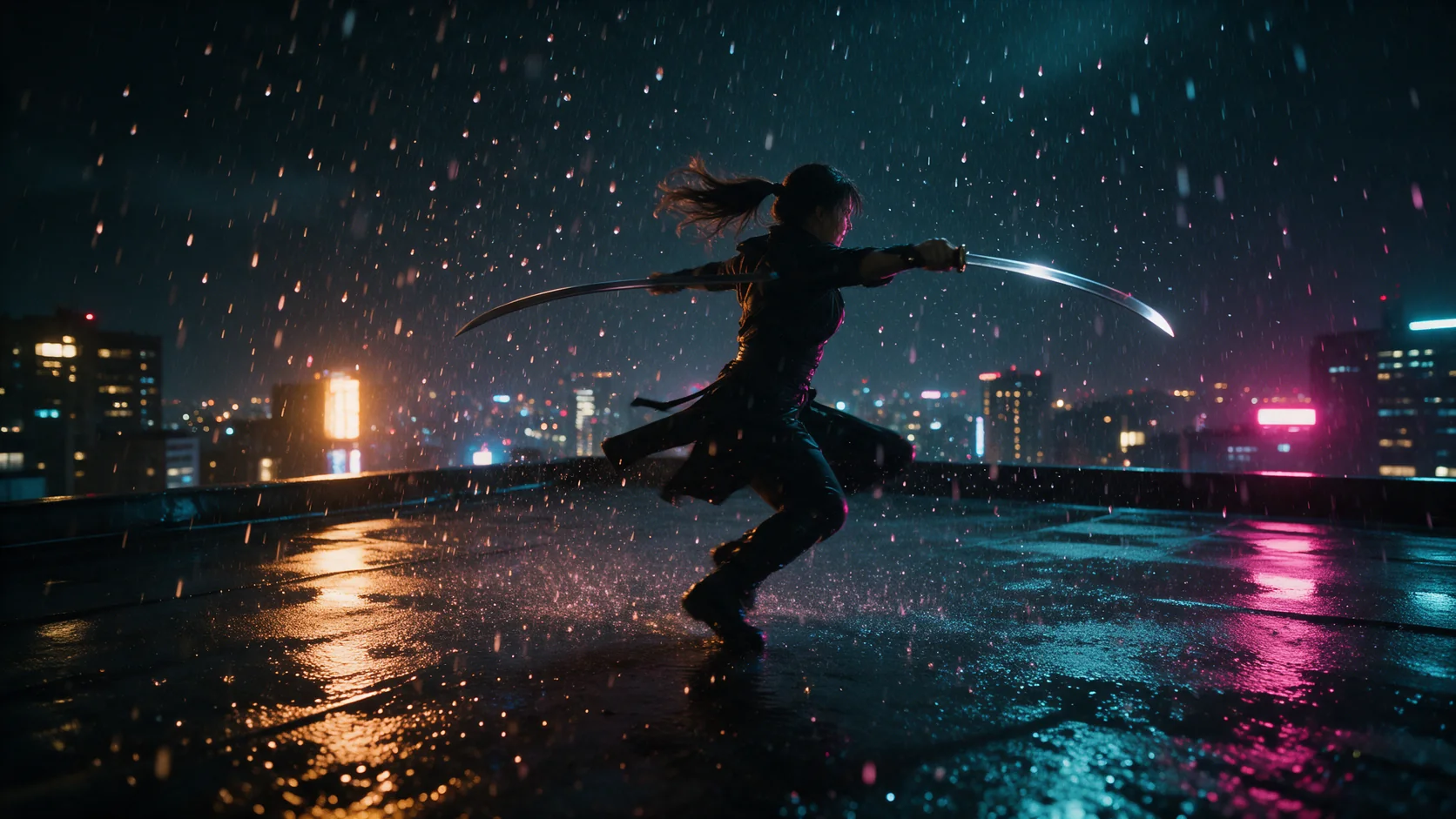
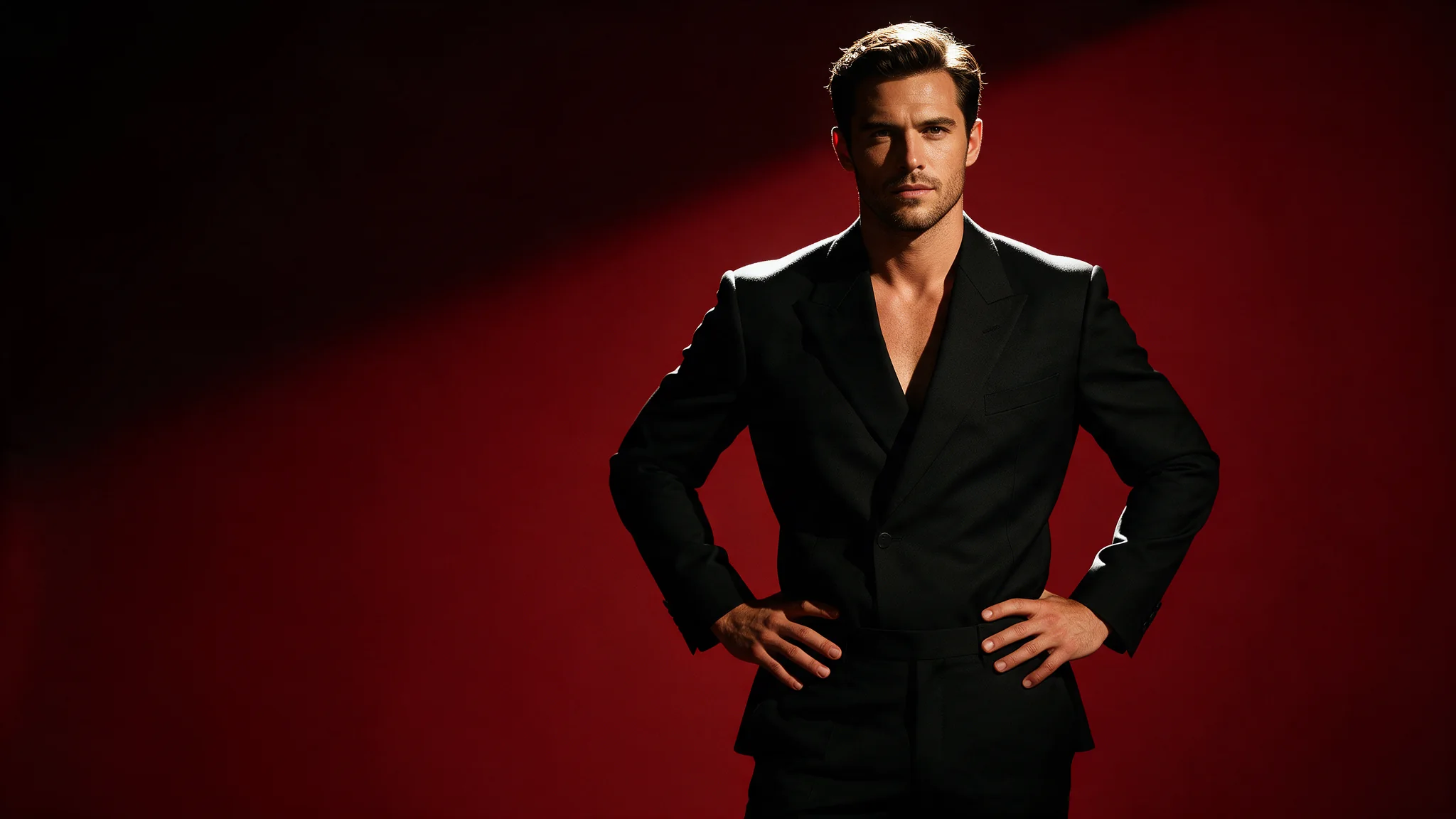
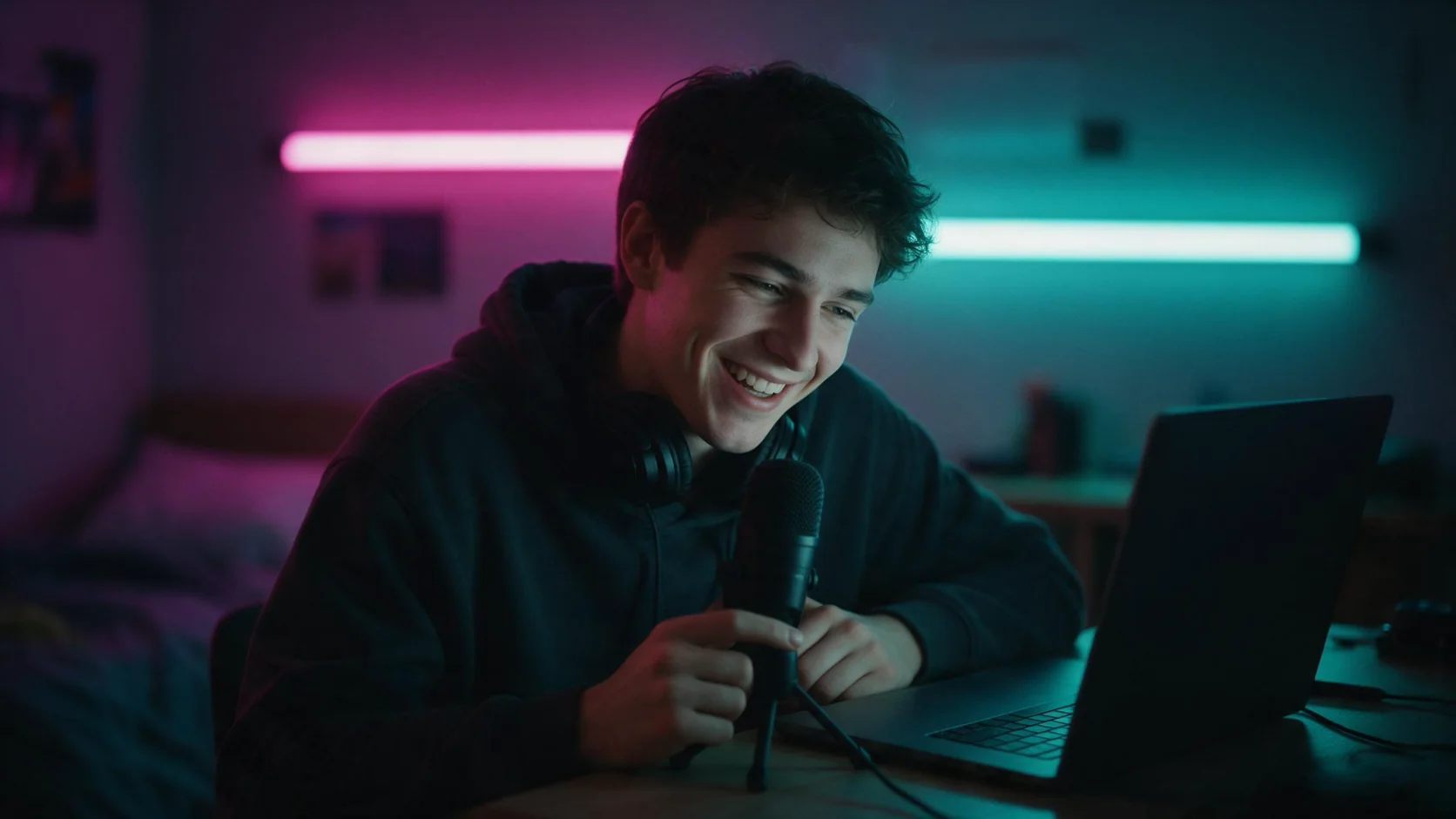
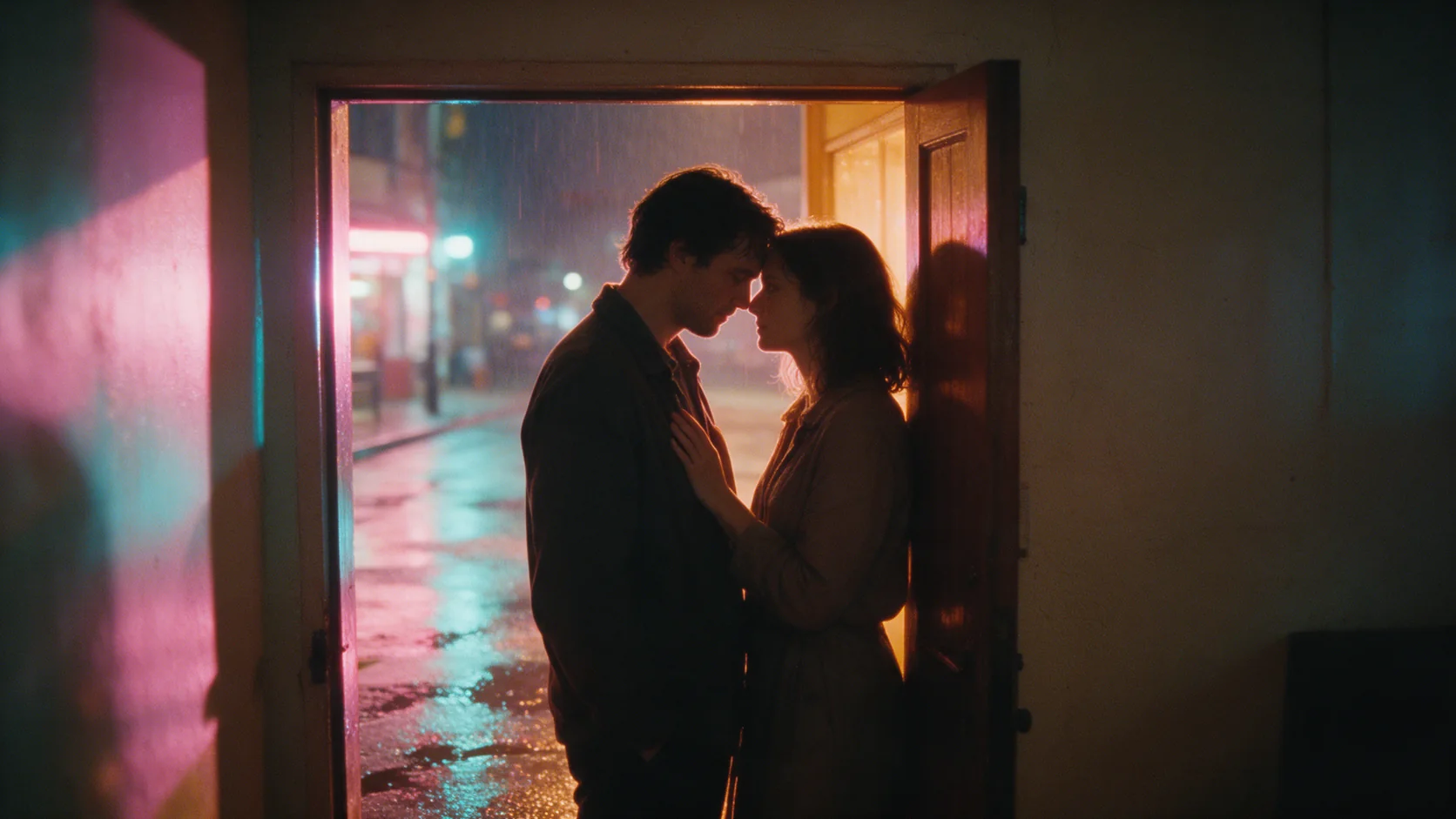
Einführung
Video-Verlängerung mit MiniMax H3. Senden Sie den Clip, den Sie fortsetzen möchten, und beschreiben Sie, was als Nächstes passiert: Das letzte Bild Ihres Clips wird zum Startbild einer neuen MiniMax H3-Image-to-Video-Einstellung, und Original und neues Segment kommen verbunden in einer einzigen MP4 zurück. Berechnet werden nur die neuen Sekunden.
| Feld | Wert |
|---|---|
| Eingabe | Video |
| Ausgabe | Video |
| Herausgeber | MiniMax |
| Endpunkte | text-to-video, image-to-video, reference-to-video, video-extend |
| Dauer | 4–15 Sekunden, bei text-to-video 5–15 |
| Auflösung | 768p, 2k |
| Seitenverhältnisse | 16:9, 9:16, 1:1, 4:3, 3:4, 21:9 (Text und Referenz) |
| Referenzen | Bis zu 9 Bilder |
| Ton | Auf jedem Endpunkt mit dem Bild erzeugt |
| Ausführung | Asynchroner Task, abgerechnet pro Sekunde Ausgabe |
Wichtige Funktionen und Highlights
Eine fertige Einstellung aus einem Absatz
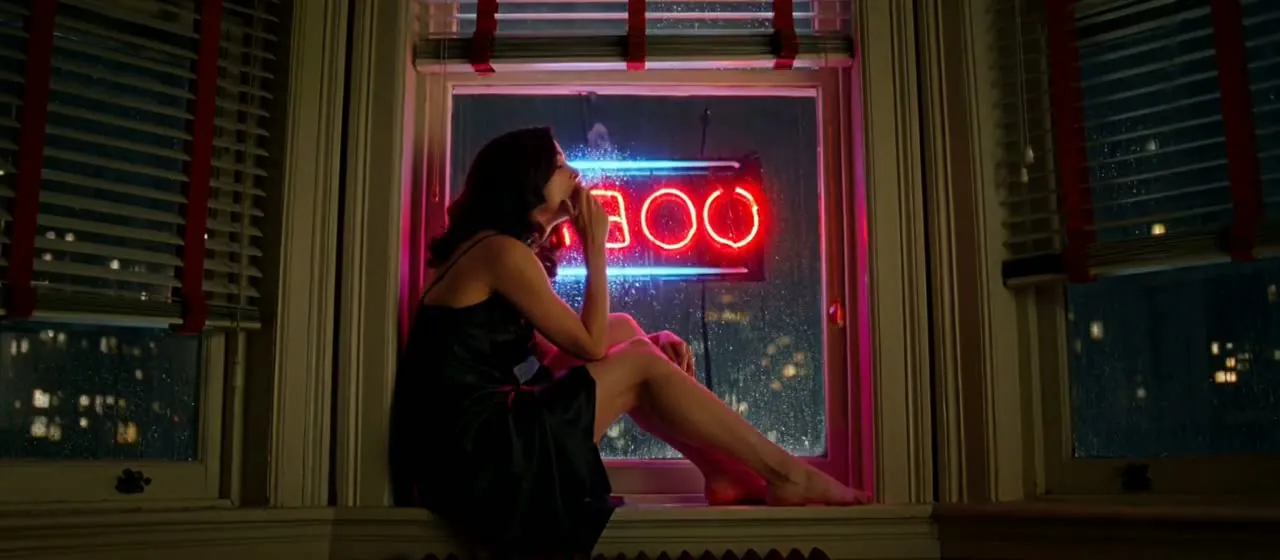
Sagen Sie, wer im Bild ist, was passiert, wohin die Kamera geht und was man hört. H3 liefert Licht, Körnung, Bewegung und den passenden Ton in einem Clip. Diese Noir-Fensterszene besteht aus vier Sätzen und sonst nichts.
Ihr Bild, in Bewegung gesetzt
Starten Sie mit einem Standbild und beschreiben Sie nur, was danach passiert. Hier war das Startbild eine Kaffeetasse auf der Theke; die Hand, der Schwenk hoch zum Hemd und der Mann, der hinter ihr aufwacht, kamen allein aus dem Prompt.
Dieselbe Frau, dasselbe Outfit, eine neue Szene
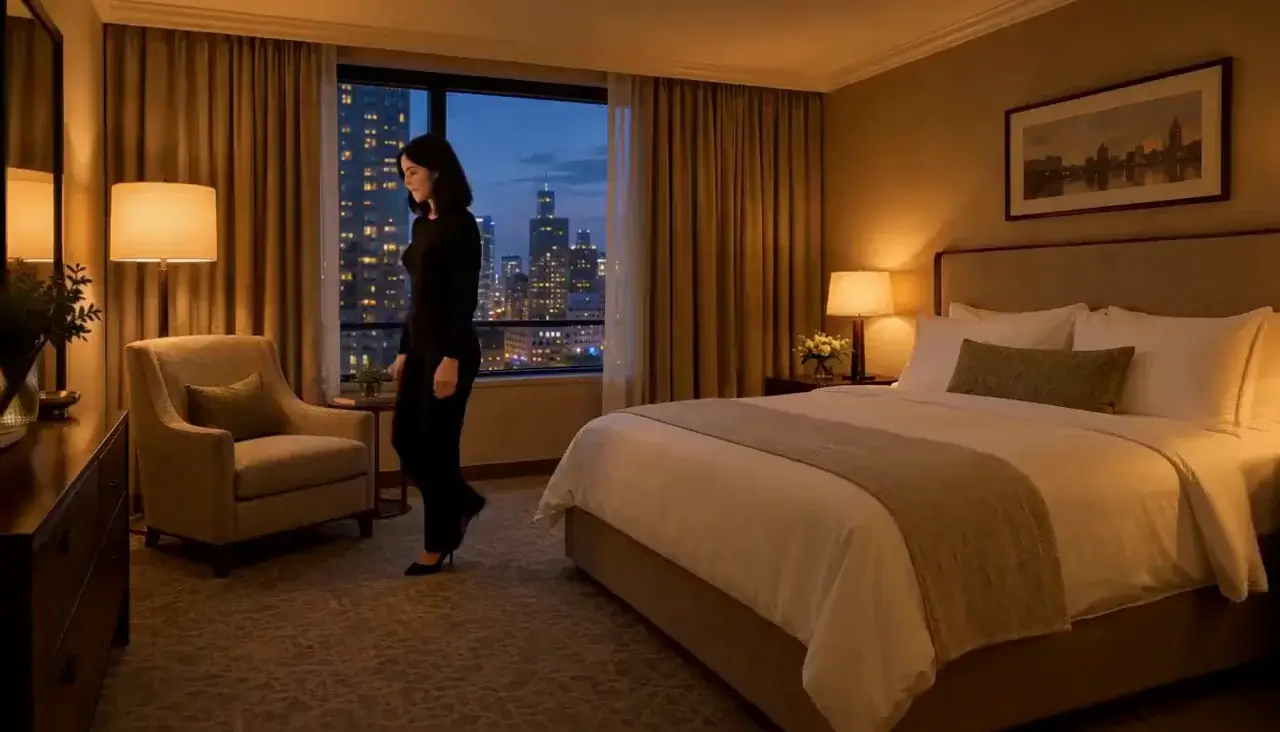
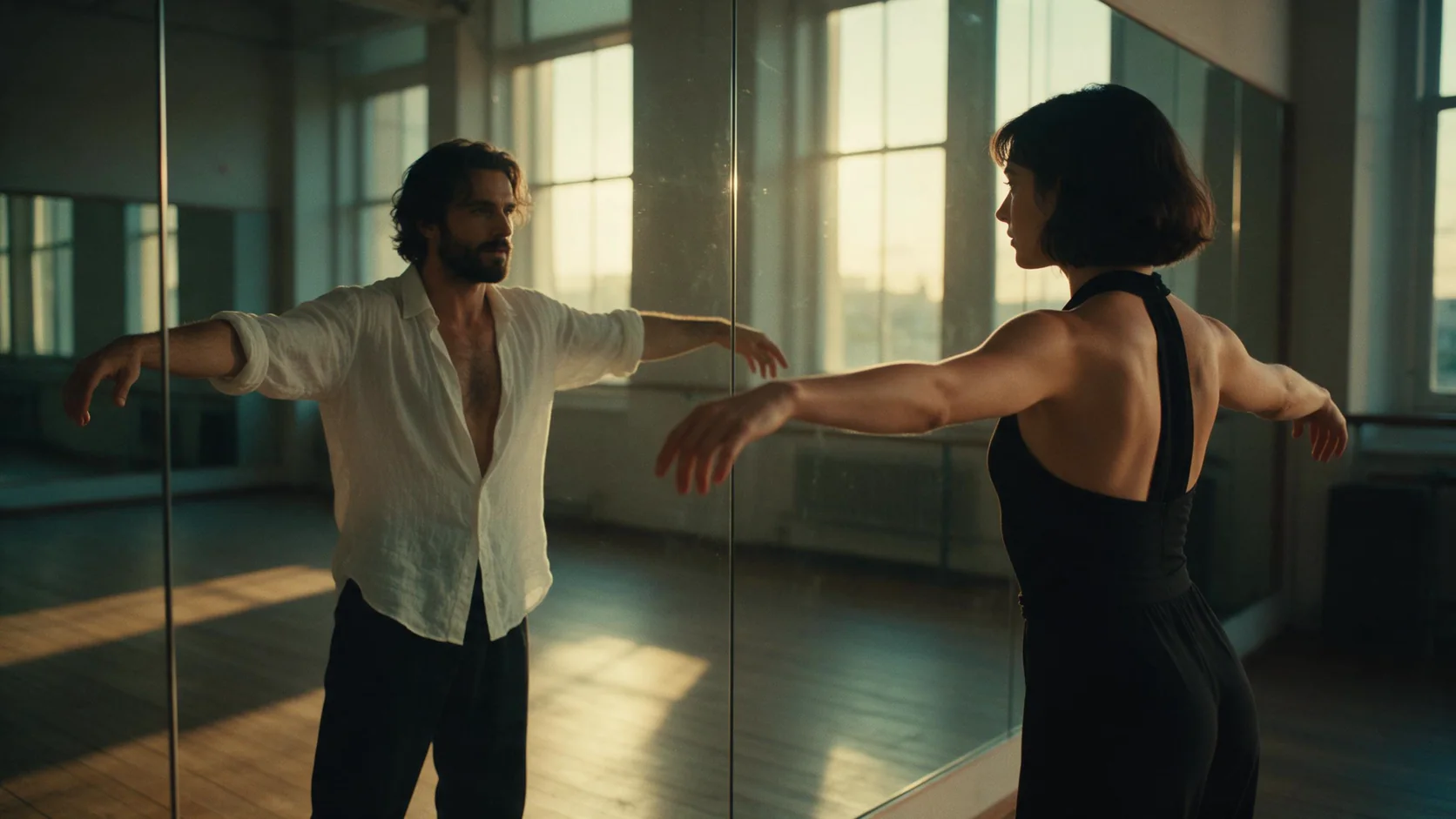
Geben Sie Gesicht, Outfit und Raum als getrennte Fotos vor, und H3 setzt sie zu einer Einstellung zusammen, die Sie nie gedreht haben. So sieht eine Figur von Clip zu Clip aus wie sie selbst.
Der Ton entsteht zusammen mit dem Bild
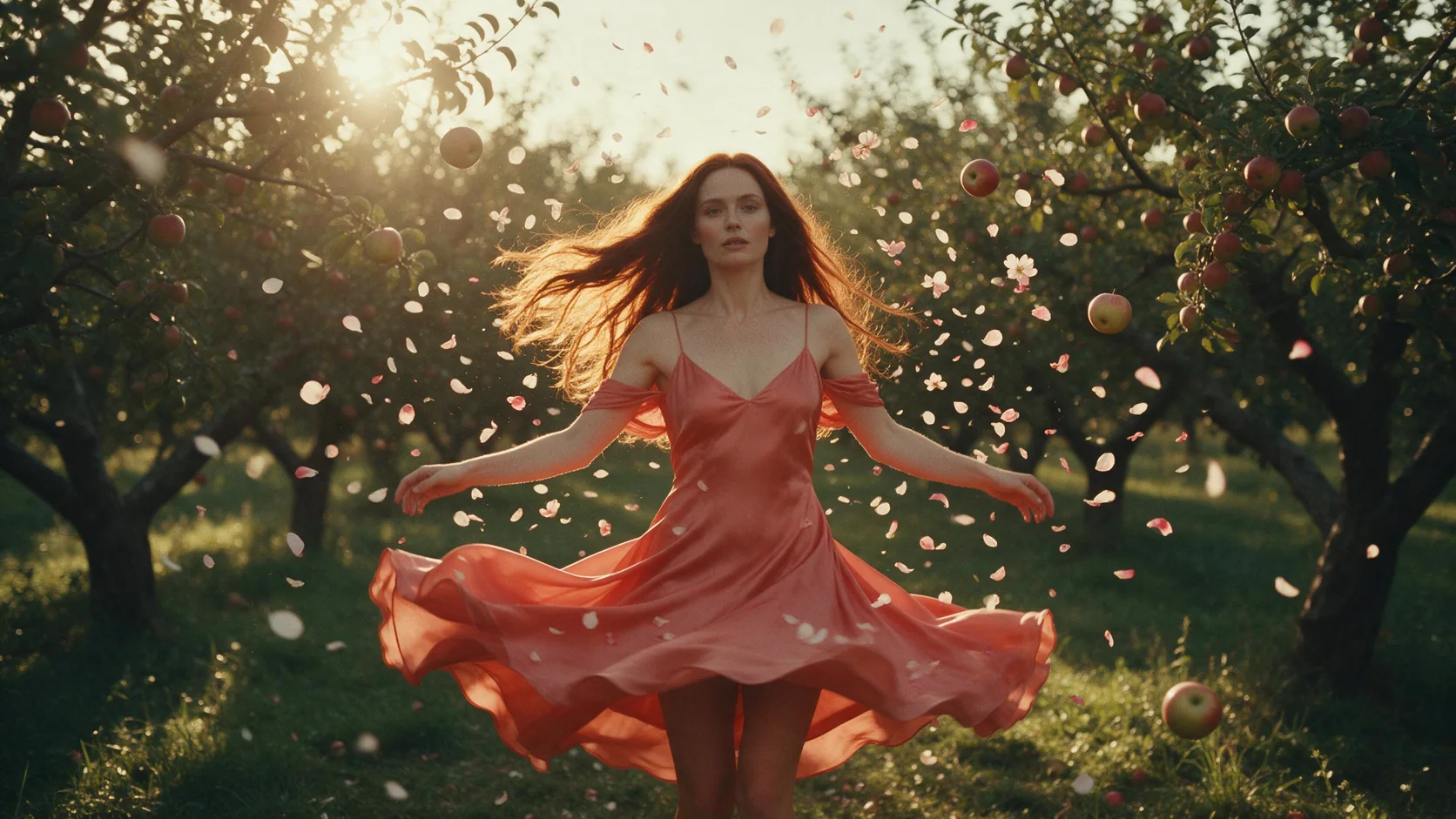
Dialog, Raumklang und Musik entstehen im selben Durchgang. Die Gesangszeile, der Hall im Club und das Gemurmel des Publikums in diesem Clip standen alle im Prompt – ganz ohne separaten Audioschritt.
Request-Parameter
| Parameter | Pflicht | Beschreibung |
|---|---|---|
prompt | Ja | Pflichtfeld. Was als Nächstes passiert: die folgende Handlung, die Kamerabewegung und der Ton. mindestens 1 Zeichen · höchstens 7000 Zeichen |
video_url | Ja | Der Clip, der fortgesetzt wird: MP4, MOV oder WebM, bis zu 60 Sekunden. mindestens 1 Zeichen |
last_image_url | Nein | Optionales Zielbild für das Ende: Das neue Segment schließt auf diesem Bild. Es steuert nur den Schluss; die Mitte bleibt frei. |
resolution | Nein | Auflösung des neuen Segments: 768p oder 2k, Standard 768p. Beide sind native Renderings. |
duration_seconds | Nein | Länge des neuen Segments: ganze Sekunden, 4 bis 15; Standard ist 5. Ein Segment von 4 Sekunden gibt es nur bei 768p, und 2k braucht mindestens 5 Sekunden. |
Preis
Abgerechnet wird pro Sekunde des neuen Segments in der gewählten Auflösung; der gesendete Quellclip wird nicht berechnet. Eine fehlgeschlagene Generierung oder eine Verbindung, die sich nicht erstellen lässt, wird vollständig erstattet.
| Spezifikation | Preis |
|---|---|
| $0.037 / Sekunde |
| $0.058 / Sekunde |
Anwendungsfälle
Unzensierte Szenen, die andere Video-APIs ablehnen
Szenen, die andere APIs blockieren, gehen beim ersten Versuch durch, statt an einem Prompt-Filter abzuprallen. Schreiben Sie die Szene für Text zu Video, oder erzeugen Sie zuerst genau die Person und animieren Sie dieses Bild, wenn der Look exakt sitzen muss.
Hochformat-Clips mit Ton für Social Feeds
9:16-Clips, die ihren Ton schon mitbringen: ein zehnsekündiger Teaser, eine Stimmungsschleife, ein Reaction-Moment. Entwerfen Sie in 768p, bis das Timing sitzt, und rendern Sie die beste Version dann in 2K neu.
Eine wiederkehrende Figur über eine ganze Serie
Halten Sie mit Referenzfotos ein Gesicht, ein Outfit und einen Raum von Folge zu Folge stabil und schreiben Sie nur, was sich in jeder neuen Einstellung ändert.
Längere Szenen, eine Einstellung nach der anderen
Verketten Sie 15-Sekunden-Clips zu einer ganzen Szene: Das letzte Bild jedes freigegebenen Clips wird zum ersten Bild des nächsten, sodass Kleidung, Set und Licht über den Schnitt hinweg erhalten bleiben.
Prompt-Leitfaden und Praxistipps
Im Playground ausprobieren
Wählen Sie oben einen Modus – einen Satz, Ihr eigenes Startbild oder ein paar Referenzfotos –, fügen Sie einen der Prompts von dieser Seite ein und starten Sie. Der genaue Preis erscheint, bevor etwas abgebucht wird.
API-Schlüssel holen
Registrieren Sie sich, laden Sie per Karte oder Krypto auf und erstellen Sie in der Konsole einen Schlüssel. Es gibt kein Abo: Sie zahlen für die Sekunden Video, die Sie erzeugen.
Dieselbe Anfrage aus Ihrem Code senden
Kopieren Sie die Anfrage aus dem API-Tab – es ist derselbe Body, den der Playground gerade ausgeführt hat. Der fertige Clip kommt an Ihren Webhook, oder Sie holen ihn über die Task-ID ab.
Einführung
MiniMax H3 Video-Verlängerung setzt einen vorhandenen Clip fort. Senden Sie ihn als video_url mit einem Prompt dafür, was als Nächstes passiert. Das letzte Bild Ihres Clips wird zum Startbild einer neuen MiniMax H3-Image-to-Video-Einstellung von 4 bis 15 Sekunden, und beide werden zu einer MP4 verbunden: zuerst Ihr Original, dann die Fortsetzung, das doppelte Nahtbild entfällt. Das neue Segment kommt zusätzlich als eigene Datei zurück, sodass Sie weiter verlängern oder die Teile getrennt bearbeiten können.
Hauptmerkmale und Highlights
Die Kontinuität kommt vom letzten Bild
Garderobe, Set, Licht und die Positionen aller Personen bleiben erhalten, weil das neue Segment buchstäblich auf Ihrem letzten Bild beginnt. Die Bewegung geht nicht auf dieselbe Weise über: Das Modell sieht ein Standbild, nicht den ganzen Clip. Beschreiben Sie also die Bewegung, die weiterlaufen soll, statt anzunehmen, dass Tempo und Richtung erhalten bleiben.
Eine Datei zurück, dazu das neue Stück einzeln
Die verbundene MP4 behält Bildrate und Bildausschnitt Ihres Clips, ohne schwarze Balken. Damit die Naht sauber sitzt, kann das Bild an den Rändern um einige Prozent beschnitten oder angepasst werden. Liefert das Modell ein deutlich anderes Seitenverhältnis, wird das neue Segment so skaliert, dass es Ihr Bild ausfüllt, mittig ausgerichtet und an den überstehenden Rändern beschnitten. Das neue Segment bringt Ton aus demselben Durchlauf mit; der Ton Ihres Originals bleibt erhalten, und die Naht wird über Sekundenbruchteile übergeblendet. Ist eine Seite stumm, wird die andere mit Stille aufgefüllt. Das zweite Asset der Ausgabe ist das neue Segment allein mit der Rolle segment, bereit für eine weitere Verlängerung oder für den Schnitt.
Ein optionales Schlussbild
last_image_url ist optional. Senden Sie ein Bild, und das neue Segment kommt darauf zur Ruhe; ohne Angabe ist das Ende frei. Das Schlussbild steuert nur das Ende, und je länger das Segment, desto weiter kann die Mitte davon abweichen. Ein Segment von 4 Sekunden gibt es nur bei 768p, und 2k braucht mindestens 5 Sekunden.
Alles andere ist MiniMax H3 Image-to-Video
Das neue Segment läuft über dieselben Routen, mit demselben Inhaltsspielraum und demselben Sekundenpreis wie der Image-to-Video-Endpunkt, und eine fehlgeschlagene Generierung wird genauso erstattet. Gelingt die Generierung, lässt sich aber die Verbindung nicht erstellen, schlägt die Aufgabe fehl und der Betrag wird erstattet.
Anwendungsfälle
Eine zu früh endende Einstellung verlängern
Ein Produkt-Drehteller, der anhält, bevor das Etikett zur Kamera zeigt, oder ein Gang, der schneidet, bevor die Person die Tür erreicht. Verlängern Sie um ein paar Sekunden und beschreiben Sie nur die restliche Bewegung.
Eine längere Sequenz Schritt für Schritt aufbauen
Eine Anfrage liefert höchstens 15 Sekunden. Für mehr erzeugen Sie eine erste Einstellung, verlängern sie und verlängern dann das verbundene Ergebnis erneut; jeder Schritt berechnet nur die Sekunden, die er hinzufügt. Da jeder Schritt von einem einzelnen Bild ausgeht, prüfen Sie jede Naht, bevor Sie die nächste aufsetzen.
Prompt-Leitfaden und Profi-Tipps
Beschreiben Sie den nächsten Takt, nicht die ganze Szene
Das Bild legt bereits fest, wer und wo, verwenden Sie den Prompt also für die folgende Handlung, die Kamerabewegung und den Ton. Wiederholen Sie die Kamerasprache, mit der Ihr Clip endete, etwa ein langsamer Zoom oder eine feste Einstellung, damit die Naht wie eine Einstellung wirkt.
Vor dem Verlängern schneiden
Das letzte Bild ist das Einzige, was das Modell sieht; ein unscharfes, mitten im Schnitt liegendes oder stark komprimiertes Ende wandert direkt in die Fortsetzung. Schneiden Sie Ihr Original zuerst an einem sauberen, scharfen Bild. Originale bis 60 Sekunden werden als MP4, MOV oder WebM angenommen.
Die Auflösung konsistent halten
Die Auflösung bestimmt nur, wie scharf das neue Segment erzeugt wird; eine niedrigere Stufe lässt den neuen Teil daher weicher wirken als das Original. Passen Sie die Auflösung an Ihr Original an und setzen Sie duration_seconds auf die Länge, die Sie wirklich brauchen: Berechnet wird nur das neue Segment.
API-Schnellstart
# Generate the idempotency key once; reuse it when retrying after a lost response.
export SPICY_IDEMPOTENCY_KEY="${SPICY_IDEMPOTENCY_KEY:-$(uuidgen)}"
curl -X POST https://api.spicyapi.ai/api/v1/jobs/createTask \
  -H "Authorization: Bearer $SPICY_API_KEY" \
  -H "Content-Type: application/json" \
  -H "Idempotency-Key: $SPICY_IDEMPOTENCY_KEY" \
  -d '{
  "model": "minimax/h3/video-extend",
  "input": {
    "duration_seconds": 5,
    "enable_prompt_expansion": false,
    "prompt": "A slow aerial shot drifting over a misty pine forest at sunrise",
    "resolution": "768p",
    "video_url": "https://example.com/reference.mp4"
  }
}'

# Copy data.taskId from the response into TASK_ID, then poll the status.
TASK_ID="TASK_ID_FROM_RESPONSE"
curl "https://api.spicyapi.ai/api/v1/jobs/recordInfo?taskId=$TASK_ID" \
  -H "Authorization: Bearer $SPICY_API_KEY"
Authentifizierung, vollständiges Schema, Polling und Fehlerbehandlung stehen in der API-Referenz.