Einführung
Seedream 5.5 Bildbearbeitung überarbeitet oder kombiniert vorhandene Bilder anhand einer schriftlichen Anweisung. Diese API für KI-Bildbearbeitung akzeptiert eine bis zehn Referenzen. Benennen Sie die Bilder nach Nummer, beschreiben Sie das neue Ergebnis und legen Sie fest, welche Details unverändert bleiben sollen.
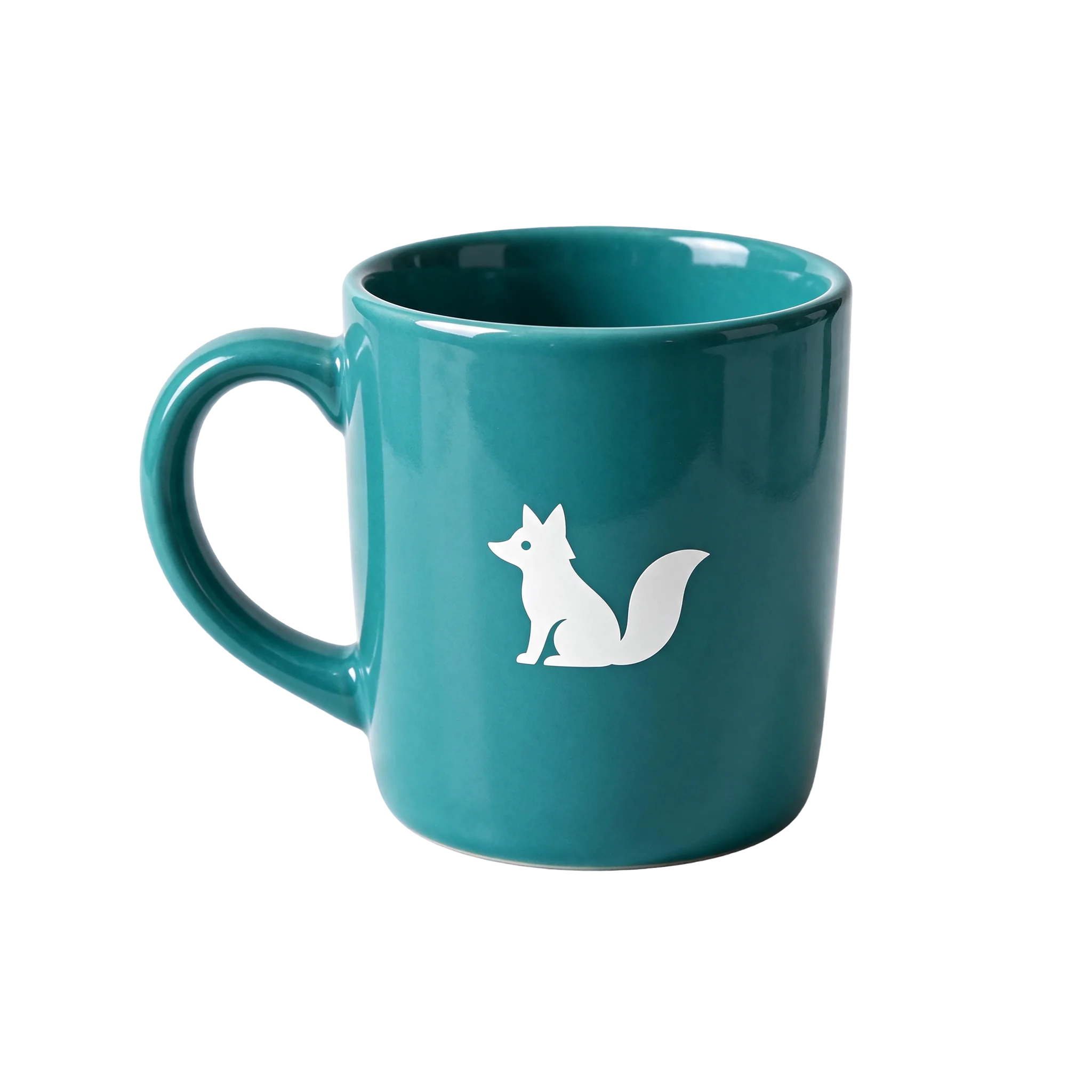
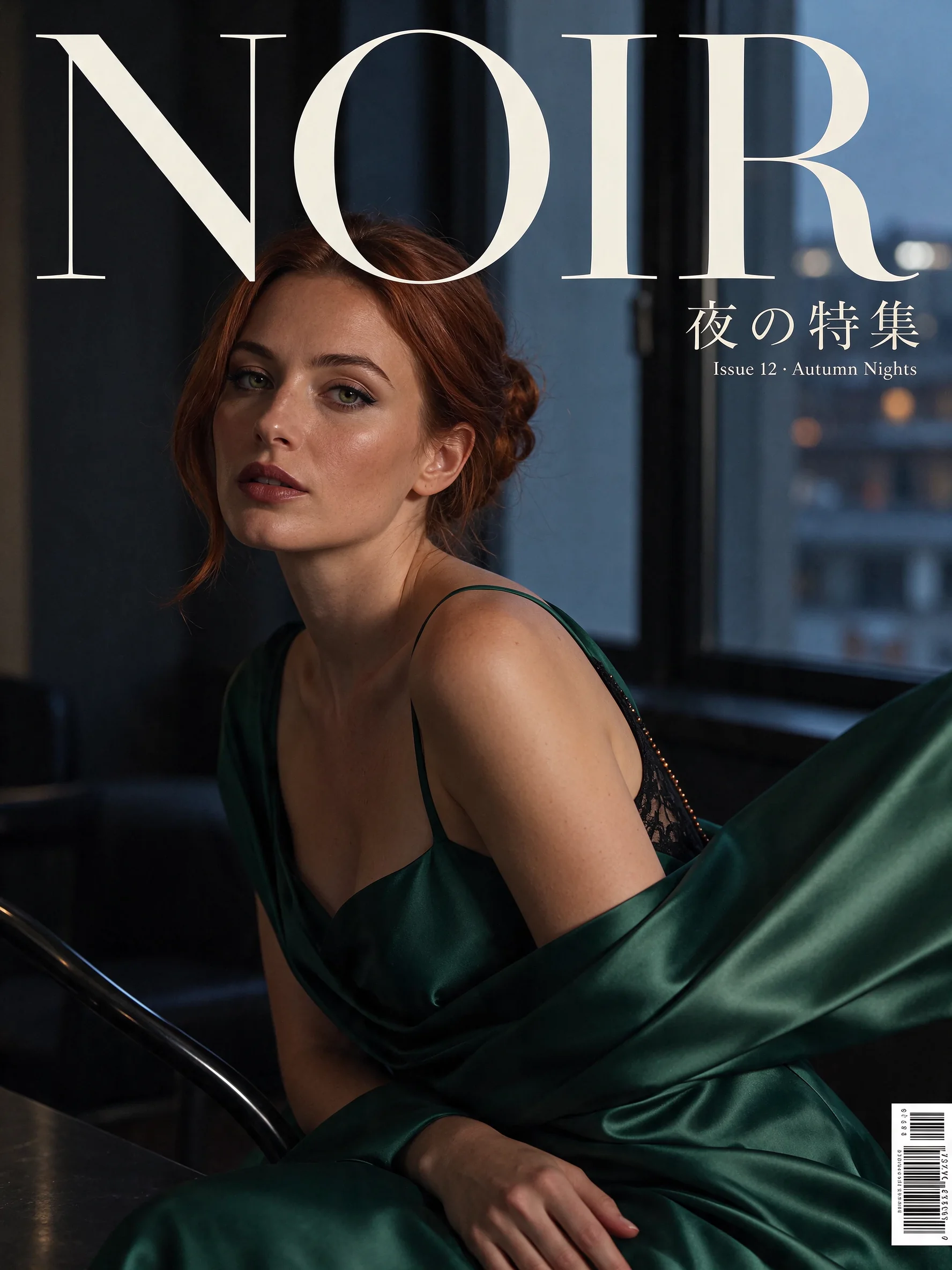
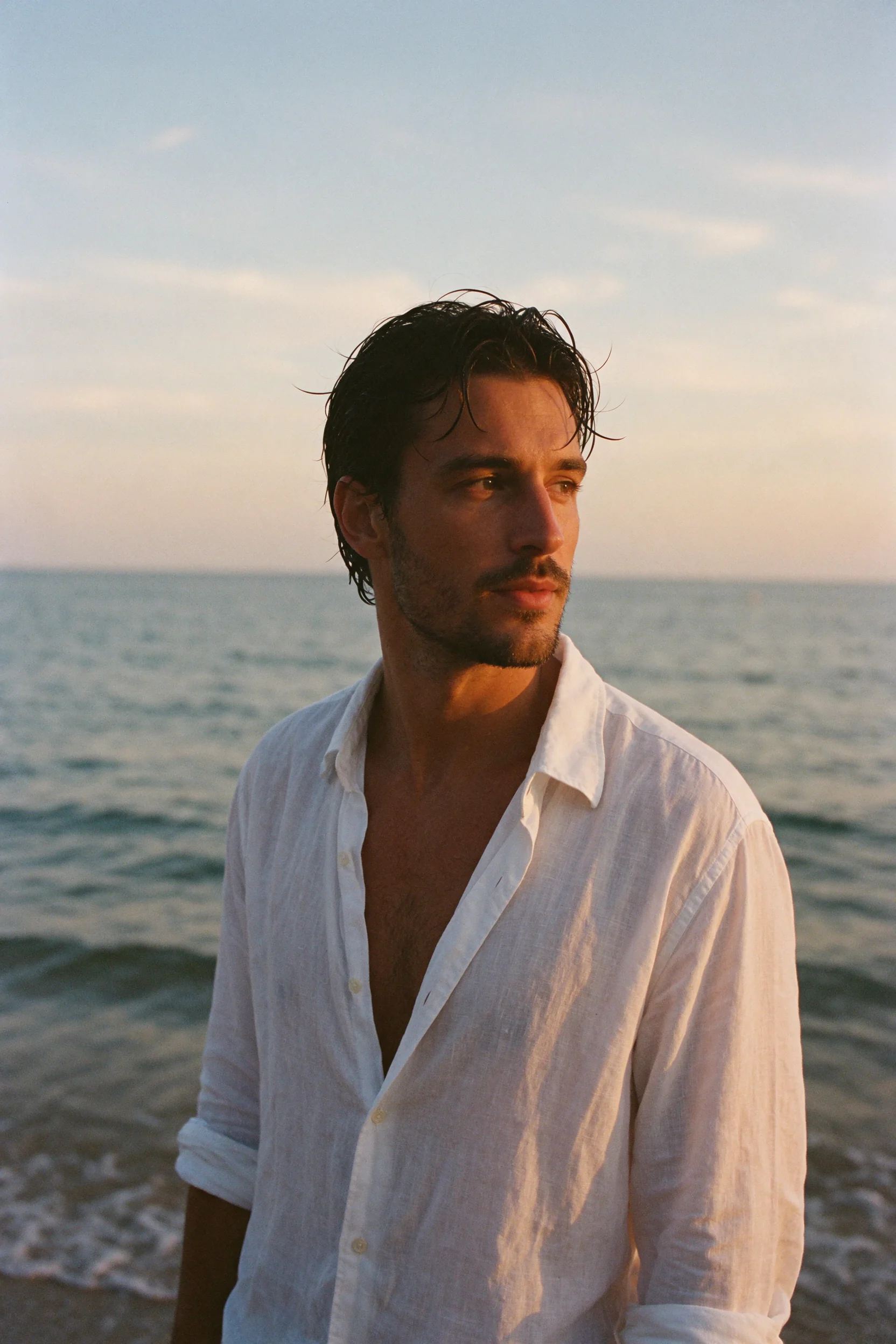
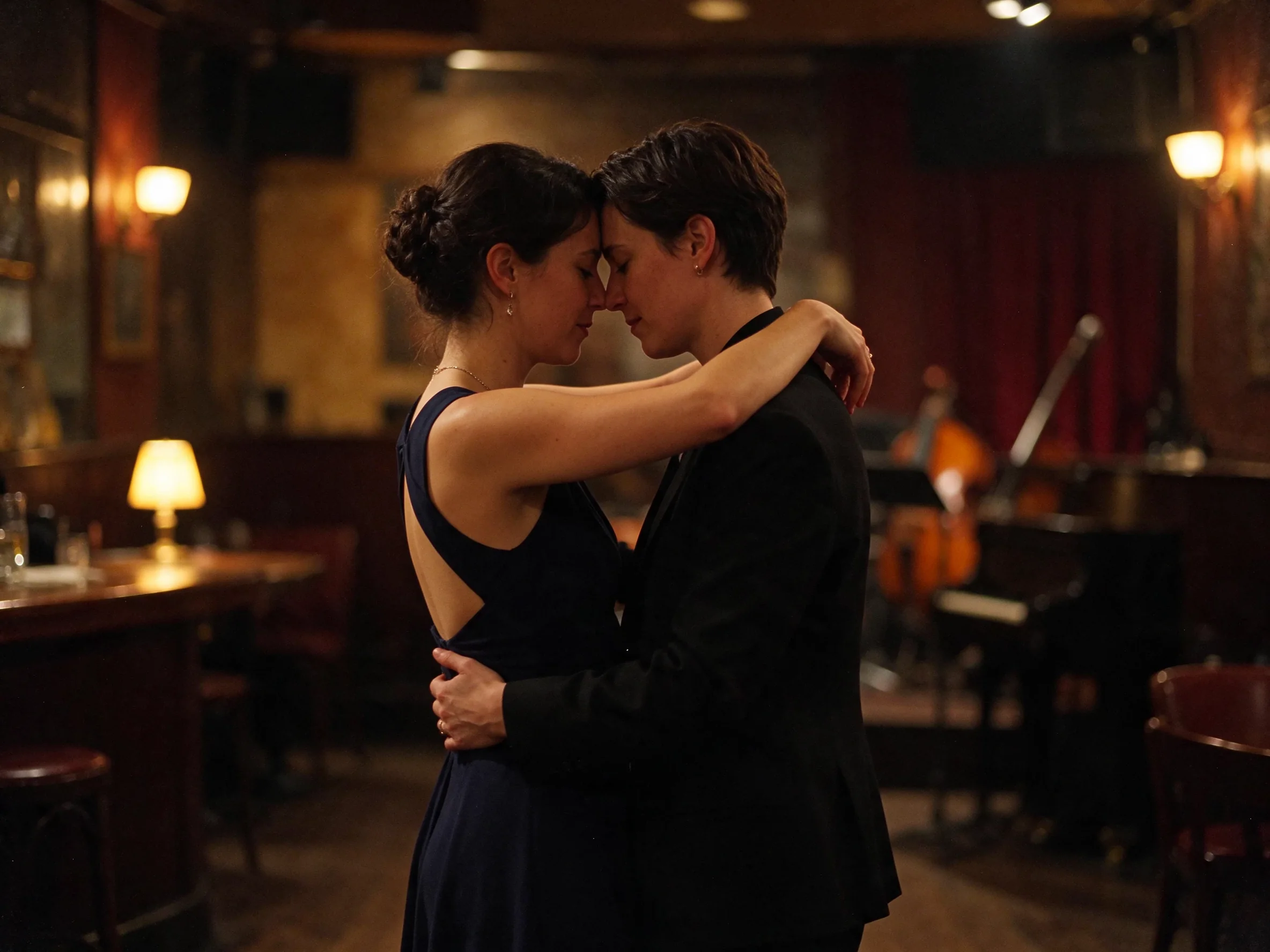
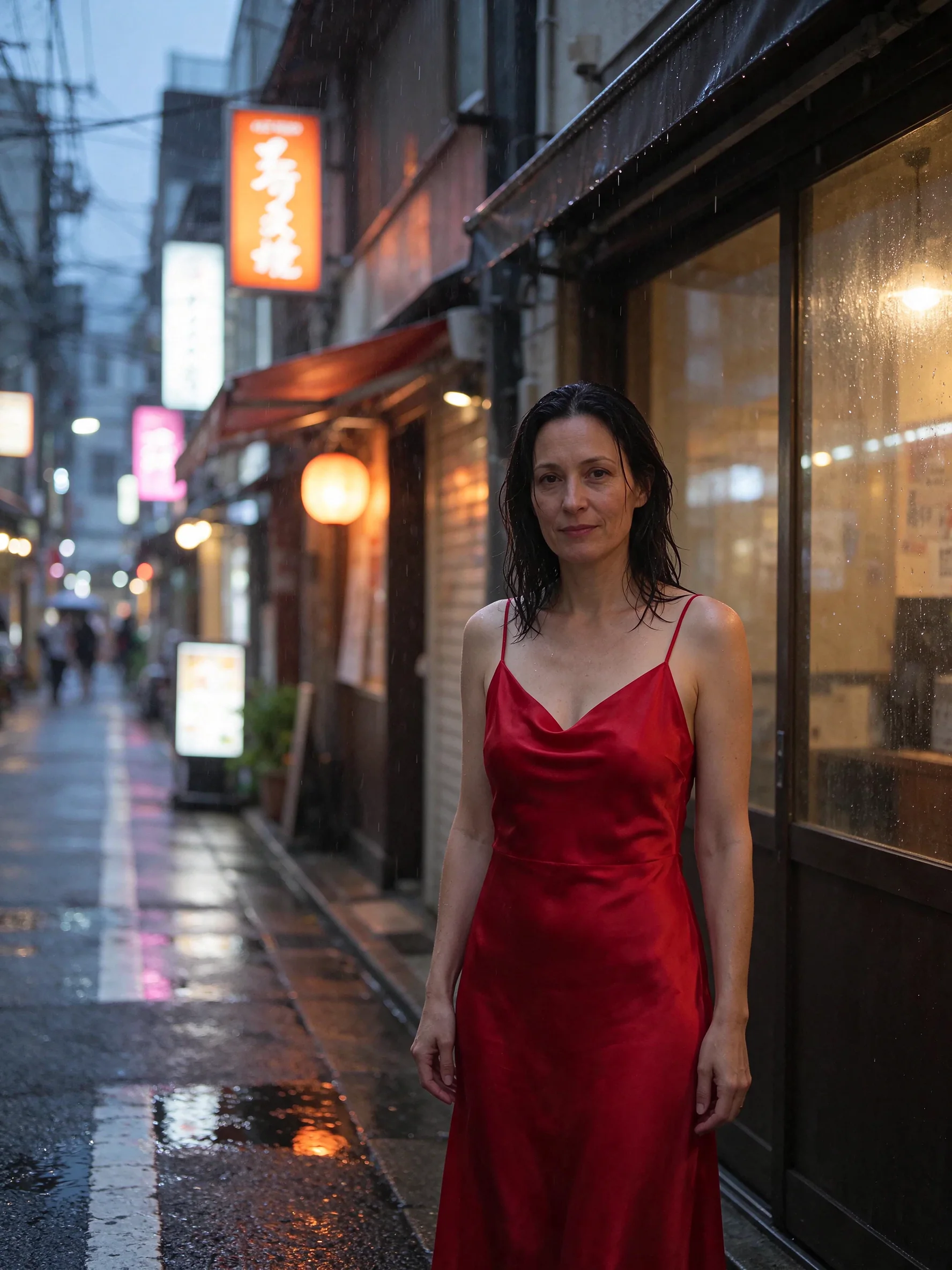
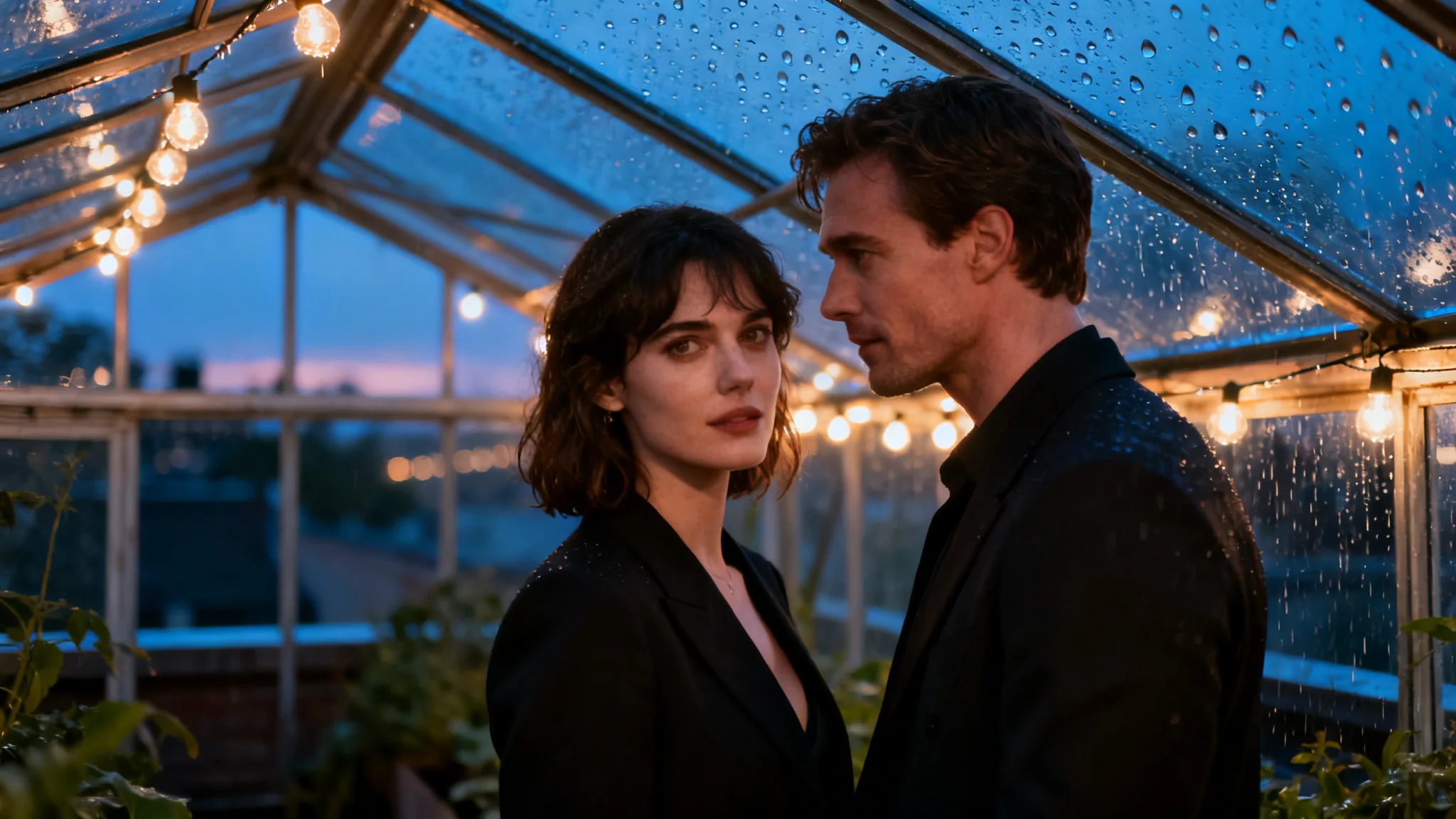
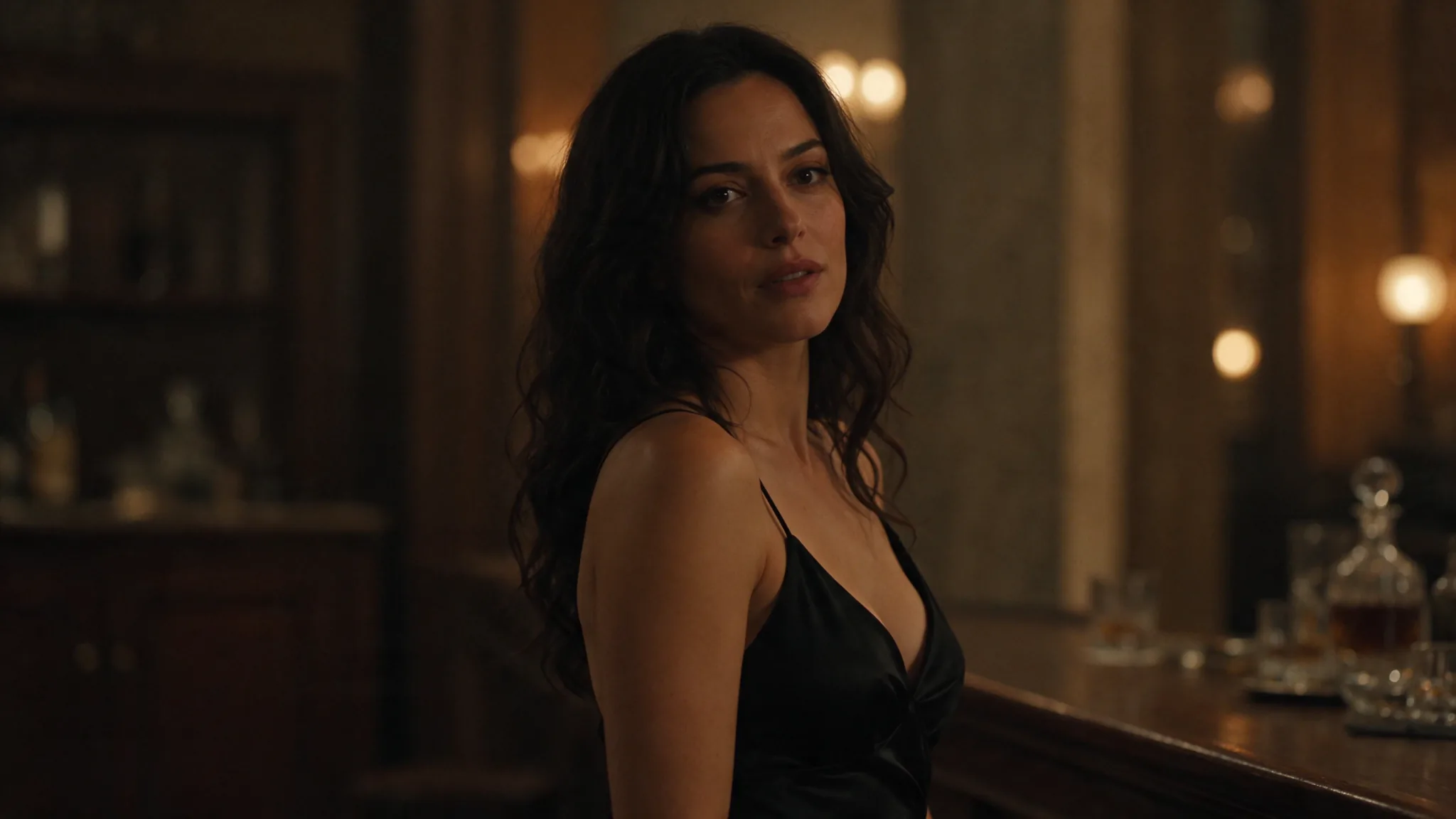
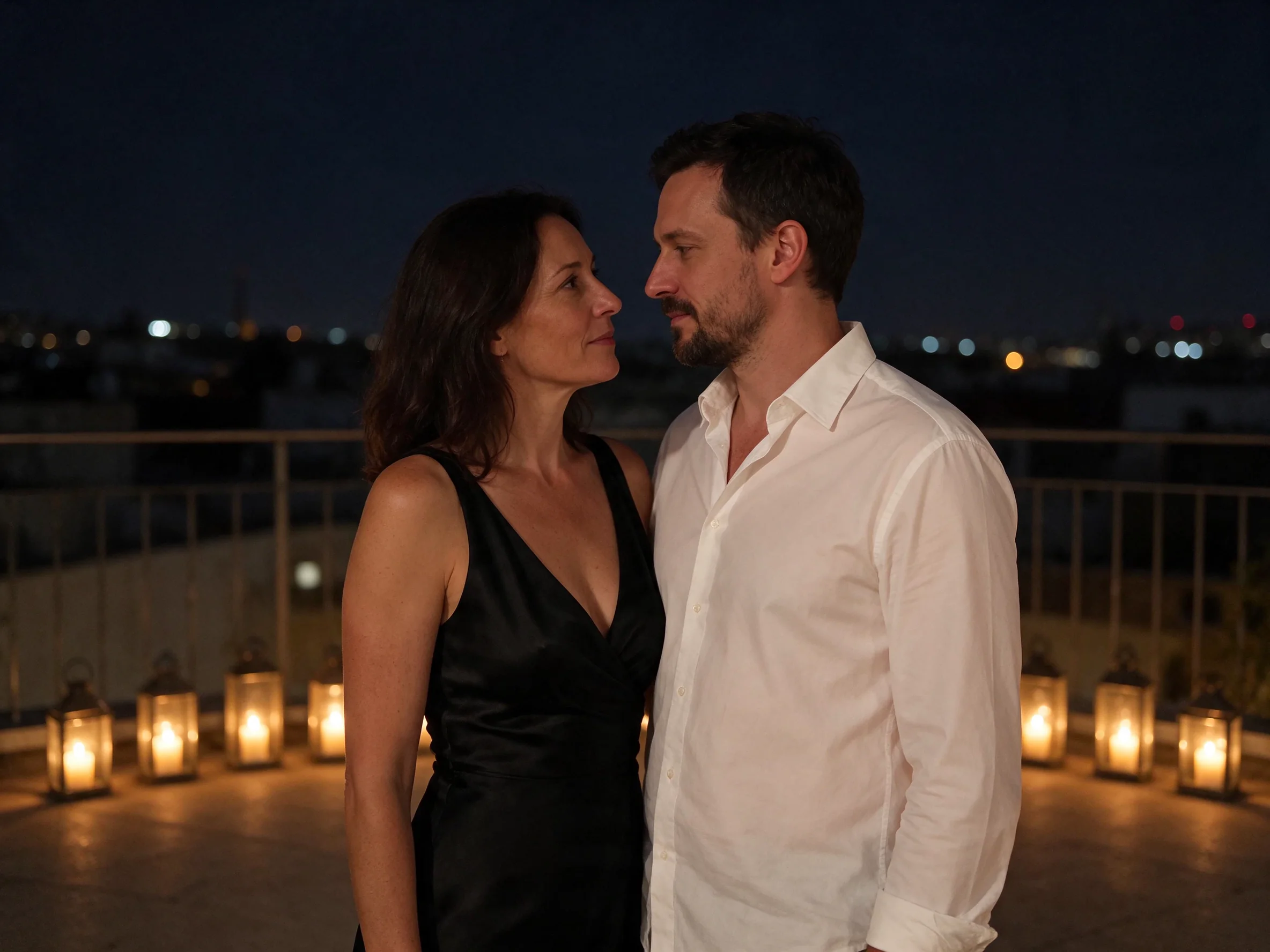
Die Beispiele auf dieser Seite zeigen zwei unterschiedliche Bearbeitungsaufgaben. Eine führt getrennte Porträts in einer Dachterrassenszene bei Kerzenschein zusammen. Die andere ändert Kleidung und versetzt ein Porträt auf eine regnerische Straße in Tokio bei Dämmerung. In unseren Tests blieben beide Personen der Dachterrassen-Komposition erkennbar. Ein separater Test mit Person und Tasse bewahrte das Produktlogo.
Wichtige Funktionen und Highlights
Nummerierte Vorlagen mit klaren Rollen
Benennen Sie die Vorlagen in Ihrer Anweisung als Image 1, Image 2 und so weiter. Eine Referenz kann eine Person oder ein Objekt liefern, während der Text die neue Umgebung festlegt. Klare Rollen machen die gewünschte Komposition verständlich. Zum Beispiel: „Verwende die Person aus Image 1 und die Tasse aus Image 2.“
Der Dachterrassen-Prompt weist jeder nummerierten Eingabe ein eigenes Porträt zu. Übernehmen Sie diesen Aufbau für eine gemeinsame Szene, statt die Vorlagen als unbenannte Gruppe zu beschreiben. Ergänzen Sie nach den Änderungen eine Anweisung zum Erhalt wichtiger Details. So hat das Ergebnis eine neue Richtung und feste Vorgaben.
Änderungen mit ausdrücklich zu bewahrenden Details
ByteDance beschreibt stabile unveränderte Bereiche über 100+ Bearbeitungsrunden. Unsere Tests umfassten konkrete Änderungen an Kleidung, Ort und Referenzkomposition; eine Bearbeitungsfolge von 100 Runden wurde nicht belegt. Unterscheiden Sie bei Ihrer Einschätzung zwischen der Aussage von ByteDance und den gemessenen Beispielen.
Das Tokio-Beispiel verlangt ein neues Kleid und eine neue Straßenumgebung bei erhaltener Identität der Person. Das Dachterrassen-Beispiel bewahrt die Personen aus zwei Ausgangsporträts. Für eine Produktkomposition benennt „Lass das Tassenlogo unverändert“ ein konkretes Detail, das bleiben soll.
Das Ausgabeformat separat wählen
Eine Bearbeitung übernimmt das Format ihres Ausgangsbildes nicht. aspect_ratio steht standardmäßig auf 1:1, auch bei hohen oder breiten Eingaben. Wählen Sie ein passendes Verhältnis, wenn die ursprünglichen Proportionen wichtig sind, oder ein anderes unterstütztes Format für einen neuen Einsatz.
Verfügbar sind 1:1, 4:3, 3:4, 16:9, 9:16, 3:2, 2:3 und 21:9. Das Beispiel auf der regnerischen Straße nutzt 3:4, die Dachterrassenszene aus zwei Porträts 4:3. Stimmen Sie die im Prompt beschriebene Komposition auf die gewählte Bildfläche ab.
Auflösung, Dateiformat und Hintergrund
Die Bearbeitung bietet 1k, 1.5k, 2k und 4k, mit 2k als Vorgabe. Bei 4k liefert 16:9 3840 x 2160 Pixel und das Quadrat 2880 x 2880. PNG ist das vorgegebene Dateiformat, JPEG steht ebenfalls zur Wahl. Wählen Sie für einen Alphakanal PNG mit background transparent; andernfalls beginnt background bei auto.
Request-Parameter
| Parameter | Pflicht | Beschreibung |
|---|---|---|
prompt | Ja | Geben Sie die erforderliche Bearbeitungsanweisung an; es gibt keinen vorgegebenen Text. Das Limit liegt bei 5.000 Zeichen, ByteDance empfiehlt höchstens 600 englische Wörter. mindestens 1 Zeichen · höchstens 5000 Zeichen |
image_urls | Ja | Übergibt 1 bis 10 Referenzbilder. Eine Vorlage ist erforderlich, standardmäßig ist keine ausgewählt. mindestens 1 Einträge · höchstens 10 Einträge |
aspect_ratio | Nein | Legt das Ausgabeformat fest: 1:1, 4:3, 3:4, 16:9, 9:16, 3:2, 2:3 oder 21:9. Die Vorgabe ist 1:1. |
resolution | Nein | Legt die berechnete Auflösungsstufe fest: 1k, 1.5k, 2k oder 4k; die Vorgabe ist 2k. Die Stufe beeinflusst die Abrechnung, wobei für 1k und 1.5k derselbe Tarif gilt. |
output_format | Nein | Wählt png oder jpeg als Kodierung; die Vorgabe ist png. Die Kodierung beeinflusst die Abrechnung nicht. |
background | Nein | Steuert den Hintergrund: auto, transparent oder opaque; die Vorgabe ist auto. Wählen Sie transparent zusammen mit png für einen Alphakanal. |
Preis
Die Bearbeitung wird nach der gewählten Auflösungsstufe berechnet. Für jedes Eingabebild fällt ein kleiner Aufschlag an, auch für das erste. Für 1k und 1.5k gilt derselbe Tarif. Seitenverhältnis, Kodierung und Hintergrund verursachen keinen Aufschlag.
| Spezifikation | Preis |
|---|---|
| $0.0195 / Bild |
| $0.0195 / Bild |
| $0.027 / Bild |
| $0.0525 / Bild |
Anwendungsfälle
Ein Porträt an einen neuen Ort versetzen
Beschreiben Sie die neue Umgebung mit konkreten Details, etwa eine regnerische Seitenstraße in Tokio, Dämmerlicht und leuchtende Ladenschilder. Benennen Sie das Ausgangsporträt und geben Sie an, was bleiben soll. So trennen Sie den Szenenwechsel von der zu bewahrenden Identität. Das Beispiel liefert ein praktisches Muster für diese Anweisung.
Getrennte Porträts in einer Szene zusammenführen
Weisen Sie das erste Porträt Image 1 und das zweite Image 2 zu. Beschreiben Sie, wo die Personen gemeinsam erscheinen und wie die Umgebung beleuchtet ist. Die Dachterrassenszene nutzt Kerzen und eine nächtliche Umgebung. Unsere Tests bewahrten in dieser Bearbeitung beide Ausgangsidentitäten und liefern damit ein gemessenes Beispiel für diesen Referenzablauf.
Eine Person mit einer Produktreferenz kombinieren
Geben Sie dem Produkt eine eigene Bildnummer, damit sich die Anweisung direkt darauf beziehen kann. Benennen Sie das zu verwendende Objekt und die Produktdetails, die bleiben sollen. Unsere Komposition mit Person und Tasse bewahrte das Logo. Formulieren Sie etwa „Bewahre das Logo aus Image 2“, statt diese Anforderung vorauszusetzen.
Kleidung ändern und die Identität erhalten
Benennen Sie die gewünschte Kleidung und die betreffende Person. Ergänzen Sie Umgebung und Licht, wenn auch diese geändert werden sollen. Formulieren Sie das Erhaltungsziel separat, etwa „Behalte dieselbe Person aus Image 1 bei.“ Der Straßen-Prompt zeigt dieses Muster mit einem roten Kleid und einem neuen Ort.
Prompt-Leitfaden und Praxistipps
Eingaben zuordnen, bevor Sie das Ergebnis beschreiben
Schreiben Sie eine kurze Quellenliste in die Anweisung: „Image 1 liefert die Person; Image 2 liefert die Tasse.“ Prüfen Sie, ob die Nummern zur Reihenfolge Ihrer Eingaben passen. Erklären Sie bei weiteren Referenzen, was jede beisteuert, statt von einer unzugeordneten Vorlage eine eindeutige Aussage zu erwarten.
Änderungen von festen Details trennen
Nutzen Sie direkte Anweisungen wie „Versetze die Szene auf eine Dachterrasse bei Kerzenschein“, gefolgt von „Lass die Personen unverändert.“ Für ein Produkt: „Bewahre das weiße Fuchslogo auf der Tasse.“ Damit wird der Erhalt zur benannten Anforderung statt zu einer allgemeinen Bitte um Ähnlichkeit. Vergleichen Sie diese Details nach der Bearbeitung mit den Vorlagen.
Das Seitenverhältnis bewusst abstimmen
Wählen Sie vor dem Absenden das passende unterstützte aspect_ratio, wenn Sie die Proportionen der Vorlage brauchen. Eine hohe Vorlage kann 3:4 verwenden, sofern dies zum gewünschten Ausschnitt passt. Die unveränderte Vorgabe erzeugt eine quadratische Bildfläche. Eine Referenz an erster Stelle macht ihr Format daher nicht zur Ausgabeeinstellung.
Markierte Bereiche für lokale Anweisungen nutzen
Der prompt kann sich auf Rahmen, Pfeile oder Koordinaten beziehen, die auf einem Eingabebild markiert sind. Verbinden Sie Referenznummer und markierten Bereich, etwa „Ändere das Objekt im markierten Rahmen in Image 1.“ Beschreiben Sie dann den Ersatz und die umgebenden Details, die erhalten bleiben sollen. So erhält die Anweisung ein sichtbares Ziel.
Exakte Beschriftung dem Objekt zuordnen
Enthält eine Referenz ein wichtiges Logo oder gedruckten Text, benennen Sie diese als zu bewahrende Details. Setzen Sie neu gelieferten Text in Anführungszeichen und schließen Sie weitere Wörter aus. Die Anweisung gegen Zusatztext folgt aus unseren Beobachtungen bei der Bilderzeugung und gibt auch dem Bearbeitungsauftrag eine klare Grenze für Beschriftungen.
Transparenz über die Ausgabeeinstellungen wählen
Ein transparentes Ergebnis braucht png-Kodierung und background transparent zusammen. JPEG kann Transparenz nicht speichern, auch wenn der Prompt ein freigestelltes Objekt beschreibt. Soll die Bearbeitung eine vollständige Szene ergeben, wählen Sie den Hintergrundmodus passend dazu, statt ungeprüft Freisteller-Einstellungen zu übernehmen.
Eine brauchbare Aufzeichnung der Bearbeitung bewahren
Der Bearbeitungs-Prompt kann bis zu 5.000 Zeichen enthalten; ByteDance empfiehlt höchstens 600 englische Wörter. Konzentrieren Sie die Anweisung auf Referenzrollen, gewünschte Änderungen und zu bewahrende Details. Halten Sie Eingaben, Wortlaut, Ausgabeeinstellungen und heruntergeladenes Ergebnis zusammen, damit eine spätere Überarbeitung von einer klar dokumentierten Gestaltung ausgeht.
API-Schnellstart
# Generate the idempotency key once; reuse it when retrying after a lost response.
export SPICY_IDEMPOTENCY_KEY="${SPICY_IDEMPOTENCY_KEY:-$(uuidgen)}"
curl -X POST https://api.spicyapi.ai/api/v1/jobs/createTask \
  -H "Authorization: Bearer $SPICY_API_KEY" \
  -H "Content-Type: application/json" \
  -H "Idempotency-Key: $SPICY_IDEMPOTENCY_KEY" \
  -d '{
  "model": "bytedance/seedream-5.5/edit",
  "input": {
    "aspect_ratio": "1:1",
    "background": "auto",
    "image_urls": [
      "https://example.com/reference.png"
    ],
    "output_format": "png",
    "prompt": "A ceramic teapot on a linen cloth, soft window light, muted palette",
    "resolution": "2k"
  }
}'

# Copy data.taskId from the response into TASK_ID, then poll the status.
TASK_ID="TASK_ID_FROM_RESPONSE"
curl "https://api.spicyapi.ai/api/v1/jobs/recordInfo?taskId=$TASK_ID" \
  -H "Authorization: Bearer $SPICY_API_KEY"
Authentifizierung, vollständiges Schema, Polling und Fehlerbehandlung stehen in der API-Referenz.