Einführung
Seedream 5.5 Ebenen zerlegen ein fertiges PNG oder JPEG in eine deckende Basis und separate transparente Teile. Nutzen Sie die Ebenenzerlegung, wenn ein Design bereits vorliegt und Sie seine Elemente einzeln bearbeiten möchten. Dieser Endpunkt akzeptiert eine einzelne Vorlage statt der Referenzsammlung der Bildbearbeitung.
ByteDance beschreibt ein Basisbild und bis zu 99 bearbeitbare transparente PNG-Ebenen. Unsere Tests zerlegten ein Magazincover, ein Menü und ein dreizeiliges Plakat. Die Ergebnisse zeigen, warum die angeforderte Anzahl eine Obergrenze ist: Manche Bilder schöpften das Limit aus, das Plakat lieferte weniger Teile als erlaubt.
Wichtige Funktionen und Highlights
Eine Basis mit transparenten Teilen
Die Basis ist deckend, die getrennten Elemente verwenden PNG-Transparenz. Die Wahl von jpeg als output_format ändert die Kodierung der Basis; die Ebenen bleiben transparente PNGs. Beachten Sie dies beim Speichern für eine Komposition. Basis und Ebenen haben unterschiedliche Aufgaben im ausgegebenen Satz.
Jede Ebene enthält einen Namen, einen Begrenzungsrahmen und zIndex für ihre Stapelreihenfolge. Die Basis hat keinen Begrenzungsrahmen. Bewahren Sie diese Angaben zusammen mit den Bilddateien auf, wenn Sie die getrennten Elemente in einem Designwerkzeug anordnen. Jedes ausgegebene Bild behält sein eigenes Format.
Eine Obergrenze einschließlich Basis
num_outputs akzeptiert Werte von 2 bis 100 und steht standardmäßig auf 10. Zählen Sie die Basis bei der Planung als eine Ausgabe. Ein Limit von sechs erlaubt daher eine Basis und fünf transparente Ebenen. Ein höherer Wert liefert meist eine feinere Trennung; das tatsächliche Ergebnis kann jedoch weniger Bilder enthalten.
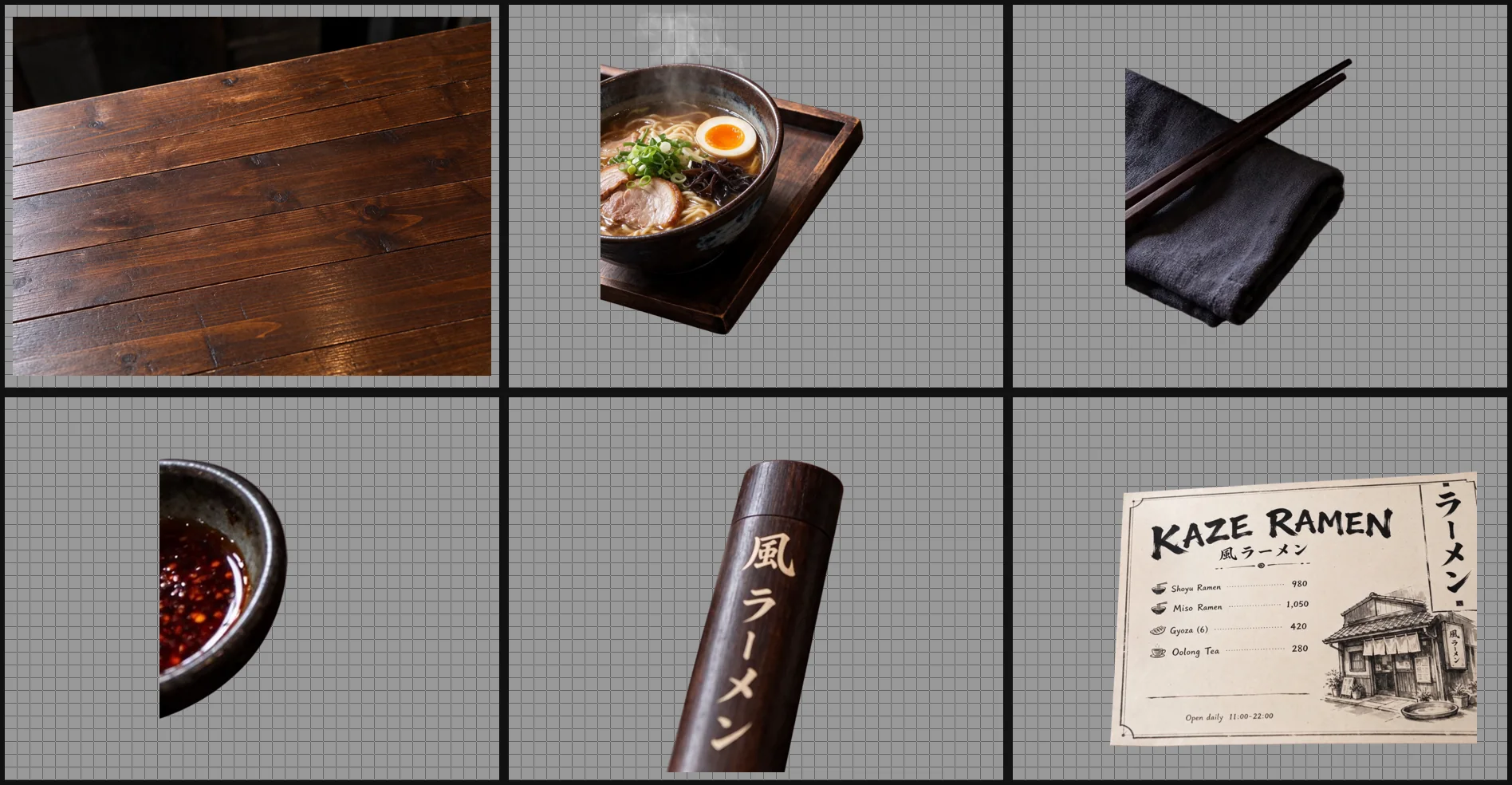
In unseren Tests lieferte ein Menü bei einem Limit von sechs eine Basis und fünf Ebenen. Ein dreizeiliges Plakat lieferte bei einem Limit von fünf eine Basis und drei Textebenen. Das Plakat zeigt, dass ein höheres Limit das Modell nicht dazu verpflichtet, jeden verfügbaren Ausgabeplatz zu füllen.
Englische Namen auf Anfrage
Die Beispiele auf dieser Seite fordern alle Ebenennamen und Beschreibungen auf Englisch an. Unsere Tests lieferten bei entsprechender Anweisung englische Namen. Ergänzen Sie „Gib alle Ebenennamen und Beschreibungen auf Englisch aus“, wenn Ihr Gestaltungsablauf diese Sprache benötigt. Trennen Sie die Sprachanweisung von der Liste der zu zerlegenden Elemente.
Vorlage und Auflösung einstellen
Übergeben Sie ein PNG oder JPEG mit mindestens 512 x 512 Pixeln. Als Auflösungen stehen auto, 1k, 1.5k und 2k zur Wahl; die Vorgabe ist auto. Das sind die Optionen des Ebenen-Endpunkts. Die bei Erzeugung und Bearbeitung verfügbare Stufe 4k steht hier nicht zur Wahl.
| Einstellung | Aufgabe bei der Zerlegung |
|---|---|
image_url | Liefert das fertige Ausgangsbild |
| prompt | Benennt optional Elemente oder einen Zielbereich |
| resolution | Wählt auto, 1k, 1.5k oder 2k |
num_outputs | Begrenzt alle ausgegebenen Bilder einschließlich Basis |
output_format | Wählt PNG oder JPEG für das Basisbild |
Request-Parameter
| Parameter | Pflicht | Beschreibung |
|---|---|---|
image_url | Ja | Übergeben Sie ein PNG oder JPEG mit mindestens 512 x 512 Pixeln. Eine Vorlage ist erforderlich; es gibt kein Standardbild. mindestens 1 Zeichen |
prompt | Nein | Optional. Benennen Sie die zu trennenden Elemente mit bis zu 5.000 Zeichen. mindestens 3 Zeichen · höchstens 5000 Zeichen |
num_outputs | Nein | Begrenzt die Gesamtzahl der ausgegebenen Bilder einschließlich Basis: 2 bis 100, Vorgabe 10. |
resolution | Nein | Wählt auto, 1k, 1.5k oder 2k; die Vorgabe ist auto. Jedes ausgegebene Bild behält sein eigenes Format. |
output_format | Nein | Wählen Sie png (Vorgabe) oder jpeg für die deckende Basis. Die getrennten Ebenen bleiben bei beiden Einstellungen transparente PNGs. |
Preis
Die Abrechnung richtet sich nach Auflösungsstufe und tatsächlich ausgegebener Bildanzahl einschließlich Basis. Die Schätzung reserviert den Höchstbetrag für das angeforderte Ausgabelimit; die Differenz wird bei der Abrechnung freigegeben. Bei auto wird der Tarif für 2k reserviert.
| Spezifikation | Preis |
|---|---|
| $0.0195 / Bild |
| $0.0195 / Bild |
| $0.027 / Bild |
| $0.027 / Bild |
Anwendungsfälle
Ein Magazincover in Gestaltungselemente zerlegen
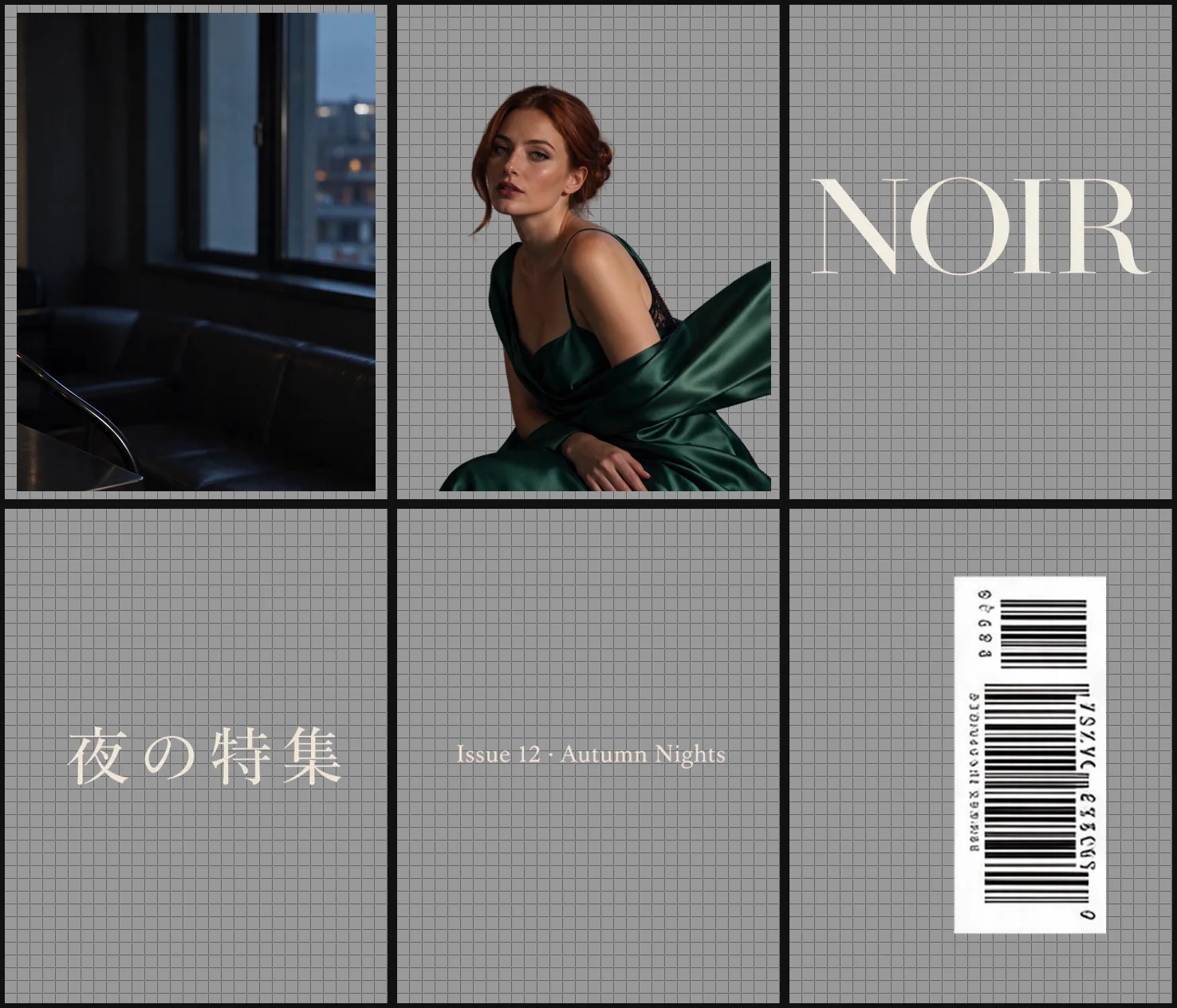
Unsere NOIR-Coverzerlegung nutzte ein Limit von sechs Bildern und lieferte sechs Ausgaben: Hintergrund, Person, Magazintitel, japanische Zeile, Ausgabenzeile und Barcode. Das ist ein konkretes Beispiel für Seedream 5.5 Ebenen bei einem Cover mit Fotografie und Beschriftung.
Nutzen Sie dieses Ergebnis zur Planung, wenn Ihr Design eigenständige Elemente enthält, die Sie separat benötigen. Benennen Sie die wichtigen Teile in der optionalen Anweisung. Bewahren Sie das Ausgangsbild auf, damit Sie die ausgegebenen Teile mit dem ursprünglichen Layout vergleichen können.
Ein Menü für weitere Kompositionen aufteilen
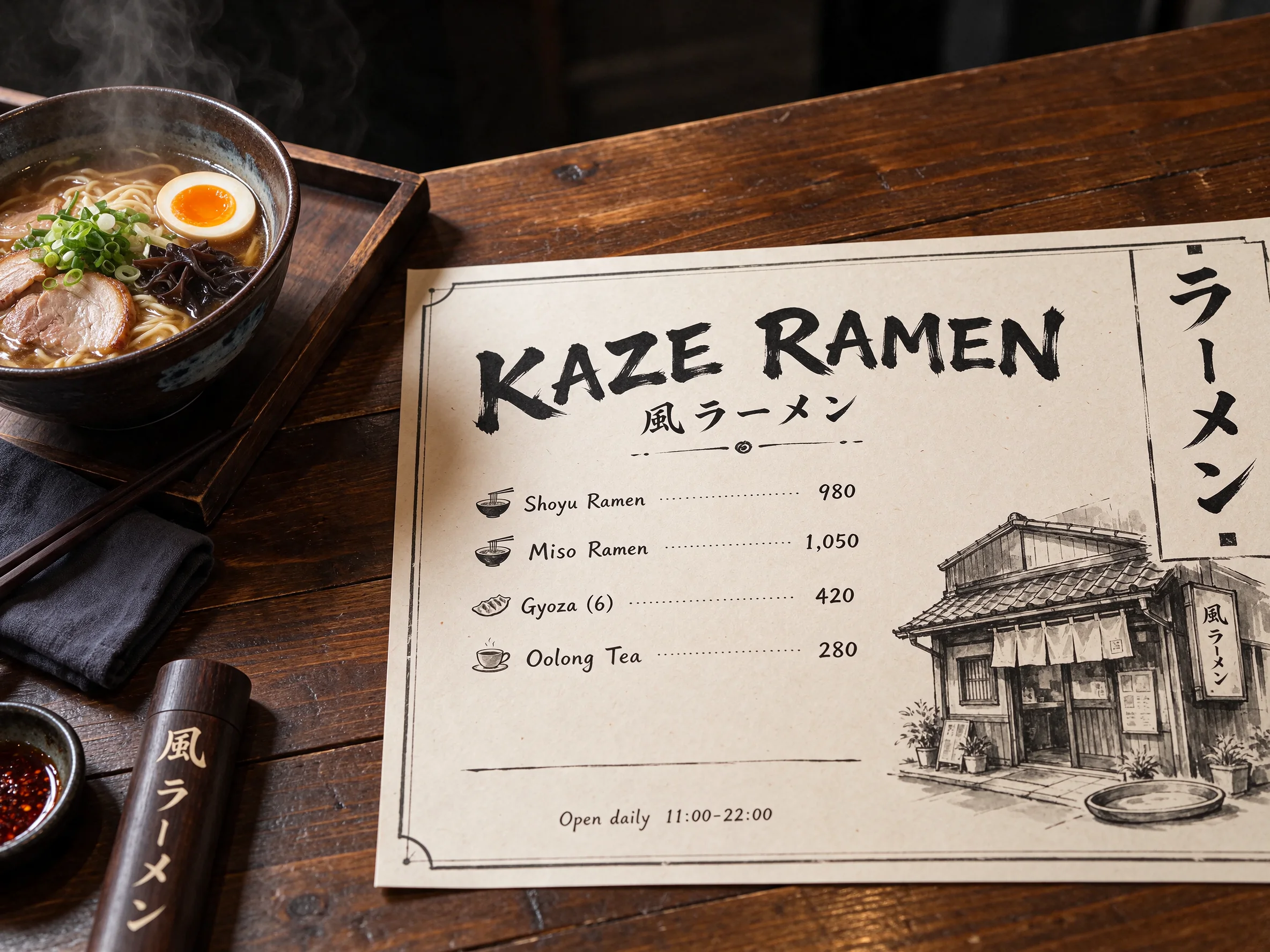
Das Kaze-Ramen-Ebenenbeispiel beginnt mit dem fertigen Menübild. Bei einem Limit von sechs Bildern lieferten unsere Tests eine deckende Basis und fünf transparente Ebenen. Speichern Sie den vollständigen Satz, wenn Sie die Menüelemente später gemeinsam anordnen möchten, statt nur ein einzelnes Teil auszuwählen.
Textzeilen aus einem Plakat lösen
Unser Test mit einem dreizeiligen Plakat erzeugte je eine transparente Ebene pro Textzeile sowie die Basis. Insgesamt waren es vier Bilder, obwohl das angeforderte Limit fünf betrug. Zählen Sie nach Abschluss die ausgegebenen Teile, statt das Limit als Liste garantierter Dateien zu behandeln.
Teile anhand ihrer Metadaten ordnen
Identifizieren Sie eine Ebene anhand ihres Namens, lesen Sie ihre Position am Begrenzungsrahmen ab und nutzen Sie zIndex für die Stapelreihenfolge. Halten Sie diese Werte mit der zugehörigen Datei verbunden. Englische Namen können die Organisation erleichtern, wenn Ihr übriger Gestaltungsablauf englische Bezeichnungen verwendet.
Prompt-Leitfaden und Praxistipps
Eine fertige Vorlage mit bekannten Elementen wählen
Prüfen Sie zuerst, ob Ihre Datei ein PNG oder JPEG ist und mindestens 512 x 512 Pixel misst. Entscheiden Sie vor der Festlegung der Anzahl, welche Elemente Sie einzeln benötigen. Listen Sie für ein Cover Hintergrund, Person, Titel, Zusatztexte und Barcode auf, sofern Sie diese Teile brauchen.
Die gewünschte Trennung benennen
Der prompt ist optional; Sie können eine Vorlage ohne Elementliste absenden. Wenn eine bestimmte Aufteilung wichtig ist, schreiben Sie eine kurze Anweisung wie „Trenne Magazintitel, Untertitel, Ausgabenzeile und Barcode.“ So weiß das Ebenenwerkzeug, womit Sie nach der Zerlegung weiterarbeiten möchten.
Die Sprache der Bezeichnungen direkt anfordern
Ergänzen Sie „Gib Ebenennamen auf Englisch aus“, wenn englische Bezeichnungen erforderlich sind. Die Cover- und Menübeispiele verwenden diese Art von Anweisung. Unsere Sprachbeobachtung betrifft die ausgegebenen Ebenennamen; gedruckter Text in der Vorlage muss deshalb nicht übersetzt oder ersetzt werden.
Einen Bereich mit einem Begrenzungsrahmen-Tag markieren
Kennzeichnen Sie einen Zielbereich mit <bbox>x1 y1 x2 y2</bbox> und Koordinaten zwischen 0 und 1000. Beispielsweise bezeichnet <bbox>0 0 1000 300</bbox> einen Bereich über den oberen Teil des Bildes. Beschreiben Sie nach dem Tag das zu trennende Element, damit Bereich und Zweck klar sind.
Eine Anzahl passend zu den benötigten Teilen wählen
Für eine geplante Basis und fünf Ebenen wählen Sie ein Limit von sechs. Brauchen Sie feinere Teile, liefert ein höheres Limit meist feinere Ebenen. Die Einstellung bleibt eine Grenze und keine zugesagte Anzahl. Vergleichen Sie den tatsächlich ausgegebenen Satz mit Ihrer Elementliste, bevor Sie den nächsten Gestaltungsschritt beginnen.
Basisformat und Ebenentransparenz getrennt betrachten
Wählen Sie png oder jpeg passend zur benötigten Basisdatei. Diese Auswahl macht aus getrennten Ebenen keine JPEG-Dateien. Sie behalten bei beiden Basisformaten ihre transparente PNG-Kodierung. Bewahren Sie die deckende Basis auf, wenn die vollständige Komposition ihr zugrunde liegendes Bild benötigt.
Die Ausgabeanzahl bei der Abrechnung verstehen
Die Ebenenabrechnung richtet sich nach Auflösungsstufe und tatsächlich ausgegebener Bildanzahl einschließlich Basis. Die Schätzung reserviert den Höchstbetrag für das angeforderte Limit und gibt die Differenz bei der Abrechnung frei. Für die Auflösung auto wird der Tarif für 2k reserviert. Beachten Sie bei der Wahl Ihrer Einstellungen den auf der Seite angezeigten Betrag.
Das vollständige Ebenenergebnis speichern
Laden Sie Basis, transparente PNGs und Positionsangaben gemeinsam herunter. Notieren Sie dazu die optionale Anweisung und das Ausgabelimit. So bleibt für die nächste Komposition der Zusammenhang zwischen Ausgangsdesign, getrennten Dateien, Namen und Stapelreihenfolge erhalten.
API-Schnellstart
# Generate the idempotency key once; reuse it when retrying after a lost response.
export SPICY_IDEMPOTENCY_KEY="${SPICY_IDEMPOTENCY_KEY:-$(uuidgen)}"
curl -X POST https://api.spicyapi.ai/api/v1/jobs/createTask \
  -H "Authorization: Bearer $SPICY_API_KEY" \
  -H "Content-Type: application/json" \
  -H "Idempotency-Key: $SPICY_IDEMPOTENCY_KEY" \
  -d '{
  "model": "bytedance/seedream-5.5/layer-decomposition",
  "input": {
    "image_url": "https://example.com/reference.png",
    "num_outputs": 10,
    "output_format": "png",
    "resolution": "auto"
  }
}'

# Copy data.taskId from the response into TASK_ID, then poll the status.
TASK_ID="TASK_ID_FROM_RESPONSE"
curl "https://api.spicyapi.ai/api/v1/jobs/recordInfo?taskId=$TASK_ID" \
  -H "Authorization: Bearer $SPICY_API_KEY"
Authentifizierung, vollständiges Schema, Polling und Fehlerbehandlung stehen in der API-Referenz.