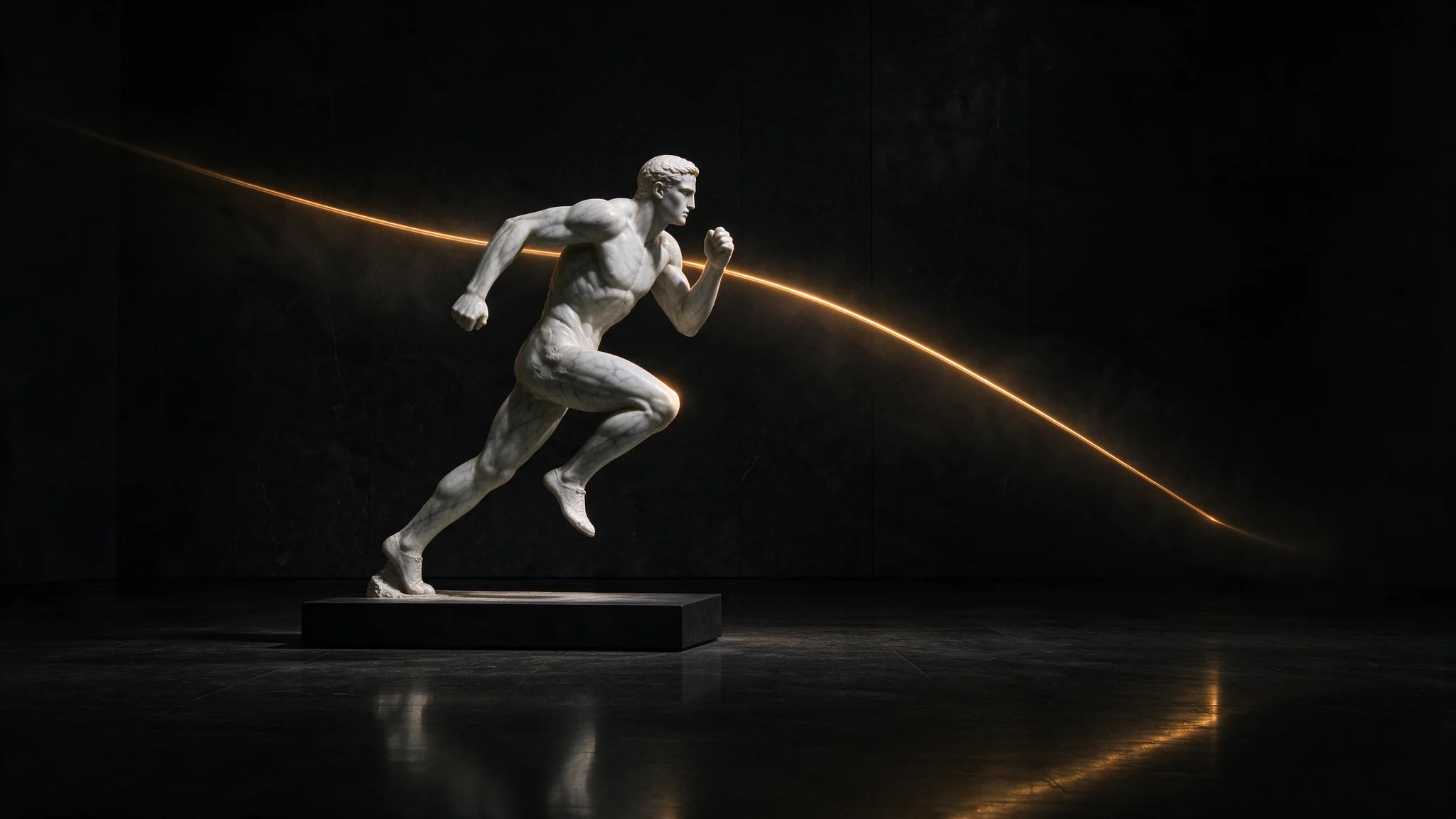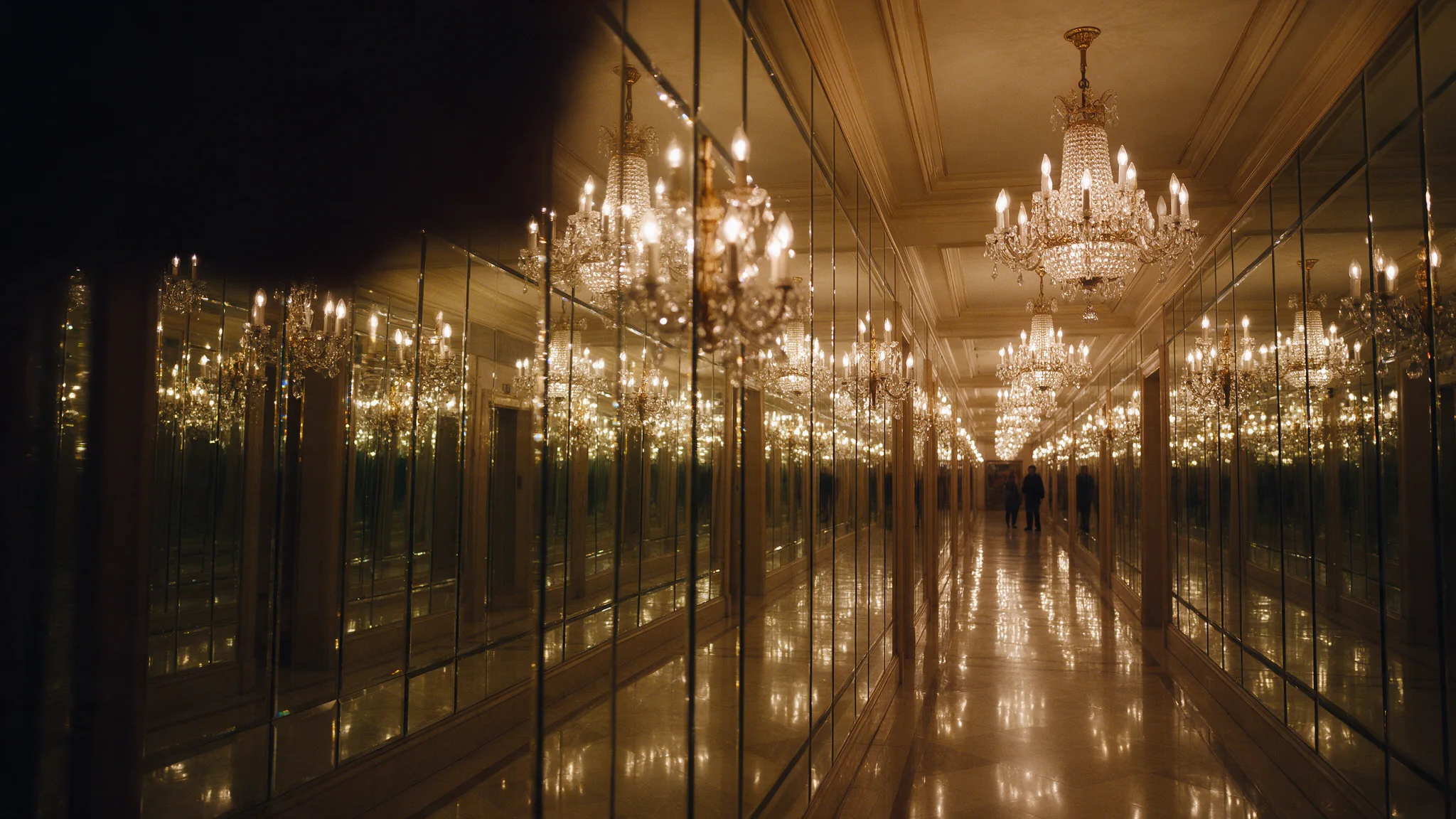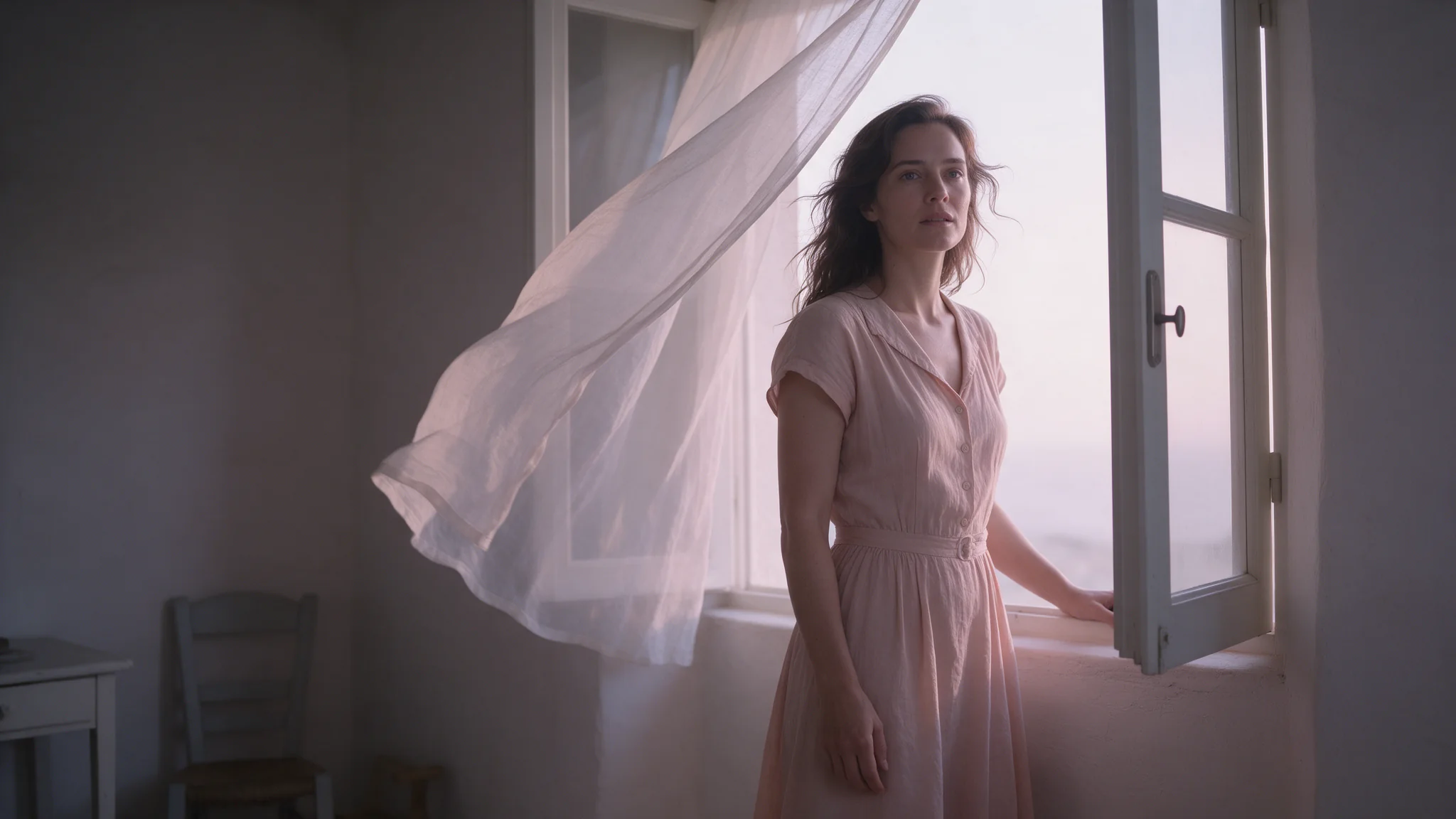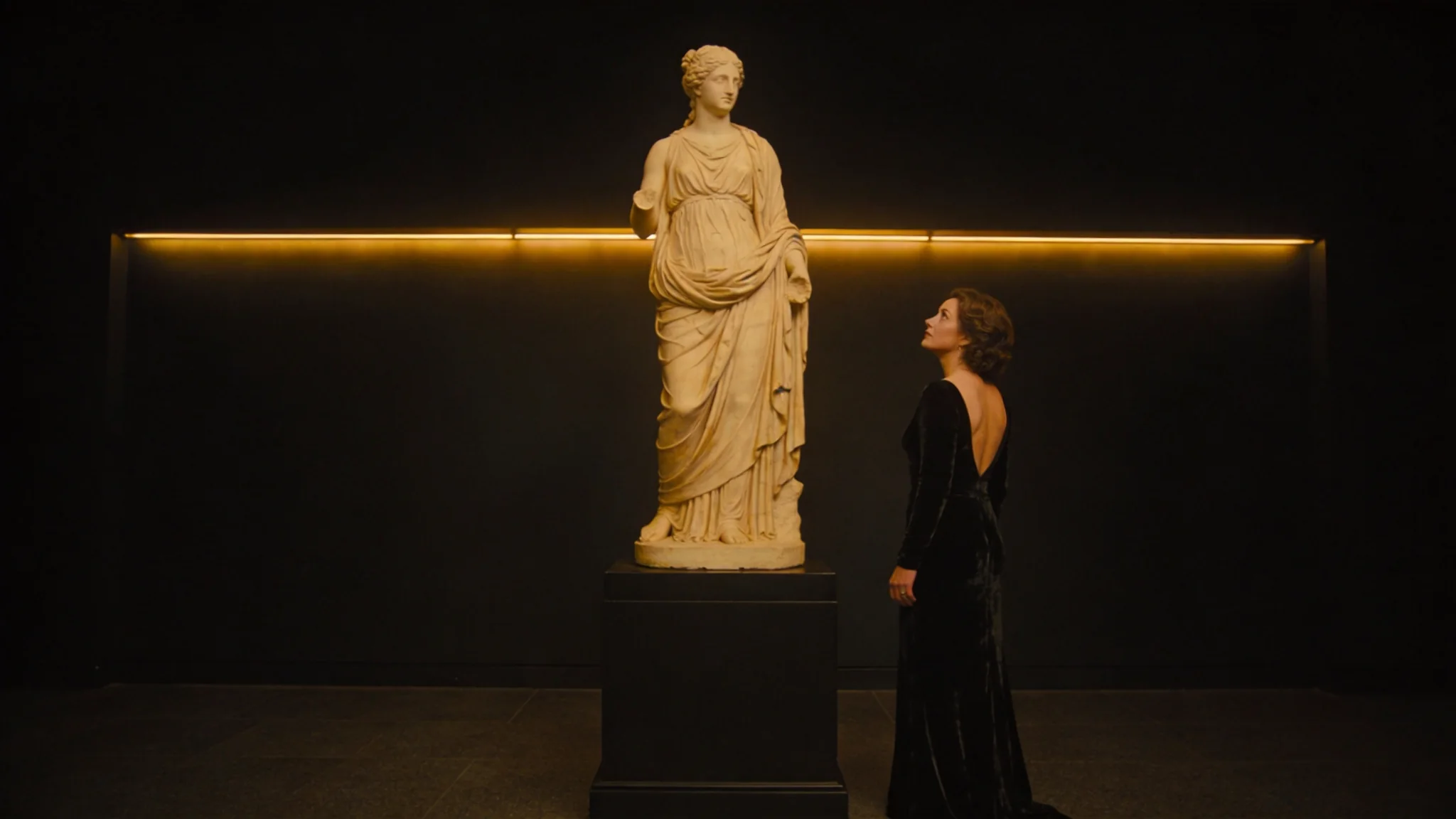
Einführung
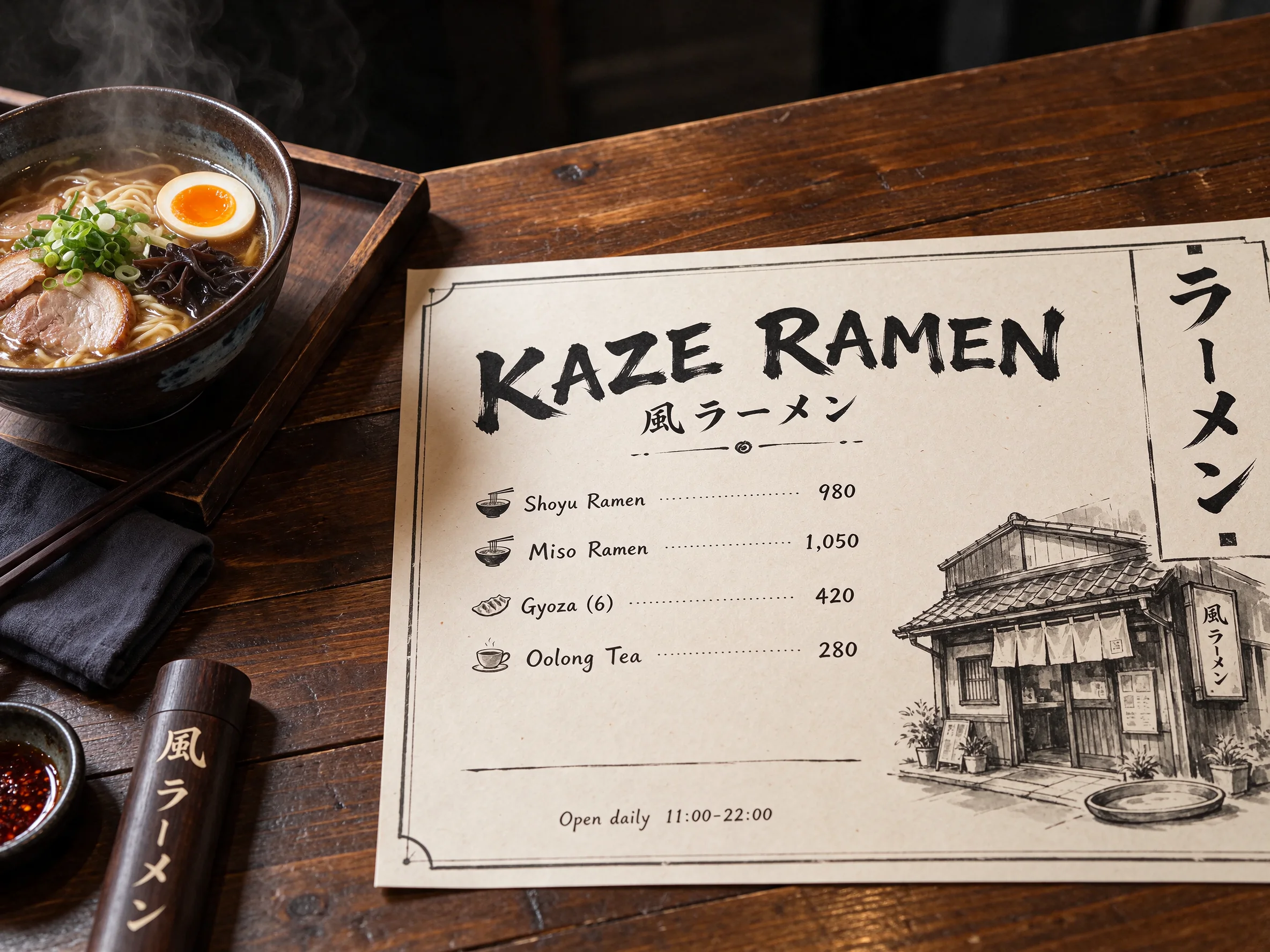
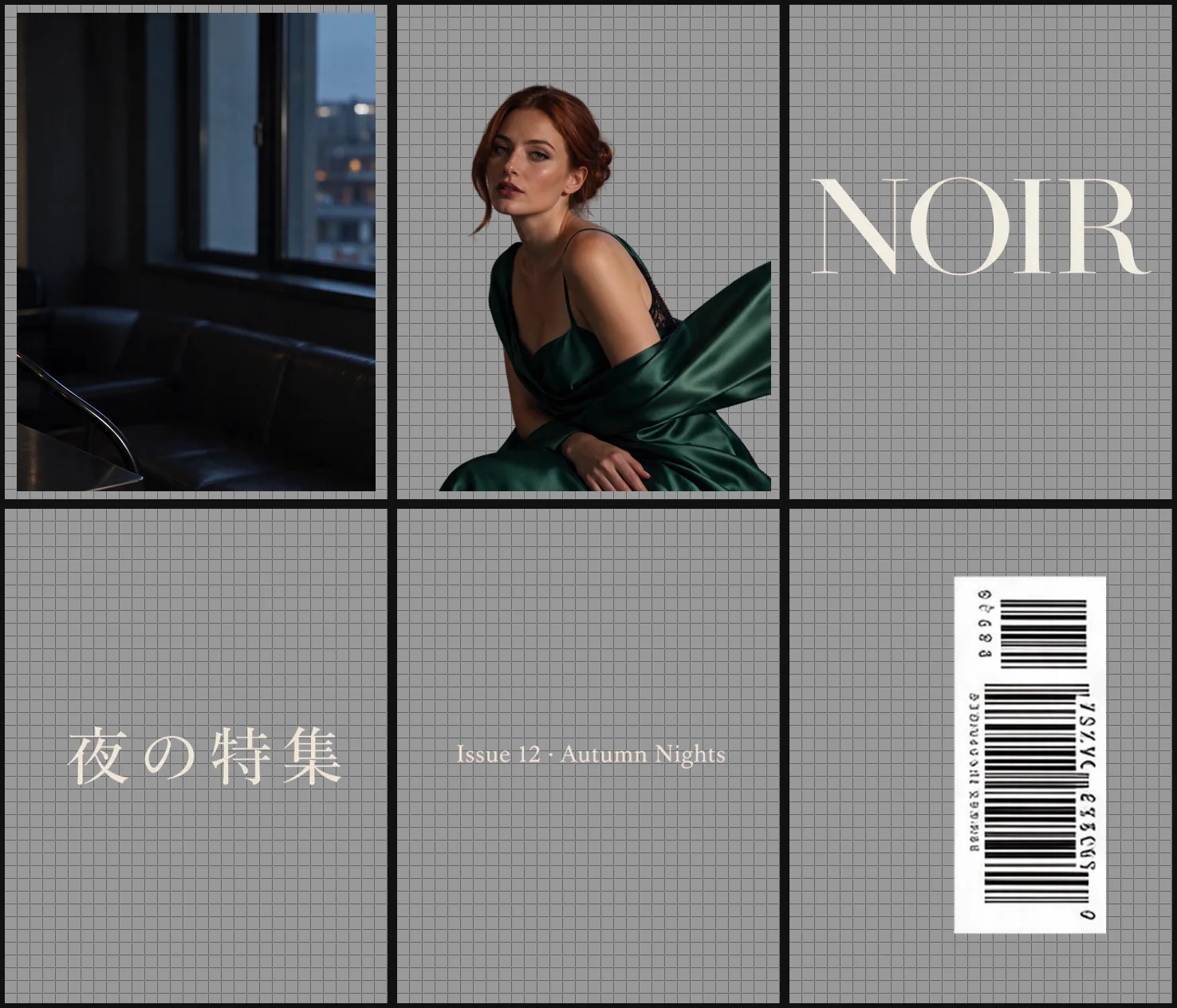
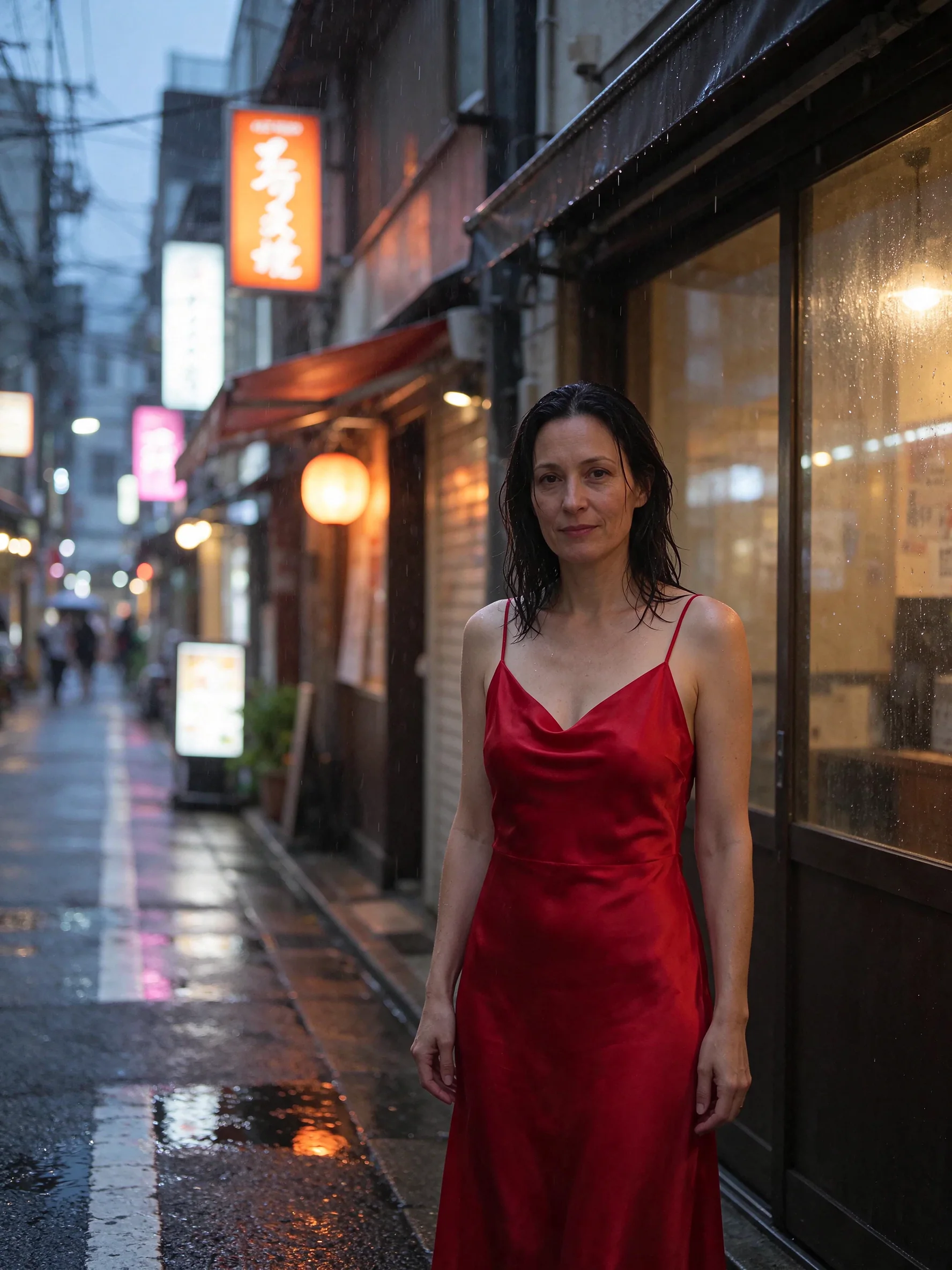
Seedream 5.5 Text-zu-Bild erzeugt aus einer schriftlichen Szenenbeschreibung ein Bild, auch Designs mit vorgegebenen Texten. Nutzen Sie diesen Endpunkt der Seedream 5.5 API, wenn Ihr Ausgangsmaterial eine Beschreibung ist. Die Beispiele reichen von einem Magazincover und einer Ramen-Speisekarte über fotografische Porträts bis zu einer transparenten Produktgrafik.
ByteDance beschreibt fotorealistische Ausgaben, präzise kleine und mehrsprachige Schrift sowie native RGBA-Transparenz als PNG. Unsere Tests liefern konkrete Beispiele dafür: Ein Menü mit 2k gab den angeforderten Text Zeichen für Zeichen wieder, ein separates PNG mit 2k besaß einen echten Alphakanal. Nutzen Sie diese gemessenen Beispiele zur Planung Ihres eigenen Layouts.
Wichtige Funktionen und Highlights
Ein KI-Bildgenerator mit Text
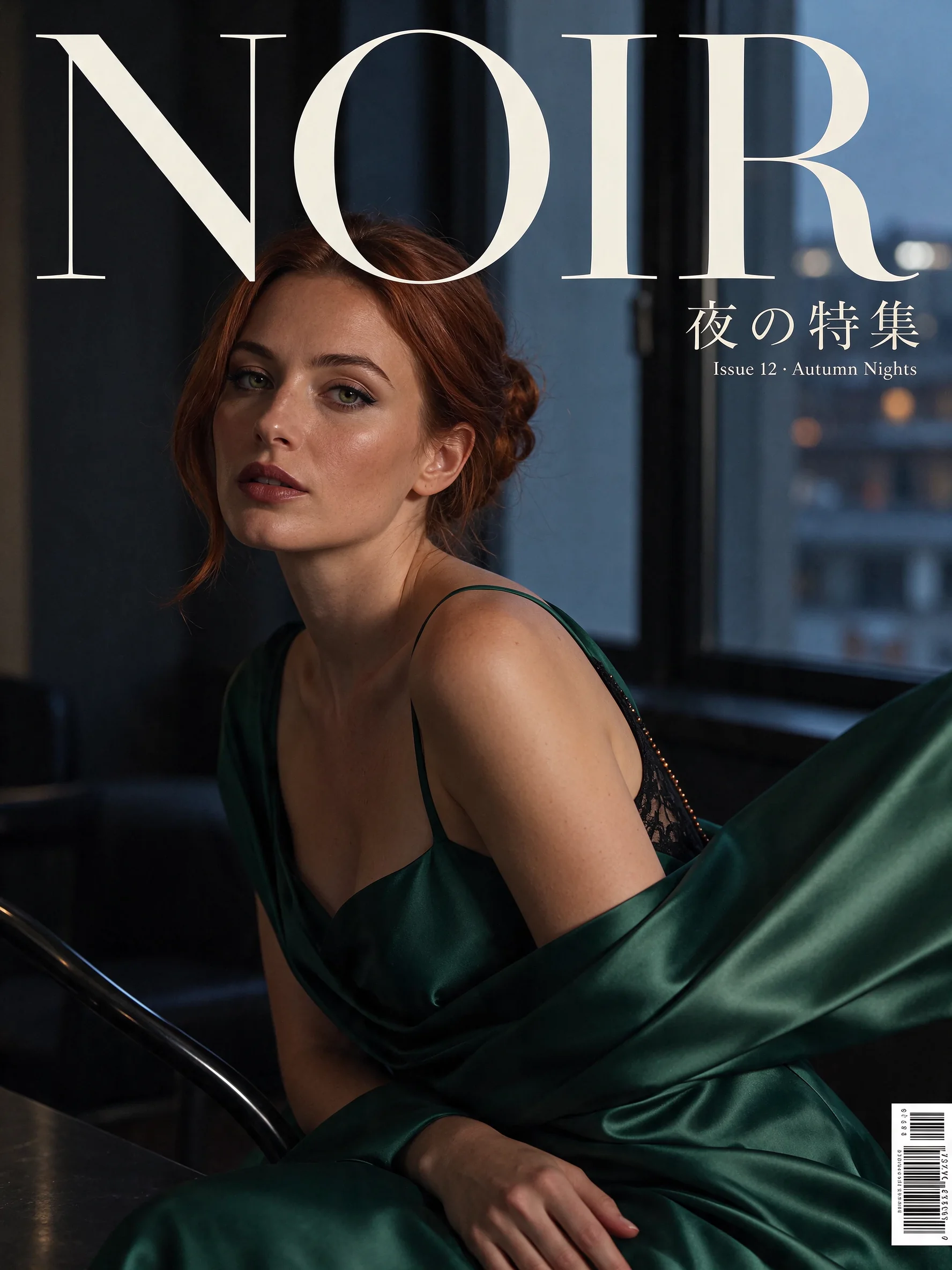
Das Kaze-Ramen-Beispiel trennt seinen Text in einen englischen Titel, einen japanischen Untertitel, vier Eintragszeilen und eine Fußnote zu den Öffnungszeiten. Unsere Tests gaben diese Texte bei 2k wieder. Das NOIR-Cover nutzt eine andere Hierarchie: einen großen Magazintitel, kleinere ergänzende Zeilen und einen Barcode. Geben Sie jeden Block im exakten Wortlaut vor, damit das Modell Text zum Platzieren hat.
Zur Textsteuerung gehört auch eine klare Grenze dafür, was erscheinen darf. In einem unserer Tests führte ein Prompt ohne Einschränkung zusätzlicher Wörter zu weiteren Zeilen. Soll das Design ausschließlich die gelieferte Beschriftung enthalten, setzen Sie jede Zeile in Anführungszeichen und ergänzen Sie etwa „Keine weiteren Wörter im gesamten Bild.“
Einstellungen für transparente PNGs
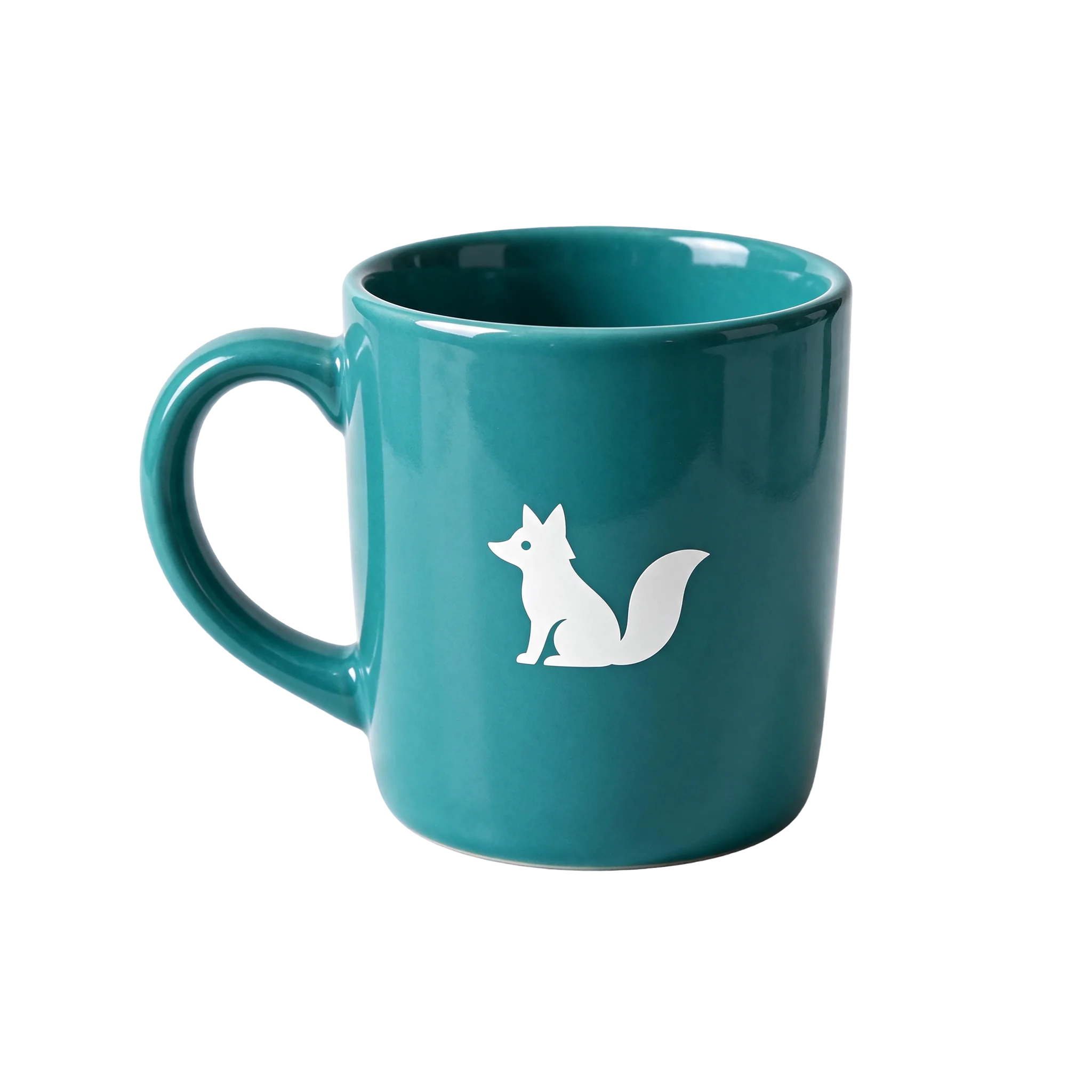
Das Fuchstassen-Beispiel beschreibt ein glänzendes petrolfarbenes Keramikprodukt mit weißem Logo und Studiolicht. Die Ausgabeeinstellungen wählen PNG und einen transparenten Hintergrund. Unsere Transparenzmessung mit 2k bestätigte einen Alphakanal, der die Transparenz in der Datei speichert. Wählen Sie beide Einstellungen, wenn die Grafik in eine andere Komposition eingesetzt werden soll.
Bildfläche und Ausgabeoptionen
Die Bilderzeugung bietet acht Seitenverhältnisse und vier Auflösungsstufen. Standardmäßig ist die Bildfläche quadratisch und die Auflösung 2k. Wählen Sie das Format passend zum vorgesehenen Einsatz, statt seine Auswahl der Szenenbeschreibung zu überlassen.
| Einstellung | Verfügbare Optionen | Vorgabe |
|---|---|---|
aspect_ratio | 1:1, 4:3, 3:4, 16:9, 9:16, 3:2, 2:3, 21:9 | 1:1 |
| resolution | 1k, 1.5k, 2k, 4k | 2k |
output_format | png, jpeg | png |
| background | auto, transparent, opaque | auto |
Bei 4k liefert 16:9 3840 x 2160 Pixel und 1:1 2880 x 2880. Diese Abmessungen gelten für die genannten Einstellungen. JPEG-Ausgaben sind deckend; bleiben Sie daher bei PNG, wenn Transparenz zur Aufgabe gehört.
Request-Parameter
| Parameter | Pflicht | Beschreibung |
|---|---|---|
prompt | Ja | Beschreiben Sie Szene und Beschriftung mit bis zu 5.000 Zeichen; ByteDance empfiehlt höchstens 600 englische Wörter. mindestens 1 Zeichen · höchstens 5000 Zeichen |
aspect_ratio | Nein | Legt das Ausgabeformat fest: 1:1, 4:3, 3:4, 16:9, 9:16, 3:2, 2:3 oder 21:9. Die Vorgabe ist 1:1. |
resolution | Nein | Legt die berechnete Auflösungsstufe fest: 1k, 1.5k, 2k oder 4k; die Vorgabe ist 2k. Die Stufe beeinflusst die Abrechnung, wobei für 1k und 1.5k derselbe Tarif gilt. |
output_format | Nein | Wählt png oder jpeg als Kodierung; die Vorgabe ist png. Die Kodierung beeinflusst die Abrechnung nicht. |
background | Nein | Steuert den Hintergrund: auto, transparent oder opaque; die Vorgabe ist auto. Wählen Sie transparent zusammen mit png für einen Alphakanal. |
Preis
Das erzeugte Bild wird nach Auflösungsstufe berechnet. Für 1k und 1.5k gilt derselbe Tarif; Seitenverhältnis, Kodierung und Hintergrundauswahl verursachen keinen Aufschlag.
| Spezifikation | Preis |
|---|---|
| $0.0195 / Bild |
| $0.0195 / Bild |
| $0.027 / Bild |
| $0.0525 / Bild |
Anwendungsfälle
Eine Speisekarte mit vorgegebenen mehrsprachigen Texten
Beginnen Sie mit geprüften Menütexten und weisen Sie jeder Zeile einen Platz zu. Trennen Sie wie im Kaze-Ramen-Beispiel den Namen des Lokals von Untertitel, Einträgen und kleiner Fußnote. Vergleichen Sie die ausgegebene Beschriftung mit den gelieferten Zeilen, bevor Sie das Bild verwenden. Das gemessene Menüergebnis belegt dieses Beispiel, ohne das gleiche Ergebnis für jede Textanordnung zu versprechen.
Ein Magazincover mit klarer Hierarchie
Beschreiben Sie die Coverszene und unterscheiden Sie dann Magazintitel und ergänzende Texte. Das NOIR-Beispiel setzt die benötigten Zeilen in Anführungszeichen und schließt zusätzliche Wörter aus. Übernehmen Sie dieses Anweisungsmuster, wenn ein Titel exakt bleiben muss. Beschreiben Sie relative Größe und Position jedes Blocks, damit nicht alle Texte auf derselben Ebene stehen.
Fotografische Szenen mit konkreten Vorgaben
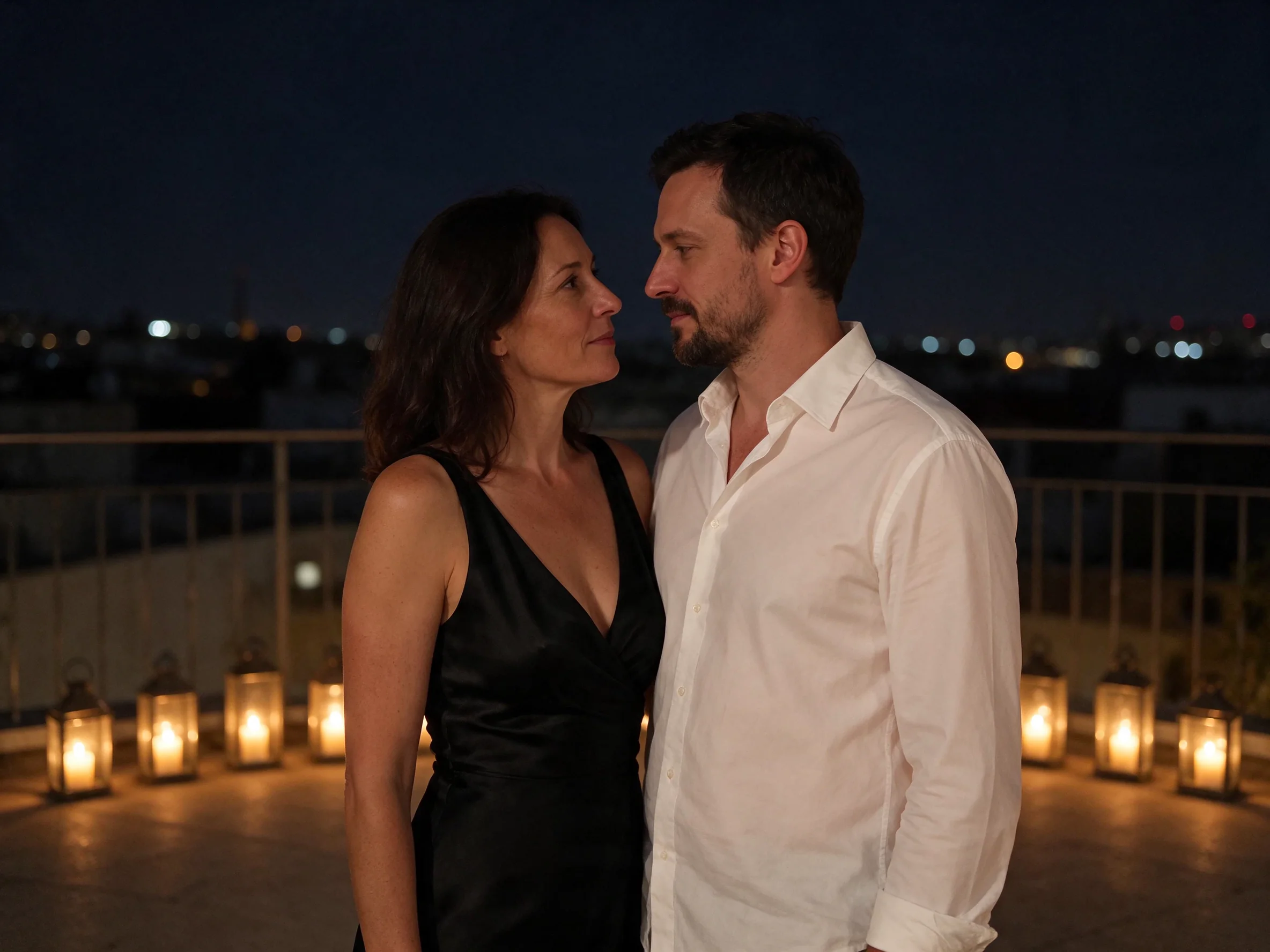
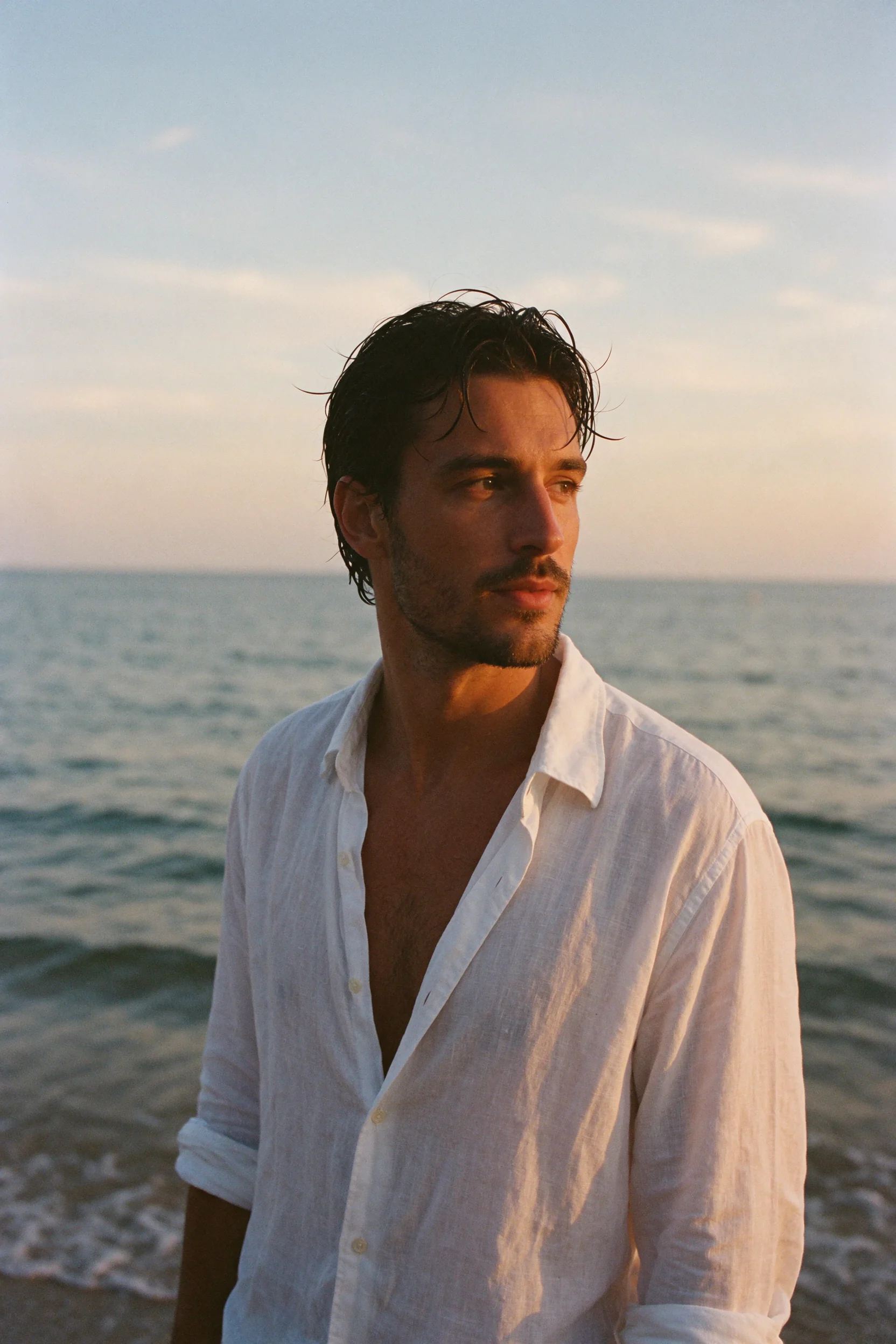
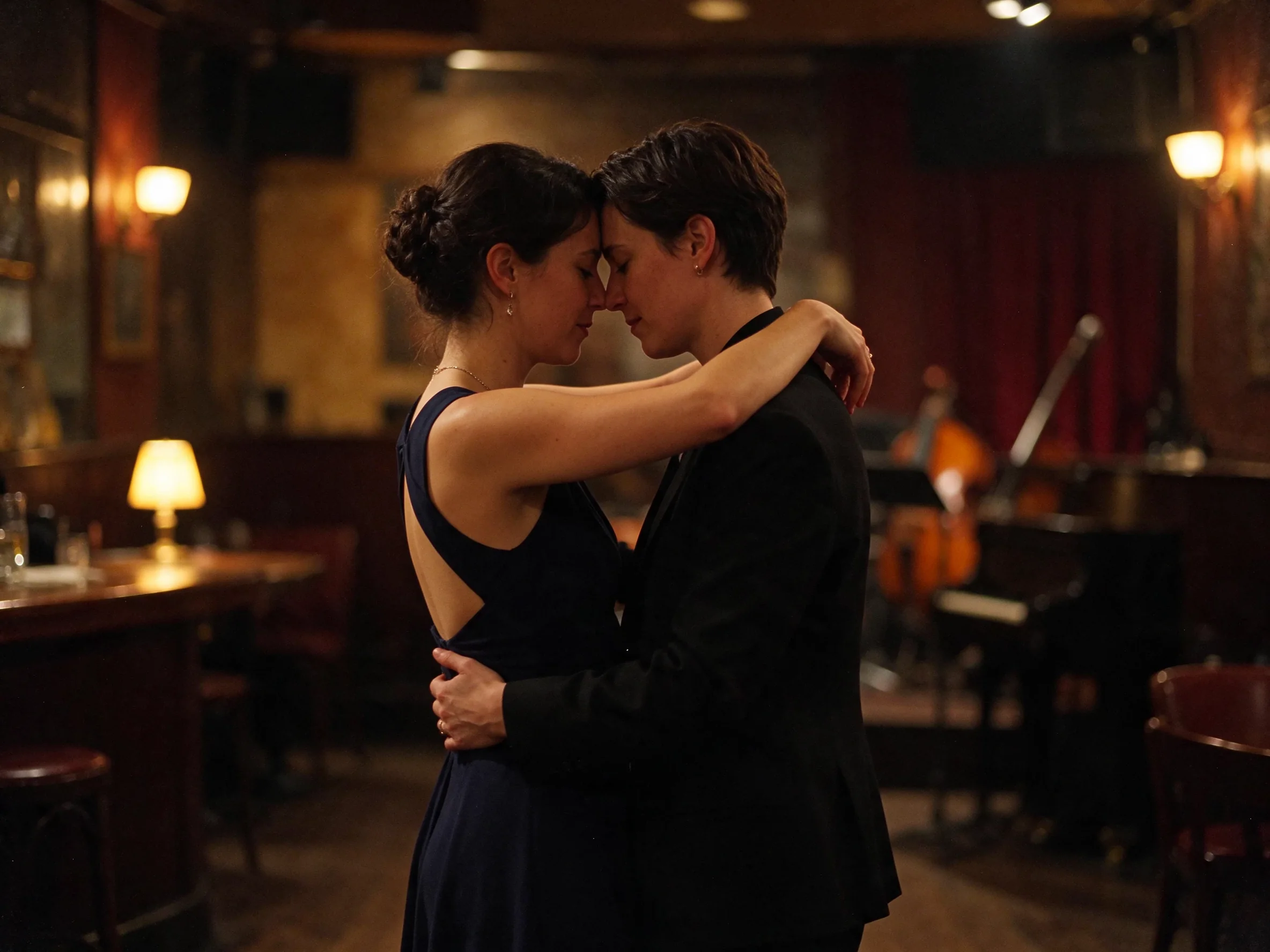
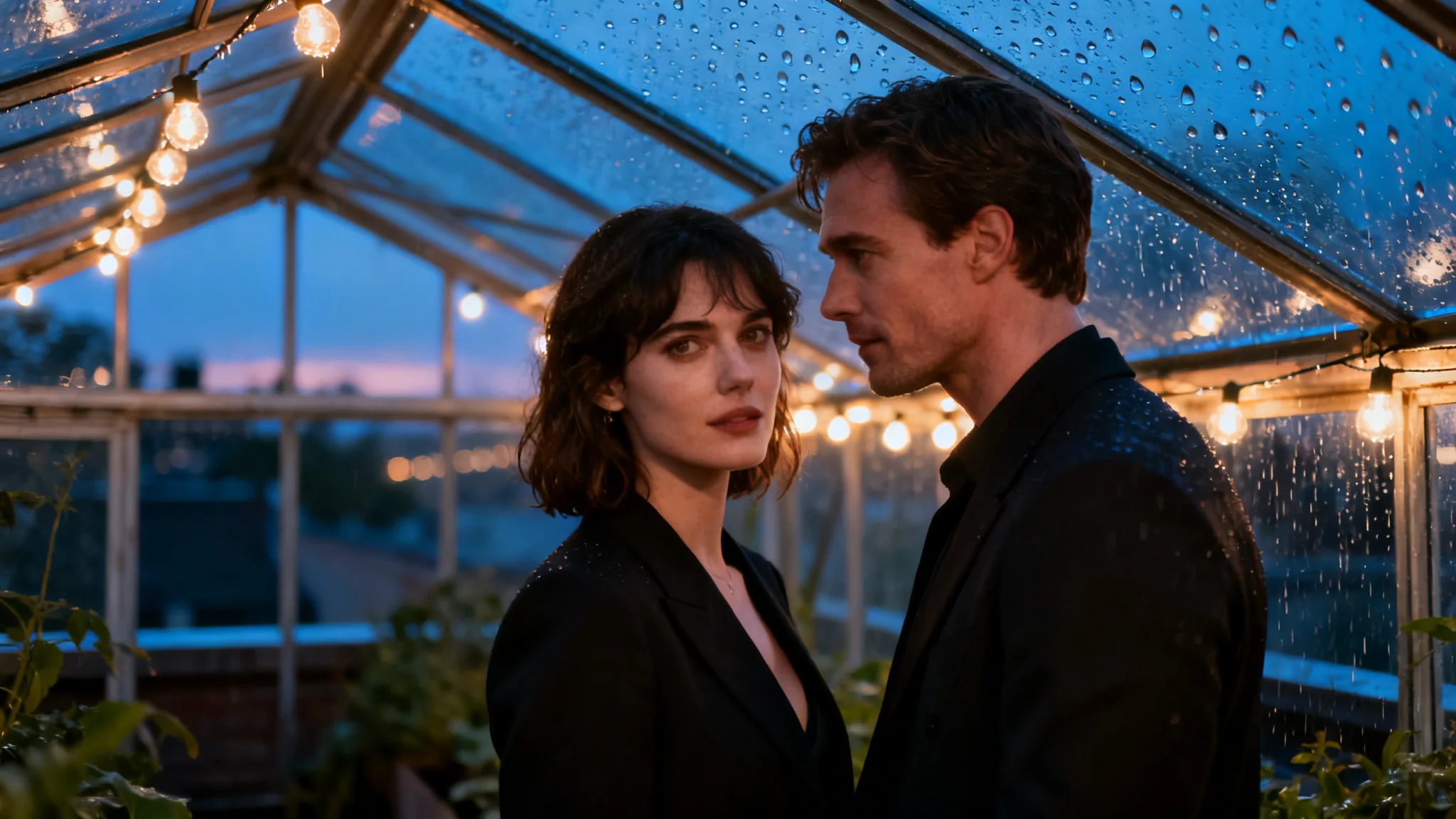
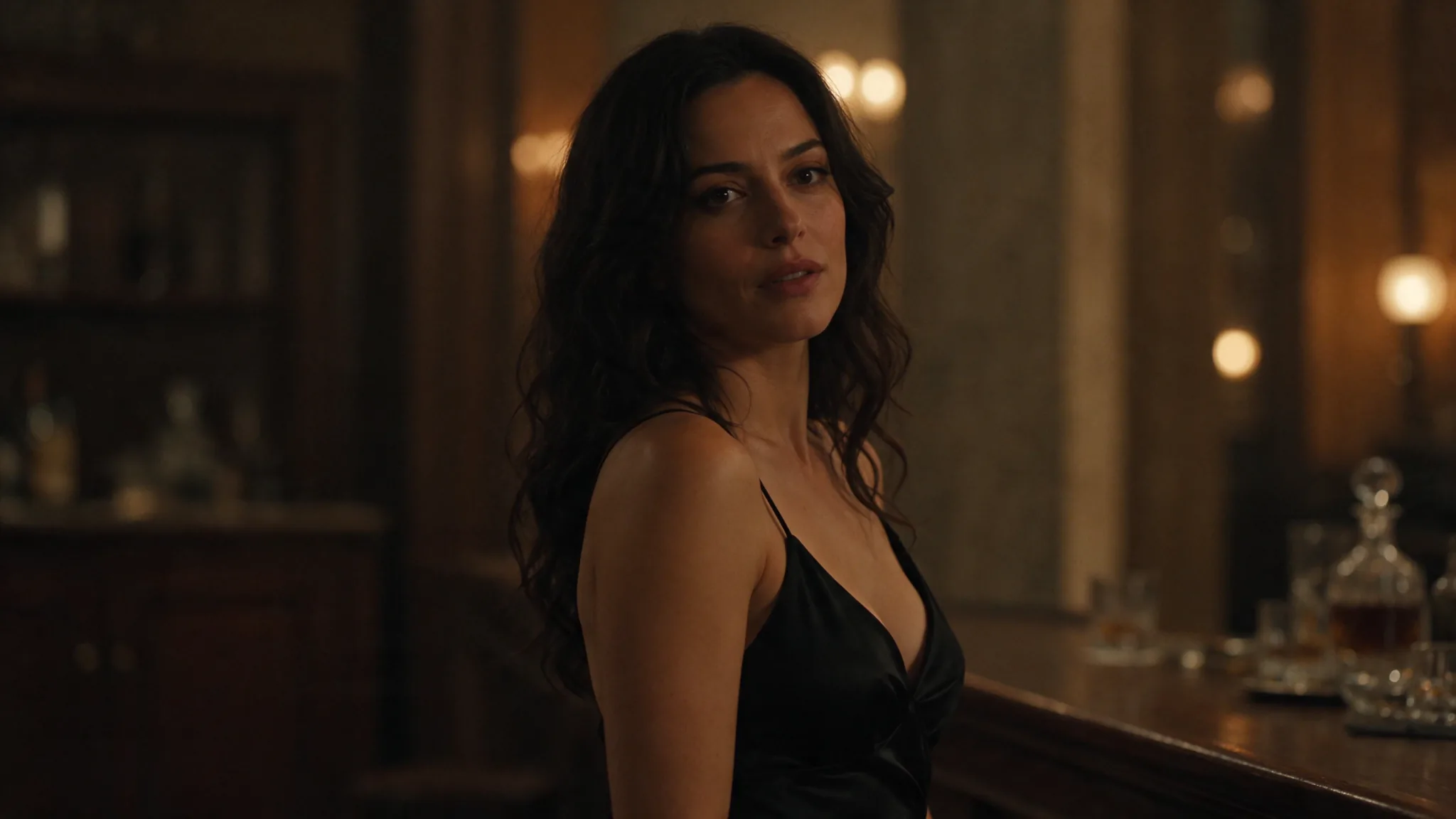
Das Porträt am Meer legt seinen Look durch Leinenhemd, Dämmerlicht und Filmkorn fest. Das Jazzbar-Beispiel benennt zwei Personen, ihre Kleidung, einen langsamen Tanz und bernsteinfarbenes Raumlicht. Beschreiben Sie Ihre Szene ebenso konkret: Wer ist zu sehen, wo befinden sich die Personen, was tragen sie und wie soll das Licht aussehen?
Eine Produktgrafik für ein anderes Layout
Beschreiben Sie Material, Farbe, Logo und Perspektive der Tasse, bevor Sie die transparente Ausgabe einstellen. Eine Formulierung wie „freigestelltes Produkt“ erklärt die Komposition. Die Hintergrundeinstellung bestimmt, ob das PNG Transparenz enthält. Stimmen Sie Produktbeschreibung und Dateieinstellungen aufeinander ab.
Prompt-Leitfaden und Praxistipps
Erst die Szene, dann schmückende Formulierungen
Beginnen Sie mit Hauptmotiv und Umgebung. Ergänzen Sie Materialien, Farben, Licht und fotografische Gestaltung, die für das Ergebnis zählen. Etwa: „Eine petrolfarbene Keramiktasse mit weißem Fuchslogo, weiches Studiolicht.“ Das gibt konkrete visuelle Vorgaben, ohne unpassende Objekte oder erfundene Texte hinzuzufügen.
Jede benötigte Zeile in Anführungszeichen setzen
Nutzen Sie kurze Rollenangaben wie „Magazintitel: 'NOIR'“ oder „Titel: 'KAZE RAMEN'“. Formulieren Sie die Fußnote als eigene Anweisung, damit sie sich vom Titel unterscheidet. Verbinden Sie Wortlaut und Platzierung: „Setze 'NOIR' in großer Serifenschrift über das Foto.“ Liefern Sie die gewünschte Sprache direkt, statt eine Übersetzung erfinden zu lassen.
Den erlaubten Text begrenzen
Ergänzen Sie nach den zitierten Texten: „Verwende den gelieferten Wortlaut und keine weiteren Wörter.“ Dieser Rat folgt aus unseren Tests, in denen eine fehlende Begrenzung zusätzlichen Text zuließ. Vergleichen Sie nach der Erzeugung jede Zeile mit dem Prompt, auch kleinere Zusatztexte. Passen Sie die Anweisung an, wenn ein Block fehlt oder die falsche Rolle hat.
Das Bildformat in den Einstellungen festlegen
Wählen Sie 3:4 für eine hochformatige Komposition oder 16:9 für eine breite Szene, wenn diese Formate zum Layout passen. Ein Wort wie „hochkant“ ersetzt aspect_ratio nicht. Ohne Änderung bleibt die Bildfläche bei der Vorgabe 1:1. Wählen Sie die Auflösung getrennt vom Format.
Transparenz bewusst einstellen
Kombinieren Sie für einen Freisteller output_format png mit background transparent. Eine kurze Beschreibung wie „freigestelltes Produkt“ erklärt das visuelle Ziel. Sie kann JPEG keinen Alphakanal geben. Wählen Sie background opaque für ein deckendes Ergebnis oder lassen Sie auto eingestellt, wenn Sie keinen Hintergrundmodus festgelegt haben.
Innerhalb des Prompt-Limits bleiben
Die Plattform akzeptiert bis zu 5.000 Zeichen im Prompt; ByteDance empfiehlt höchstens 600 englische Wörter. Nutzen Sie diesen Platz für Szenendetails, exakte Texte und deren Platzierung. Speichern Sie den Prompt zusammen mit Seitenverhältnis, Auflösungsstufe und heruntergeladenem Bild, damit die Gestaltungsrichtung für spätere Bearbeitungen verfügbar bleibt.
Weitere Modellseiten: Seedream 5.0 Pro und Seedream 5.0 Flash.
API-Schnellstart
# Generate the idempotency key once; reuse it when retrying after a lost response.
export SPICY_IDEMPOTENCY_KEY="${SPICY_IDEMPOTENCY_KEY:-$(uuidgen)}"
curl -X POST https://api.spicyapi.ai/api/v1/jobs/createTask \
  -H "Authorization: Bearer $SPICY_API_KEY" \
  -H "Content-Type: application/json" \
  -H "Idempotency-Key: $SPICY_IDEMPOTENCY_KEY" \
  -d '{
  "model": "bytedance/seedream-5.5/text-to-image",
  "input": {
    "prompt": "A ceramic teapot on a linen cloth, soft window light, muted palette",
    "background": "auto",
    "resolution": "2k",
    "aspect_ratio": "1:1",
    "output_format": "png"
  }
}'

# Copy data.taskId from the response into TASK_ID, then poll the status.
TASK_ID="TASK_ID_FROM_RESPONSE"
curl "https://api.spicyapi.ai/api/v1/jobs/recordInfo?taskId=$TASK_ID" \
  -H "Authorization: Bearer $SPICY_API_KEY"
Authentifizierung, vollständiges Schema, Polling und Fehlerbehandlung stehen in der API-Referenz.