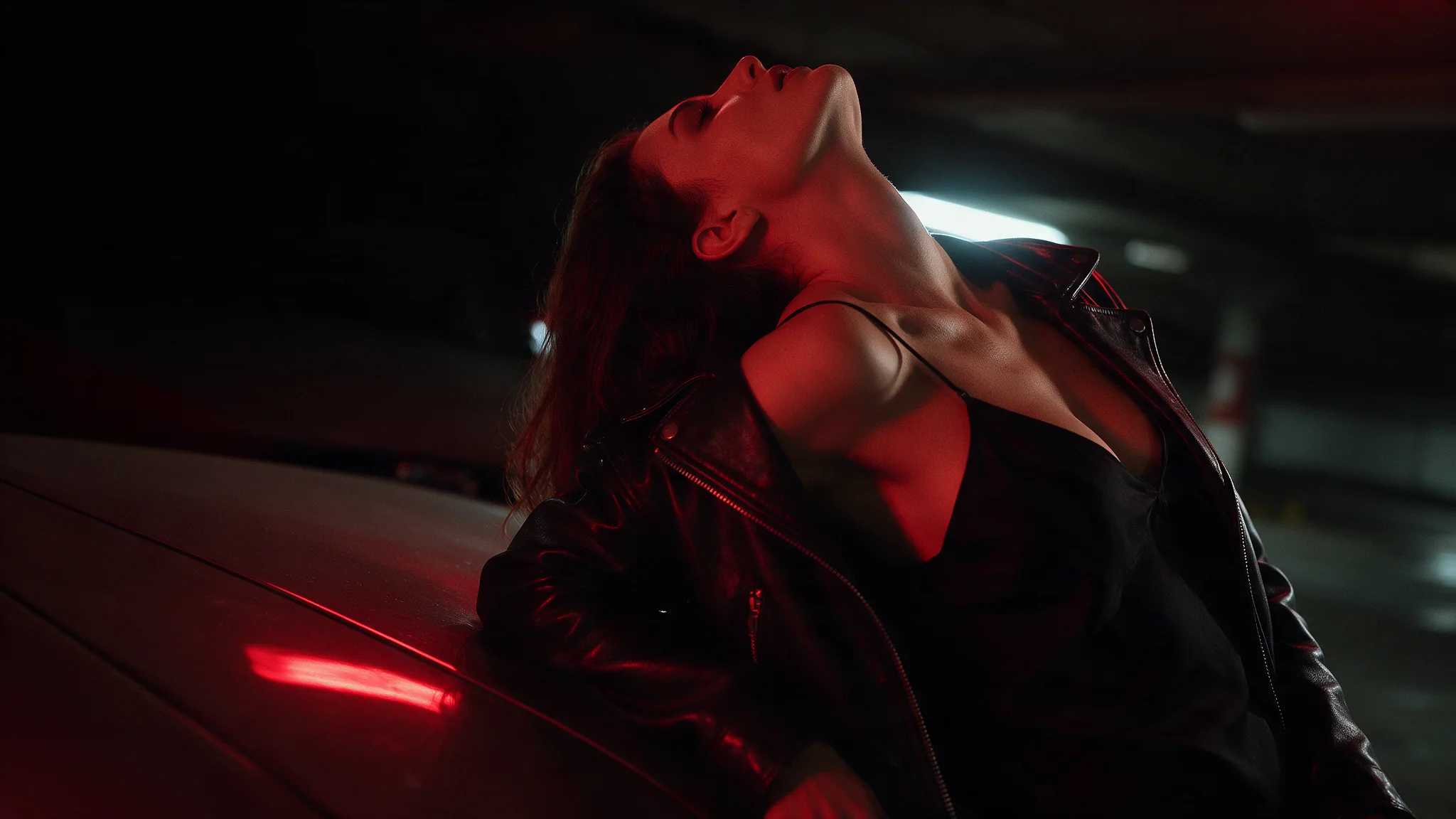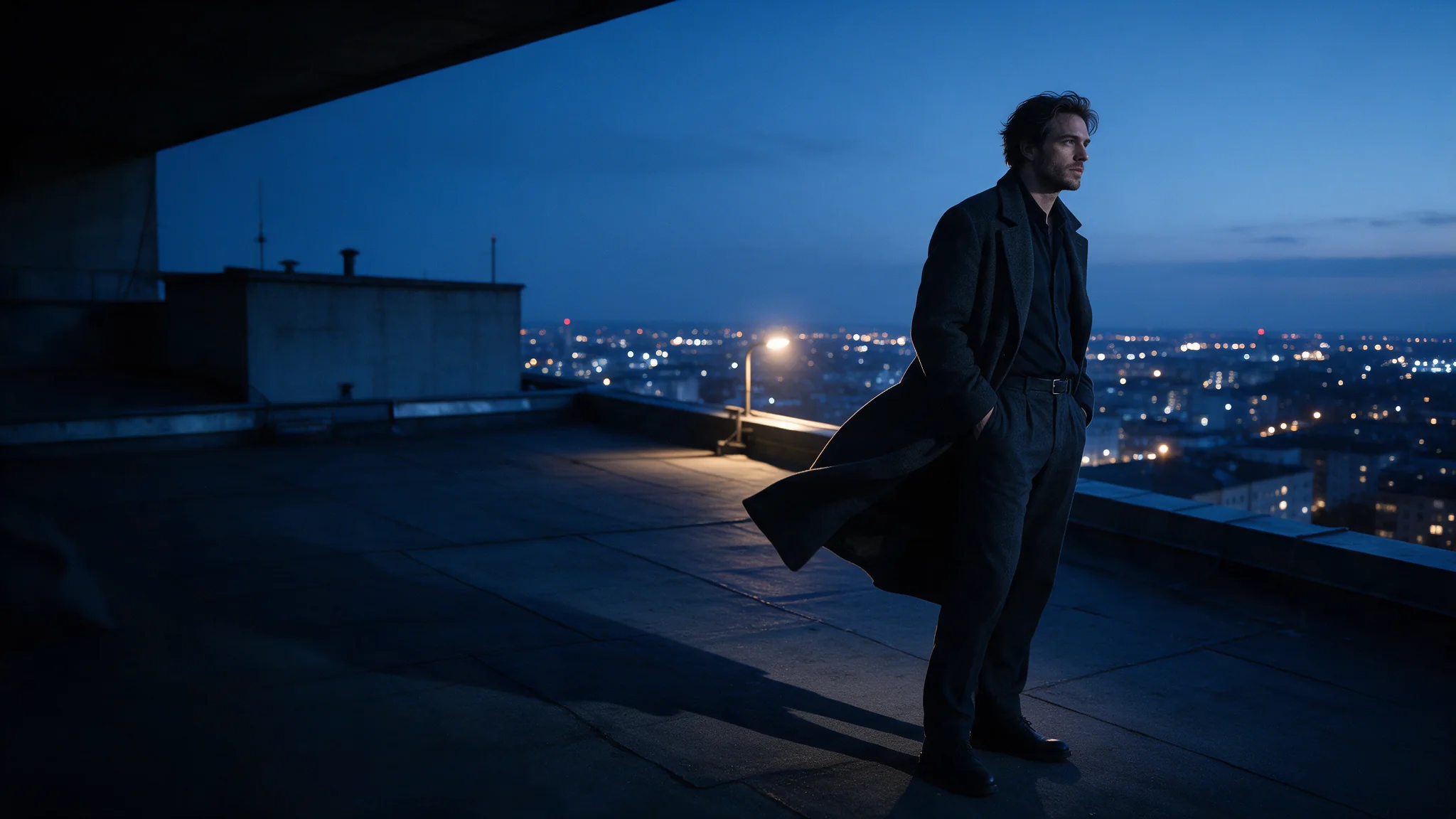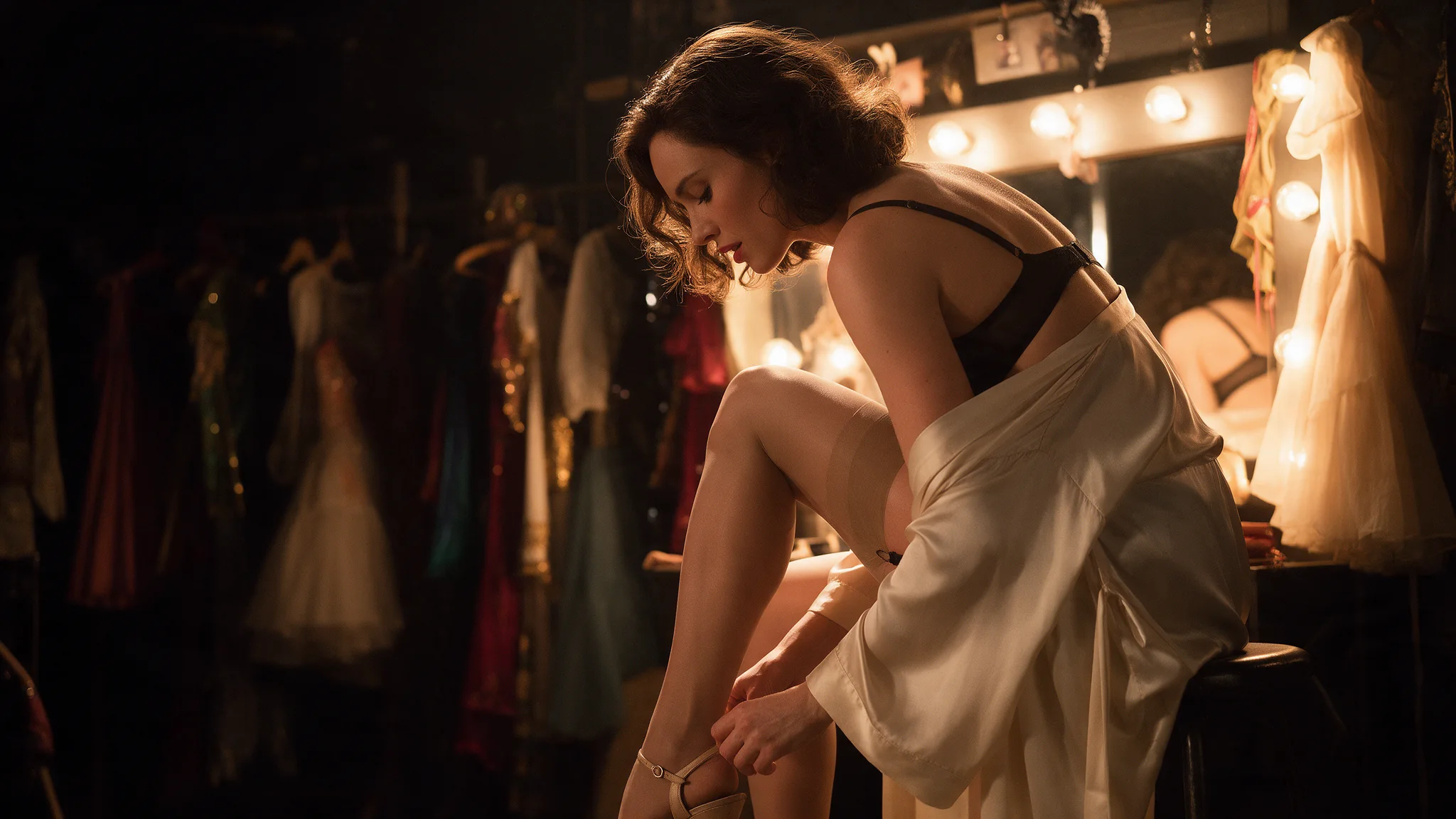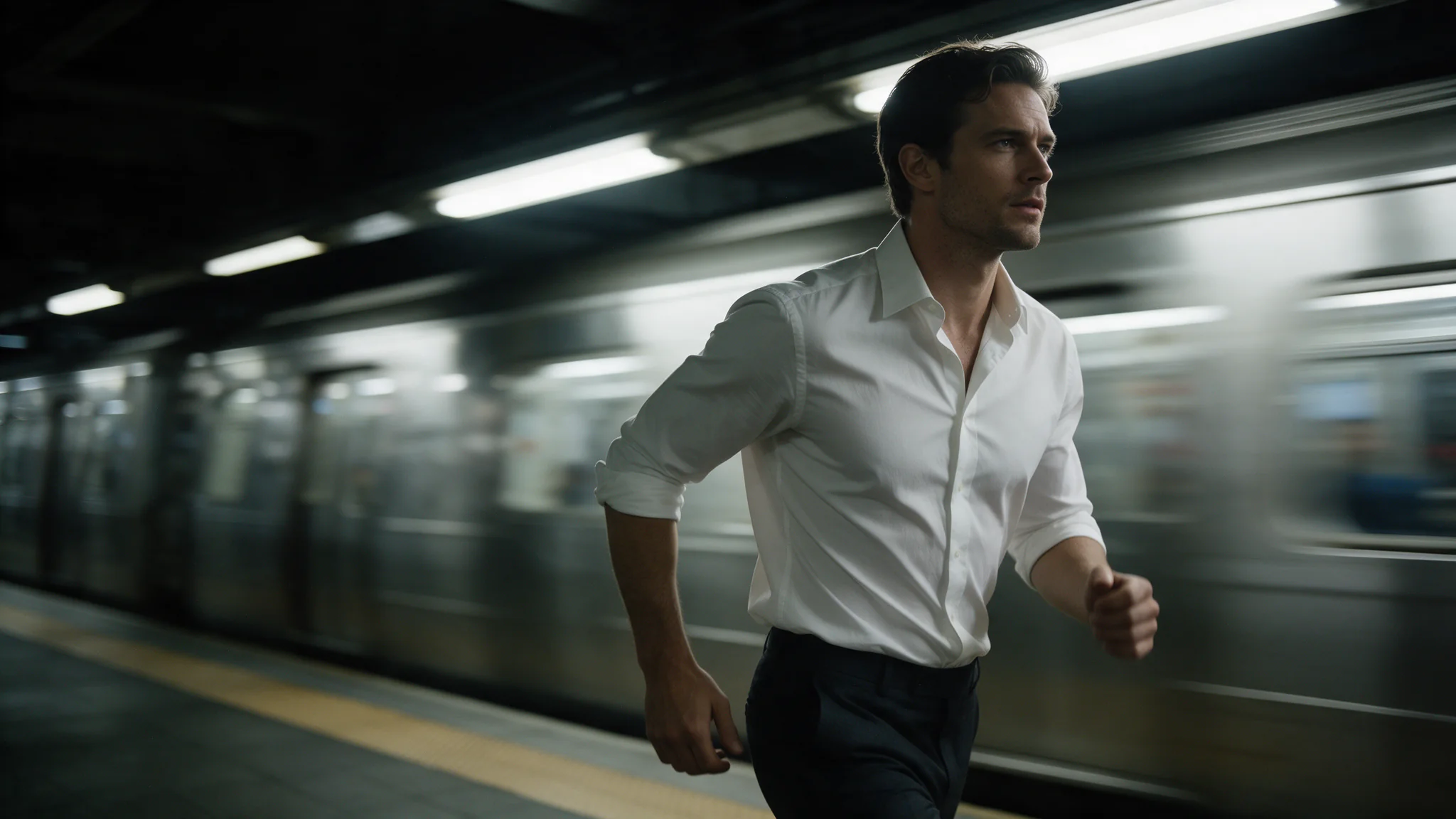
Einführung
Seedance 2.0 Fast Referenz-zu-Video führt mehrere freigegebene Quellen in einer Einstellung zusammen: Bilder für das Wer und Was, Clips für Bewegung und Tempo, Audio für den Takt, auf dem der Schnitt landet. Ein Startbild nimmt dieser Endpunkt nicht an.
Seedance 2.0 Fast ist die schnelle Stufe der Seedance-2.0-Reihe von ByteDance. Die Endpunkte liefern Clips von 4 bis 15 Sekunden in 480p oder 720p, mit Ton, der zusammen mit dem Bild entsteht.
Seedance-2.0-Fast-Modus nach Ausgangsmaterial wählen
| Ausgangsmaterial | Modus |
|---|---|
| Ein Skript oder eine Szenenbeschreibung | Seedance 2.0 Fast Text-zu-Video |
| Ein freigegebenes Startbild | Seedance 2.0 Fast Bild-zu-Video |
| Getrennte Referenzen für Aussehen, Bewegung oder Ton | Seedance 2.0 Fast Referenz-zu-Video |
Wichtige Funktionen und Highlights
Ein Feldsatz, drei Quellen
Alle drei Endpunkte nehmen dieselben Kernfelder an: prompt, duration_seconds von 4 bis 15 (oder -1, wenn das Modell die Länge wählen soll), resolution mit 480p oder 720p, aspect_ratio, generate_audio und seed. Unterschiedlich ist nur, was das Bild verankert: nichts, ein Startbild oder eine Reihe von Referenzen. Eine Anfrage wechselt den Modus, indem Sie diese Quelle hinzufügen oder weglassen.
Bild und Ton in einem Durchgang
generate_audio ist standardmäßig aktiv und erzeugt Atmo, Bewegungsgeräusche und Stimmen synchron zum Bild. Abschalten senkt den Preis in dieser Stufe nicht; schalten Sie den Ton also nur für stumme Loops oder für Material ab, das Sie später vertonen.
Adaptives Format als Standard
aspect_ratio steht standardmäßig auf adaptive: Bild-zu-Video übernimmt die Proportionen des Startbilds, Referenz-zu-Video folgt der wichtigsten Referenz, und bei Text-zu-Video wählt das Modell das Format, das der Prompt nahelegt. Die sechs festen Formate 16:9, 9:16, 4:3, 3:4, 1:1 und 21:9 stehen bereit, wenn der Ausspielort das Format vorgibt.
Request-Parameter
| Parameter | Pflicht | Beschreibung |
|---|---|---|
prompt | Ja | Pflicht, und hier übernimmt er auch das Casting. Referenzen werden in der Reihenfolge zitiert, in der Sie sie senden. mindestens 1 Zeichen |
reference_image_urls | Nein | Bis zu 9 Bilder, die Sie verwenden dürfen, für eine Figur, ein Produkt, einen Stil oder ein Set. höchstens 9 Einträge |
reference_video_urls | Nein | Bis zu 3 Clips für Bewegung, Tempo oder Kamerasprache. höchstens 3 Einträge |
reference_audio_urls | Nein | Bis zu 3 Audiodateien, je 2 bis 15 Sekunden und zusammen höchstens 15 Sekunden, jede unter 15 MB, als klanglicher Anker – Sprechweise, Tempo, eine musikalische Phrase –, an dem… höchstens 3 Einträge |
aspect_ratio | Nein | Ausgabeformat, standardmäßig adaptive: Der Clip übernimmt die Form der Hauptreferenz. |
resolution | Nein | Ausgabeauflösung: 480p oder standardmäßig 720p. Sie wählt eine Tarifstufe und schärft keine niedrig aufgelösten Referenzen. |
duration_seconds | Nein | Länge des fertigen Clips in ganzen Sekunden, 4 bis 15, Vorgabe 5; mit -1 wählt das Modell die Länge, die Schätzung rechnet dann mit 15 Sekunden. |
generate_audio | Nein | Ob eine eigene Tonspur synchron zum Bild gerendert wird. Standardmäßig an; wenn Sie es abschalten, sinkt der Tarif in dieser Variante nicht. Standardwert: |
seed | Nein | Ganzzahliger Seed; ohne Angabe zieht jeder Lauf seinen eigenen. |
return_last_frame | Nein | Liefert zusätzlich zum Video das letzte Bild des Clips als eigenes Bild. Standardwert: |
bitrate_mode | Nein | Bitrate der gelieferten Datei: |
watermark | Nein | Fügt dem Video das eigene sichtbare Wasserzeichen „AI generated“ des Modells hinzu. Standardwert: |
Preis
Referenzclips zählen zu den berechneten Sekunden. Da wir deine Clips vor dem Lauf nicht messen können, reservieren wir zunächst den Betrag für die maximalen 15 Sekunden und geben den nicht genutzten Teil bei der Abrechnung sofort wieder frei — berechnet werden nur die tatsächlich genutzten Sekunden.
| Auflösung | With video: Ja | With video: Nein |
|---|---|---|
| $0.022539 / Sekunde | $0.04499712 / Sekunde |
| $0.048471 / Sekunde | $0.096768 / Sekunde |
Anwendungsfälle
Ein Produkt aus jedem Winkel
Zwei oder drei Ansichten desselben Objekts halten es weit besser als ein Stapel fast gleicher Bilder. Das veröffentlichte Beispiel schickt drei Ansichten eines Sneakers und verlangt eine Drehtellerbewegung durch diese Ansichten in ihrer Reihenfolge, wobei Ledermaserung, Sohle und Schnürung identisch bleiben.
Eine geliehene Kamerabewegung
Ein Referenzclip kann Kamerasprache statt Inhalt liefern. Eines der Beispiele übernimmt eine langsame Kranfahrt aus einem Clip, inszeniert sie über einem Dach aus einem Referenzbild und legt den höchsten Punkt auf den Anstieg in einer Referenz-Tonspur.
Eine feste Besetzung über eine Serie
Behalten Sie ein Referenz-Set für eine Figur, ein Kleidungsstück oder einen Raum und ändern Sie zwischen den Anfragen nur den Prompt. Dieselben Bilder tragen jede Folge, sodass die Identität stabil bleibt, während die Handlung weitergeht.
Prompt-Leitfaden und Praxistipps
Die Besetzung im Prompt festlegen
Der Prompt ist hier Pflicht und übernimmt die Besetzung. Referenzen werden in der Reihenfolge gelesen, in der Sie sie senden. Sagen Sie also, welches Bild welche Figur ist, was jeder Clip beiträgt und wofür das Audio da ist. Bezeichnungen wie @Image1, @Image2 usw. machen diese Zuordnung eindeutig.
Innerhalb der Referenzgrenzen bleiben
reference_image_urls nimmt bis zu 9 Bilder, reference_video_urls bis zu 3 Clips und reference_audio_urls bis zu 3 Tonspuren. Mindestens ein Bild oder Clip ist nötig, denn Audio allein wird abgelehnt. Clips und Audio dauern je 2 bis 15 Sekunden und zusammen höchstens 15 Sekunden, und die Sekunden Ihrer Referenzclips werden zusätzlich zur Ausgabe abgerechnet – kürzen Sie sie also auf den Teil, der als Referenz dienen soll.
Das mitgelieferte Beispiel anpassen
Das veröffentlichte Beispiel nutzt aspect_ratio 1:1, duration_seconds 5, generate_audio true und resolution 720p, mit drei Produktfotos in reference_image_urls.
Treat @Image1, @Image2 and @Image3 as three angles of one sneaker. Rotate it smoothly on an invisible turntable through those three views in order, keeping the leather grain, gum sole and lacing identical throughout. Hard studio key stays fixed; the contact shadow swings with the rotation.
Jede Referenz wird über ihre Position benannt und bekommt genau eine Aufgabe. Tauschen Sie das Produkt aus und behalten Sie diese Struktur bei.
Bild-zu-Video nutzen, wenn das erste Bild exakt sein muss
Dieser Endpunkt hat kein Feld für Start- oder Schlussbild. Muss das Eröffnungsbild exakt einem Foto entsprechen, schicken Sie dieses Foto an Bild-zu-Video und beschreiben nur die Bewegung.
API-Schnellstart
# Generate the idempotency key once; reuse it when retrying after a lost response.
export SPICY_IDEMPOTENCY_KEY="${SPICY_IDEMPOTENCY_KEY:-$(uuidgen)}"
curl -X POST https://api.spicyapi.ai/api/v1/jobs/createTask \
  -H "Authorization: Bearer $SPICY_API_KEY" \
  -H "Content-Type: application/json" \
  -H "Idempotency-Key: $SPICY_IDEMPOTENCY_KEY" \
  -d '{
  "model": "bytedance/seedance-2.0-fast/reference-to-video",
  "input": {
    "aspect_ratio": "adaptive",
    "bitrate_mode": "standard",
    "duration_seconds": 5,
    "generate_audio": true,
    "prompt": "A slow aerial shot drifting over a misty pine forest at sunrise",
    "resolution": "720p",
    "reference_image_urls": [
      "https://example.com/reference.png"
    ]
  }
}'

# Copy data.taskId from the response into TASK_ID, then poll the status.
TASK_ID="TASK_ID_FROM_RESPONSE"
curl "https://api.spicyapi.ai/api/v1/jobs/recordInfo?taskId=$TASK_ID" \
  -H "Authorization: Bearer $SPICY_API_KEY"
Authentifizierung, vollständiges Schema, Polling und Fehlerbehandlung stehen in der API-Referenz.