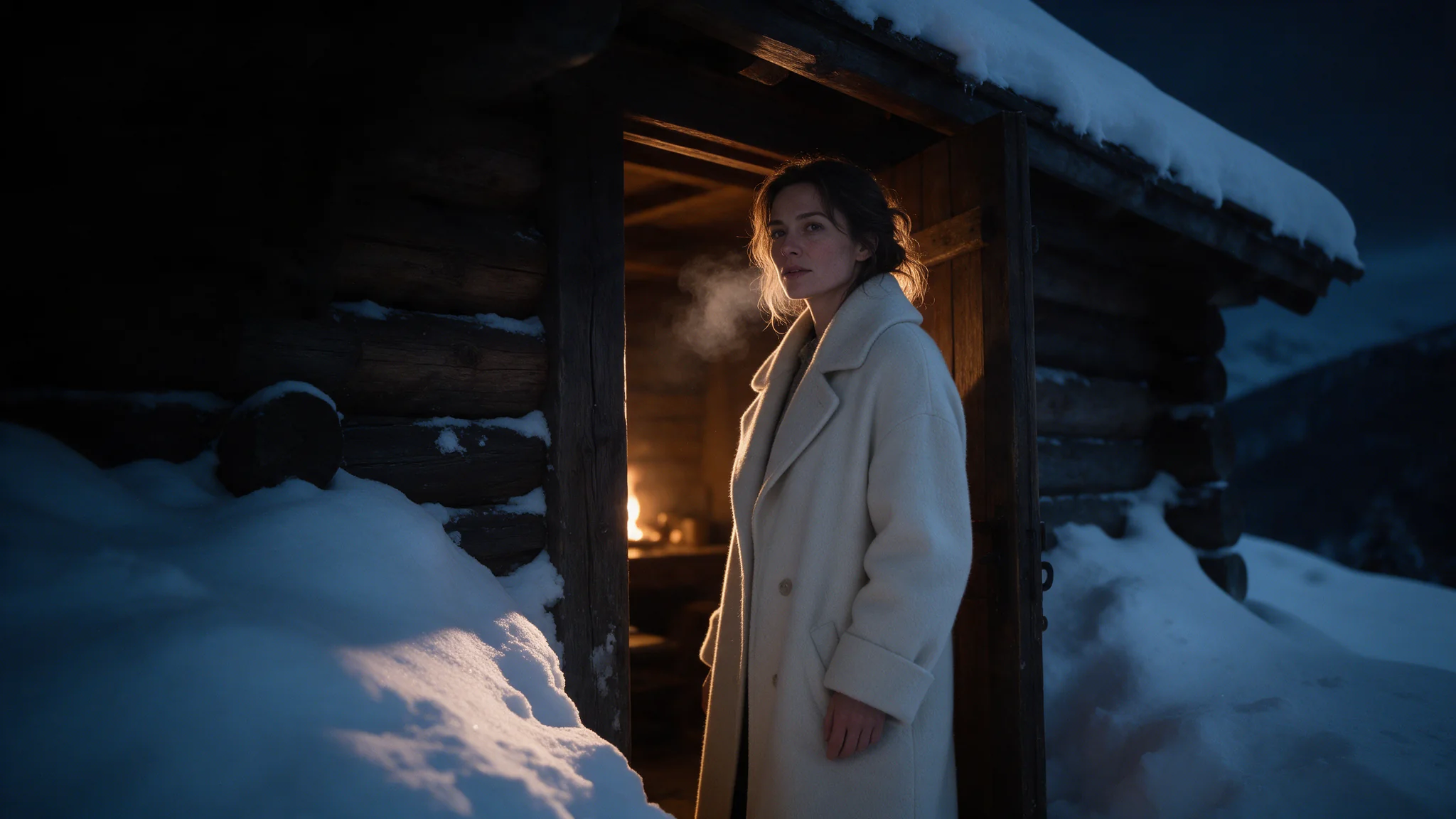
Einführung
Wan 3.0 Pro Prime Bild-zu-Video animiert einen Startframe mit dem Prime-Rendering und liefert ihn in 1080p, 2K oder 4K für 2 bis 30 Sekunden. image_url ist Pflicht und wird exakt zum ersten Frame; der Prompt ist optional und sollte Bewegung und Kamera beschreiben; last_image_url legt optional den letzten Frame fest. Die Felder entsprechen exakt Wan 3.0 Pro Bild-zu-Video – ein für diesen Endpunkt gebauter Request läuft hier also, wenn nur der Modellname geändert wird.
Modus nach dem Ausgangsmaterial wählen
| Ausgangsmaterial | Modus |
|---|---|
| Aus einem schriftlichen Briefing entstehen Szene, Handlung, Kamerabewegung und gegebenenfalls Ton. | Wan 3.0 Pro Prime Text-zu-Video |
| Ein freigegebenes Startbild bestimmt Motiv und Komposition; die Beschreibung steuert die anschließende Bewegung. | Wan 3.0 Pro Prime Bild-zu-Video |
| Getrennte Referenzen können Identität, Ort, Bewegung oder Klang mit jeweils einer klaren Rolle leiten. | Wan 3.0 Pro Prime Referenz-zu-Video |
Wichtige Funktionen und Highlights
Zwei-Frame-Anweisungen wie Schärfeverlagerungen
Eine Schärfeverlagerung besteht ihrem Wesen nach aus zwei Frames, und genau dafür ist last_image_url da. Das Knospen-Beispiel beginnt scharf auf einer Blütenknospe und endet auf einem gelieferten Frame, der auf ein aufgeknöpftes Hemd dahinter scharf gestellt ist, 6 Sekunden in 4k; der Prompt sagt nur, wann der Übergang passiert. Sehr geringe Schärfentiefe lässt dem Rendering ohne fixiertes Ende kaum Spielraum, auf der richtigen Ebene zu landen.
Die Vorlage bestimmt die Obergrenze, nicht die Stufe
Die Auflösung bestimmt das Rendering, nicht die Eingabe. Die Stufen 2k und 4k sind aus einem nativen 1080p-Rendering vergrößert; liefern Sie also das schärfste Standbild, das Sie haben: JPEG, PNG ohne Transparenz, BMP oder WEBP mit 240 bis 8000 Pixeln pro Seite, bis 20 MB und nicht breiter als 8:1.
Standbilder für vertonte Schnitte
Das Beispiel „Licht in der Gasse“ ist ein 4-Sekunden-Halt in 2k, bei dem Ton und Prompt-Erweiterung beide aus sind: „Nobody moves. Only the neon tube above her stutters and the rain keeps falling, dragging its reflection across the wet plastic. Locked camera.“ Das ist die Request-Form für eine Einstellung, die im Schnitt vertont wird, statt eigenen Ton mitzubringen.
Request-Parameter
| Parameter | Pflicht | Beschreibung |
|---|---|---|
prompt | Nein | Hier optional. Nutzen Sie ihn für Bewegung und Kamera; was im Frame ohnehin zu sehen ist, noch einmal zu beschreiben, lädt das Modell dazu ein, es neu zu zeichnen. mindestens 1 Zeichen · höchstens 20000 Zeichen |
image_url | Ja | Das Startbild – es wird exakt als erster Frame verwendet und ist die eigentliche Qualitätsgrenze der Einstellung. mindestens 1 Zeichen |
last_image_url | Nein | Optional und nur zusammen mit |
resolution | Nein | 1080p, 2k oder 4k, Vorgabe 1080p. |
aspect_ratio | Nein | adaptive folgt dem Startbild. Setzen Sie ein Verhältnis nur fest, wenn das Ausgabeformat es verlangt. |
duration_seconds | Nein | Jede ganze Zahl von 2 bis 30, Vorgabe 5, oder -1 für die automatische Dauer, bei der das Modell die Länge wählt: Das Maximum von 30 Sekunden wird vorab reserviert, abgerechnet w… |
generate_audio | Nein | Standardmäßig an. Der Ton entsteht zusammen mit dem Bild und kommt in derselben Datei. Standardwert: |
enable_prompt_expansion | Nein | In dieser Familie standardmäßig an. Sie füllt dünne Briefings auf und schreibt ausführliche um – ausschalten, sobald Ihr Prompt eine präzise Shot-Beschreibung ist. Standardwert: |
seed | Nein | 0 bis 2147483647. Festhalten, während Sie Auflösung oder Dauer abstimmen, sonst ändert jede Wiederholung zwei Dinge gleichzeitig. |
Preis
| Spezifikation | Preis |
|---|---|
| $0.234 / Sekunde |
| $0.252 / Sekunde |
| $0.279 / Sekunde |
Anwendungsfälle
Veränderung der Umgebung um ein ruhiges Motiv
Das Neongassen-Beispiel beginnt mit einer Plate, die Gasse, Regen und transparentes Regencape bereits enthält; der Prompt sagt deshalb nur, was sich ändert: stärkerer Regen, eine Neonröhre, die einmal flackert, Dampf, der aus einem Schacht schießt, und das Motiv, das die ganze Zeit in die Linse blickt. Die Audio-Zeile nennt jede Quelle – Regen auf Stahl, eine surrende Röhre, ein zischender Schacht.
Nahe Details mit fixiertem Ende
Das Hemd-Beispiel verwendet dieselben zwei Frames wie das Knospen-Beispiel in 1080p für 4 Sekunden: Eine Hand zieht ein offenes Hemd unter streifendem Goldlicht langsam beiseite und lässt es zurückfallen, während sich die Knospe zwischen den Falten ein wenig öffnet. Beide Enden zu fixieren sorgt dafür, dass eine sehr geringe Schärfentiefe auf der gewollten Ebene landet.
Prompt-Leitfaden und Praxistipps
Was sichtbar ist, gehört nicht in den Prompt
Wer beschreibt, was bereits im Frame ist, lädt das Modell ein, es neu zu zeichnen. Nutzen Sie den Prompt nur für Bewegung und Kamera und lassen Sie aspect_ratio auf adaptive, damit der Clip der Form des Frames folgt; legen Sie ein Verhältnis nur fest, wenn das Lieferformat es verlangt.
In 1080p freigeben, in 2K oder 4K liefern
Legen Sie die Bewegung bei 5 Sekunden und 1080p mit festem seed fest und senden Sie den Body dann in 2k oder 4k erneut. Jeder Lauf, der Auflösung und Seed zugleich ändert, ändert zwei Dinge auf einmal – eines muss fest bleiben, während Sie das andere beurteilen.
Für exakte Bewegung die Erweiterung abschalten
enable_prompt_expansion steht in dieser Familie standardmäßig auf true. Das hilft einer Zwei-Wort-Idee und schreibt ein präzises Bewegungsbriefing um; das Gassenlicht-Beispiel schaltet es ab, damit seine drei kurzen Sätze wörtlich ausgeführt werden. Jede ganzzahlige Dauer von 2 bis 30 Sekunden ist zulässig, und -1 überlässt die Wahl der Länge dem Modell.
API-Schnellstart
# Generate the idempotency key once; reuse it when retrying after a lost response.
export SPICY_IDEMPOTENCY_KEY="${SPICY_IDEMPOTENCY_KEY:-$(uuidgen)}"
curl -X POST https://api.spicyapi.ai/api/v1/jobs/createTask \
  -H "Authorization: Bearer $SPICY_API_KEY" \
  -H "Content-Type: application/json" \
  -H "Idempotency-Key: $SPICY_IDEMPOTENCY_KEY" \
  -d '{
  "model": "alibaba/wan-3.0-pro-prime/image-to-video",
  "input": {
    "aspect_ratio": "adaptive",
    "duration_seconds": 5,
    "image_url": "https://example.com/reference.png",
    "resolution": "1080p"
  }
}'

# Copy data.taskId from the response into TASK_ID, then poll the status.
TASK_ID="TASK_ID_FROM_RESPONSE"
curl "https://api.spicyapi.ai/api/v1/jobs/recordInfo?taskId=$TASK_ID" \
  -H "Authorization: Bearer $SPICY_API_KEY"
Authentifizierung, vollständiges Schema, Polling und Fehlerbehandlung stehen in der API-Referenz.