Einführung
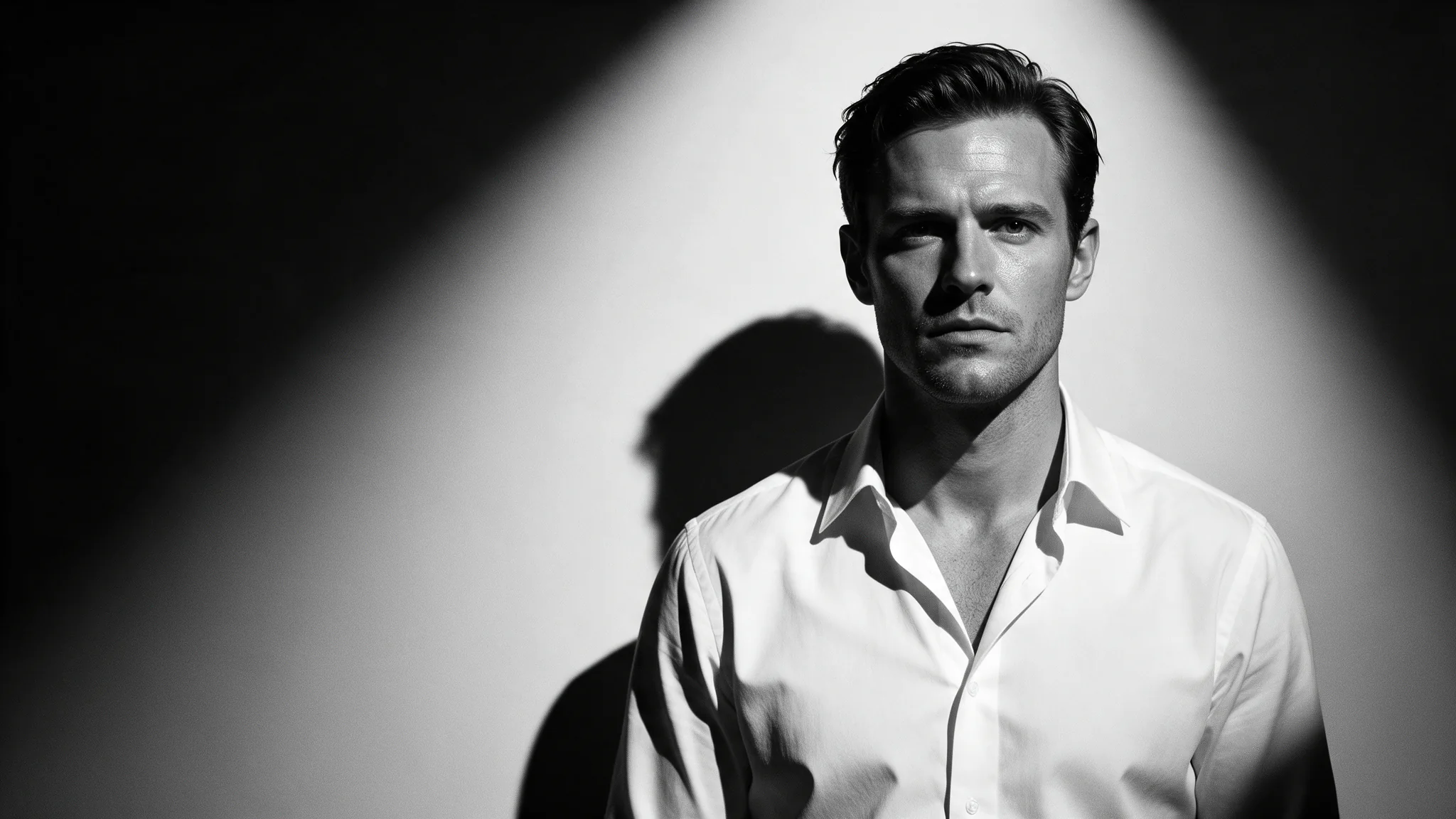
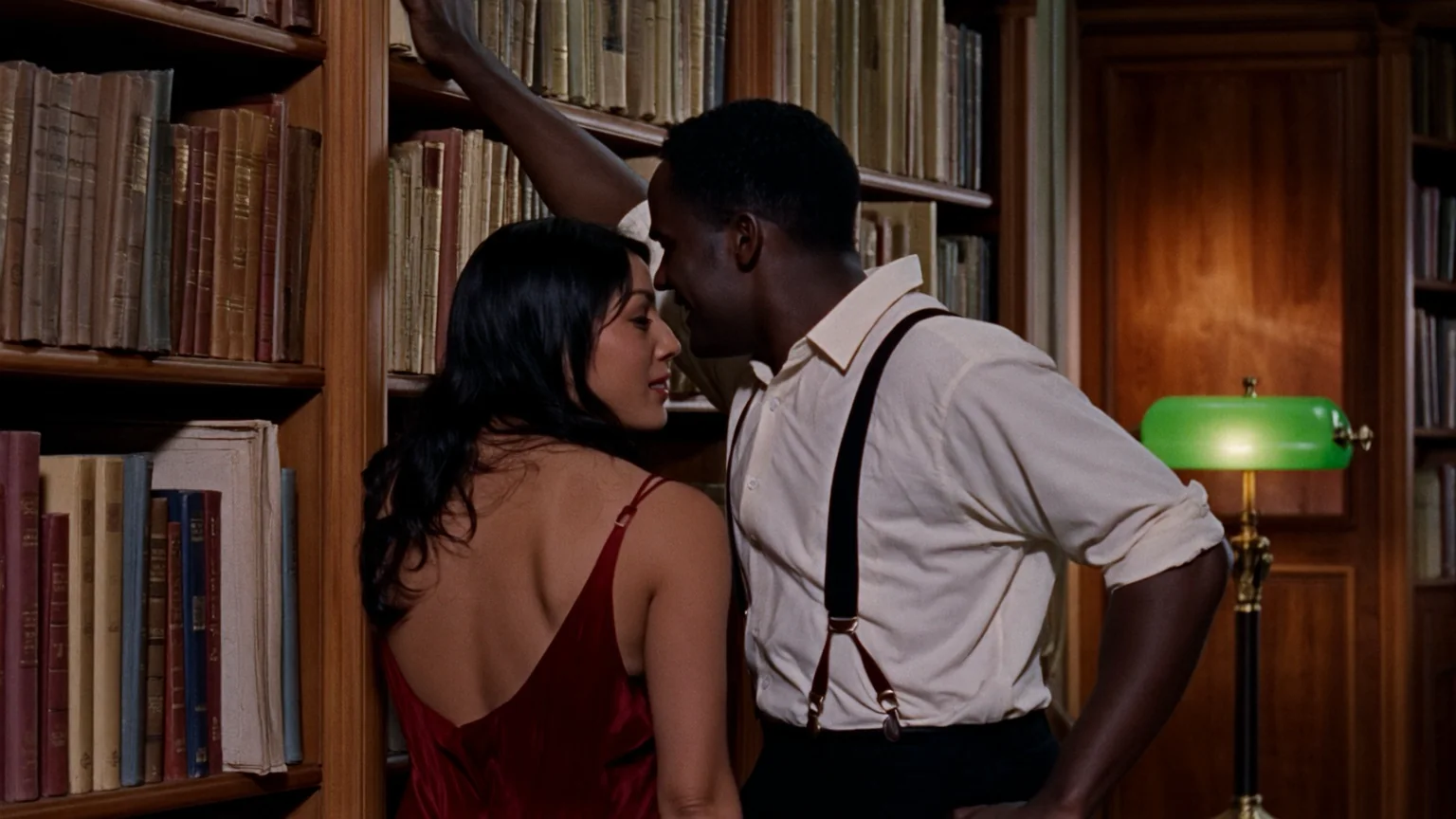
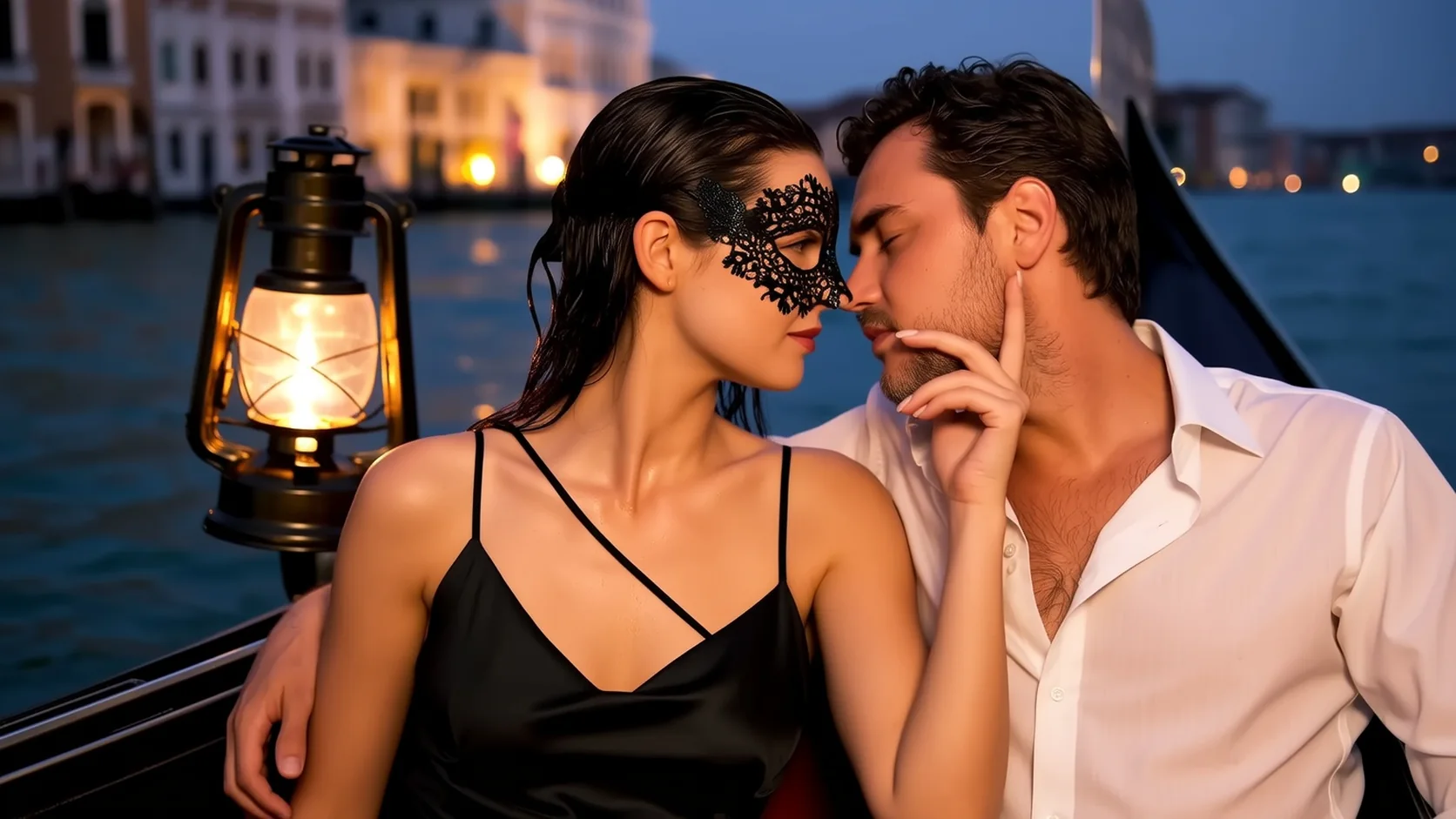
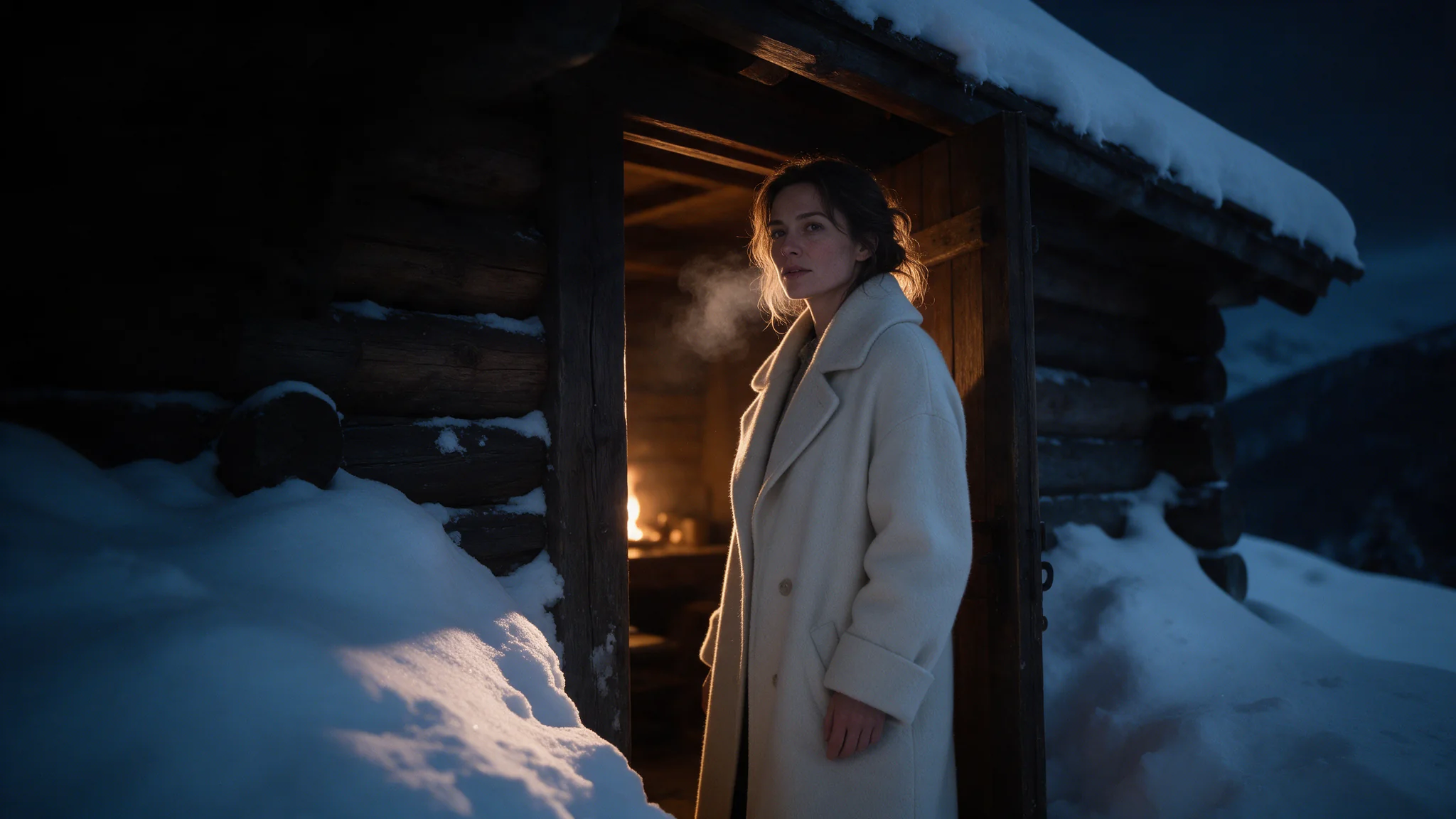
Wan 3.0 Pro Prime Referenz-zu-Video fixiert ein Gesicht, ein Kleidungsstück, ein Set, eine Bewegung oder eine Stimme mit Bild-, Video- und Audioreferenzen und rendert die Einstellung mit dem Prime-Rendering in 1080p, 2K oder 4K für 2 bis 30 Sekunden. Mindestens eines der Felder reference_image_urls (1 bis 10 geordnete Bilder), reference_video_urls, reference_audio_urls (je bis zu 5 Clips), reference_file_url (ein Dokument) oder reference_link_url (eine Webseite) ist erforderlich. Benennen Sie jede Referenz im Prompt, sonst mittelt das Modell sie zu einem Motiv, das keiner entspricht.
Modus nach dem Ausgangsmaterial wählen
| Ausgangsmaterial | Modus |
|---|---|
| Aus einem schriftlichen Briefing entstehen Szene, Handlung, Kamerabewegung und gegebenenfalls Ton. | Wan 3.0 Pro Prime Text-zu-Video |
| Ein freigegebenes Startbild bestimmt Motiv und Komposition; die Beschreibung steuert die anschließende Bewegung. | Wan 3.0 Pro Prime Bild-zu-Video |
| Getrennte Referenzen können Identität, Ort, Bewegung oder Klang mit jeweils einer klaren Rolle leiten. | Wan 3.0 Pro Prime Referenz-zu-Video |
Wichtige Funktionen und Highlights
Zwei Figuren in einer Einstellung
Das Zwei-Figuren-Beispiel sendet zwei Plates und benennt sie: „The first image is the woman, the second is the man — keep both faces and both haircuts.“ Die beiden stehen zu beiden Seiten einer Werkbank in einer düsteren Garage unter einer hängenden Glühbirne, 6 Sekunden in 1080p mit Seed 220913 und nur Raumton. Das ist das Muster, um ein Paar über eine Episode hinweg konsistent zu halten.
Eine Set-Plate ohne Menschen
Referenzen müssen keine Menschen sein. Das Set-Kontinuitäts-Beispiel sendet eine Plate einer Boxhalle – Seile, Spinde, eine einzige hängende Lampe – und verlangt ein leeres Bild mit Staub im Lichtkegel und langsam pendelnder Glühbirne, fixierte Kamera, 5 Sekunden in 4k ohne Ton. So können alle Einstellungen einer Sequenz denselben Raum teilen.
Bewegung referenzieren statt beschreiben
Bild-, Video- und Audioreferenzen lassen sich zusammen senden, Bewegung kann also aus einem Clip statt aus einem Absatz kommen. Referenzvideos sind MP4 oder MOV mit mindestens 16 fps, je 1 bis 15 Sekunden und insgesamt 15 Sekunden; ihre Sekunden werden mit der Ausgabe abgerechnet, und Referenzvideo plus Ausgabe bleibt innerhalb von 30 Sekunden.
Request-Parameter
| Parameter | Pflicht | Beschreibung |
|---|---|---|
prompt | Nein | Optional, aber hier werden die Referenzen voneinander getrennt – welche Platte welche Figur ist, wofür Video und Audio da sind – und die Handlung benannt. mindestens 1 Zeichen · höchstens 20000 Zeichen |
reference_image_urls | Nein | 1 bis 10 Bilder als Plates für Identität, Garderobe und Set. Benennen Sie jedes im Prompt – Figur, Kleidungsstück, Set –, sonst werden sie gemittelt. mindestens 1 Einträge · höchstens 10 Einträge |
reference_video_urls | Nein | Bis zu 5 Clips, je 1 bis 15 Sekunden und insgesamt 15 Sekunden. Nutzen Sie sie für Bewegung und Kamerastil, nicht für ein Gesicht. mindestens 1 Einträge · höchstens 5 Einträge |
reference_audio_urls | Nein | Bis zu 5 Clips, je 1 bis 15 Sekunden und insgesamt 15 Sekunden – eine Stimme, eine gesprochene Zeile oder ein Raumklang, zu dem die Einstellung passen muss. mindestens 1 Einträge · höchstens 5 Einträge |
reference_file_url | Nein | Ein Dokument, das das Modell liest, bevor es die Einstellung inszeniert: ein Charakterblatt, ein Skript, eine Shotliste oder ein Produkt-Briefing. |
reference_link_url | Nein | Eine öffentliche Webseite, die das Modell als Referenz liest, etwa ein Artikel, eine Produktseite oder ein Charakterprofil. Sie muss sich ohne Login öffnen lassen. |
resolution | Nein | 1080p, 2k oder 4k, Vorgabe 1080p. |
aspect_ratio | Nein | 16:9, 4:3, 1:1, 3:4, 9:16 oder adaptive. Vorgabe ist adaptive, womit das Modell wählt; nennen Sie ein Verhältnis, wenn das Ausgabeformat feststeht. |
duration_seconds | Nein | Jede ganze Zahl von 2 bis 30, Vorgabe 5, oder -1 für die automatische Dauer: Sie reserviert das Maximum und rechnet nach der tatsächlich gelieferten Länge ab. |
generate_audio | Nein | Standardmäßig an. Der Ton entsteht zusammen mit dem Bild und kommt in derselben Datei. Standardwert: |
enable_prompt_expansion | Nein | In dieser Familie standardmäßig an. Sie füllt dünne Briefings auf und schreibt ausführliche um – ausschalten, sobald Ihr Prompt eine präzise Shot-Beschreibung ist. Standardwert: |
seed | Nein | 0 bis 2147483647. Festhalten, während Sie Auflösung oder Dauer abstimmen, sonst ändert jede Wiederholung zwei Dinge gleichzeitig. |
Preis
Referenzvideos zählen zu den berechneten Sekunden, Referenzbilder und Audio nicht. Da wir deine Clips vor dem Lauf nicht messen können, reservieren wir zunächst den Betrag für die maximalen 15 Sekunden und geben den nicht genutzten Teil bei der Abrechnung sofort wieder frei — berechnet werden nur die tatsächlich genutzten Sekunden.
| Spezifikation | Preis |
|---|---|
| $0.234 / Sekunde |
| $0.252 / Sekunde |
| $0.279 / Sekunde |
Anwendungsfälle
Ein Kostüm über mehrere Bühnen
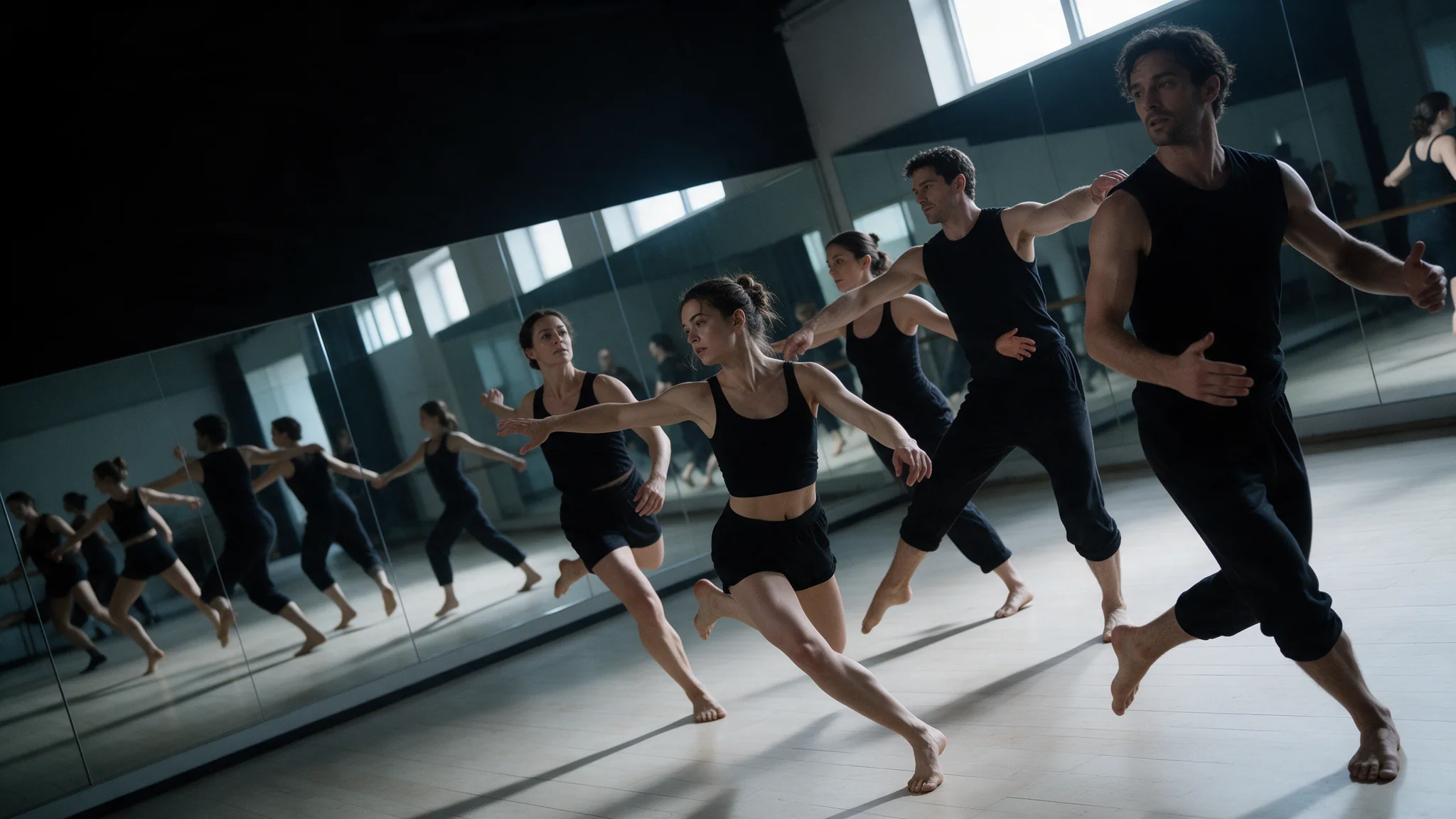
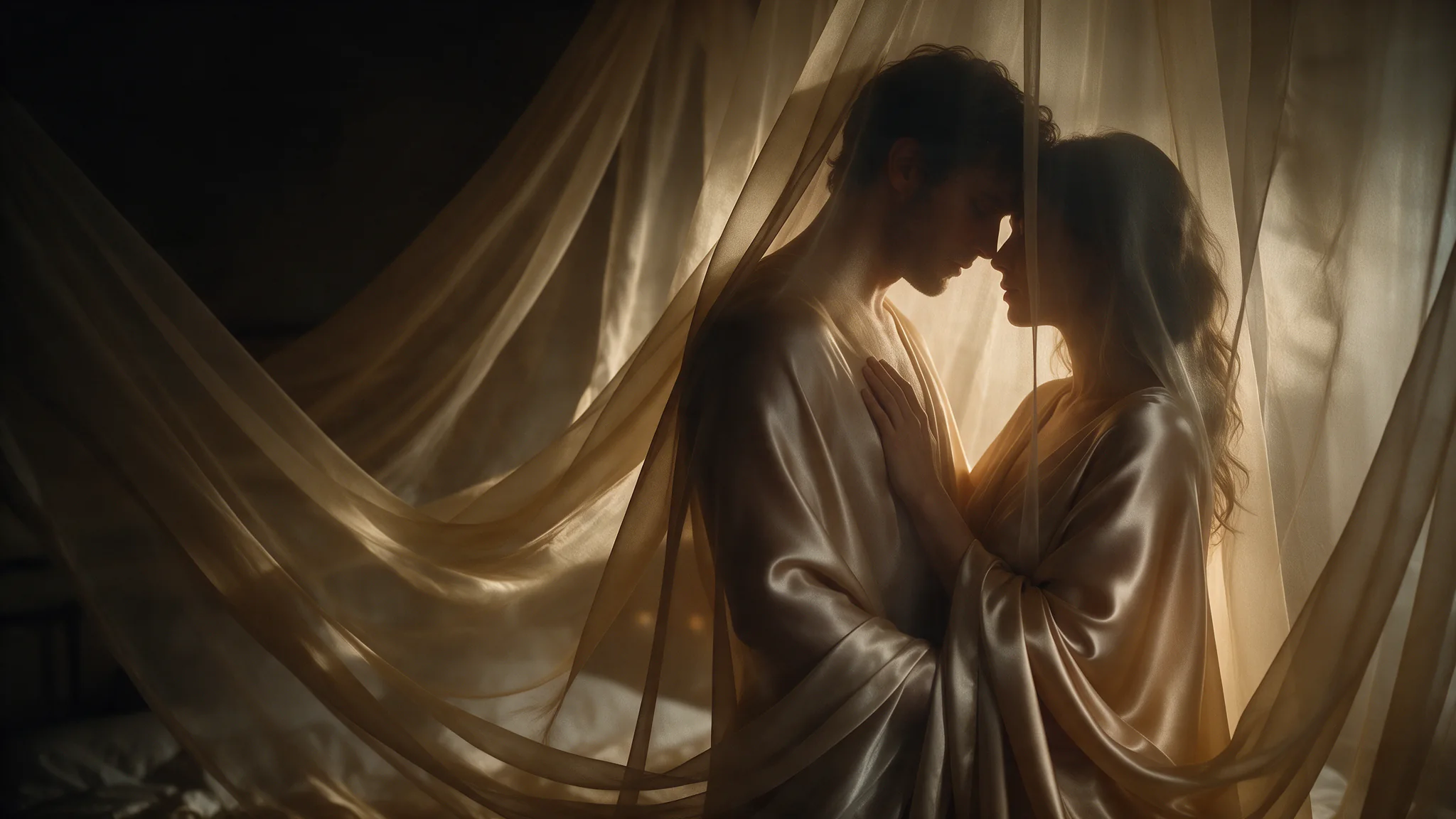
Das Tänzerinnen-Beispiel bringt eine Performerin und ein Kostüm aus mehrlagigem Chiffon auf eine dritte Bühne, diesmal mit dem Verfolger im Rücken, sodass der Stoff durchscheinend wird, während sie sich darin dreht. Die Referenzen tragen Tänzerin und Kostüm, der Prompt beschreibt nur das neue Lichtsetup – und durchscheinender Stoff im Gegenlicht lässt in großer Liefergröße kaum etwas verborgen.
Master-Dateien, die neu geschnitten werden
Rendern Sie eine referenzgebundene Hero-Einstellung in 4K und 16:9 und schneiden Sie dann aus demselben Master eine 9:16-Version und ein quadratisches Banner. Referenz-Plates und ein fester Seed halten die Besetzung in allen Ableitungen identisch.
Prompt-Leitfaden und Praxistipps
Nach Position benennen
reference_image_urls ist eine geordnete Liste; bezeichnen Sie die Bilder als „the first image“ und „the second image“ und liefern Sie sie in dieser Reihenfolge. Sagen Sie zu jedem, ob es eine Figur, ein Kleidungsstück oder ein Set ist; nutzen Sie Video für Bewegung und Kamerastil, Audio für Stimme, Sprechweise oder Raumton. Referenzbilder und -audio werden nicht abgerechnet.
Alles außer der Änderung festhalten
Halten Sie für eine Sequenz Plates, Seed und Prompt-Gerüst identisch und ändern Sie nur die Handlungs- oder Lichtzeile. Schalten Sie enable_prompt_expansion ab – in dieser Familie steht es standardmäßig auf true –, damit Ihre Bezeichnungen nicht umgeschrieben werden.
Referenzlängen vor dem Absenden prüfen
Die Grenzen für Video- und Audioreferenzen greifen während der Generierung, nicht bei der Annahme des Tasks – ein zu langer Clip fällt also erst später auf statt beim Absenden. Messen Sie Clips vorher, halten Sie Referenzvideo plus duration_seconds bei höchstens 30 Sekunden und erkunden Sie in 1080p, bevor Sie in 4K rendern.
API-Schnellstart
# Generate the idempotency key once; reuse it when retrying after a lost response.
export SPICY_IDEMPOTENCY_KEY="${SPICY_IDEMPOTENCY_KEY:-$(uuidgen)}"
curl -X POST https://api.spicyapi.ai/api/v1/jobs/createTask \
  -H "Authorization: Bearer $SPICY_API_KEY" \
  -H "Content-Type: application/json" \
  -H "Idempotency-Key: $SPICY_IDEMPOTENCY_KEY" \
  -d '{
  "model": "alibaba/wan-3.0-pro-prime/reference-to-video",
  "input": {
    "aspect_ratio": "adaptive",
    "duration_seconds": 5,
    "reference_image_urls": [
      "https://example.com/reference.png"
    ],
    "resolution": "1080p"
  }
}'

# Copy data.taskId from the response into TASK_ID, then poll the status.
TASK_ID="TASK_ID_FROM_RESPONSE"
curl "https://api.spicyapi.ai/api/v1/jobs/recordInfo?taskId=$TASK_ID" \
  -H "Authorization: Bearer $SPICY_API_KEY"
Authentifizierung, vollständiges Schema, Polling und Fehlerbehandlung stehen in der API-Referenz.