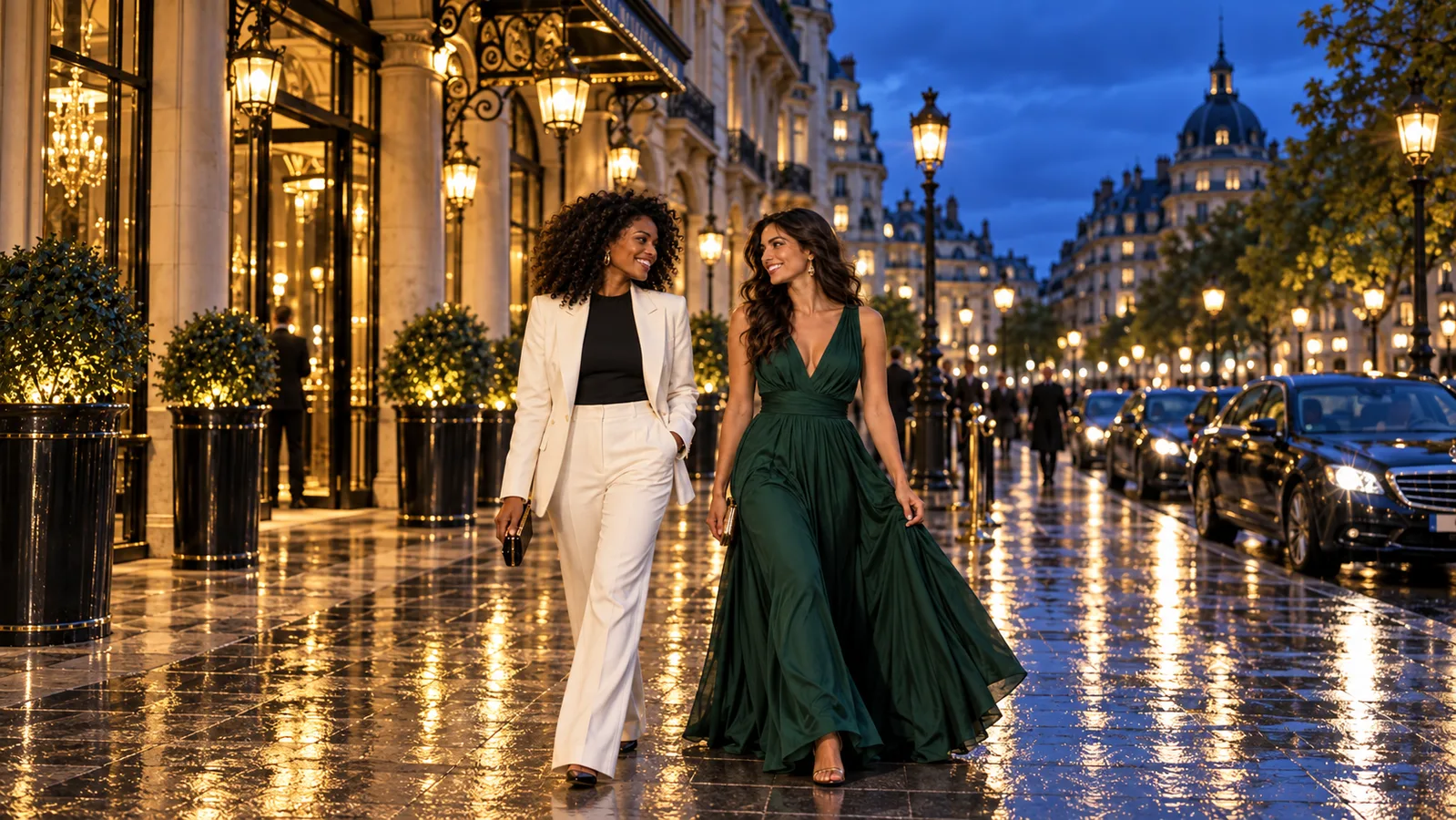
La modifica con Seedream 4.0 accetta da 1 a 10 immagini di riferimento e restituisce un'immagine nella dimensione scelta tra sedici preimpostazioni. Costa 0,03 $ per immagine, a qualsiasi dimensione e con qualsiasi numero di riferimenti. Non ci sono maschera, cursore di intensità né seed, quindi tutto il controllo passa dal prompt: usalo per cambiare abiti, sfondo e luce o per trasformare uno schizzo in un render, non per modifiche in cui ogni altro pixel deve restare intatto.
SpicyAPI non aggiunge a questo editor alcun filtro di contenuto a livello di piattaforma. Nei nostri test di settembre 2026, modifiche per adulti di intensità più alta sono a volte tornate più attenuate del richiesto mentre l'attività risultava riuscita: controlla l'immagine prima di usarla.
Assegna un compito a ogni riferimento
Invia le immagini in image_urls e citale in ordine, come immagine uno, immagine due e così via. Un riferimento che non menzioni non viene ignorato: viene fuso nel risultato. Dai a ogni fonte un solo compito e di' che cosa deve restare.
Per cambiare un abito, carica un'immagine approvata di un adulto fittizio con una giacca semplice, scegli 1728*2304 e usa:
Mantieni dell'immagine uno il volto, l'acconciatura, la posa, le mani, il punto di vista della fotocamera e lo sfondo dell'adulto fittizio. Sostituisci solo la giacca con un blazer di velluto bordeaux opaco sopra la camicia crema esistente. Conserva la lunghezza originale della giacca e la forma delle spalle. Mostra una morbida lucentezza del velluto sotto la luce esistente, con revers ben definiti e senza nuovi gioielli o testo.
«Rendi l'abito più lussuoso» lascia aperta la costruzione e può restituire un costume diverso. Per ottenere un blazer preciso, aggiungilo come immagine due e cambia la frase sul materiale in: «L'immagine due definisce taglio, revers e tessuto del blazer bordeaux. Usa solo quel capo; mantieni persona, posa e scena dell'immagine uno.» Ritaglia la foto del capo sull'abito stesso: una foto di moda completa porta con sé anche volto, corpo e luce.
SpicyAPI accetta fino a dieci riferimenti. Ogni file può essere un JPG, PNG, WEBP o GIF fino a 10 MB, per immagini di cui detieni i diritti.
Scegli la dimensione esatta
Seedream 4.0 riceve size come stringa width*height, non i campi resolution e aspect_ratio dei modelli 5.0. Il valore predefinito è 2048*2048. Il risultato viene ricostruito alla dimensione scelta invece di essere ritagliato dalla fonte: una fonte verticale inviata con il quadrato predefinito viene ricomposta e l'inquadratura può cambiare. Adatta la dimensione alla forma della fonte.
| Forma desiderata | Dimensione standard | Dimensione maggiore |
|---|---|---|
| Quadrato | 2048*2048 | 3072*3072 |
| Orizzontale 4:3 | 2304*1728 | 3456*2592 |
| Verticale 3:4 | 1728*2304 | 2592*3456 |
| Orizzontale 3:2 | 2496*1664 | 3744*2496 |
| Verticale 2:3 | 1664*2496 | 2496*3744 |
| Orizzontale 16:9 | 2848*1600 | 4096*2304 |
| Verticale 9:16 | 1600*2848 | 2304*4096 |
| Ultra-wide (21:9) | 3136*1344 | nessuna |
1024*1024 è l'ultima preimpostazione. Le altre dimensioni vengono rifiutate. 4096*2304 è il formato più grande tra gli editor Seedream su SpicyAPI; 5.0 Lite si ferma a 3136*1344.
Non esiste una preimpostazione 4:5. Per una card social 4:5 usa 1728*2304 lasciando spazio per un leggero ritaglio, oppure passa a Seedream 5.0 Flash (0,029 $ per immagine) o 5.0 Pro, che accettano aspect_ratio: 4:5. Pro parte da 0,036 $ per immagine e costa di più a 2K e con riferimenti aggiuntivi.
Prova prima nel Playground
Esegui la modifica nel Playground prima di scrivere codice: un risultato sbagliato qui è sbagliato anche via API, e la soluzione è un prompt o un riferimento migliore.
- Apri la pagina di modifica di Seedream 4.0 e resta nella scheda Playground, nella vista Form. Per eseguire, accedi con un account con credito.
- Aggiungi le fonti in Images: trascina un file o incolla un link con Add URL. Fino a 10; l'ordine di aggiunta è «immagine uno», «immagine due».
- Scrivi la modifica in Prompt, indicando che cosa apporta ogni immagine e che cosa deve restare.
- Scegli Output size in base alla forma della fonte.
- Controlla la stima del prezzo, poi esegui. La vista JSON mostra il corpo della richiesta, che puoi copiare nel codice.
Poi chiamalo dal codice
Installa l'SDK Python (pip install spicyapi), imposta SPICY_API_KEY nell'ambiente del server ed esegui:
import uuid
from spicyapi import SpicyClient, output_assets

client = SpicyClient()  # reads SPICY_API_KEY from the environment

task = client.create_task(
    model="bytedance/seedream-4.0/edit",
    input_data={
        "image_urls": [
            "https://example.com/person.png",
            "https://example.com/blazer.png",
        ],
        "prompt": "Keep the person, pose and scene from image one. Image two defines the burgundy blazer cut, lapels and fabric; use its garment only.",
        "size": "1728*2304",
    },
    idempotency_key=str(uuid.uuid4()),
)
final = client.wait_for_terminal(task["taskId"])
if final["state"] != "succeeded":
    raise RuntimeError(f"Task {task['taskId']} ended as {final['state']}")
print(output_assets(final)[0]["url"])  # copy it to your own storage now
Sostituisci i due URL di esempio con i tuoi; devono essere raggiungibili senza login, oppure carica un file locale e passa l'URI spicy:// restituito. Il link del risultato scade dopo circa 20 minuti (dettagli sulla conservazione). Preventivi, caricamenti, attesa, nuovi tentativi ed errori sono nel riferimento dell'SDK Python e nella guida alle attività asincrone.
Oppure lascia eseguire a un agente
Se un assistente deve eseguire le modifiche al posto tuo, dagli la CLI, il server MCP o la Skill. CLI e server MCP mostrano il prezzo e chiedono conferma prima di una chiamata a pagamento.
- CLI. Metti lo stesso oggetto
inputininput.json, poi esegui questo comando (npx @spicyapi/clifunziona senza installazione; vedi la documentazione della CLI):
``bash spicyapi tasks create --model bytedance/seedream-4.0/edit --input-file input.json --wait ``
- Server MCP. Aggiungi il server MCP al tuo assistente, poi chiedi: «Modifica ./portrait.png con Seedream 4.0: sostituisci solo la giacca con un blazer di velluto bordeaux, dimensione 1728*2304.» Chiama
spicyapi_upload_file, poispicyapi_task_create, che si ferma per la tua conferma del prezzo, poispicyapi_task_wait. - Skill.
npx skills add spicyapi-ai/spicy-skillinstalla l'Agent Skill, che fa leggere a un assistente di programmazione lo schema aggiornato del modello invece di indovinare i campi.
Trasforma uno schizzo in un concept di materiali
Metti lo schizzo per primo e un campione di materiale per secondo, e di' a chi spetta cosa. Un esempio con un orologio fittizio:
Trasforma lo schizzo dell'orologio dell'immagine uno in un concept di prodotto realistico. Mantieni la cassa ad arco continua, il quadrante circolare crema centrato e i due piedini corti. Usa l'immagine due solo per il colore e la venatura del noce. Dai ai piedini una finitura in ottone opaco e al quadrante due semplici lancette nere. Vista frontale su una superficie di pietra chiara, luce laterale morbida, nessun marchio né oggetto aggiuntivo.
La stessa divisione funziona per un costume: il disegno stabilisce la silhouette, un'immagine di tessuto la superficie, un ritratto approvato la persona fittizia che lo indossa. Usa uno schizzo pulito, senza linee abbandonate. Uno schizzo solo frontale non può definire una vista laterale, quindi chiedi prima un risultato frontale se il contorno è importante.
Correggi errori specifici
Il nuovo abito ha cambiato il volto. Torna al ritratto originale, rimuovi le altre persone dal riferimento del capo e mantieni la vista originale. Se il volto deve restare identico al pixel, inserisci il volto approvato con un metodo tradizionale invece di chiedere un altro ridisegno completo.
Il materiale si è esteso ad altri oggetti. Nomina la superficie: il velluto appartiene solo al blazer, la camicia resta di cotone crema; il noce appartiene alla cassa dell'orologio, non al quadrante né ai piedini in ottone. Un campione stretto è più chiaro di un'intera stanza usata come immagine di «stile».
La silhouette dello schizzo è cambiata. Semplifica lo schizzo e chiedi una vista frontale. Un angolo drammatico può nascondere il contorno che volevi mantenere.
Il soggetto è tagliato. Scegli una preimpostazione adatta alla forma e chiedi spazio attorno a testa, piedi o oggetto di scena.
Un piccolo logo o una frase è sbagliata. Mantieni la scena e sostituisci quell'elemento in un editor tradizionale. Senza maschera, correggere un testo equivale a un nuovo ridisegno, non a una toppa locale.
Le modifiche ripetute derivano. Ogni passaggio ridisegna l'inquadratura. Per modifiche cumulative usa l'ultimo risultato accettato e controlla che cosa si è spostato; se torni all'originale, includi nel prompt tutte le modifiche accettate. Avvia le varianti indipendenti da un originale comune.
Costo e quando scegliere un altro modello
Tre modifiche costano 0,09 $ e dieci costano 0,30 $. Dimensioni maggiori e riferimenti aggiuntivi non costano nulla in più. Per una nuova immagine senza fonte usa Seedream 4.0 da testo a immagine, che ha le stesse dimensioni e lo stesso prezzo.
Scegli 4.0 per formati grandi fino a 4096*2304 a tariffa fissa. Scegli un modello 5.0 quando ti serve un aspect_ratio come 4:5, l'output PNG (tutti i modelli 5.0) o gli sfondi trasparenti (Flash e Pro). Scegli un altro metodo quando ti servono una maschera, pixel conservati o una geometria ingegneristica esatta. Per creatività pubblicitarie da foto di prodotto, vedi dalla foto di prodotto alla creatività pubblicitaria.