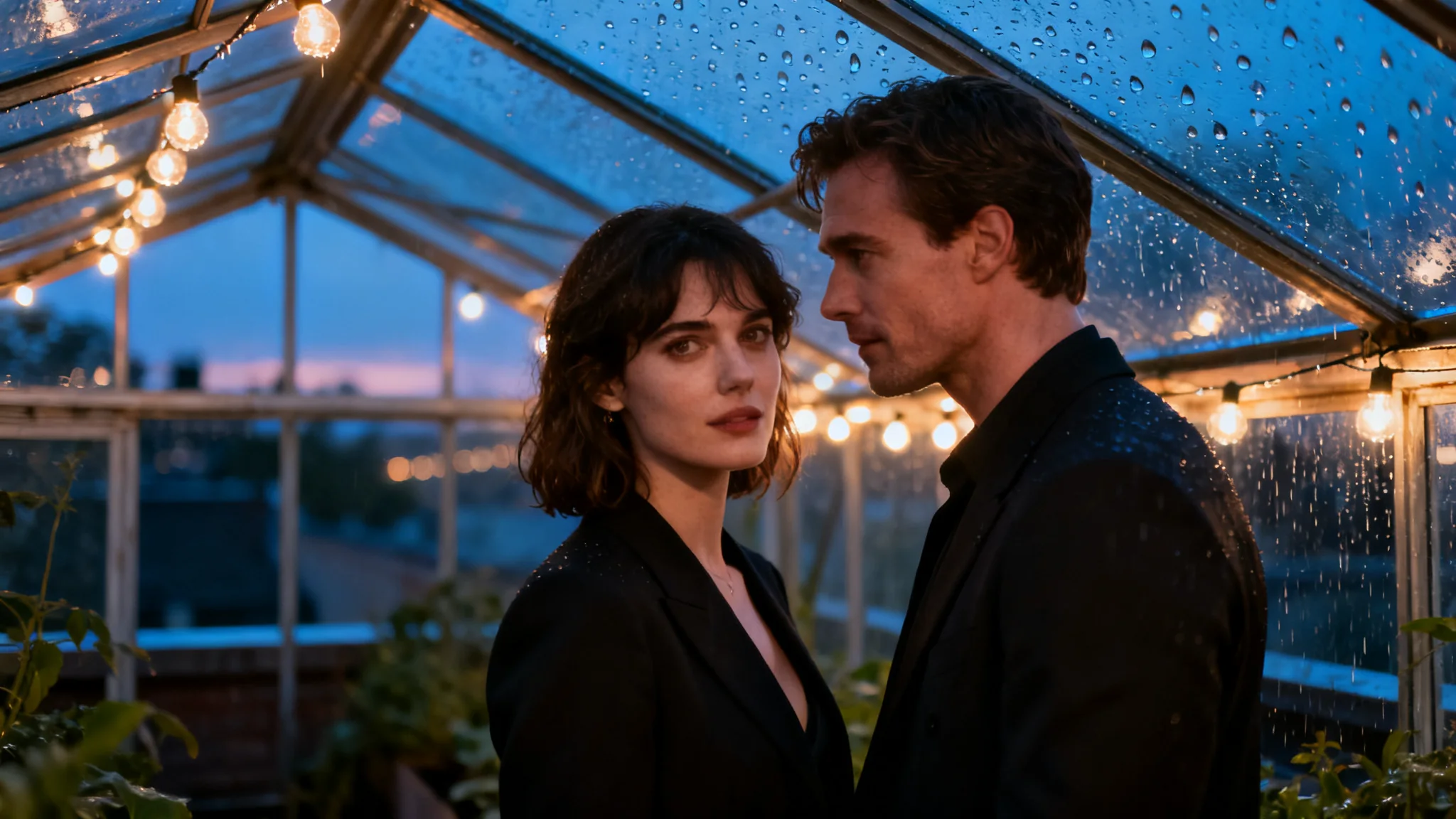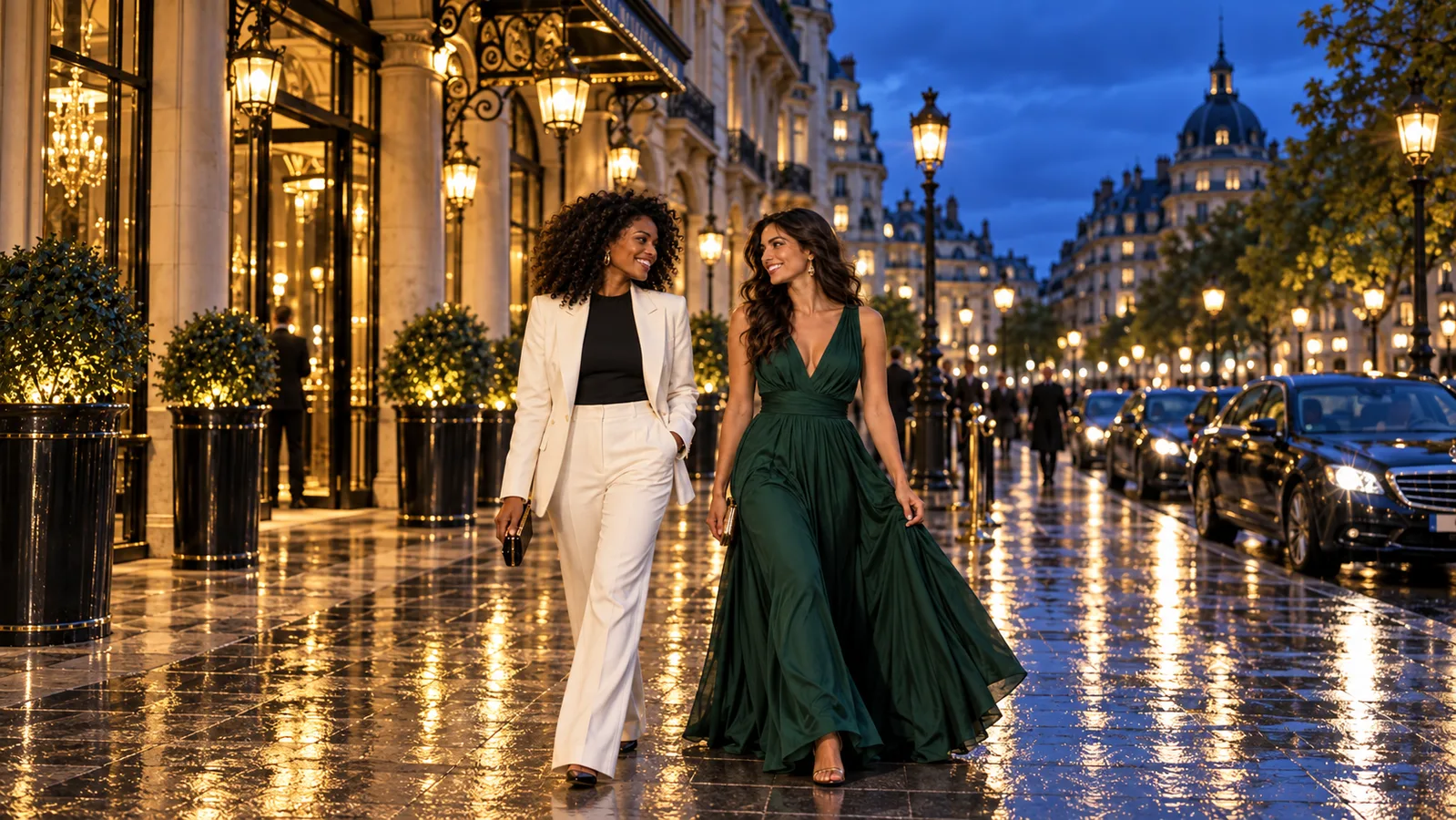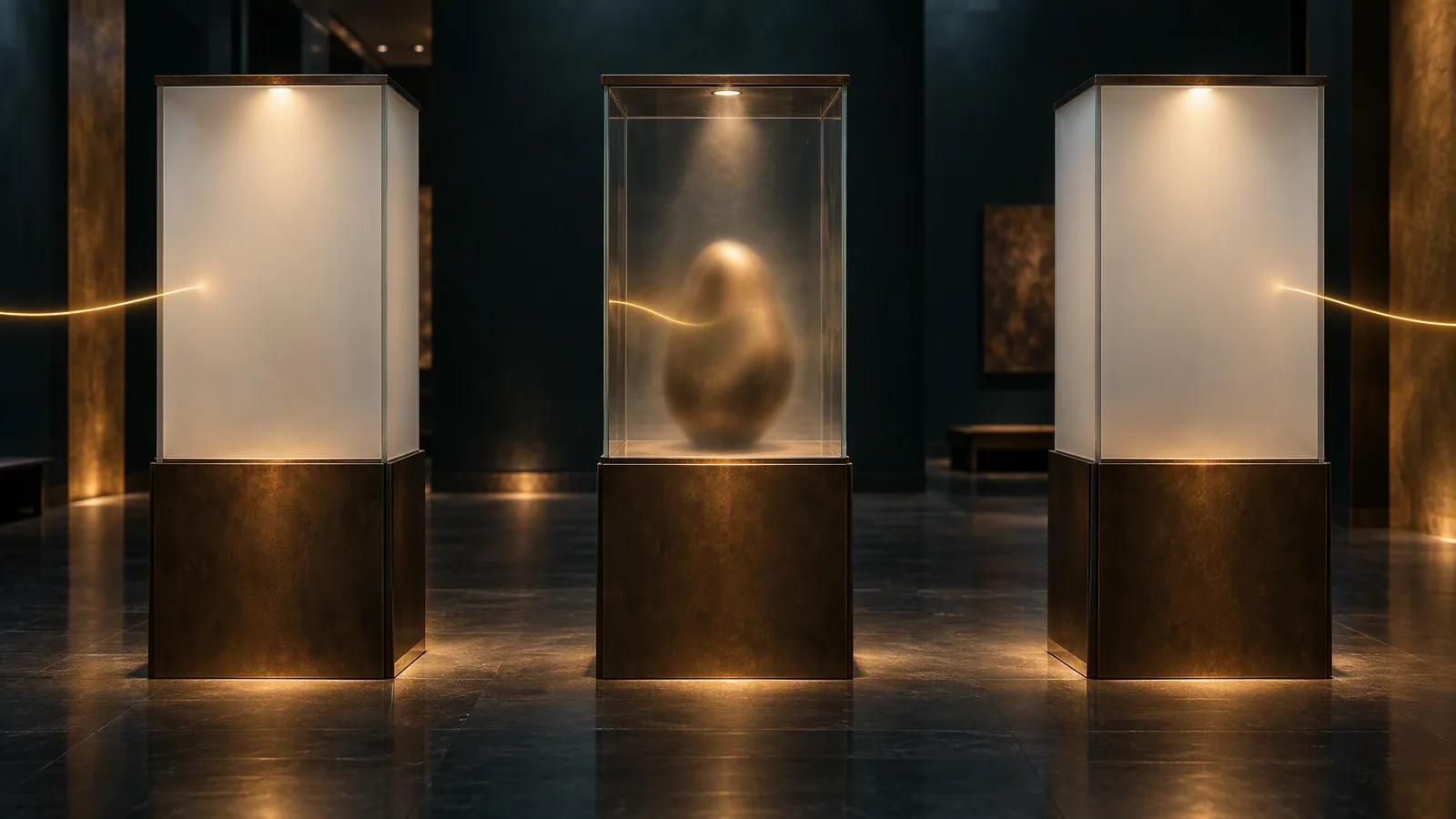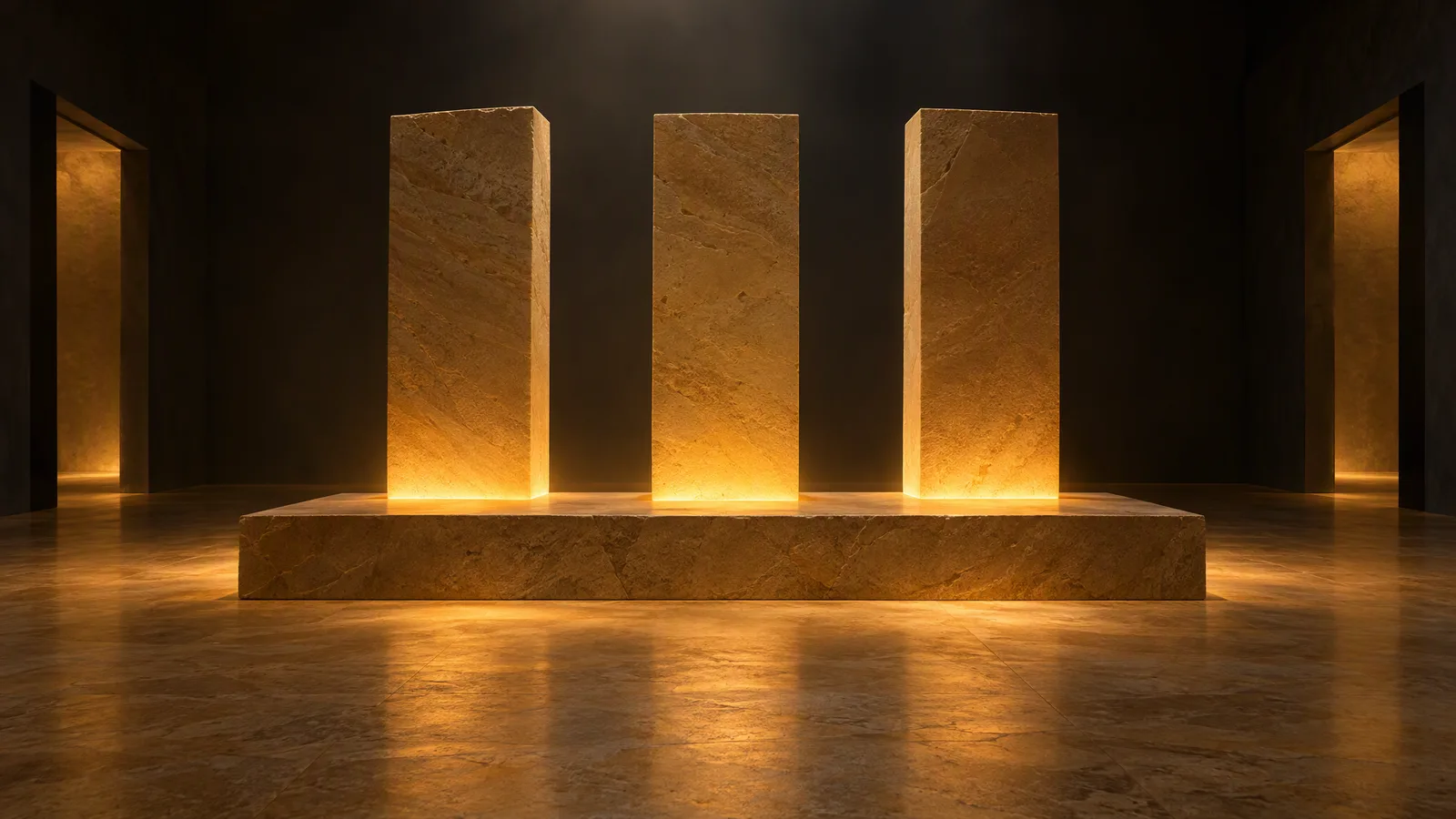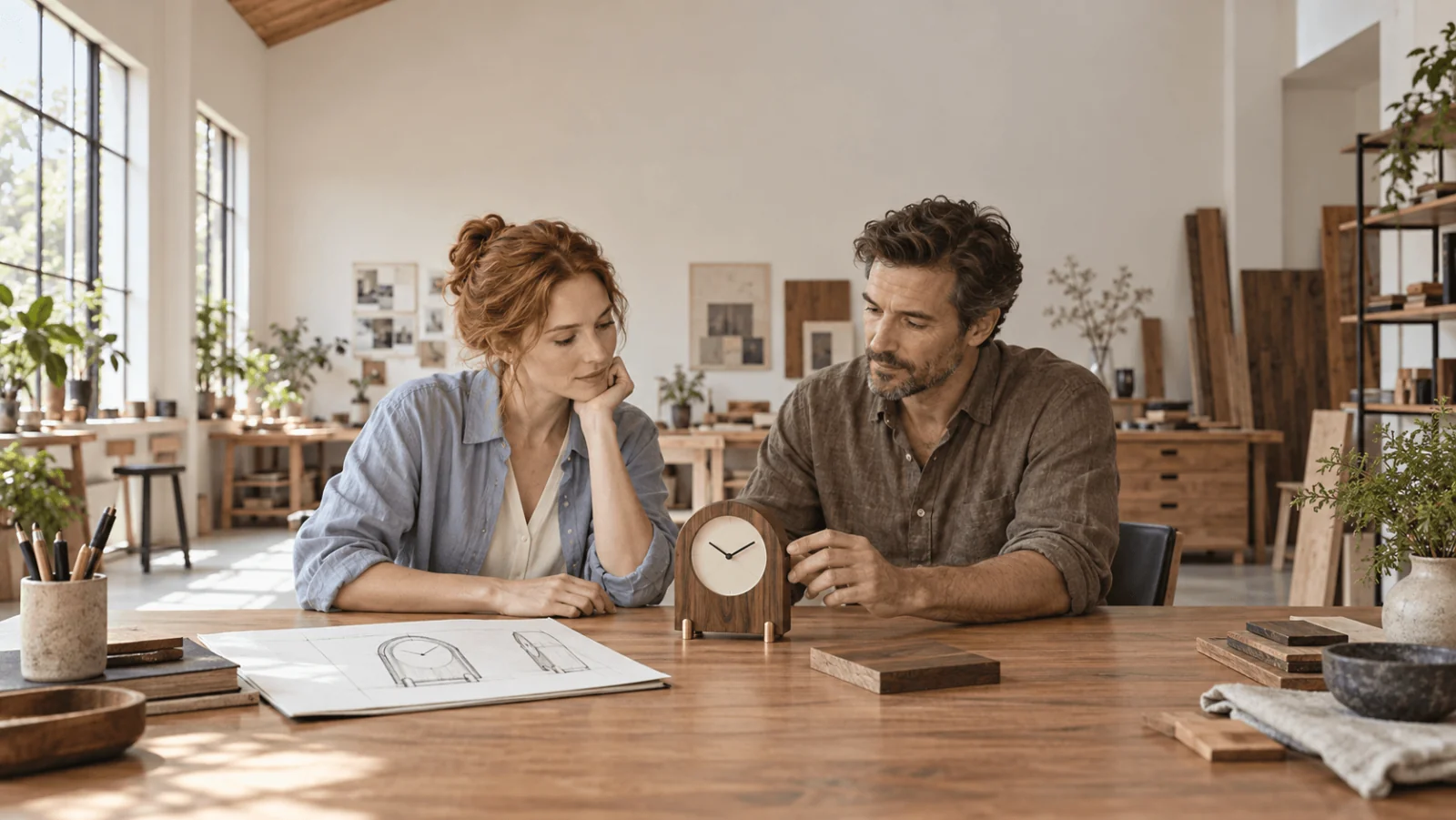
Seedream 4.0の編集は、1〜10枚の参照画像を受け取り、16種のサイズプリセットから選んだサイズで画像を1枚返します。料金はサイズや参照枚数にかかわらず1枚0.03ドルです。 マスク、強度スライダー、シードはないため、制御はすべてプロンプトで行います。服装・背景・光の変更や、スケッチをレンダリングに変える用途に向いており、それ以外のピクセルを一切変えたくない編集には向きません。
SpicyAPIはこの編集機能にプラットフォームレベルの追加コンテンツフィルターを設けていません。2026年9月のテストでは、強度の高い成人向け編集が、タスクは成功と表示されているのに、依頼より穏やかな仕上がりで返ってくることがありました。使う前に画像を必ず確認してください。
参照画像ごとに役割を決める
画像を image_urls に入れて送り、プロンプトでは順番に「画像1」「画像2」のように指します。触れなかった参照画像は無視されず、結果に混ざります。各素材に役割を1つだけ与え、残すべきものを明記してください。
服装の編集では、シンプルなジャケットを着た架空の成人の承認済み画像を1枚アップロードし、1728*2304 を選んで、次のように指示します。
画像1の架空の成人の顔、髪型、ポーズ、手、カメラの視点、背景を維持してください。ジャケットだけを、既存のクリーム色のシャツの上に着た不透明なバーガンディのベルベットのブレザーに置き換えてください。元のジャケットの丈と肩の形は保ってください。既存の光の下で柔らかなベルベットの艶を見せ、ラペルははっきりと、新しいアクセサリーやテキストは入れないでください。
「服をもっと高級に」だけでは仕立てが決まらず、まったく別の衣装になることがあります。特定のブレザーに合わせたい場合は、それを画像2として追加し、素材の文を次のように変えます。「画像2がバーガンディのブレザーの仕立て、ラペル、生地を決めます。その服だけを使い、人物、ポーズ、場面は画像1のままにしてください。」服の写真は衣服だけに切り抜いてください。ファッション写真全体を使うと、その顔、体、照明まで一緒に入ってきます。
SpicyAPIは最大10枚の参照画像を受け付けます。各ファイルはJPG、PNG、WEBP、GIFのいずれかで10MBまで、権利を持つ画像に限ります。
正確なサイズを選ぶ
Seedream 4.0は size を width*height 形式(幅*高さ)の文字列で受け取り、5.0モデルの resolution や aspect_ratio は使いません。デフォルトは 2048*2048 です。結果は元画像から切り抜くのではなく、選んだプリセットのサイズで作り直されます。そのため、縦長の元画像をデフォルトの正方形で送ると、構図が組み直されて画角が変わることがあります。元画像の形に合わせてください。
| 目的の形 | 標準サイズ | 大きいサイズ |
|---|---|---|
| 正方形 | 2048*2048 | 3072*3072 |
| 4:3 横長 | 2304*1728 | 3456*2592 |
| 3:4 縦長 | 1728*2304 | 2592*3456 |
| 3:2 横長 | 2496*1664 | 3744*2496 |
| 2:3 縦長 | 1664*2496 | 2496*3744 |
| 16:9 横長 | 2848*1600 | 4096*2304 |
| 9:16 縦長 | 1600*2848 | 2304*4096 |
| ウルトラワイド(21:9) | 3136*1344 | なし |
残るプリセットは 1024*1024 です。それ以外の寸法は拒否されます。4096*2304 はSpicyAPIのSeedream編集機能で最大のフレームで、5.0 Liteの上限は 3136*1344 です。
4:5のプリセットはありません。4:5のSNSカードが必要な場合は、1728*2304 を使って軽くトリミングできる余白を残すか、aspect_ratio: 4:5 に対応したSeedream 5.0 Flash(1枚0.029ドル)または5.0 Proに切り替えてください。Proは1枚0.036ドルからで、2Kや参照画像を追加すると高くなります。
まずPlaygroundで試す
コードを書く前にPlaygroundで編集を実行してください。ここで結果がおかしければAPIでもおかしく、直すにはプロンプトか参照画像を改善します。
- Seedream 4.0の編集ページを開き、Playground タブの Form 表示のままにします。実行するには、残高のあるアカウントでサインインしてください。
- Images に素材を追加します。ファイルをドロップするか、Add URL でリンクを貼り付けます。最大10枚で、追加した順が「画像1」「画像2」になります。
- Prompt に変更内容を書き、各画像が何を担当し、何を残すかを示します。
- 元画像の形に合わせて Output size を選びます。
- 料金の目安を確認してから実行します。JSON 表示ではリクエスト本文を確認でき、コードにコピーして使えます。
次にコードから呼び出す
Python SDKをインストール(pip install spicyapi)し、サーバー環境に SPICY_API_KEY を設定して、次を実行します。
import uuid
from spicyapi import SpicyClient, output_assets

client = SpicyClient()  # reads SPICY_API_KEY from the environment

task = client.create_task(
    model="bytedance/seedream-4.0/edit",
    input_data={
        "image_urls": [
            "https://example.com/person.png",
            "https://example.com/blazer.png",
        ],
        "prompt": "Keep the person, pose and scene from image one. Image two defines the burgundy blazer cut, lapels and fabric; use its garment only.",
        "size": "1728*2304",
    },
    idempotency_key=str(uuid.uuid4()),
)
final = client.wait_for_terminal(task["taskId"])
if final["state"] != "succeeded":
    raise RuntimeError(f"Task {task['taskId']} ended as {final['state']}")
print(output_assets(final)[0]["url"])  # copy it to your own storage now
2つのサンプルURLはご自身のものに置き換えてください。ログインなしでアクセスできる必要があります。ローカルファイルの場合はアップロードして、返された spicy:// URIを渡します。結果のリンクは約20分で失効します(保存期間の詳細)。見積もり、アップロード、待機、再試行、エラーについては、Python SDKリファレンスと非同期タスクのガイドをご覧ください。
またはエージェントに実行させる
アシスタントに編集を任せたい場合は、CLI、MCPサーバー、Skillのいずれかを渡します。CLIとMCPサーバーは料金を表示し、有料の呼び出しの前に確認を求めます。
- CLI。 同じ
inputオブジェクトをinput.jsonに入れ、次を実行します(npx @spicyapi/cliならインストール不要です。CLIドキュメントを参照)。
``bash spicyapi tasks create --model bytedance/seedream-4.0/edit --input-file input.json --wait ``
- MCPサーバー。 アシスタントにMCPサーバーを追加し、次のように頼みます。「./portrait.png をSeedream 4.0で編集して。ジャケットだけをバーガンディのベルベットのブレザーに替えて、サイズは1728*2304。」アシスタントは
spicyapi_upload_fileを呼び、次に料金確認のために止まるspicyapi_task_create、続いてspicyapi_task_waitを呼びます。 - Skill。
npx skills add spicyapi-ai/spicy-skillでAgent Skillをインストールすると、コーディングアシスタントがフィールドを推測せず、最新のモデルスキーマを読み取ります。
スケッチを素材コンセプトに変える
スケッチを1枚目、素材見本を2枚目にして、それぞれの担当を伝えます。架空の時計の例です。
画像1の時計のスケッチを、リアルな製品コンセプトに変えてください。連続したアーチ形のケース、中央の円形のクリーム色の文字盤、短い脚2本は維持してください。画像2はウォールナットの色と木目にだけ使ってください。脚にはくすんだ真鍮仕上げ、文字盤にはシンプルな黒い針2本を付けてください。明るい石の表面に置いた正面からの視点、柔らかい側面光、ブランド表記や余計な物はなし。
衣装でも同じ分担が使えます。絵がシルエット、生地の画像が表面、承認済みのポートレートが着用する架空の人物を決めます。途中で止まった線を消した、きれいなスケッチを使ってください。正面だけのスケッチでは側面の姿は決められないので、輪郭が重要なら、まず正面の結果を依頼しましょう。
具体的な失敗への対処
新しい服で顔が変わった。 元のポートレートに戻り、服の参照画像から余計な人物を取り除き、元の視点を維持します。顔をピクセル単位で正確に保ちたい場合は、全体の再描画を頼むのではなく、承認済みの顔を従来の方法で合成してください。
素材が他の物にも広がった。 表面を名指ししてください。ベルベットはブレザーだけで、シャツはクリーム色のコットンのまま。ウォールナットは時計のケースだけで、文字盤や真鍮の脚には使いません。部屋全体を「スタイル」画像にするより、狭い見本のほうが明確です。
スケッチのシルエットが変わった。 スケッチを簡略化し、正面からの視点を依頼します。ドラマチックな角度は、残したかった輪郭を隠してしまうことがあります。
被写体が切れている。 形に合ったプリセットを選び、頭、足、小道具の周りに余白を取るよう頼みます。
小さなロゴや文言が間違っている。 場面は残し、その要素だけを従来のエディターで置き換えます。マスクがないため、テキストの修正は部分的な修正ではなく、新たな再描画になります。
編集を重ねるとずれていく。 毎回フレーム全体が描き直されます。変更を積み重ねる場合は、最後に採用した出力を使い、何が動いたか確認します。元画像に戻るなら、採用済みの変更をすべてプロンプトに含めてください。独立したバリエーションは共通の元画像から始めます。
料金と、ほかのモデルを選ぶ場合
編集3回で0.09ドル、10回で0.30ドルです。大きいプリセットや追加の参照画像で料金は増えません。元画像なしで新しい画像を作るなら、サイズも料金も同じSeedream 4.0 テキストから画像を使ってください。
4096*2304までの大きなフレームを固定料金で使いたいなら4.0を選びます。4:5のような aspect_ratio、PNG出力(5.0の全モデル)、透過背景(FlashとPro)が必要なら5.0モデルを選びます。マスク、保持するピクセル、正確な工学的形状が必要なら別の方法を選んでください。商品写真から広告クリエイティブを作る場合は、商品写真から広告クリエイティブへをご覧ください。