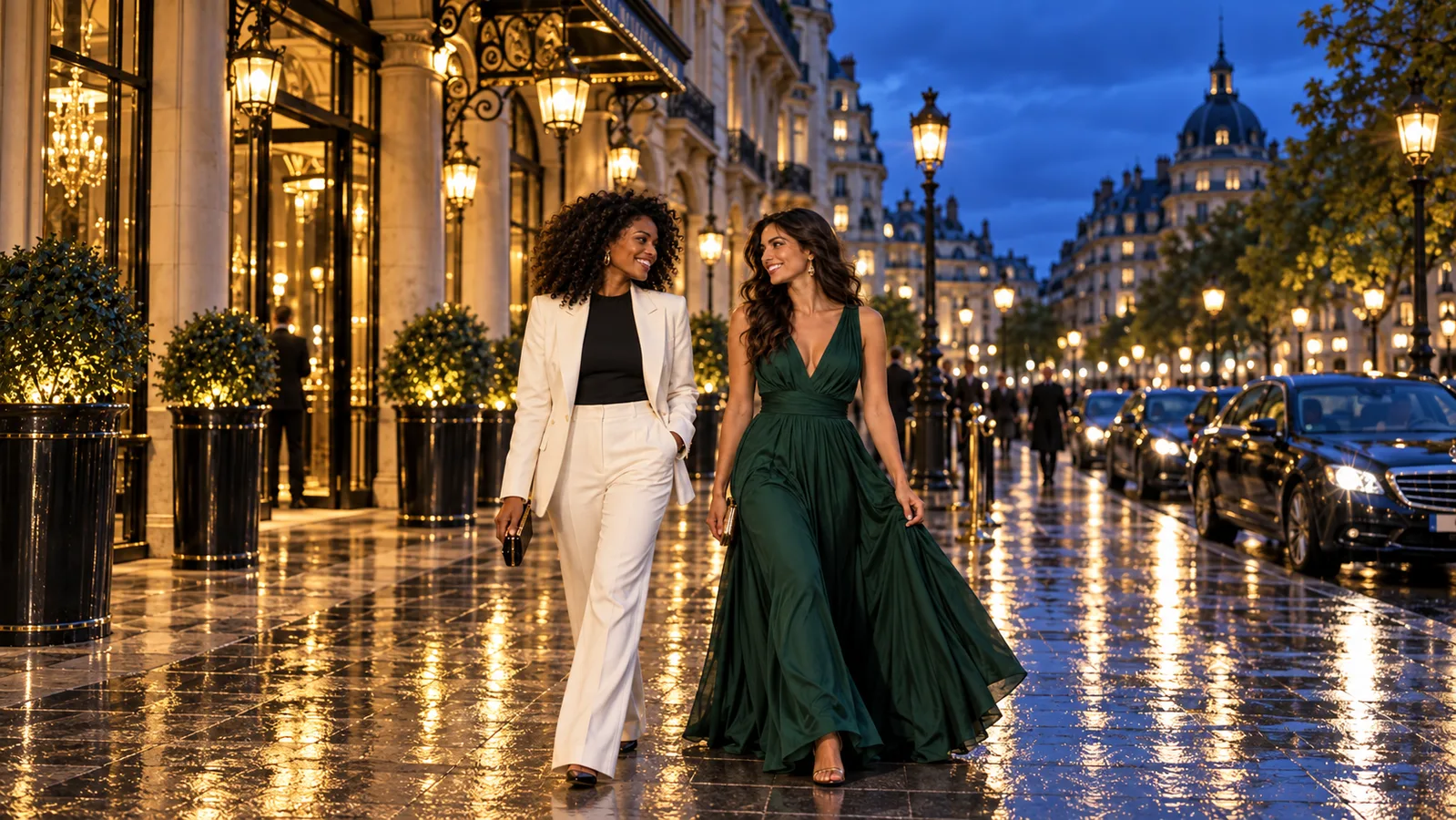
A edição do Seedream 4.0 aceita de 1 a 10 imagens de referência e devolve uma imagem no tamanho escolhido entre dezesseis predefinições. Custa US$ 0,03 por imagem em qualquer tamanho e com qualquer número de referências. Não há máscara, controle de intensidade nem seed, então o prompt carrega todo o controle: use-o para trocar roupa, fundo e luz ou para transformar um esboço em render, não para edições em que todos os outros pixels precisem ficar intactos.
A SpicyAPI não adiciona nenhum filtro de conteúdo extra em nível de plataforma a este editor. Em nossos testes de setembro de 2026, edições adultas de maior intensidade às vezes voltaram mais suaves do que o pedido, embora a tarefa aparecesse como concluída com sucesso. Confira a imagem antes de usá-la.
Dê uma função a cada referência
Envie as imagens em image_urls e cite-as em ordem: imagem um, imagem dois e assim por diante. Uma referência que você não menciona não é ignorada: ela é misturada ao resultado. Dê a cada fonte uma única função e diga o que precisa permanecer.
Para trocar o figurino, envie uma imagem aprovada de um adulto fictício com uma jaqueta simples, escolha 1728*2304 e use:
Mantenha da imagem um o rosto, o penteado, a pose, as mãos, o ponto de vista da câmera e o fundo do adulto fictício. Substitua apenas a jaqueta por um blazer de veludo bordô opaco sobre a camisa creme existente. Preserve o comprimento original da jaqueta e o formato dos ombros. Mostre um brilho suave de veludo sob a luz existente, com lapelas nítidas e sem joias ou texto novos.
"Deixe o look mais luxuoso" deixa a construção em aberto e pode devolver um figurino diferente. Para reproduzir um blazer específico, adicione-o como imagem dois e troque a frase do material por: "A imagem dois define o corte, as lapelas e o tecido do blazer bordô. Use apenas essa peça; mantenha a pessoa, a pose e a cena da imagem um." Recorte a foto da peça para mostrar só a roupa, porque uma foto de moda completa traz também rosto, corpo e iluminação.
A SpicyAPI aceita até dez referências. Cada arquivo pode ser JPG, PNG, WEBP ou GIF de até 10 MB, para imagens sobre as quais você tenha os direitos.
Escolha o tamanho exato
O Seedream 4.0 recebe size como uma string width*height, e não os campos resolution e aspect_ratio dos modelos 5.0. O padrão é 2048*2048. O resultado é reconstruído na predefinição escolhida, em vez de recortado da fonte; por isso, uma fonte em retrato enviada com o quadrado padrão é recomposta e seu enquadramento pode mudar. Combine o tamanho com o formato da fonte.
| Formato desejado | Tamanho padrão | Tamanho maior |
|---|---|---|
| Quadrado | 2048*2048 | 3072*3072 |
| Paisagem 4:3 | 2304*1728 | 3456*2592 |
| Retrato 3:4 | 1728*2304 | 2592*3456 |
| Paisagem 3:2 | 2496*1664 | 3744*2496 |
| Retrato 2:3 | 1664*2496 | 2496*3744 |
| Paisagem 16:9 | 2848*1600 | 4096*2304 |
| Retrato 9:16 | 1600*2848 | 2304*4096 |
| Ultralargo (21:9) | 3136*1344 | nenhum |
1024*1024 é a predefinição restante. Outras dimensões são rejeitadas. 4096*2304 é o maior quadro entre os editores Seedream na SpicyAPI; o 5.0 Lite chega no máximo a 3136*1344.
Não há predefinição 4:5. Para um card social 4:5, use 1728*2304 e deixe espaço para um corte leve, ou mude para o Seedream 5.0 Flash (US$ 0,029 por imagem) ou o 5.0 Pro, que aceitam aspect_ratio: 4:5. O Pro começa em US$ 0,036 por imagem e custa mais em 2K e com referências extras.
Teste primeiro no Playground
Execute a edição no Playground antes de escrever código: um resultado errado aqui também será errado pela API, e a correção é um prompt ou uma referência melhor.
- Abra a página de edição do Seedream 4.0 e fique na aba Playground, na visualização Form. Para executar, entre com uma conta com saldo.
- Adicione as fontes em Images: solte um arquivo ou cole um link com Add URL. Até 10; a ordem em que você adiciona é "imagem um", "imagem dois".
- Escreva a mudança em Prompt, dizendo o que cada imagem contribui e o que precisa permanecer.
- Escolha Output size de acordo com o formato da fonte.
- Confira a estimativa de preço e execute. A visualização JSON mostra o corpo da requisição, que você pode copiar para o código.
Depois, chame pelo código
Instale o SDK Python (pip install spicyapi), defina SPICY_API_KEY no ambiente do servidor e execute:
import uuid
from spicyapi import SpicyClient, output_assets

client = SpicyClient()  # reads SPICY_API_KEY from the environment

task = client.create_task(
    model="bytedance/seedream-4.0/edit",
    input_data={
        "image_urls": [
            "https://example.com/person.png",
            "https://example.com/blazer.png",
        ],
        "prompt": "Keep the person, pose and scene from image one. Image two defines the burgundy blazer cut, lapels and fabric; use its garment only.",
        "size": "1728*2304",
    },
    idempotency_key=str(uuid.uuid4()),
)
final = client.wait_for_terminal(task["taskId"])
if final["state"] != "succeeded":
    raise RuntimeError(f"Task {task['taskId']} ended as {final['state']}")
print(output_assets(final)[0]["url"])  # copy it to your own storage now
Troque as duas URLs de exemplo pelas suas; elas precisam estar acessíveis sem login, ou envie um arquivo local e passe o URI spicy:// retornado. O link do resultado expira após cerca de 20 minutos (detalhes de retenção). Cotações, uploads, espera, novas tentativas e erros estão na referência do SDK Python e no guia de tarefas assíncronas.
Ou deixe um agente executar
Se um assistente deve executar as edições para você, dê a ele a CLI, o servidor MCP ou a Skill. A CLI e o servidor MCP mostram o preço e pedem sua confirmação antes de uma chamada paga.
- CLI. Coloque o mesmo objeto
inputeminput.jsone execute o comando a seguir (npx @spicyapi/clifunciona sem instalação; veja a documentação da CLI):
``bash spicyapi tasks create --model bytedance/seedream-4.0/edit --input-file input.json --wait ``
- Servidor MCP. Adicione o servidor MCP ao seu assistente e peça: "Edite ./portrait.png com o Seedream 4.0: substitua apenas a jaqueta por um blazer de veludo bordô, tamanho 1728*2304." Ele chama
spicyapi_upload_file, depoisspicyapi_task_create, que para para a sua confirmação do preço, e entãospicyapi_task_wait. - Skill.
npx skills add spicyapi-ai/spicy-skillinstala a Agent Skill, que faz um assistente de programação ler o esquema atual do modelo em vez de adivinhar os campos.
Transforme um esboço em conceito de material
Coloque o esboço primeiro e uma amostra de material em segundo, e diga o que pertence a cada um. Um exemplo com um relógio fictício:
Transforme o esboço do relógio da imagem um em um conceito de produto realista. Mantenha a caixa em arco contínua, o mostrador circular creme centralizado e os dois pés curtos. Use a imagem dois apenas para a cor e o veio da nogueira. Dê aos pés um acabamento de latão fosco e ao mostrador dois ponteiros pretos simples. Vista frontal sobre uma superfície de pedra clara, luz lateral suave, sem marcas nem objetos extras.
A mesma divisão vale para um figurino: o desenho define a silhueta, uma imagem de tecido a superfície e um retrato aprovado a pessoa fictícia que o veste. Use um esboço limpo, sem traços abandonados. Um esboço apenas frontal não consegue definir uma vista lateral, então peça primeiro um resultado frontal se o contorno importar.
Corrija falhas específicas
A nova roupa mudou o rosto. Volte ao retrato original, remova outras pessoas da referência da peça e mantenha a vista original. Se o rosto precisar ficar idêntico ao pixel, componha o rosto aprovado do modo convencional em vez de pedir outro redesenho completo.
O material se espalhou para outros objetos. Nomeie a superfície: o veludo pertence só ao blazer, a camisa continua de algodão creme; a nogueira pertence à caixa do relógio, não ao mostrador nem aos pés de latão. Uma amostra estreita é mais clara do que um cômodo inteiro usado como imagem de "estilo".
A silhueta do esboço mudou. Simplifique o esboço e peça uma vista frontal. Um ângulo dramático pode esconder o contorno que você queria manter.
O assunto aparece cortado. Escolha uma predefinição que combine com o formato e peça espaço ao redor da cabeça, dos pés ou do objeto de cena.
Um logotipo pequeno ou uma frase está errado. Mantenha a cena e substitua esse elemento em um editor convencional. Sem máscara, corrigir um texto é um novo redesenho, não um remendo local.
Edições repetidas se desviam. Cada passada redesenha o quadro. Para mudanças cumulativas, use o último resultado aceito e confira o que se moveu; se voltar ao original, inclua no prompt todas as mudanças aceitas. Comece variações independentes a partir de um original comum.
Custo e quando escolher outro modelo
Três edições custam US$ 0,09 e dez custam US$ 0,30. Tamanhos maiores e referências extras não acrescentam nada. Para uma imagem nova sem fonte, use o Seedream 4.0 de texto para imagem, que tem os mesmos tamanhos e o mesmo preço.
Escolha o 4.0 para quadros grandes de até 4096*2304 a preço fixo. Escolha um modelo 5.0 quando precisar de aspect_ratio como 4:5, saída PNG (todos os modelos 5.0) ou fundos transparentes (Flash e Pro). Escolha outro método quando precisar de máscara, pixels preservados ou geometria de engenharia exata. Para criativos de anúncio a partir de fotos de produto, veja da foto de produto ao criativo de anúncio.