소개
daVinci-MagiHuman 텍스트→동영상은 글로 쓴 프롬프트를 목소리가 담긴 짧은 클립으로 만듭니다. daVinci-MagiHuman은 Sand.ai와 SII-GAIR가 공개한 오픈 150억 파라미터 모델이며, 화면과 사운드트랙을 함께 생성합니다. 말하게 하려는 대사를 따옴표 안에 넣으면 모델이 그 대사를 말합니다. 이 엔드포인트는 256p, 720p 또는 1080p, 16:9 또는 9:16의 5~10초 클립을 돌려줍니다. 직접 준비한 음성이나 노래를 audio_url로 보낼 수도 있습니다.
시작 자료에 따라 모드 선택하기
| 가진 자료 | 모드 |
|---|---|
| 글로 쓴 설명 | daVinci-MagiHuman 텍스트→동영상 |
| 시작점으로 쓸 사진 (직접 준비한 오디오는 선택) | daVinci-MagiHuman 이미지→동영상 |
핵심 기능 및 하이라이트
한 번의 프롬프트로 화면과 목소리까지
요청 하나로 영상과 사운드트랙이 함께 나옵니다. 누가 화면에 있는지, 무엇을 하는지, 그리고 따옴표 안에서 무엇을 말하는지 적으십시오. 목소리를 고르거나 두 번째 단계를 실행할 필요가 없습니다.
저희가 측정한 결과
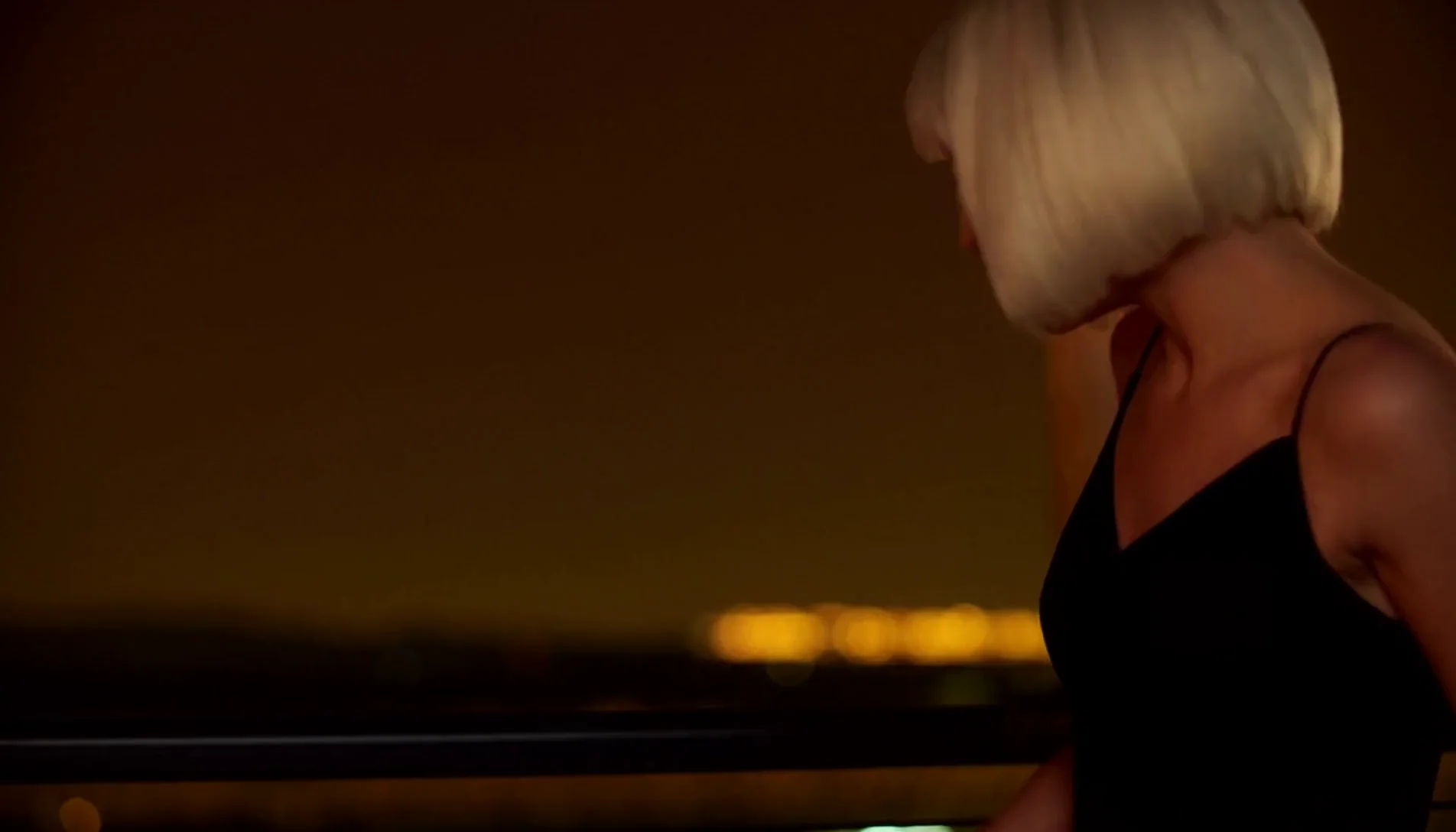
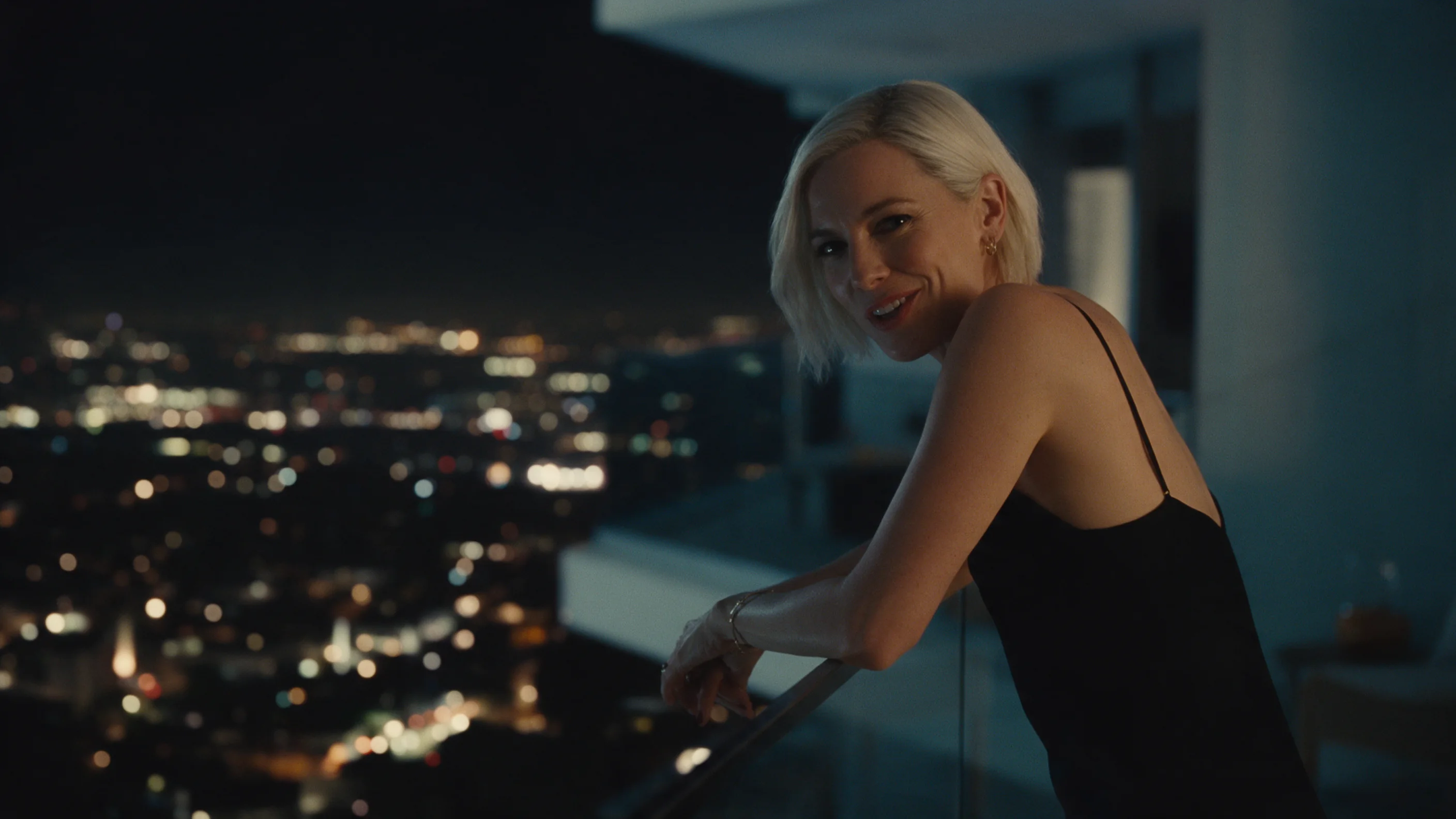
텍스트→동영상 클립을 두 개 만들었습니다. 첫 번째는 1080p, 16:9였고 약 1904 x 1088, 25 fps, 5.0초, 사운드 포함으로 나왔으며 처리에 약 3분 53초가 걸렸습니다. 두 번째는 720p, 9:16으로 약 726 x 1270, 5.0초, 약 1분이 걸렸습니다. 두 클립의 사운드트랙을 받아 적었고, 둘 다 프롬프트의 따옴표 대사와 한 단어도 틀리지 않게 일치했습니다. 720p 16:9 크기는 정확히 1280 x 720이 아닙니다(이미지→동영상 실행에서 약 1358 x 678이 나왔습니다). 크기는 근사치로 보십시오.
세 가지 해상도, 두 가지 화면비
resolution은 256p, 720p(기본값) 또는 1080p입니다. 모델은 낮은 기본 해상도로 렌더링하고, 자체 초해상도 단계가 상위 해상도를 만듭니다. aspect_ratio는 16:9(기본값) 또는 9:16입니다. 상위 해상도일수록 초당 요금이 더 비싸며, 화면 형태는 가격을 바꾸지 않습니다.
직접 준비한 오디오
audio_url은 선택 사항입니다. 음성이나 노래 파일을 넣으면 목소리를 새로 만드는 대신 영상이 그 파일에 맞춰 생성됩니다. 저희는 이 기능을 이 엔드포인트가 아니라 이미지→동영상에서 실행했습니다.
언어
출품사는 중국어(만다린·광둥어), 영어, 일본어, 한국어, 독일어, 프랑스어를 제시합니다. 저희는 영어로 테스트했습니다.
요청 파라미터
| 파라미터 | 필수 | 설명 |
|---|---|---|
prompt | 예 | 인물이 누구이고 어디에 있는지, 무엇을 하는지, 카메라가 그들을 어떻게 보는지를 적으십시오. 말할 대사는 따옴표 안에 넣으십시오. 3자 이상 · 5000자 이하 |
audio_url | 아니요 | 선택 사항. 음성이나 노래 파일의 공개 링크입니다. |
aspect_ratio | 아니요 | 가로는 16:9(기본값), 세로는 9:16입니다. 화면 형태는 가격을 바꾸지 않습니다. |
resolution | 아니요 | 256p, 720p(기본값) 또는 1080p. 상위 해상도일수록 초당 요금이 더 비쌉니다. |
duration_seconds | 아니요 | 5~10초, 기본값 5. 초 단위로 과금됩니다. |
seed | 아니요 | 선택 사항인 정수. 같은 seed와 같은 입력이면 비슷하지만 똑같다고 보장되지 않는 결과가 나옵니다. |
요금
선택한 해상도에서 요청한 길이만큼 출력 초 단위로 과금됩니다. 초당 요금은 해상도에 따라 다르며, 사운드와 화면 형태는 요금을 바꾸지 않습니다. 실패한 요청에는 요금이 부과되지 않습니다.
| 사양 | 요금 |
|---|---|
| $0.024 / 초 |
| $0.048 / 초 |
| $0.072 / 초 |
활용 사례
짧게 말하는 클립
인사말, 인트로, 예고처럼 한 사람이 한 줄을 5~10초 동안 말하는 장면입니다. 목소리는 자동으로 생성됩니다.
세로 클립
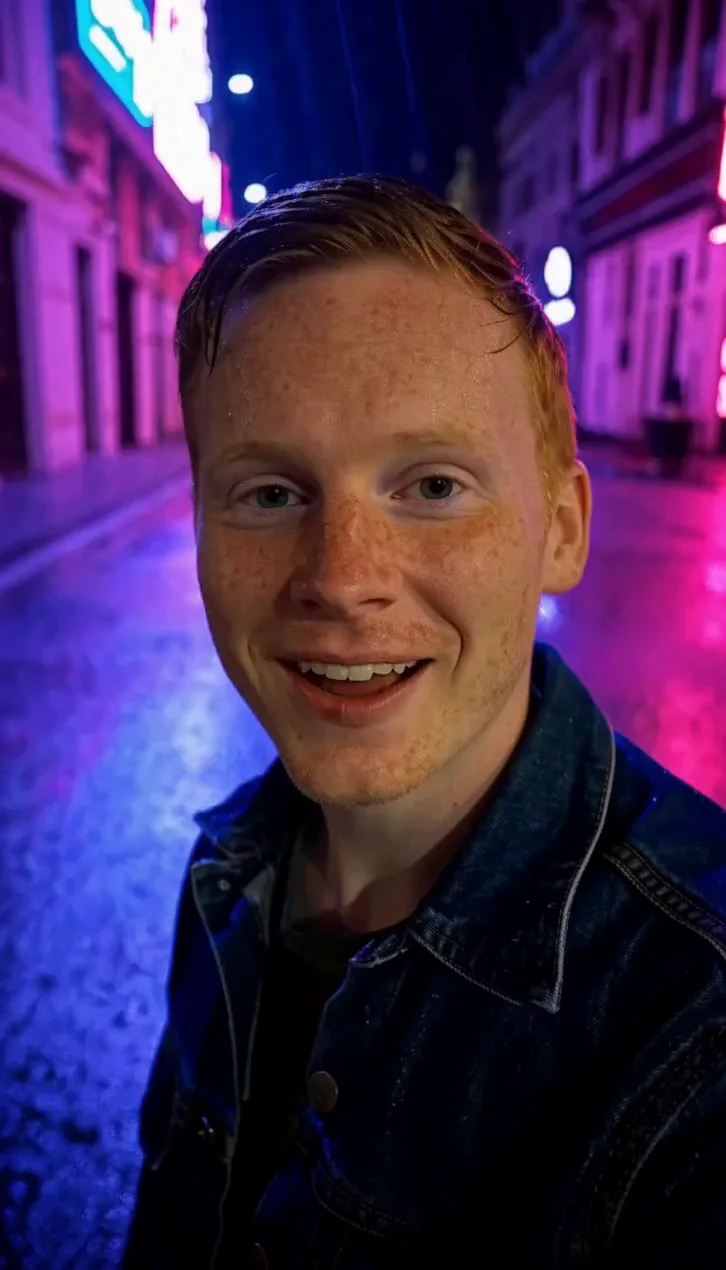
휴대폰 화면용이라면 aspect_ratio를 9:16으로 설정하십시오. 저희 720p 세로 실행은 약 726 x 1270으로 나왔습니다.
대사 초안
긴 작업을 계획하기 전에 대사, 얼굴, 장소를 한데 넣어 시험해 보십시오.
프롬프트 가이드 및 실전 팁
대사는 따옴표 안에 넣으십시오
누가 어떻게 말하는지 적은 뒤 대사를 적으십시오: says softly: "...". 저희 대사는 5초 클립 기준으로 8~10단어였습니다.
기기가 아니라 화면 구도를 적으십시오
추가 9:16 실행에서 휴대폰 셀피를 요청하자, 뒤쪽에서 카메라를 향한 휴대폰이 프레임에 들어갔습니다. 대신 ‘looks straight into the camera’라고 쓰고 샷 크기(‘vertical medium close-up’)를 적으십시오.
순서대로 프롬프트 쓰기
인물과 장소를 먼저, 그다음 동작과 대사, 마지막으로 빛과 카메라 순으로 쓰십시오: Warm practical light, shallow depth of field 또는 Handheld, eye level.
첫 실행의 소리를 들어 보십시오
음성은 생성되므로, 클립을 재생해 대사와 비교한 뒤에 다음 단계로 넘어가십시오. seed로 입력을 고정하고 한 가지만 바꾸면서 비교하되, 결과는 비슷할 뿐 똑같지는 않다는 점을 기억하십시오.
모델 고르기
이미 목소리 녹음과 인물 사진이 있고, 그 오디오에 맞춰 최대 300초까지 더 긴 클립을 원한다면 OmniHuman 2.0을 쓰십시오. Kling Avatar 2.0도 같은 방식입니다. 모델이 직접 쓴 대사를 말하게 하거나 9:16 클립이 필요하다면 daVinci-MagiHuman을 고르십시오.
API 빠른 시작
# Generate the idempotency key once; reuse it when retrying after a lost response.
export SPICY_IDEMPOTENCY_KEY="${SPICY_IDEMPOTENCY_KEY:-$(uuidgen)}"
curl -X POST https://api.spicyapi.ai/api/v1/jobs/createTask \
  -H "Authorization: Bearer $SPICY_API_KEY" \
  -H "Content-Type: application/json" \
  -H "Idempotency-Key: $SPICY_IDEMPOTENCY_KEY" \
  -d '{
  "model": "sand-ai/davinci-magihuman/text-to-video",
  "input": {
    "aspect_ratio": "16:9",
    "duration_seconds": 5,
    "prompt": "A slow aerial shot drifting over a misty pine forest at sunrise",
    "resolution": "720p"
  }
}'

# Copy data.taskId from the response into TASK_ID, then poll the status.
TASK_ID="TASK_ID_FROM_RESPONSE"
curl "https://api.spicyapi.ai/api/v1/jobs/recordInfo?taskId=$TASK_ID" \
  -H "Authorization: Bearer $SPICY_API_KEY"
인증, 전체 스키마, 폴링과 오류 처리는 API 레퍼런스에서 확인하세요.