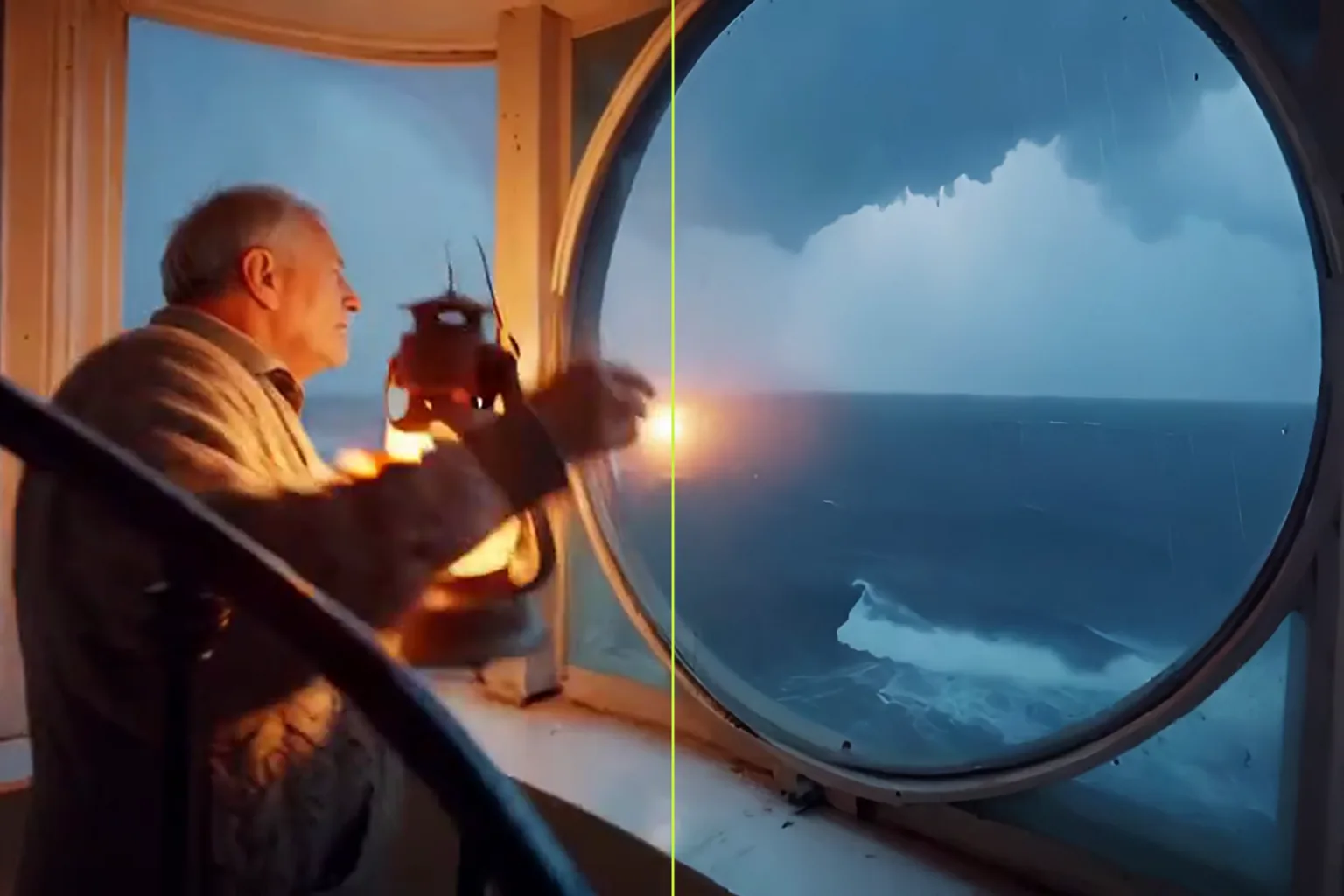
소개
이 엔드포인트가 하는 일
영상 클립 1개를 받아 같은 클립을 더 높은 해상도 단계로 돌려줍니다. 길이, 화면비, 움직임, 컷, 오디오 트랙은 보낸 그대로이며 프롬프트는 없습니다.
중요한 입력
video_url은 3~60초 클립이며 파일로 바로 연결되는 링크로 보냅니다. resolution으로 출력 단계를 고릅니다. 720p, 1080p(기본값), 2k, 4k입니다. 단계는 픽셀 수의 기준이므로 832×480 클립은 1080p에서 1896×1094가 됩니다.
돌려받는 것
요청 1건에 원본과 같은 길이의 MP4 1개가 작업 완료 후 플랫폼 스토리지에서 제공됩니다.
| 항목 | 값 |
|---|---|
| 입력 | 영상 |
| 출력 | 영상 |
| 엔드포인트 | 업스케일 |
| 단계 | 720p, 1080p, 2K, 4K |
| 과금 | 원본 클립 초 단위, 올림, 최소 3초 |
| 조절 항목 | 프롬프트 없음. resolution만 |
요청 파라미터
| 파라미터 | 필수 | 설명 |
|---|---|---|
video_url | 예 | 업스케일할 3~60초 클립입니다. 영상 파일로 바로 연결되는 링크여야 합니다. 1자 이상 |
resolution | 아니요 | 720p, 1080p(기본값), 2k, 4k입니다. 화면비를 유지한 픽셀 수의 기준이므로 832×480 클립을 1080p로 올리면 1896×1094로 돌아옵니다. |
요금
원본 클립의 초 단위로 과금하며 다음 정수 초로 올림하고 최소 3초입니다. 초당 단가는 출력 단계에 따라 정해집니다. 제출 전 견적은 업로드한 클립이면 길이에 1초를 더해, 동영상 URL이면 최대 60초로 계산하며 차액은 정산 시 해제됩니다.
| 사양 | 요금 |
|---|---|
| $0.006 / 초 |
| $0.006 / 초 |
| $0.012 / 초 |
| $0.024 / 초 |
활용 사례
480p 초안을 납품 품질로
480p나 720p로 저렴하게 생성하고 마음에 든 테이크만 1080p나 4K로 업스케일합니다. 모든 시도를 고해상도로 생성하는 비용이 들지 않습니다.
소셜과 광고용 짧은 영상
짧은 클립을 피드, 랜딩 페이지, 광고 지면이 요구하는 해상도까지 오디오를 그대로 둔 채 끌어올립니다.
오래된 영상을 큰 화면에
작은 아카이브 영상이나 화면 녹화를 발표와 대형 디스플레이에 맞게 더 깨끗하고 큰 화면으로 만듭니다.
프롬프트 가이드 및 실전 팁
편집을 마친 뒤 업스케일
최종본을 업스케일하십시오. 그렇지 않으면 이후 모든 단계가 몇 배나 많은 픽셀을 다뤄야 합니다.
video_url과 resolution 보내기
video_url은 3~60초 클립이고 resolution으로 720p, 1080p(기본값), 2k, 4k를 고릅니다. 그 밖에 설정할 것은 없습니다.
폴링 후 다운로드
호출은 비동기입니다. 작업을 만들고 끝날 때까지 폴링한 뒤 플랫폼 스토리지에서 MP4를 받습니다. 5초 클립을 4K로 올리면 약 19MB입니다.
소개
Video Upscaler는 완성된 클립을 받아 더 높은 해상도 단계로 돌려줍니다. 해상도만 올리는 단계이며 편집은 하지 않습니다. 구도, 움직임, 컷, 타이밍, 원래 오디오 트랙은 모두 보낸 그대로입니다. 프롬프트는 없습니다.
요청
{
  "video_url": "https://example.com/clip.mp4",
  "resolution": "1080p"
}
필수 항목은 video_url뿐입니다. resolution의 기본값은 1080p이며 그 밖에 720p, 2k, 4k가 있습니다.
클립 길이와 과금
클립은 3~60초여야 합니다. 접수 시점에 길이를 알 수 있으면 범위를 벗어난 클립은 바로 거절합니다. 알 수 없으면 처리 시작 전에 확인하며, 범위를 벗어나면 작업이 실패하고 전액 환불됩니다. 과금은 원본 클립의 초 단위이고 다음 정수 초로 올림하며 최소 3초, 선택한 단계의 단가를 적용합니다. 제출 전 견적은 업로드한 클립이면 길이에 1초를 더해, 동영상 URL이면 최대 60초로 계산하며 쓰지 않은 보류 금액은 정산 시 해제합니다.
돌아오는 결과
단계는 픽셀 수의 기준이며 화면비는 유지됩니다. 832×480 클립은 1080p에서 약 33초 처리 후 1896×1094, 4k에서 약 103초 후 3792×2188이 되었습니다. 5초짜리 4k MP4는 약 19MB입니다. AAC 오디오가 있는 854×480 클립은 같은 오디오 트랙과 함께 1922×1080으로 돌아왔습니다. 모든 테스트에서 재생 길이는 원본과 프레임 단위까지 일치했습니다.
작업 흐름
호출은 비동기입니다. 작업을 만들고 종료 상태가 될 때까지 폴링한 다음 플랫폼 스토리지에서 MP4를 받습니다.
팁
- 모든 편집을 마친 최종본을 업스케일하십시오.
- 지금 클립의 해상도보다 높은 단계를 고르십시오.
- 영상 파일로 바로 연결되는 링크를 쓰십시오. 영상을 재생하는 웹 페이지를 보내면 HTML이 돌아와 길이를 읽을 수 없고, 호출이 실패하며 요금은 환불됩니다. 파일을 업로드하는 방법이 가장 확실합니다.
- 가장 깨끗한 원본에서 시작하십시오. 압축 블록과 노이즈도 함께 커집니다.
API 빠른 시작
# Generate the idempotency key once; reuse it when retrying after a lost response.
export SPICY_IDEMPOTENCY_KEY="${SPICY_IDEMPOTENCY_KEY:-$(uuidgen)}"
curl -X POST https://api.spicyapi.ai/api/v1/jobs/createTask \
  -H "Authorization: Bearer $SPICY_API_KEY" \
  -H "Content-Type: application/json" \
  -H "Idempotency-Key: $SPICY_IDEMPOTENCY_KEY" \
  -d '{
  "model": "spicyapi/video-upscaler-v1/upscale",
  "input": {
    "resolution": "1080p",
    "video_url": "https://example.com/reference.mp4"
  }
}'

# Copy data.taskId from the response into TASK_ID, then poll the status.
TASK_ID="TASK_ID_FROM_RESPONSE"
curl "https://api.spicyapi.ai/api/v1/jobs/recordInfo?taskId=$TASK_ID" \
  -H "Authorization: Bearer $SPICY_API_KEY"
인증, 전체 스키마, 폴링과 오류 처리는 API 레퍼런스에서 확인하세요.