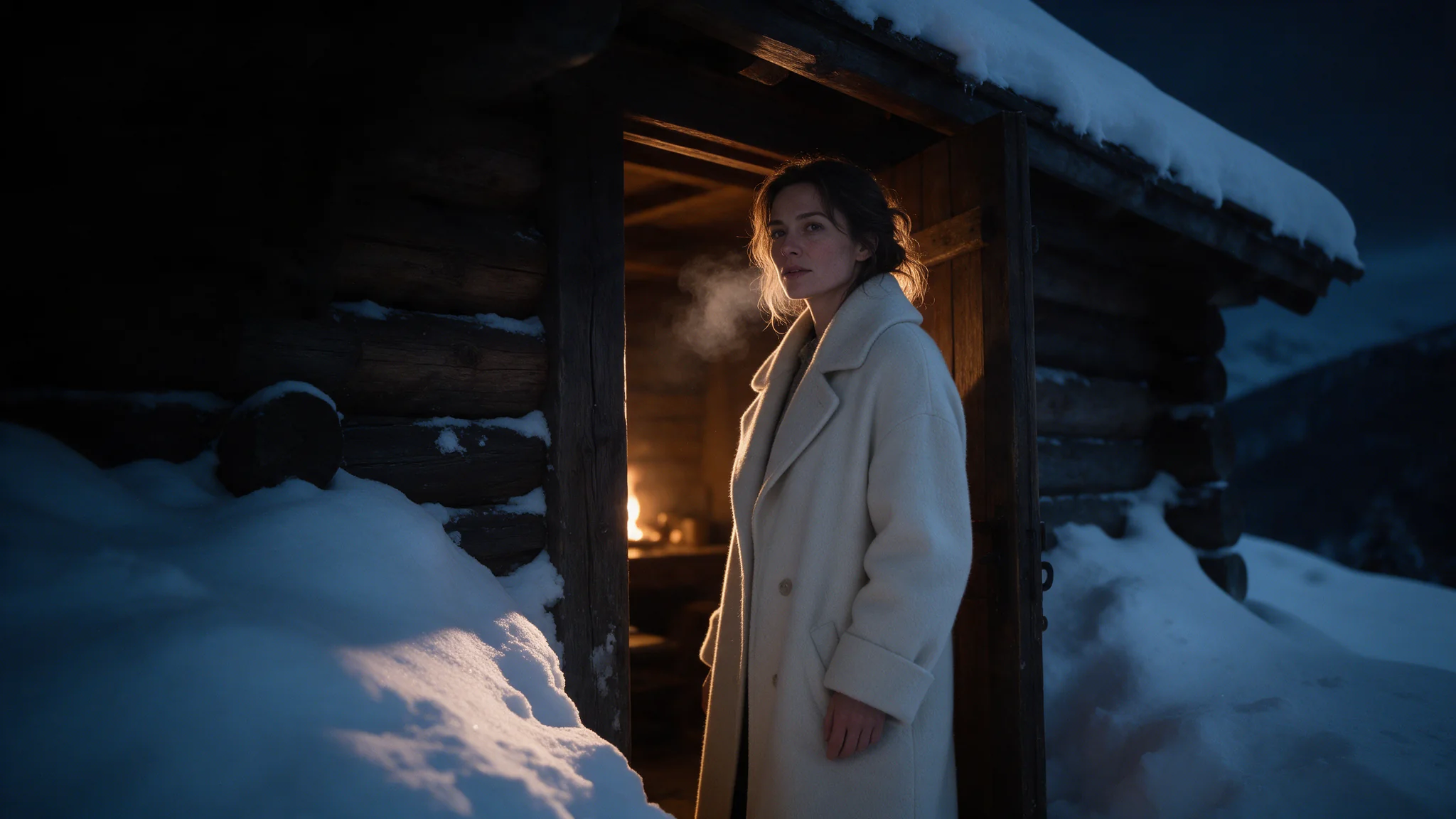
소개
Wan 3.0 Pro Prime 레퍼런스→영상는 이미지, 영상, 오디오 참조로 얼굴, 의상, 세트, 움직임, 목소리를 고정하고 Prime 렌더로 1080p, 2K, 4K의 230초 샷을 만듭니다. 10장), reference_image_urls(순서가 있는 이미지 1reference_video_urls, reference_audio_urls(각각 클립 최대 5개), reference_file_url(문서 1개), reference_link_url(웹 페이지 1개) 중 최소 하나가 필요합니다. 각 참조에 프롬프트에서 이름을 붙이십시오. 그렇지 않으면 모델이 이를 평균 내어 어느 것과도 맞지 않는 피사체를 만듭니다.
시작 자료에 따라 모드 선택하기
| 시작 자료 | 모드 |
|---|---|
| 작성한 브리프가 장면, 행동, 카메라, 필요한 경우 사운드를 정합니다. | Wan 3.0 Pro Prime 텍스트→영상 |
| 승인된 시작 이미지가 피사체와 구성을 정하고, 지시문이 이후의 움직임을 이끕니다. | Wan 3.0 Pro Prime 이미지→영상 |
| 분리된 참조 자료에 정체성, 장소, 움직임 또는 사운드의 역할을 명확히 배정할 수 있습니다. | Wan 3.0 Pro Prime 레퍼런스→영상 |
핵심 기능 및 하이라이트
한 샷에 두 인물
두 인물 예시는 자료 두 장을 보내고 이름을 붙입니다. ‘The first image is the woman, the second is the man — keep both faces and both haircuts.’ 두 사람은 어둑한 차고의 작업대 양쪽에 서 있고 빛은 매달린 전구 하나뿐이며, 1080p에서 6초, 시드 220913, 소리는 룸톤만 있습니다. 한 회차 내내 커플을 일관되게 유지하는 패턴입니다.
사람 없는 세트 자료
참조가 꼭 사람일 필요는 없습니다. 세트 연속성 예시는 권투 체육관(로프, 사물함, 매달린 조명 하나) 자료 한 장을 보내고, 빛줄기 사이로 먼지가 떠다니고 전구가 천천히 흔들리는 빈 화면을 고정 카메라, 4k, 5초, 오디오 끔으로 요청합니다. 그러면 시퀀스의 모든 샷이 같은 방을 공유할 수 있습니다.
글로 쓰는 대신 참조하는 움직임
이미지, 영상, 오디오 참조를 함께 넣을 수 있으므로 움직임을 문단 대신 클립에서 가져올 수 있습니다. 참조 영상은 MP4나 MOV, 16fps 이상, 클립당 1~15초, 합계 15초이며, 그 초는 출력과 함께 과금되고 참조 영상과 출력의 합은 30초 이내로 유지됩니다.
요청 파라미터
| 파라미터 | 필수 | 설명 |
|---|---|---|
prompt | 아니요 | 선택이지만, 레퍼런스들을 서로 구분하는 자리가 여기입니다. 어느 컷이 어느 캐릭터인지, 영상과 오디오가 무엇을 위한 것인지 적고 동작을 밝히세요. 1자 이상 · 20000자 이하 |
reference_image_urls | 아니요 | 인물, 의상, 세트 플레이트로 1~10장을 넣습니다. 각 장이 인물인지 의상인지 세트인지 프롬프트에서 하나씩 짚어 주지 않으면 평균이 되어 버립니다. 1개 이상 · 10개 이하 |
reference_video_urls | 아니요 | 최대 5개, 각 1~15초, 합계 15초까지입니다. 얼굴보다는 움직임과 카메라 스타일에 쓰세요. 1개 이상 · 5개 이하 |
reference_audio_urls | 아니요 | 최대 5개, 각 1~15초, 합계 15초까지입니다. 컷이 맞춰야 할 목소리나 대사 톤, 룸톤에 쓰세요. 1개 이상 · 5개 이하 |
reference_file_url | 아니요 | 샷을 연출하기 전에 모델이 읽는 문서 한 개입니다. 캐릭터 시트, 대본, 샷 리스트, 제품 브리프 등을 넣을 수 있습니다. |
reference_link_url | 아니요 | 모델이 참고용으로 읽는 공개 웹 페이지 한 개입니다. 기사, 제품 페이지, 캐릭터 소개 등을 넣을 수 있습니다. |
resolution | 아니요 | 1080p, 2k, 4k이고 기본은 1080p입니다. Wan 3.0 Prime의 네이티브 출력은 최대 1080p이므로 그 위 등급인 2k와 4k는 해당 크기로 네이티브 렌더링한 것이 아니라 그 렌더링을 키워서 전달합니다. |
aspect_ratio | 아니요 | 16:9, 4:3, 1:1, 3:4, 9:16 또는 auto입니다. 기본은 auto라 모델이 고르게 두고, 납품 형식이 정해져 있으면 비율을 지정하세요. |
duration_seconds | 아니요 | 2에서 30까지 정수 초라면 어떤 값이든 되고 기본은 5입니다. -1은 스마트 길이로, 최대치를 먼저 잡아 두고 실제로 나온 길이로 정산합니다. |
generate_audio | 아니요 | 기본으로 켜져 있습니다. 소리가 영상과 함께 생성돼 같은 파일 안에 도착합니다. 기본값: |
enable_prompt_expansion | 아니요 | 이 패밀리에서는 기본으로 켜져 있습니다. 얄팍한 브리프는 채워 주고 자세한 브리프는 다시 써 버리니, 프롬프트가 정밀한 컷 묘사가 되면 꺼 두세요. 기본값: |
seed | 아니요 | 0에서 2147483647까지입니다. 해상도나 길이를 조절하는 동안 고정해 두세요. |
요금
참조 영상의 길이는 과금 대상 초에 합산되지만 참조 이미지와 오디오는 합산되지 않습니다. 실행 전에는 클립 길이를 측정할 수 없어 우선 최대 15초분을 선점해 두었다가, 정산 시점에 사용하지 않은 금액을 즉시 돌려드립니다. 실제 사용된 초만 청구됩니다.
| 사양 | 요금 |
|---|---|
| $0.234 / 초 |
| $0.252 / 초 |
| $0.279 / 초 |
활용 사례
여러 무대를 거치는 의상
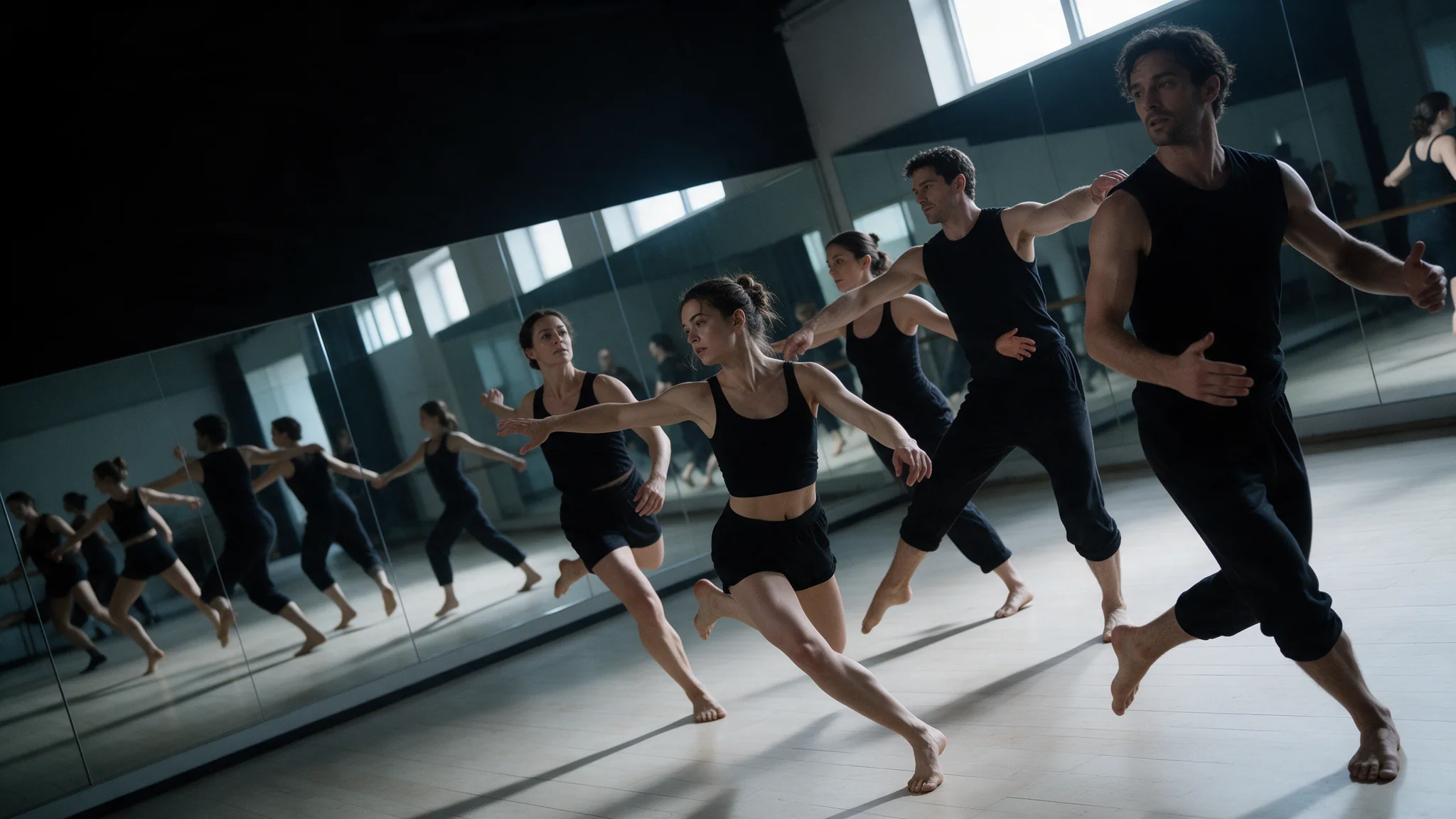
댄서 예시는 한 명의 퍼포머와 겹겹이 쌓인 시폰 의상 한 벌을 세 번째 무대로 옮깁니다. 이번에는 팔로 스폿이 뒤에서 비쳐 그녀가 돌 때마다 천이 비칩니다. 댄서와 의상은 참조가 맡으므로 프롬프트는 새 조명 구성만 묘사하며, 역광에 비치는 천은 큰 전달 크기에서 거의 아무것도 숨겨 주지 않습니다.
다시 편집되는 마스터 파일
참조로 고정한 대표 샷을 16:9, 4K로 렌더링한 뒤 같은 마스터에서 9:16 컷다운과 정사각형 배너를 잘라 내십시오. 참조 자료와 고정 시드가 세트의 모든 파생본에서 출연진을 똑같이 유지합니다.
프롬프트 가이드 및 실전 팁
위치로 이름 붙이기
reference_image_urls는 순서가 있는 목록이므로 ‘the first image’, ‘the second image’로 부르고 그 순서대로 넣으십시오. 각각이 인물, 의상, 세트 중 무엇인지 적고, 영상은 움직임과 카메라 스타일에, 오디오는 목소리, 대사 톤, 룸톤에 씁니다. 참조 이미지와 오디오는 과금되지 않습니다.
바꿀 것 말고는 모두 고정하기
시퀀스에서는 자료, 시드, 프롬프트 뼈대를 똑같이 두고 동작이나 조명 줄만 바꾸십시오. 이 계열에서는 기본값이 true이므로 적어 둔 이름이 다시 쓰이지 않도록 enable_prompt_expansion을 끄십시오.
제출 전에 참조 길이 확인하기
영상과 오디오 참조 제한은 작업이 접수될 때가 아니라 생성 중에 적용되므로, 제한을 넘은 클립은 제출 시점이 아니라 나중에 드러납니다. 클립 길이를 먼저 재고, 참조 영상과 duration_seconds의 합을 30초 이하로 유지하며, 4K로 렌더링하기 전에 1080p에서 탐색하십시오.
API 빠른 시작
# Generate the idempotency key once; reuse it when retrying after a lost response.
export SPICY_IDEMPOTENCY_KEY="${SPICY_IDEMPOTENCY_KEY:-$(uuidgen)}"
curl -X POST https://api.spicyapi.ai/api/v1/jobs/createTask \
  -H "Authorization: Bearer $SPICY_API_KEY" \
  -H "Content-Type: application/json" \
  -H "Idempotency-Key: $SPICY_IDEMPOTENCY_KEY" \
  -d '{
  "model": "alibaba/wan-3.0-pro-prime/reference-to-video",
  "input": {
    "aspect_ratio": "adaptive",
    "duration_seconds": 5,
    "reference_image_urls": [
      "https://example.com/reference.png"
    ],
    "resolution": "1080p"
  }
}'

# Copy data.taskId from the response into TASK_ID, then poll the status.
TASK_ID="TASK_ID_FROM_RESPONSE"
curl "https://api.spicyapi.ai/api/v1/jobs/recordInfo?taskId=$TASK_ID" \
  -H "Authorization: Bearer $SPICY_API_KEY"
인증, 전체 스키마, 폴링과 오류 처리는 API 레퍼런스에서 확인하세요.