Introdução
O Kling 2.6 Texto para vídeo transforma uma cena escrita em um clipe fixo em 1080p de 5 ou 10 segundos. Não há campo de resolução para definir — a saída é sempre 1080p — e generate_audio é opcional: deixe desligado para uma renderização silenciosa, ou ative para diálogo, música e ambiência gerados com a imagem.
Escolha um modo do Kling 2.6 pelo material de partida
| O que você tem no início | Modo |
|---|---|
| uma cena escrita | Kling 2.6 Texto para vídeo |
| uma imagem inicial aprovada | Kling 2.6 Imagem para vídeo |
| um vídeo de referência e uma foto de personagem | Kling 2.6 Motion Control |
Recursos e destaques
O som é opcional, e renderiza com a imagem
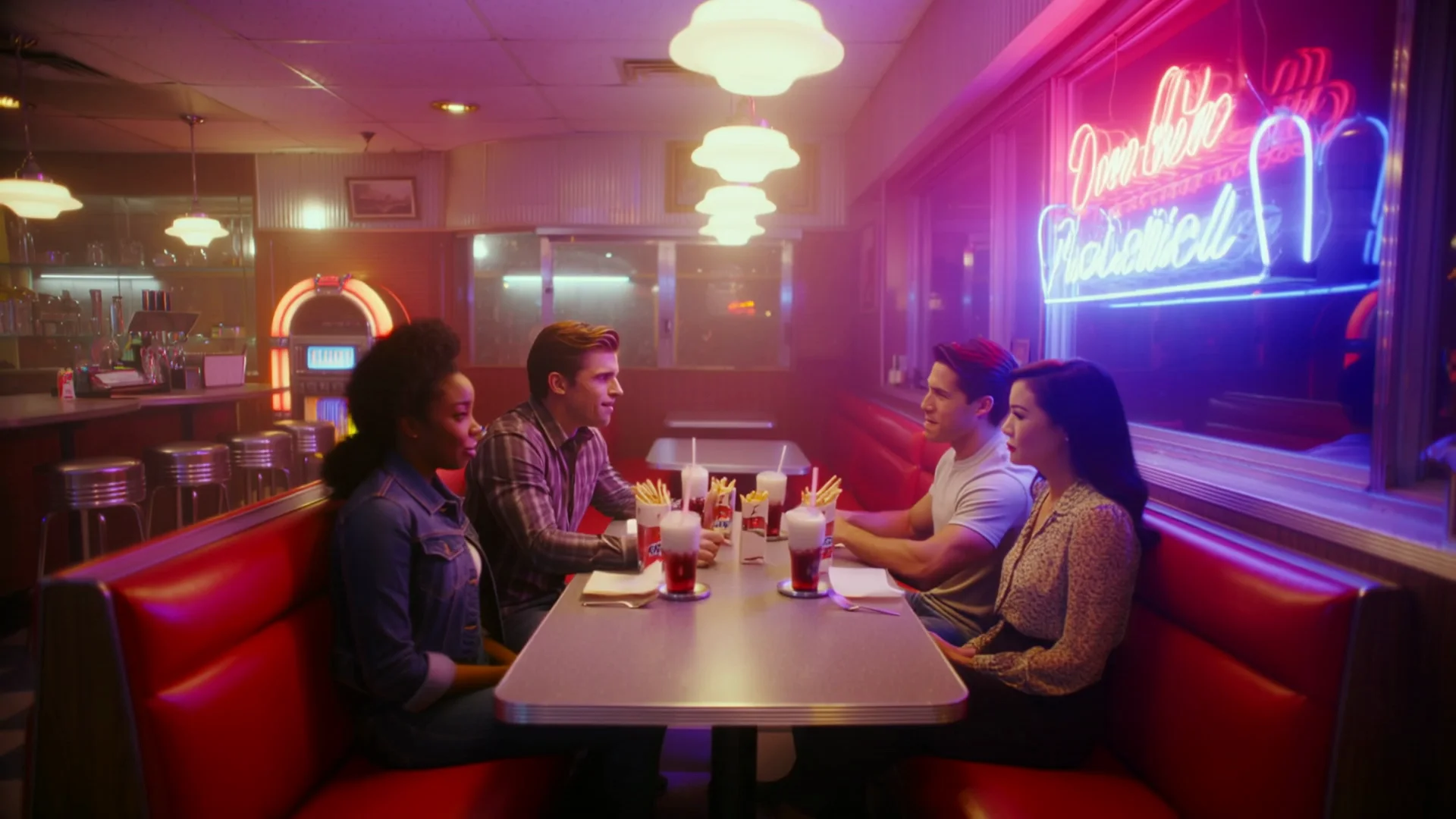
Ative generate_audio e o diálogo que você escreve entre aspas, mais qualquer som ambiente que você nomeia, volta no mesmo arquivo que o vídeo. No nosso teste da lanchonete, risadas sobrepostas, uma jukebox tocando doo-wop e talheres tilintando pousaram todos sincronizados com a cena, embora os gestos com as mãos do grupo tenham saído um pouco mais contidos do que o prompt pedia.
1080p fixo, sem nível para escolher
Não há campo de resolução neste endpoint — todo clipe renderiza em 1080p. A duração também é fixa, em 5 ou 10 segundos; não há campo para nada entre esses dois valores.
Parâmetros da requisição
| Parâmetro | Obrigatório | Descrição |
|---|---|---|
prompt | Sim | Escreva como uma tomada: quem está em quadro, a ação, o movimento de câmera, e então — se você for ativar o som — o diálogo entre aspas e os sons ambientes que você quer. pelo menos 1 caracteres · no máximo 2500 caracteres |
negative_prompt | Não | O que não pode aparecer: uma segunda pessoa, legendas, um objeto que o modelo insiste em trazer de volta. Escreva uma lista simples em vez de frases negativas. no máximo 2500 caracteres |
aspect_ratio | Não | 16:9, 9:16 ou 1:1. Escolha antes de escrever o prompt para que o briefing posicione o assunto para esse formato. |
generate_audio | Não | Desligado por padrão. Ative para uma trilha sonora gerada — diálogo, música, ambiência — renderizada com a imagem; custa mais por segundo. Valor padrão: |
duration_seconds | Não | 5 ou 10 segundos — nenhum outro valor é aceito. Influencia o preço. |
guidance_scale | Não | O quanto o clipe segue o prompt à risca, de 0 a 1 em passos de 0,01; padrão 0,5. |
Preços
Cobrado por segundo de saída; ativar o som custa mais por segundo.
| Especificação | Preço |
|---|---|
| $0.069 / segundo |
| $0.138 / segundo |
Casos de uso
Cenas em grupo guiadas por diálogo
Algumas pessoas conversando e reagindo em um único ambiente funciona bem aqui, com o tom ambiente e o diálogo renderizados na mesma passada que a imagem.
Takes limpos para reaproveitar como vídeo de referência do Motion Control
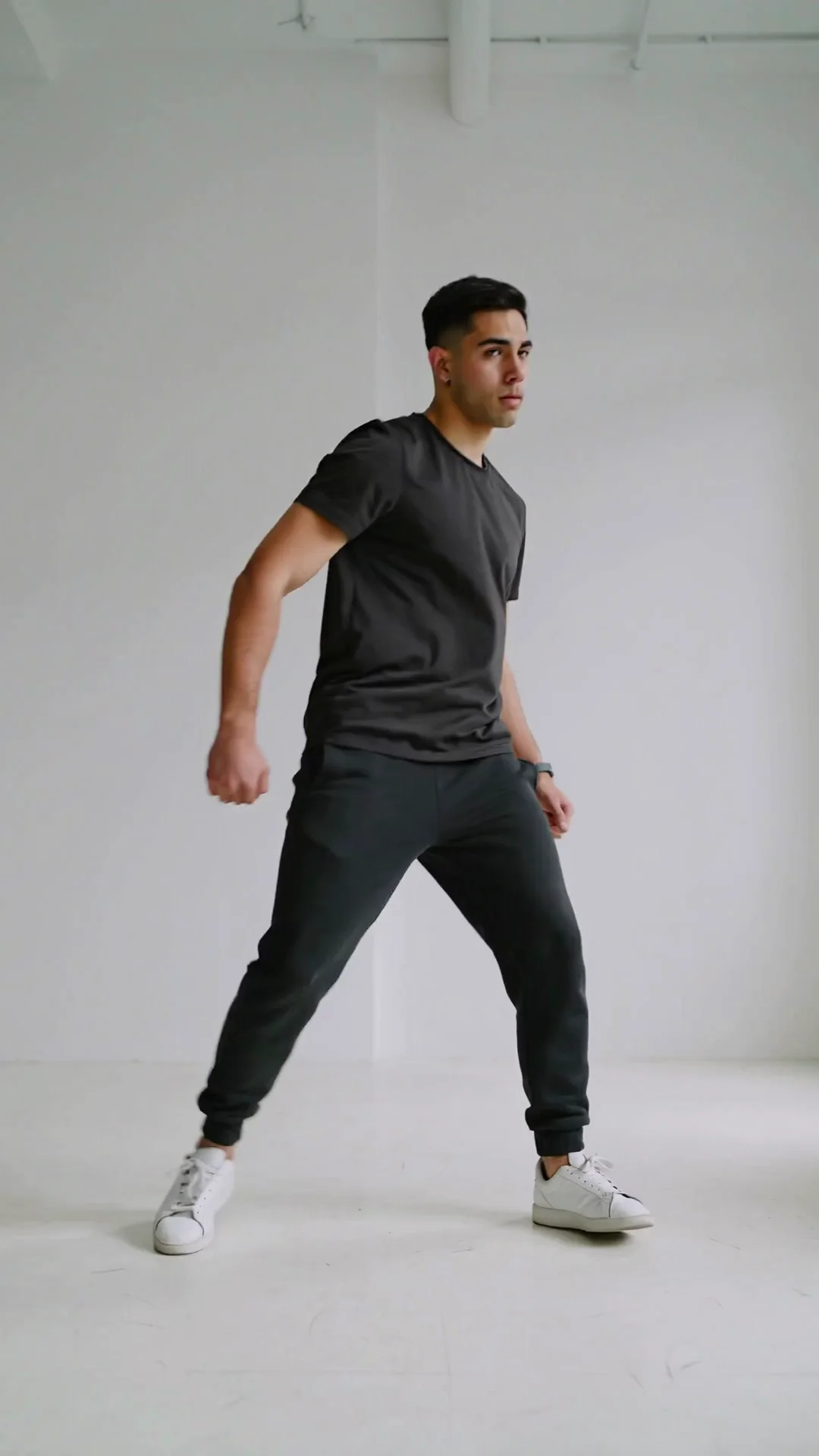
Um único performer, corpo inteiro em quadro, contra um fundo simples e uma câmera travada produz um take que você pode alimentar diretamente no Motion Control (animação de personagem) como vídeo de referência para um personagem diferente.
Guia de prompt e dicas práticas
Decida sobre o som antes de escrever a cena
Se você vai deixar generate_audio desligado, descreva só a imagem. Se vai ativá-lo, feche o prompt com o diálogo entre aspas e os sons ambientes que você quer — nossos testes mostram que eles renderizam ligados à ação visível, em vez de como uma camada genérica por cima.
Para um vídeo de referência, peça o corpo inteiro e nada mais
Um fundo simples, uma câmera estática e uma instrução para manter o corpo inteiro em quadro o tempo todo produzem a origem mais limpa para o Motion Control — o exemplo do dançarino no estúdio foi construído exatamente assim, e reaproveitamos o mesmo clipe duas vezes como vídeo de referência para outras famílias Kling.
Escolha 5 ou 10 segundos antes de escrever o momento
A duração só aceita um de dois valores, então decida o tamanho antes de redigir a cena. Uma única fala com uma reação curta cabe com folga em 5 segundos; uma troca com mais de um momento, ou uma fala que precisa de uma pausa antes de cair, pede os 10 segundos inteiros para não parecer apressada.
Início rápido da API
# Generate the idempotency key once; reuse it when retrying after a lost response.
export SPICY_IDEMPOTENCY_KEY="${SPICY_IDEMPOTENCY_KEY:-$(uuidgen)}"
curl -X POST https://api.spicyapi.ai/api/v1/jobs/createTask \
  -H "Authorization: Bearer $SPICY_API_KEY" \
  -H "Content-Type: application/json" \
  -H "Idempotency-Key: $SPICY_IDEMPOTENCY_KEY" \
  -d '{
  "model": "kling/2.6/text-to-video",
  "input": {
    "prompt": "A slow aerial shot drifting over a misty pine forest at sunrise",
    "aspect_ratio": "16:9",
    "generate_audio": false,
    "duration_seconds": 5
  }
}'

# Copy data.taskId from the response into TASK_ID, then poll the status.
TASK_ID="TASK_ID_FROM_RESPONSE"
curl "https://api.spicyapi.ai/api/v1/jobs/recordInfo?taskId=$TASK_ID" \
  -H "Authorization: Bearer $SPICY_API_KEY"
Consulte a referência da API para autenticação, esquema completo, polling e tratamento de erros.