Introduction
Référence vers vidéo pour P-Video 2 Pro : clips, audio et images de référence réunis en un clip de 5 à 15 secondes avec son.
| Champ | Valeur |
|---|---|
| Entrée | Texte |
| Sortie | Vidéo |
| Éditeur | Pruna AI |
| Endpoints | texte vers vidéo, image vers vidéo, référence vers vidéo |
| Durée | 5 à 15 secondes, nombre entier |
| Résolution | 480p (832x480 en 16 :9), 768p |
| Ratios d’image | 16 :9, 9 :16, 4 :3, 3 :4, 3 :2, 2 :3, 1 :1 ; l’image vers vidéo suit la première image |
| Modes de génération | coût, vitesse, qualité (référence vers vidéo : coût, vitesse) |
| Audio | Bande sonore générée sur chaque clip ; un audio de référence peut la remplacer |
| Références | Première et dernière image, jusqu’à 3 vidéos (15 s au total), jusqu’à 3 clips audio (15 s au total) |
| Cadence | 24 i/s |
| Filtre de contenu | Aucun |
Fonctionnalités et points forts
Emprunter un mouvement de caméra
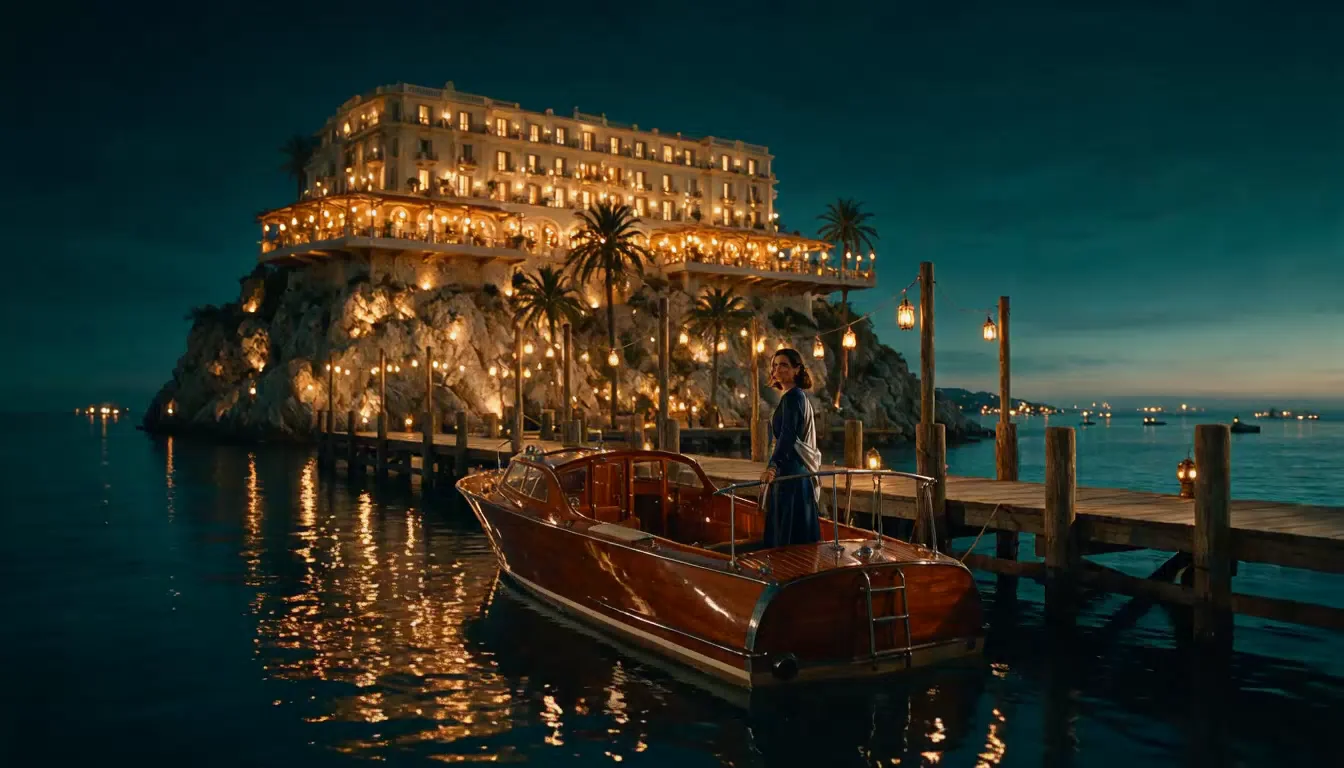
La caméra reprend le lent travelling avant de la vidéo 1, tandis que la jetée, le bateau et la femme viennent tous de l’image de départ : rien du bar du clip de référence n’apparaît. Elle avance depuis la poupe, ramène son châle sur ses épaules et finit face à la caméra. La bande sonore est très discrète : l’eau qui frappe la coque, aucune musique audible.
Une scène avec son propre son
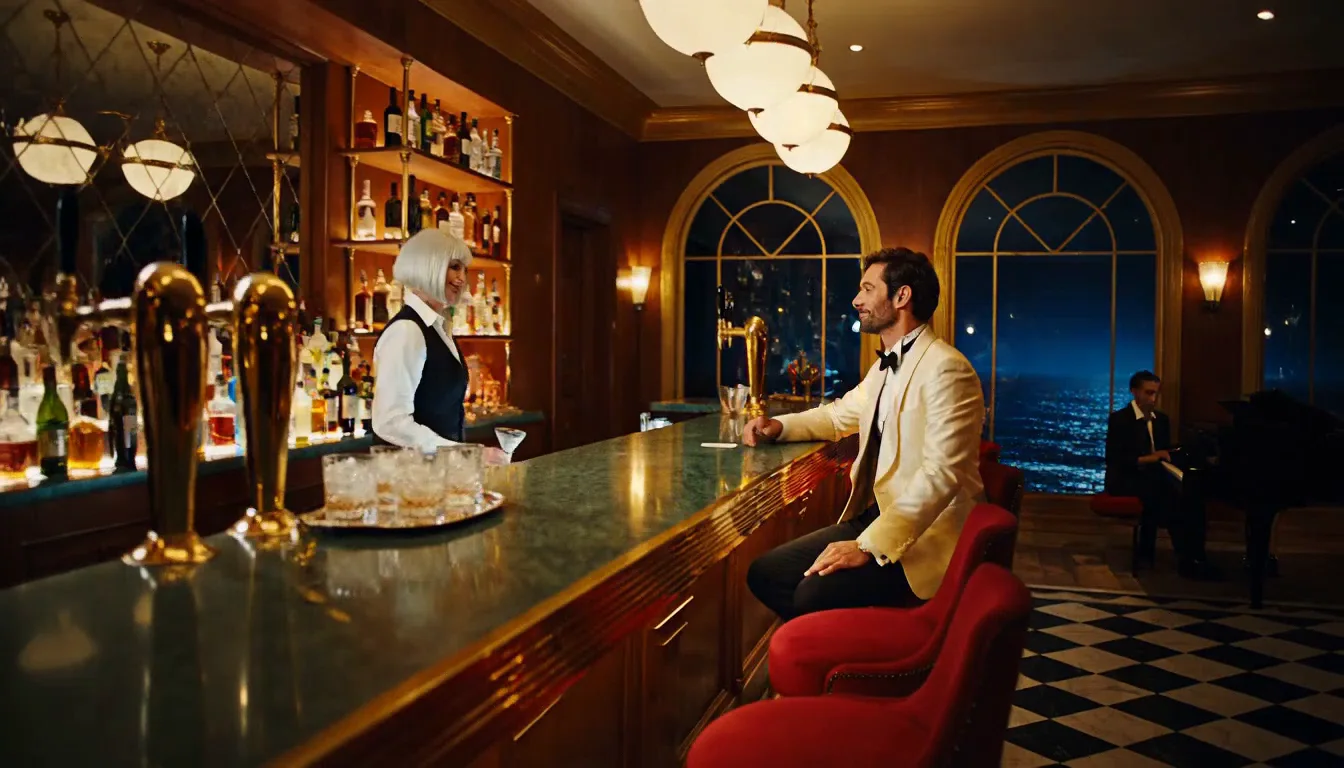
Un plan continu avec une lente dérive vers le couple plutôt qu’un fort travelling. La réplique « Same as last summer ? » est prononcée clairement vers la fin, après un fond musical dans la première moitié ; il prend le verre et sourit au dernier temps.
Fixer le début et la fin
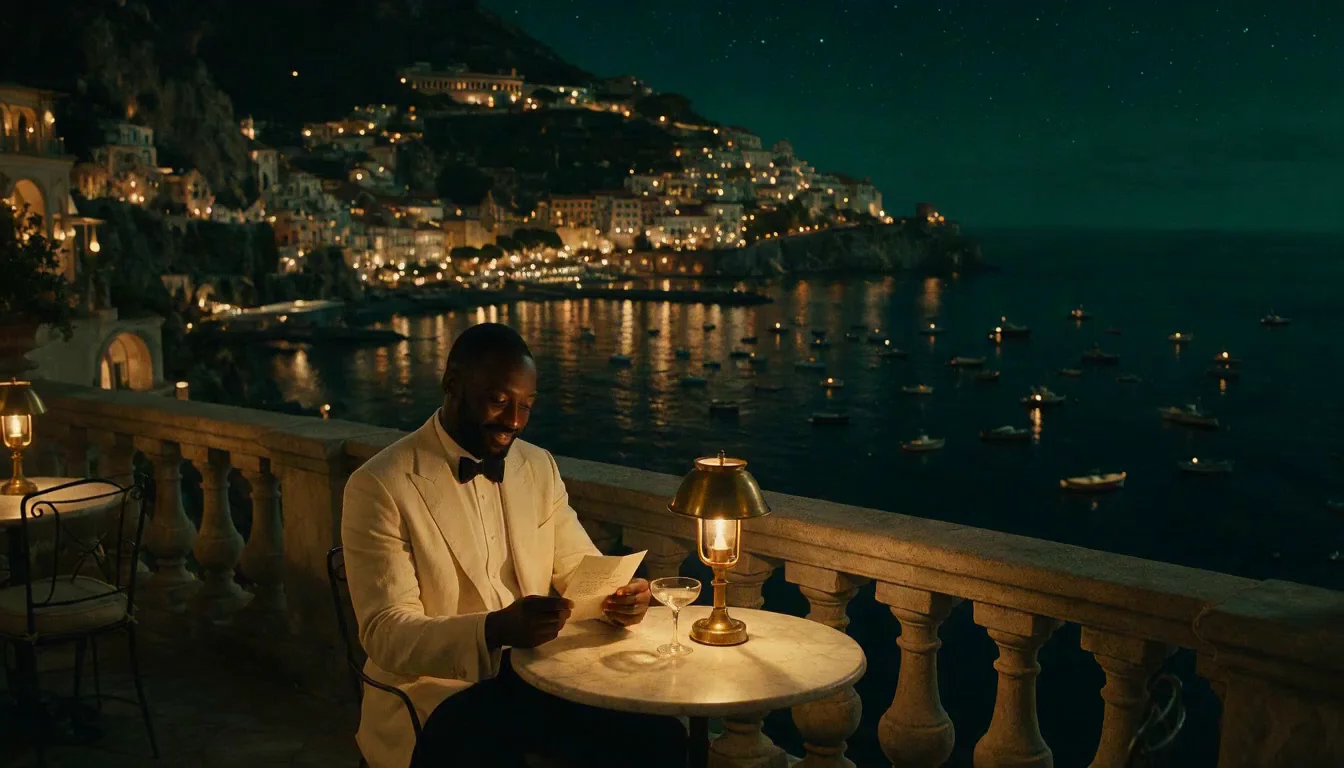
Le clip part exactement de la première image et se pose sur la dernière : il plie la lettre, la range, se lève et va jusqu’à la balustrade pendant que les feux d’artifice commencent une seconde et demie plus tard. La caméra fixe garde le même cadrage du début à la fin. La bande sonore est faite d’applaudissements de foule et de crépitements plutôt que de détonations distinctes.
Paramètres de requête
| Paramètre | Obligatoire | Description |
|---|---|---|
prompt | Oui | Dites ce qu’il faut reprendre de chaque référence. Écrivez video 1, video 2 pour les vidéos de référence et audio 1, audio 2 pour les clips audio, numérotés dans l’ordre d’envoi. 1 caractères minimum |
image_url | Non | Première image facultative : qui et où le plan commence. Ajoute une petite somme. |
last_image_url | Non | Dernière image facultative sur laquelle le clip se termine. Ajoute une petite somme. |
reference_video_urls | Non | Jusqu’à 3 vidéos, de 2 secondes au moins chacune et 15 secondes au total, pour le mouvement, la caméra et le rythme. Leurs secondes sont facturées, plus une seconde pour l’arrondi. 1 éléments minimum · 3 éléments maximum |
reference_audio_urls | Non | Jusqu’à 3 clips audio, 15 secondes au total, pour une voix, des dialogues ou de la musique. Exige aussi une première image ou une vidéo de référence. 1 éléments minimum · 3 éléments maximum |
aspect_ratio | Non | auto (par défaut) s’adapte aux références ; sinon choisissez 16 :9, 9 :16, 4 :3, 3 :4, 3 :2, 2 :3 ou 1 :1. Ne change pas le prix. |
resolution | Non | 480p ou 768p (par défaut 768p). Le 768p coûte plus cher à la seconde. |
generation_mode | Non | cost (moins cher, un peu plus lent) ou speed (par défaut, plus rapide à qualité égale). |
keep_reference_audio | Non | Désactivé par défaut. Activé, votre clip audio sert de bande sonore au lieu d’un son généré ; exige exactement un clip audio. Valeur par défaut: |
duration_seconds | Non | Secondes entières, de 5 à 15 (par défaut 5). Détermine le prix. |
prompt_optimization_mode | Non | off (par défaut) envoie votre prompt mot pour mot ; turbo et max laissent le service le réécrire d’abord. Ne change pas le prix. |
seed | Non | Permet de comparer les essais quand vous modifiez le prompt. Ne garantit pas un clip identique image par image. |
Tarification
Facturé à la seconde de sortie au niveau de résolution et au mode choisis, plus les secondes des vidéos de référence et une seconde supplémentaire pour l’arrondi, une petite somme pour chaque première ou dernière image, et un forfait lorsque vous ajoutez un audio de référence. Une requête échouée n’est pas facturée.
| Résolution | Generation mode: cost | Generation mode: speed |
|---|---|---|
| $0.018 / seconde | $0.024 / seconde |
| $0.03 / seconde | $0.042 / seconde |
Cas d’utilisation
Itération rapide
Les clips reviennent en quelques secondes : vous pouvez tester de nombreuses prises d’un plan et garder la meilleure.
Scènes non censurées
Rien n’est filtré. Dans nos tests, les prompts jusqu’au niveau Fort ont été rendus tels qu’écrits ; les demandes des niveaux les plus élevés sont revenues adoucies.
Reprendre une référence
Empruntez le mouvement de caméra d’un clip qui vous plaît et placez-y votre propre personnage avec une première image.
Guide de prompt et conseils pratiques
Brouillon économique, finition nette
Trouvez le plan en 480p en mode coût, puis relancez le même prompt en 768p en mode vitesse ou qualité.
Écrivez une ligne « Sound : »
Chaque clip a un son. Nommez l’ambiance et placez toute réplique parlée entre guillemets pour obtenir le son voulu.
Nommez vos références
En référence vers vidéo, écrivez « video 1 » ou « audio 1 » dans le prompt et précisez ce qu’il faut reprendre de chacun.
Introduction
P-Video 2 Pro Référence vers vidéo construit un clip de 5 à 15 secondes en 480p ou 768p à partir de références que vous importez : jusqu’à 3 vidéos de référence (15 secondes au total) pour le mouvement, la caméra et le rythme, jusqu’à 3 clips audio pour une voix, des dialogues ou de la musique, et une première et une dernière image facultatives. Citez les clips dans le prompt sous les noms video 1, video 2 et audio 1, audio 2, dans l’ordre d’import. Il n’y a aucun filtre de contenu.
Choisir un mode P-Video 2 Pro selon le matériau de départ
| Ce que vous avez au départ | Mode |
|---|---|
| une scène écrite ou un scénario | P-Video 2 Pro Texte vers vidéo |
| une première image, et éventuellement une dernière image | P-Video 2 Pro Image vers vidéo |
| un clip dont on emprunte le mouvement, ou une piste vocale ou musicale | P-Video 2 Pro Référence vers vidéo (vous êtes ici) |
Fonctionnalités clés et points forts
Emprunter un mouvement de caméra
Une vidéo de référence transmet son mouvement et son rythme. Combinez-la avec une première image pour placer votre propre personnage dans ce mouvement.
Utiliser votre propre audio
Ajoutez une réplique ou un extrait musical comme audio 1. Avec keep_reference_audio activé et exactement un clip audio, ce clip devient la bande sonore ; désactivé, le clip guide le son et le modèle génère un nouveau son. L’audio exige aussi une première image ou une vidéo de référence.
Fixer le début et la fin
image_url et last_image_url fonctionnent aussi ici, en plus des clips de référence.
Cas d’usage
Recréer un plan avec un nouveau sujet
Importez un clip dont le mouvement de caméra vous plaît et une première image de votre personnage ; le résultat suit ce mouvement avec votre sujet.
Répliques en synchronisation labiale
Donnez un portrait comme première image et un court clip vocal comme audio 1, activez keep_reference_audio et écrivez ce qui se passe dans le plan.
Clips guidés par la musique
Un extrait musical en audio 1 fixe l’ambiance et le rythme du mouvement.
Guide du prompt et conseils Pro
Dites à quoi sert chaque référence
« Suis le mouvement de caméra de video 1 » ou « elle prononce la réplique de audio 1 » indique au modèle ce qu’il faut reprendre de chaque clip.
Découpez les vidéos de référence
Les secondes des vidéos de référence sont facturées : coupez chaque clip sur la partie que vous voulez emprunter, d’au moins 2 secondes.
Les images fixent le look, les clips fixent le mouvement
La première image définit qui est où ; la vidéo de référence définit comment les choses bougent. Laissez aspect_ratio sur auto pour suivre les références.
Démarrage rapide de l’API
# Generate the idempotency key once; reuse it when retrying after a lost response.
export SPICY_IDEMPOTENCY_KEY="${SPICY_IDEMPOTENCY_KEY:-$(uuidgen)}"
curl -X POST https://api.spicyapi.ai/api/v1/jobs/createTask \
  -H "Authorization: Bearer $SPICY_API_KEY" \
  -H "Content-Type: application/json" \
  -H "Idempotency-Key: $SPICY_IDEMPOTENCY_KEY" \
  -d '{
  "model": "pruna-ai/p-video-2-pro/reference-to-video",
  "input": {
    "aspect_ratio": "auto",
    "duration_seconds": 5,
    "generation_mode": "speed",
    "prompt": "A slow aerial shot drifting over a misty pine forest at sunrise",
    "prompt_optimization_mode": "off",
    "resolution": "768p"
  }
}'

# Copy data.taskId from the response into TASK_ID, then poll the status.
TASK_ID="TASK_ID_FROM_RESPONSE"
curl "https://api.spicyapi.ai/api/v1/jobs/recordInfo?taskId=$TASK_ID" \
  -H "Authorization: Bearer $SPICY_API_KEY"
La référence API détaille l’authentification, le schéma complet, le polling et la gestion des erreurs.