소개
이 엔드포인트가 하는 일
Seedream 5.0 Flash 레이어 분해는 완성된 이미지 한 장을 받아 조각으로 분해합니다. 분리한 요소를 걷어내고 배경을 복원한 깨끗한 베이스 이미지와, 사람, 헤드라인, 제품, 소품 같은 요소별 투명 PNG가 돌아옵니다. 레이어마다 이름과 원본에서의 위치가 붙으므로 어떤 조각이든 옮기고, 크기를 바꾸고, 교체하고, 색을 바꾸거나 빼 버릴 수 있습니다.
중요한 입력값
image_url은 원본 이미지 한 장입니다(png, jpeg, webp, bmp, tiff, gif, 30MB 이하, HEIC는 지원하지 않음). prompt는 선택이며, 비워 두면 자동으로 감지하고, 원하는 요소를 적으면 그것을 분리하며, 0~1000 좌표의 <bbox>x1 y1 x2 y2</bbox>로 요소를 둘러쌀 수도 있습니다. resolution은 auto, 1k, 1.5k, 2k이며 가격은 모두 같습니다. output_format(jpeg 또는 png)은 베이스 이미지에만 적용됩니다.
콘텐츠
검열 없음: 필터 없는 원본 이미지도 다른 이미지와 똑같이 분리되며, 플래그도 별도 엔드포인트도 없습니다.
돌려받는 것
첫 번째 이미지는 분리된 요소를 제거하고 배경을 채운 베이스 이미지입니다(layer.zIndex 0). 나머지 이미지는 모두 zIndex 순서로 정렬된 투명 PNG 레이어이며, 값이 클수록 위에 쌓입니다. 레이어마다 짧은 영어 라벨인 layer.name과, 베이스 이미지 픽셀 기준 [x1, y1, x2, y2]인 layer.boundingBox도 함께 돌아옵니다. PNG 자체가 박스보다 큰 경우가 많으므로 PNG를 박스에 맞춰 줄이면 제자리에 놓을 수 있으며, 코드에서는 boundingBox를 선택 값으로 다루세요. 전체는 최대 17장(베이스 이미지와 레이어 16장)이며, 과금은 실제 장수를 따릅니다.
| 항목 | 값 |
|---|---|
| 입력 | 이미지 |
| 출력 | 이미지 |
| 엔드포인트 | 텍스트→이미지, 이미지 편집, 레이어 분해 |
| 텍스트·편집 입력 | 프롬프트 최대 5,000자, 편집은 레퍼런스 이미지 1~10장 |
| 화면비 | 1:3~3:1 사이 15종 |
| 해상도 | 1k, 1.5k, 2k(기본값 2k). 세 단계 모두 이미지당 가격이 같음 |
| 레이어 분해 | 이미지 한 장을 넣으면 베이스 이미지와 투명 PNG 레이어 최대 16장을 출력(합계 최대 17장) |
| 재현성 | 시드 필드 없음. 같은 요청도 매번 다른 결과가 나옵니다 |
핵심 기능 및 하이라이트
철자가 정확히 들어간 포스터
이 페이지의 레트로 영화 포스터에는 크림색 세리프 제목, 태그라인, 노란 티켓 스텁이 모두 쓴 그대로 그려져 있습니다. 문구가 정해져 있다면 따옴표로 감싸고 놓을 위치도 적으세요. 가볍고 저렴한 등급에서도 레이아웃 지시가 통하는지 확인하는 첫 번째 테스트로 좋습니다.
사진 세 장에서 얼굴, 드레스, 장소를 한 번에
편집 엔드포인트는 레퍼런스 1~10장을 순서대로 읽습니다. 이 예시에서는 첫 번째가 얼굴과 헤어, 두 번째가 등이 파인 붉은 새틴 가운, 세 번째가 파리의 발코니이고, 프롬프트에 그렇게 적었습니다. 결과는 그 발코니에서 어깨 너머로 돌아보는 한 여성입니다. 소스마다 역할을 적지 않으면 모델이 뭉뚱그려 섞어 버립니다.
완성된 포스터를 움직일 수 있는 조각으로 나누기
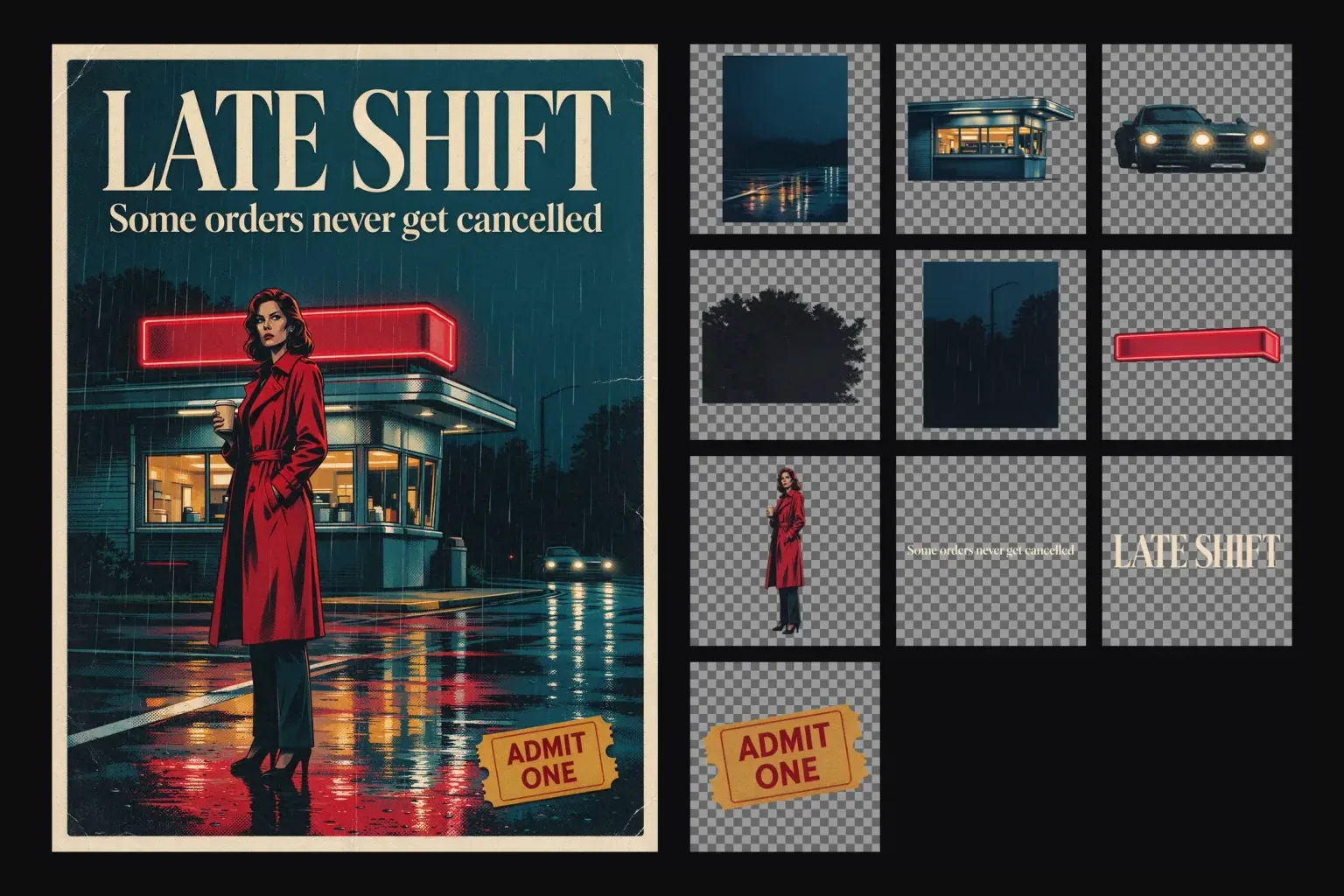
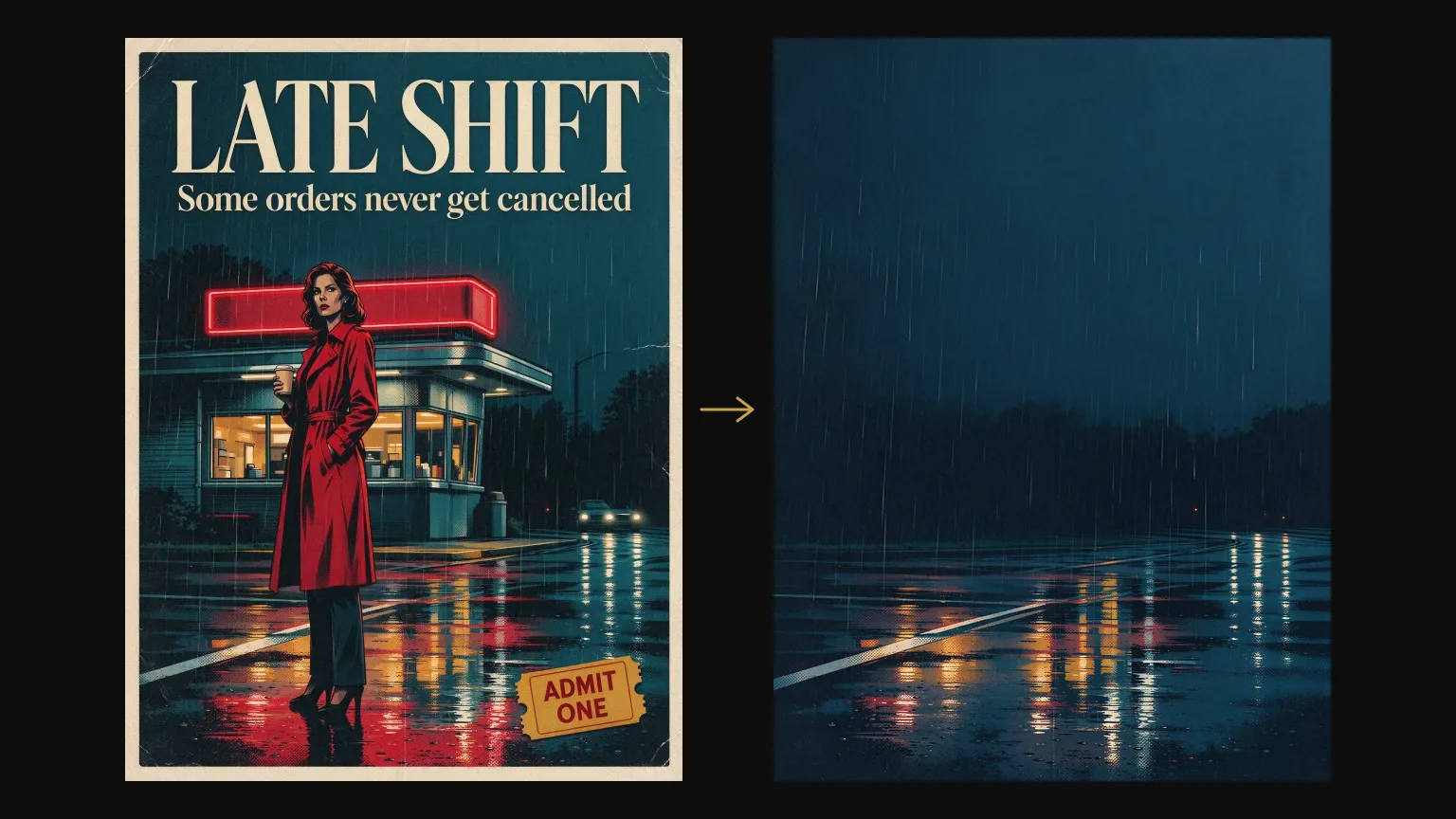
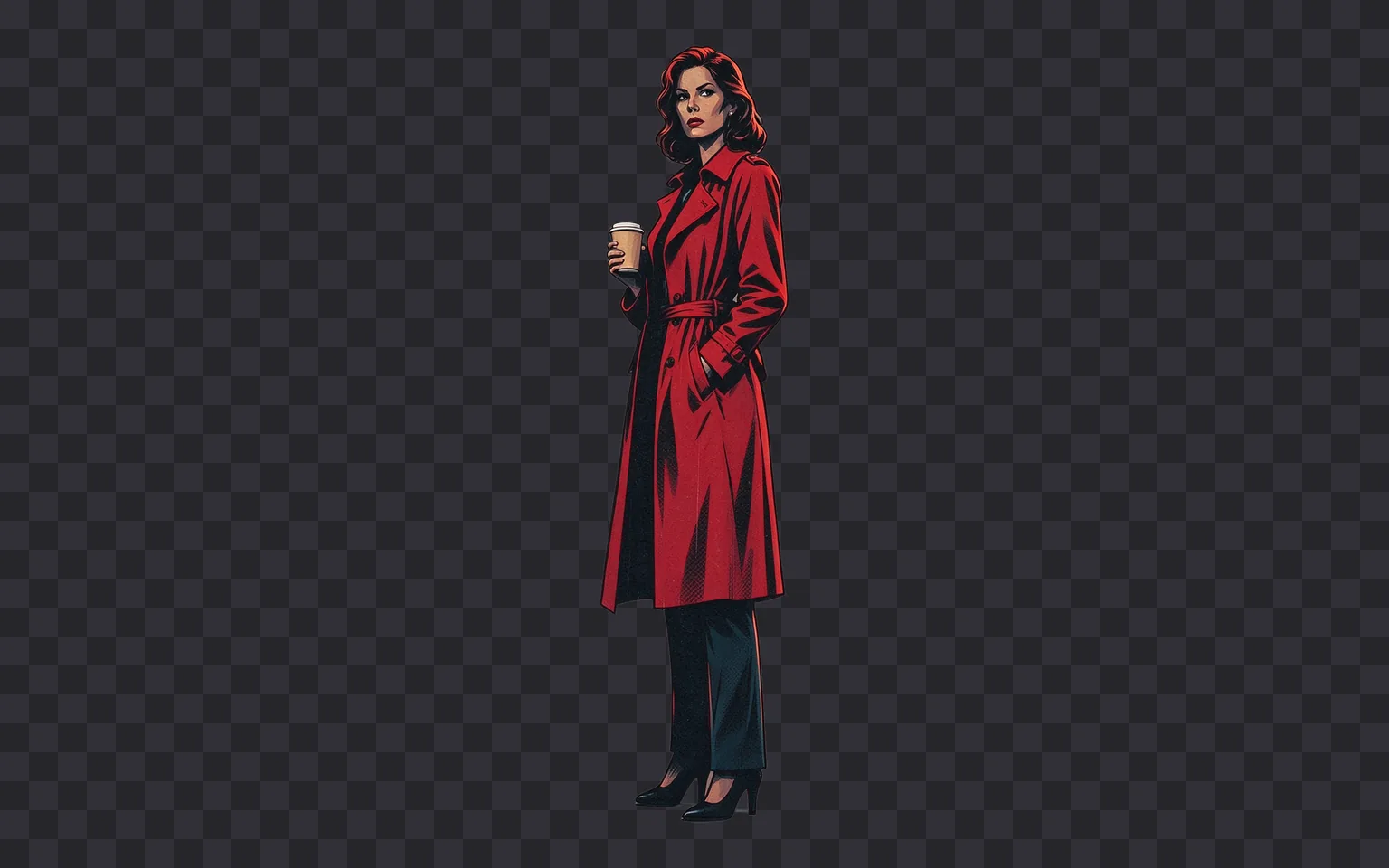
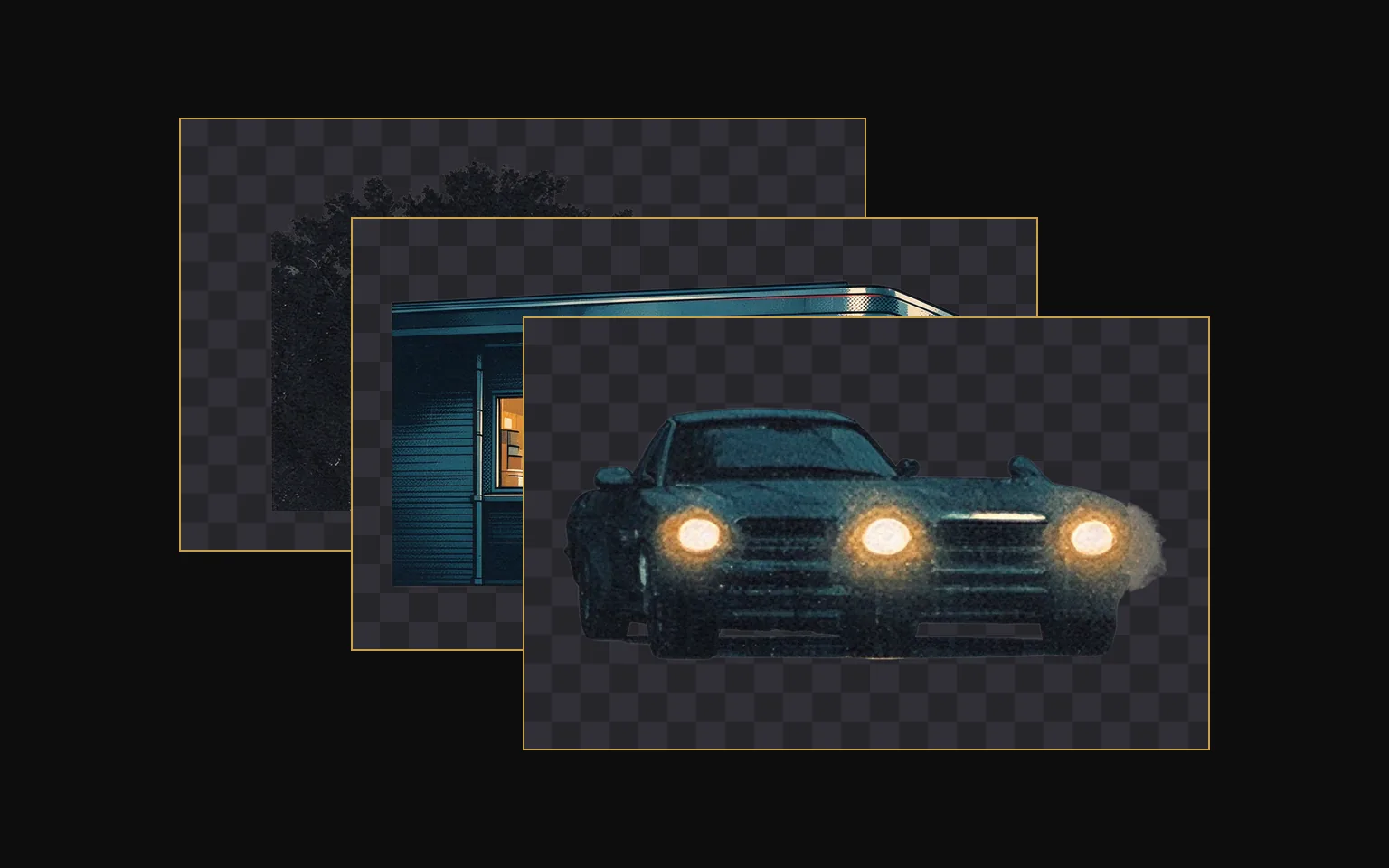
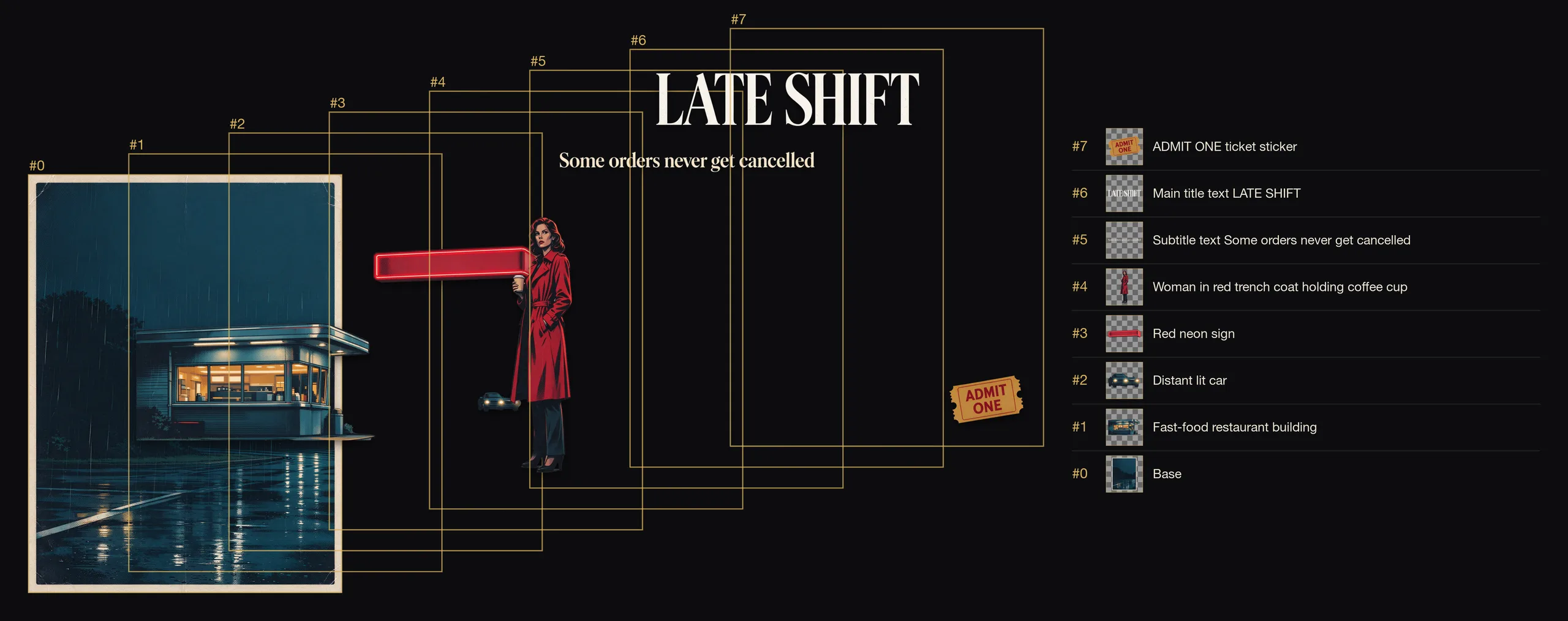
레이어 분해는 들어낸 요소 뒤의 거리까지 메운 깨끗한 베이스 이미지와, 이름과 바운딩 박스가 붙은 요소별 투명 PNG를 돌려줍니다. 이 포스터에서는 다이너, 멀리 있는 자동차, 네온 사인, 여성, 태그라인, 제목, 티켓 스텁이 각각 분리되었고, 모든 조각이 원래 있던 자리에 정확히 들어갑니다. 문구를 바꾸거나, 조각 하나를 빼거나, 그 여성을 다른 디자인에 다시 쓸 수 있습니다.
요청 파라미터
| 파라미터 | 필수 | 설명 |
|---|---|---|
image_url | 예 | 분리할 이미지 한 장: png, jpeg, webp, bmp, tiff 또는 gif, 30MB 이하, 총 픽셀 수 262,144 |
prompt | 아니요 | 선택 사항이지만 쓸 때는 3자 이상이어야 합니다. 비워 두면 모델이 주요 요소를 스스로 고르고, 요소를 지정하면 그것들을 분리합니다. 3자 이상 · 5000자 이하 |
resolution | 아니요 | auto, 1k, 1.5k, 2k 중에서 고릅니다. 베이스 이미지는 입력의 화면비를 유지하고 각 레이어는 요소의 비율을 유지합니다. |
output_format | 아니요 | 베이스 이미지에만 적용되는 jpeg 또는 png입니다. 레이어는 무엇을 고르든 항상 투명 PNG입니다. |
요금
$0.026 / 출력 이미지
활용 사례
글자가 정확히 들어가는 포스터와 광고
레트로 영화 포스터, 악센트 문자가 들어간 향수 스틸, 프로모션 타일 등. 문구는 정확히 따옴표로 감싸고 위치를 지정하며, 공개 전에 철자를 확인하세요.
장면이 바뀌어도 이어지는 캐릭터
한 프레임의 얼굴과 다른 프레임의 의상이나 장소를 하나의 편집에 넣으세요. 재촬영 없이 같은 사람을 새로운 배경에 세우는 빠른 방법입니다.
에디토리얼과 영업 후 스틸
실크, 풀어 헤친 옷깃, 영업 후의 느린 춤. 필터 없는 이미지도 다른 것과 같은 엔드포인트에서 돌아가며, 따로 켜야 할 스위치는 없습니다.
디자인 작업에 다시 쓰는 레이어
포스터나 광고를 베이스 이미지와 요소로 나눈 뒤 헤드라인을 바꾸고, 소품 색을 바꾸고, 패럴랙스를 만들고, 피사체를 새 템플릿에 옮겨 보세요.
프롬프트 가이드 및 실전 팁
가진 소재에 맞춰 엔드포인트를 고르세요
글로 쓴 아이디어라면 텍스트→이미지, 바꾸거나 합치고 싶은 사진이라면 이미지 편집, 부분별로 따로 필요한 완성 이미지라면 레이어 분해입니다. 이미지를 돌려주는 두 엔드포인트는 1K, 1.5K, 2K 중 무엇을 골라도 가격이 같습니다.
형용사가 아니라 장면을 쓰세요
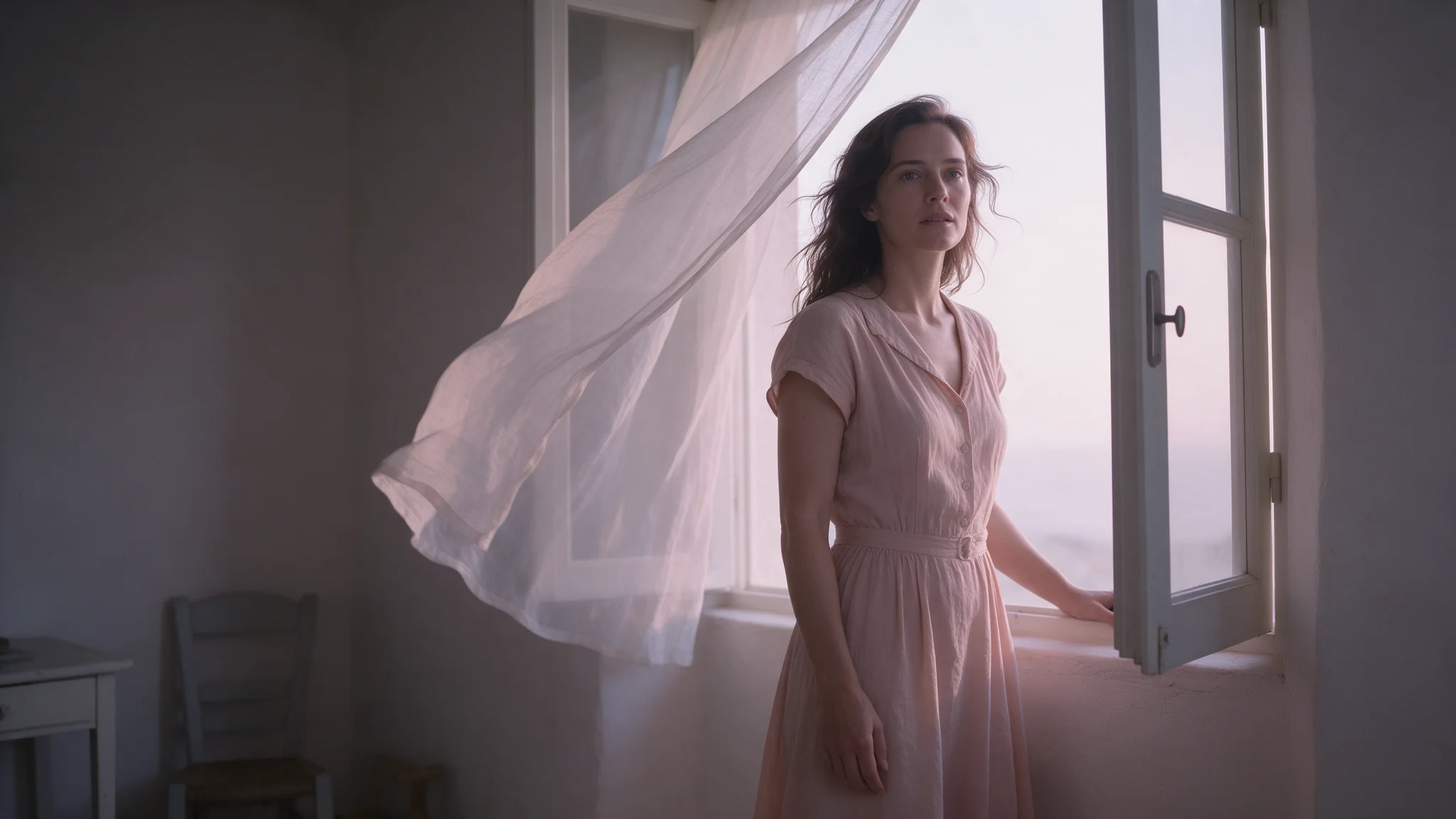
프레임에 누가 또는 무엇이 있는지, 무엇을 입었는지, 빛이 어디서 오는지, 렌즈나 필름 질감을 적습니다. 이 페이지의 비 내리는 창가 인물 사진은 다음과 같은 브리프에서 나왔습니다. 서른 살 안팎의 여성이 짙은 에메랄드빛 벨벳 드레스를 입고 빗물이 흐르는 밤 창가에 기대 있다. 유리와 쇄골에 분홍과 청록빛 도시 네온이 비치고, 그녀는 반쯤 미소 지으며 카메라를 돌아본다. 35mm 필름 느낌.
작업을 폴링하고 브리프도 보관하세요
작업을 만들고, 종료 상태가 될 때까지 폴링한 뒤, 플랫폼 스토리지에서 이미지를 가져옵니다. 시드가 없어서 같은 컷을 그대로 다시 그릴 수는 없습니다. 보관할 결과물 옆에는 프롬프트도 함께 저장해 두세요.
소개
Seedream 5.0 Flash 레이어 분해는 완성된 이미지 한 장을 베이스 이미지와 요소별 투명 PNG 레이어 최대 16장으로 나누며, 레이어마다 이름과 원본에서의 위치가 붙습니다. 다시 쓸 수 있는 조각이 필요할 때 사용하세요. 다시 쓸 수 있는 헤드라인, 다른 디자인으로 옮길 수 있는 사람, 새 배경에 놓을 수 있는 제품 같은 것들입니다.
ByteDance가 개발했습니다(모델 ID dola-seedream-5-0-flash-260915).
출발 소재로 Seedream 5.0 Flash 모드 고르기
| 출발 소재 | 모드 |
|---|---|
| 새 이미지를 위해 글로 쓴 브리프 | Seedream 5.0 Flash 텍스트→이미지 |
| 수정하거나 합칠 이미지 1~10장 | Seedream 5.0 Flash 이미지 편집 |
| 부분별로 따로 필요한 완성 이미지 | Seedream 5.0 Flash 레이어 분해 |
주요 특징
자동 분리 또는 지정 분리
프롬프트가 없으면 모델이 주요 요소를 스스로 고릅니다. 저희 레트로 영화 포스터에서는 이미지 8장이 나왔습니다. 베이스 이미지에 더해 다이너, 멀리 있는 자동차, 네온 사인, 여성, 태그라인, LATE SHIFT 제목, ADMIT ONE 스텁입니다.
자기 자리를 아는 레이어
모든 레이어에는 짧은 이름과 베이스 이미지 픽셀 기준의 바운딩 박스가 붙습니다. 각 PNG를 베이스 이미지 위에서 자기 박스에 맞게 늘리거나 줄이면 원본이 그대로 돌아오므로, 조각들을 원래 배치 그대로 곧바로 캔버스에 올릴 수 있습니다.
복원된 베이스 이미지
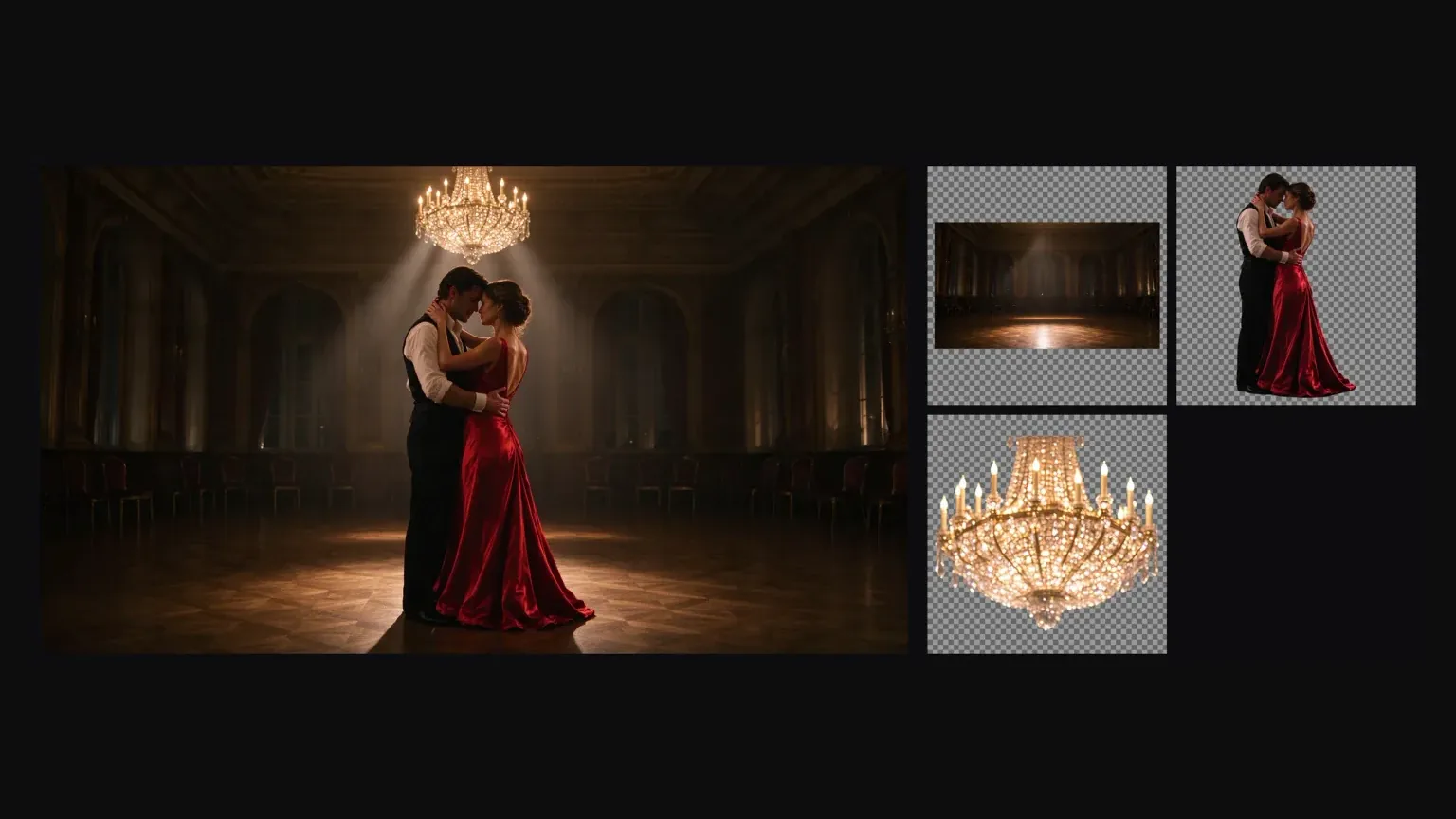
들어낸 요소는 제거되고 배경이 채워지므로 베이스 이미지 하나로도 완결됩니다. 포스터에서는 깨끗한 비 오는 거리가, 무도회장 장면에서는 텅 빈 홀이 되었습니다.
언제나 PNG인 투명 레이어
모든 레이어는 투명 PNG입니다. output_format으로 바뀌는 것은 베이스 이미지뿐입니다.
조각별 과금
베이스 이미지를 포함해 돌려받은 이미지 한 장당 $0.026을 지불하며 어떤 해상도에서도 같고, 17장 분량을 먼저 확보한 뒤 실제 장수만큼으로 환불합니다.
활용 사례
포스터 헤드라인 바꿔 쓰기
제목 레이어를 꺼내 디자인 도구에서 다시 그린 뒤 베이스 이미지 위 원래 박스 자리에 되돌려 놓으세요.
새 템플릿에서 피사체 재활용하기
사람이나 제품을 투명 PNG로 떼어 내 다른 레이아웃에 넣으세요.
뎁스와 패럴랙스용 소스 준비하기
평면 일러스트를 모션 작업용 순서와 위치가 있는 조각으로 바꿉니다.
합성용 깨끗한 배경 만들기
베이스 이미지를 빈 세트로 두고 직접 만든 요소를 더하세요.
프롬프트 가이드와 팁
프롬프트 없이 시작하세요
prompt를 빼고 모델이 무엇을 분리하는지 보세요. 모델이 그림을 어떻게 읽는지 알아보는 가장 저렴한 방법입니다.
원하는 것을 지정하세요
프롬프트를 쓸 때는 최소 3자여야 합니다. 신경 쓰는 요소를 짚어 주세요. ‘춤추는 두 사람과 샹들리에’라고 쓰자 무도회장 장면에서 정확히 그 두 레이어와 베이스 이미지만 돌아왔습니다.
바운딩 박스로 요소 둘러싸기
요소 이름 뒤에 <bbox>x1 y1 x2 y2</bbox>를 덧붙이세요. 좌표는 왼쪽 위 모서리를 원점으로 하는 0~1000입니다.
Separate the title text <bbox>179 58 809 197</bbox> and the parrot <bbox>330 274 641 991</bbox> into independent layers
레이어를 박스째 제자리에 놓기
각 boundingBox는 베이스 이미지 픽셀 기준의 [x1, y1, x2, y2]입니다. PNG는 박스보다 크게 나오는 경우가 많으므로, PNG 원래 크기로 붙이지 말고 박스의 너비와 높이에 맞춰 크기를 조정하세요.
콘텐츠 경계
Seedream 5.0 Flash · 레이어 분해. SpicyAPI는 플랫폼 차원의 콘텐츠 필터를 추가하지 않습니다. 모델 자체의 제한은 그대로 적용되며 결과는 보장되지 않습니다. 콘텐츠 정책을 준수할 책임은 이용자에게 있습니다.
미성년자가 포함된 자료, 동의 없는 성적 이미지, 실제 인물을 사칭해 오인시키는 자료는 제출하지 마세요. 이는 이용 제한 사항이며 모든 요청을 자동 심사한다는 의미는 아닙니다.
상업적 이용의 적합성, 필요한 권리 확보, 최종 편집 검토는 이용자의 책임입니다.
API 빠른 시작
# Generate the idempotency key once; reuse it when retrying after a lost response.
export SPICY_IDEMPOTENCY_KEY="${SPICY_IDEMPOTENCY_KEY:-$(uuidgen)}"
curl -X POST https://api.spicyapi.ai/api/v1/jobs/createTask \
  -H "Authorization: Bearer $SPICY_API_KEY" \
  -H "Content-Type: application/json" \
  -H "Idempotency-Key: $SPICY_IDEMPOTENCY_KEY" \
  -d '{
  "model": "bytedance/seedream-5.0-flash/layer-decomposition",
  "input": {
    "image_url": "https://example.com/reference.png",
    "output_format": "jpeg",
    "resolution": "auto"
  }
}'

# Copy data.taskId from the response into TASK_ID, then poll the status.
TASK_ID="TASK_ID_FROM_RESPONSE"
curl "https://api.spicyapi.ai/api/v1/jobs/recordInfo?taskId=$TASK_ID" \
  -H "Authorization: Bearer $SPICY_API_KEY"
인증, 전체 스키마, 폴링과 오류 처리는 API 레퍼런스에서 확인하세요.