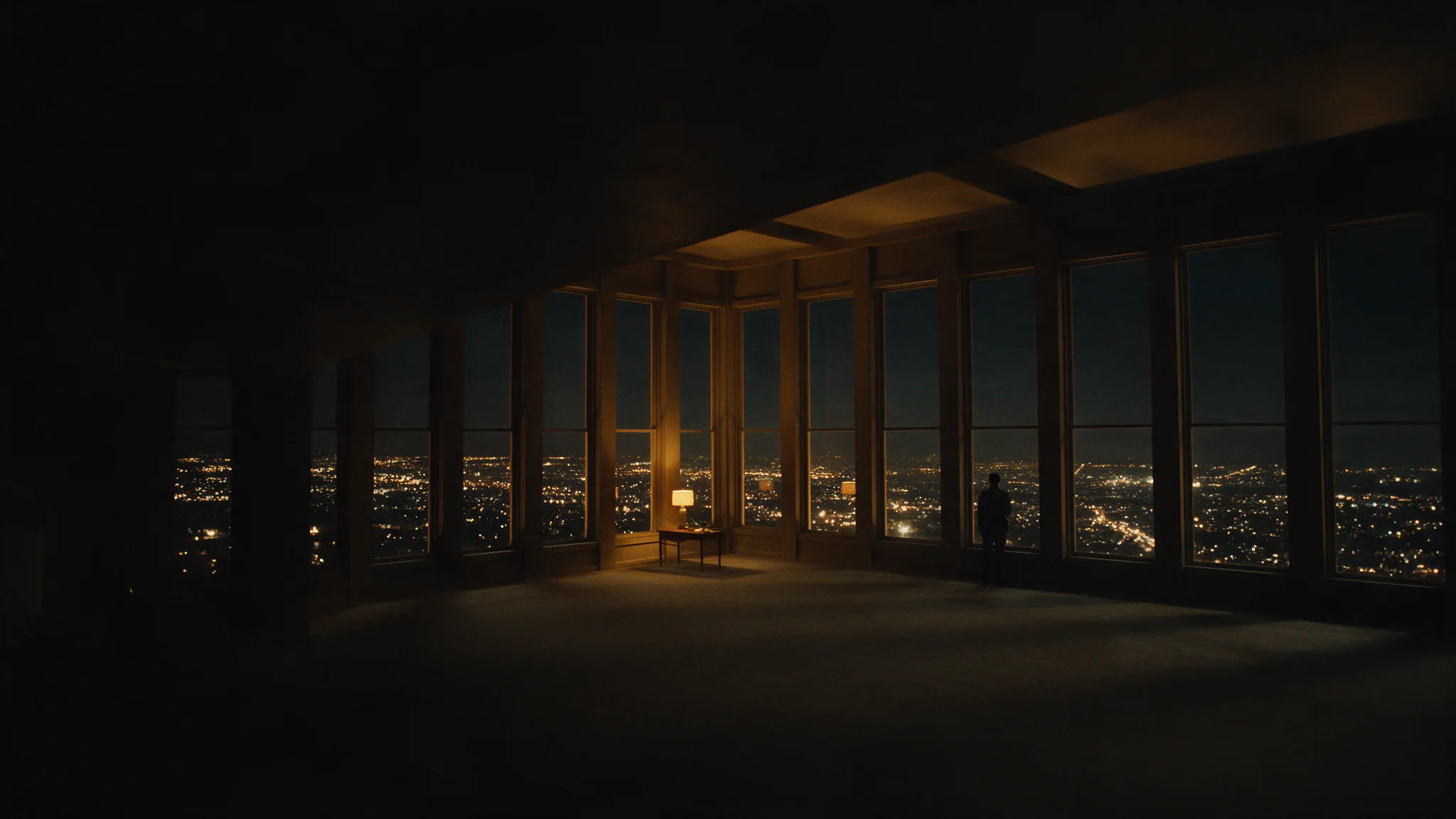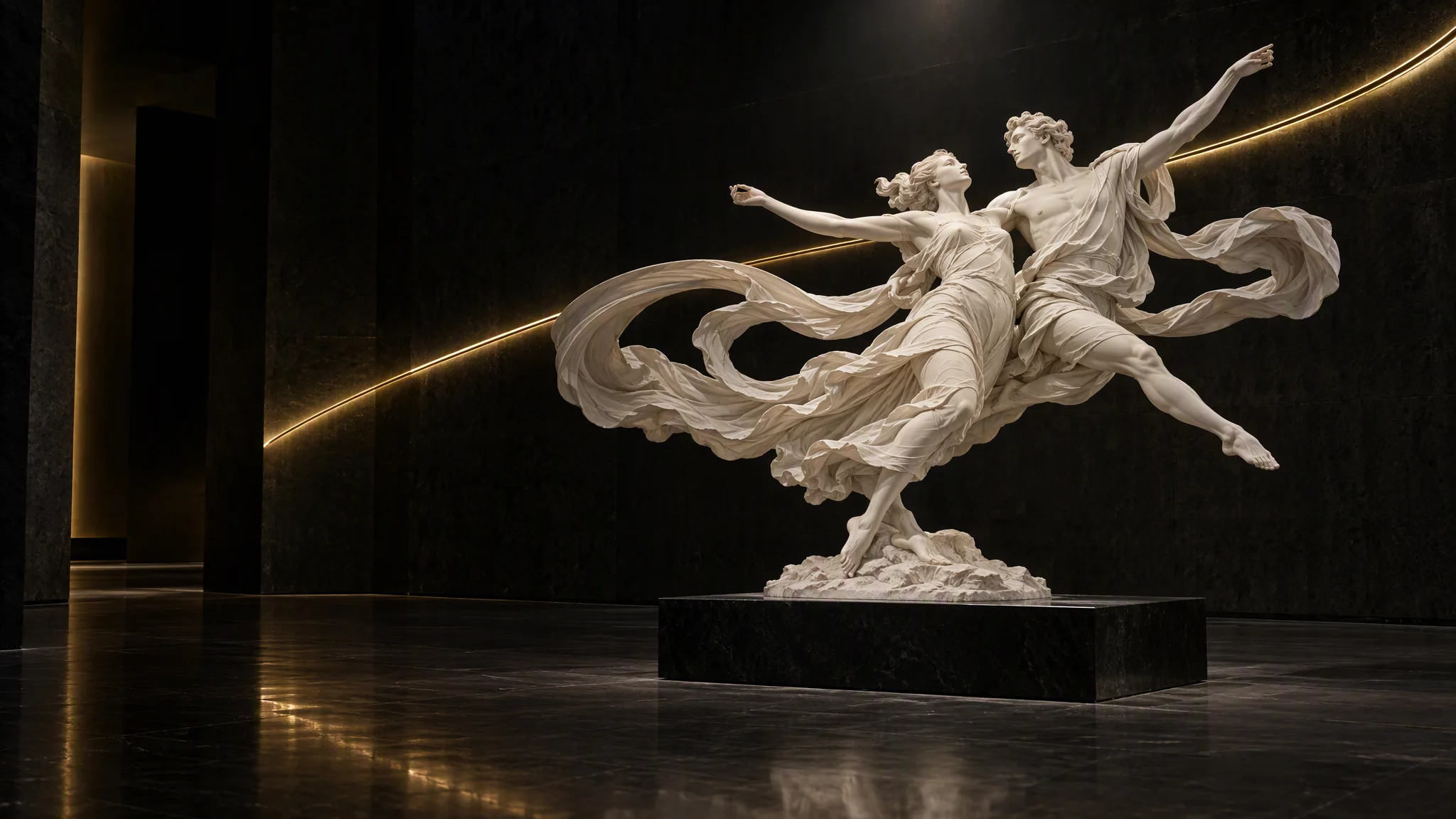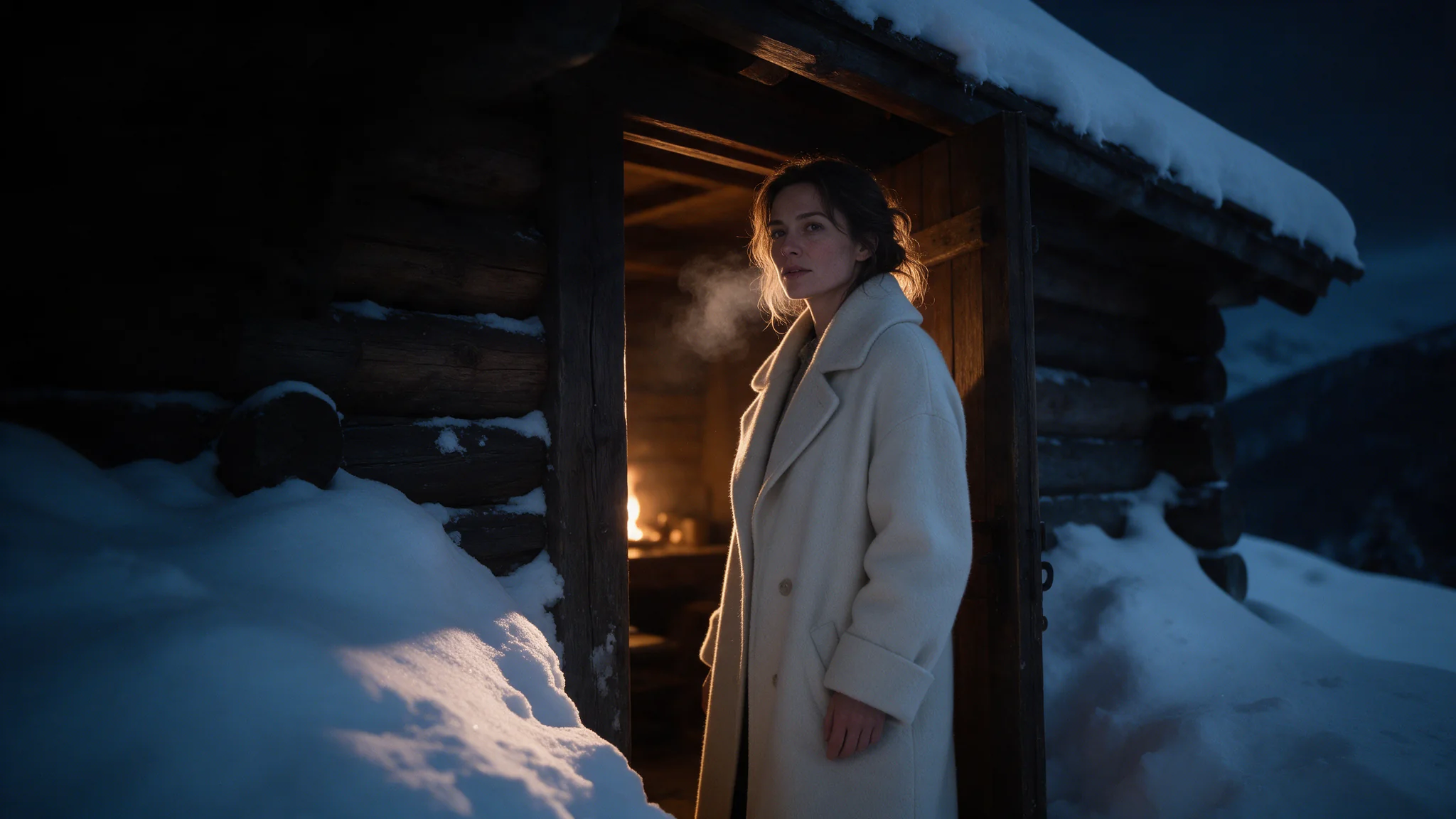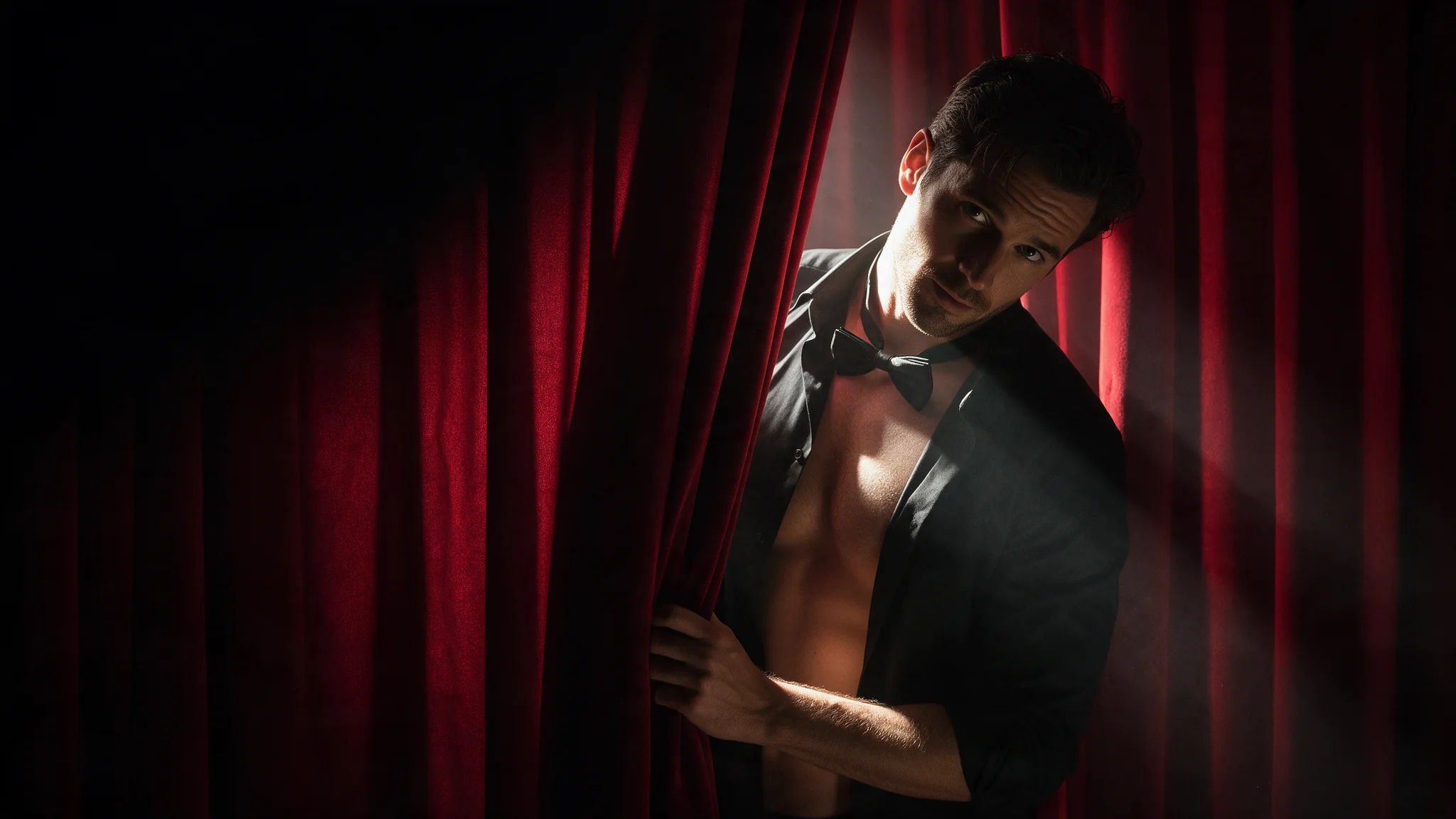
소개
Wan 3.0 Pro 이미지→영상는 첫 프레임을 움직여 1080p, 2K, 4K에서 2~30초 클립으로 전달합니다. 필수 필드는 image_url 하나이며 그대로 첫 프레임으로 쓰이므로 의상, 몸, 세트, 빛은 정지 이미지에서 가져옵니다. 프롬프트는 생략할 수 있고, 쓴다면 움직임과 카메라만 담아야 합니다. 선택 항목인 last_image_url은 마지막 프레임을 정확히 고정하며 image_url과 함께일 때만 동작합니다. 오디오는 끄지 않는 한 화면과 함께 생성됩니다.
시작 자료에 따라 모드 선택하기
| 시작 자료 | 모드 |
|---|---|
| 작성한 브리프가 장면, 행동, 카메라, 필요한 경우 사운드를 정합니다. | Wan 3.0 Pro 텍스트→영상 |
| 승인된 시작 이미지가 피사체와 구성을 정하고, 지시문이 이후의 움직임을 이끕니다. | Wan 3.0 Pro 이미지→영상 |
| 분리된 참조 자료에 정체성, 장소, 움직임 또는 사운드의 역할을 명확히 배정할 수 있습니다. | Wan 3.0 Pro 레퍼런스→영상 |
핵심 기능 및 하이라이트
4K 렌더도 흐린 정지 이미지를 선명하게 만들지 못합니다
첫 프레임이 샷 화질의 상한이며, 2k와 4k 단계는 네이티브 1080p 렌더를 확대할 뿐 새 디테일을 그리지 않습니다. 흐리거나 해상도가 낮은 원본은 4K에서도 흐립니다. JPEG, 투명도 없는 PNG, BMP, WEBP 형식으로 한 변 240~8000픽셀, 최대 20MB, 비율 8:1 이내인 이미지 중 가장 선명한 것을 넣으십시오.
양 끝을 고정한 편집용 마스터
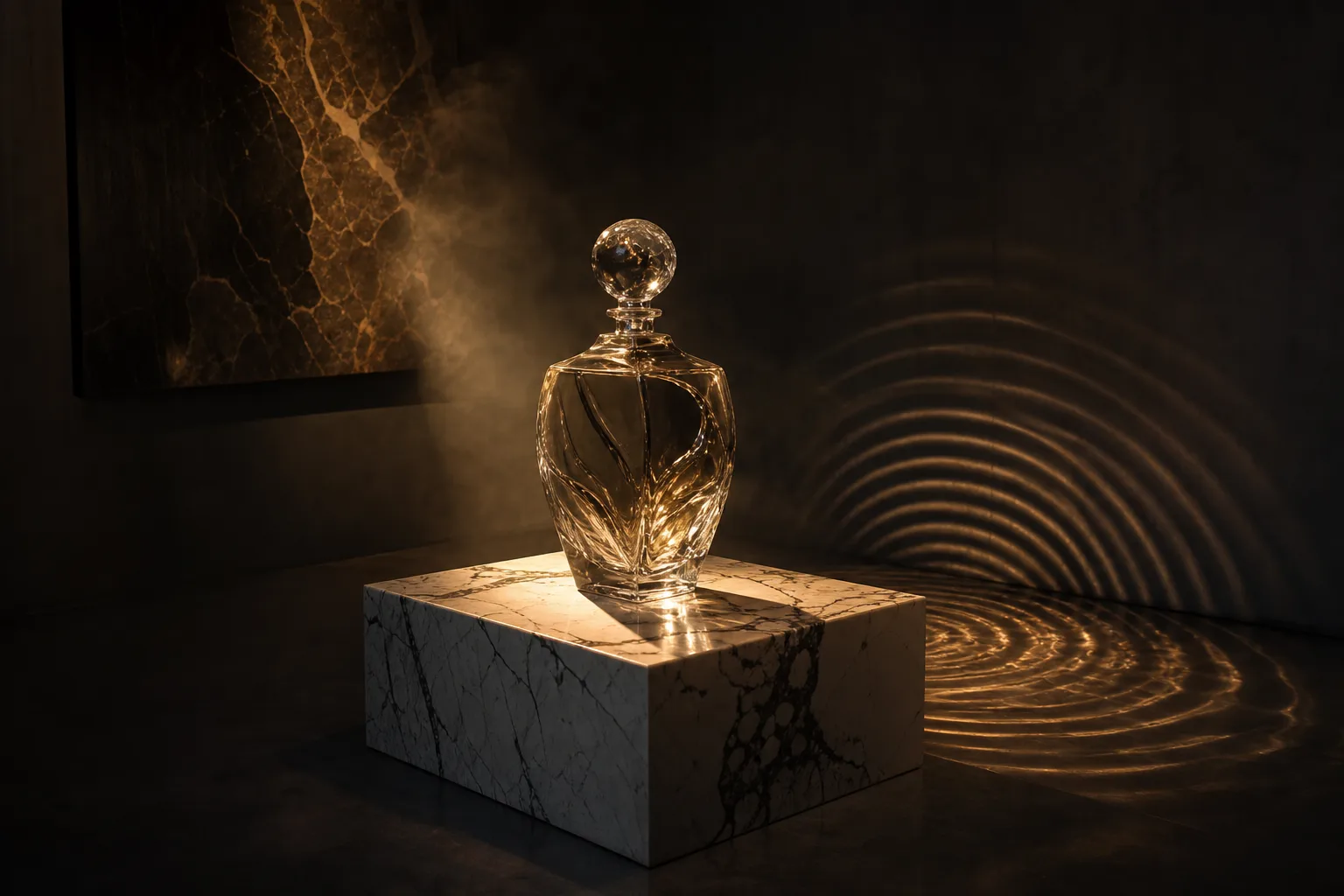
병 예시는 같은 패킷 샷을 image_url과 last_image_url에 모두 넣고 4k로 출력하며, 프롬프트 확장과 오디오를 끄고 시드를 5512090으로 고정했습니다. 병이 4분의 1 바퀴 돌며 하이라이트가 유리 끝에서 끝까지 흐르고 처음 각도로 돌아옵니다. 편집자가 디지털로 확대해도 라벨이 읽히는 마스터가 됩니다.
프레임은 기본적으로 원본을 따릅니다
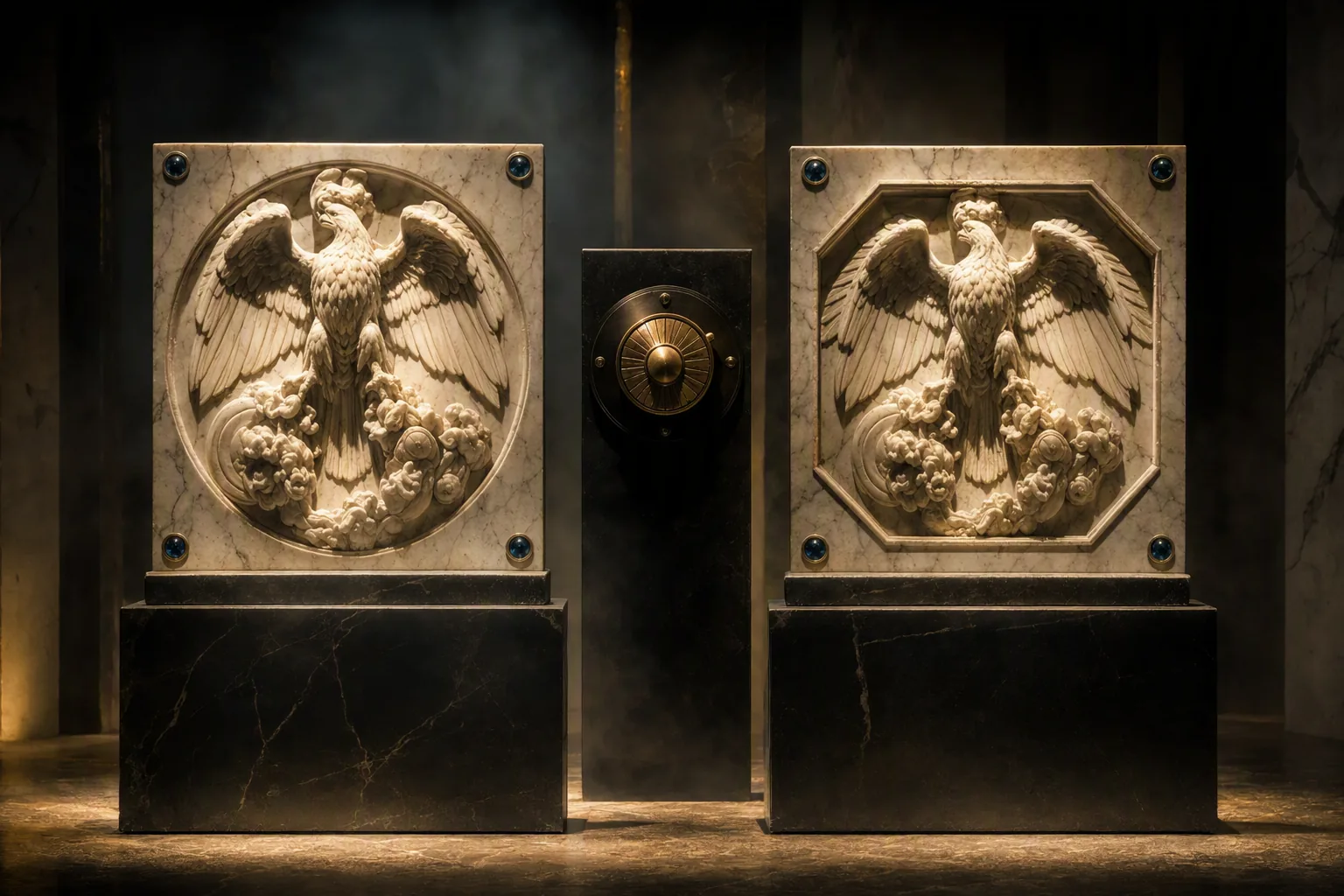
aspect_ratio의 기본값은 adaptive이며 첫 프레임을 따릅니다. 전달 포맷이 정해져 있을 때만 16:9, 4:3, 1:1, 3:4, 9:16을 지정하십시오. 공개된 네 예시는 모두 비율을 지정하지 않았으므로 각 클립이 원본 이미지의 형태를 유지합니다.
요청 파라미터
| 파라미터 | 필수 | 설명 |
|---|---|---|
prompt | 아니요 | 여기서는 선택입니다. 프레임이 이미 룩을 쥐고 있기 때문입니다. 1자 이상 · 20000자 이하 |
image_url | 예 | 첫 프레임으로 그대로 쓰이며, 컷의 실제 품질 상한이기도 합니다. 의상과 몸, 세트, 빛의 방향이 여기서 넘어오므로 프롬프트는 움직임만 실어 나르면 됩니다. 1자 이상 |
last_image_url | 아니요 | 선택 사항이며 image_url과 함께일 때만 쓸 수 있습니다. 클립은 이 이미지에서 그대로 끝납니다. 1자 이상 |
resolution | 아니요 | 1080p, 2k, 4k이고 기본은 1080p입니다. Wan 3.0의 네이티브 출력은 최대 1080p이므로 그 위 등급인 2k와 4k는 해당 크기로 네이티브 렌더링한 것이 아니라 그 렌더링을 키워서 전달합니다. |
aspect_ratio | 아니요 | auto면 첫 프레임을 따라갑니다. 납품 형식이 정해져 있을 때만 16:9, 4:3, 1:1, 3:4, 9:16으로 고정하세요. |
duration_seconds | 아니요 | 2에서 30까지 정수 초라면 어떤 값이든 되고 기본은 5입니다. -1은 스마트 길이로, 모델이 길이를 정하며 최대치인 30초를 먼저 잡아 두고 실제로 나온 길이로 정산합니다. |
generate_audio | 아니요 | 기본으로 켜져 있습니다. 소리가 영상과 함께 생성돼 같은 파일 안에 도착합니다. 기본값: |
enable_prompt_expansion | 아니요 | 이 패밀리에서는 기본으로 켜져 있습니다. 얄팍한 브리프는 채워 주고 자세한 브리프는 다시 써 버리니, 프롬프트가 정밀한 컷 묘사가 되면 꺼 두세요. 기본값: |
seed | 아니요 | 0에서 2147483647까지입니다. 해상도나 길이를 조절하는 동안 고정해 두세요. |
요금
| 사양 | 요금 |
|---|---|
| $0.144 / 초 |
| $0.16 / 초 |
| $0.184 / 초 |
활용 사례
승인된 결말이 있는 긴 여정
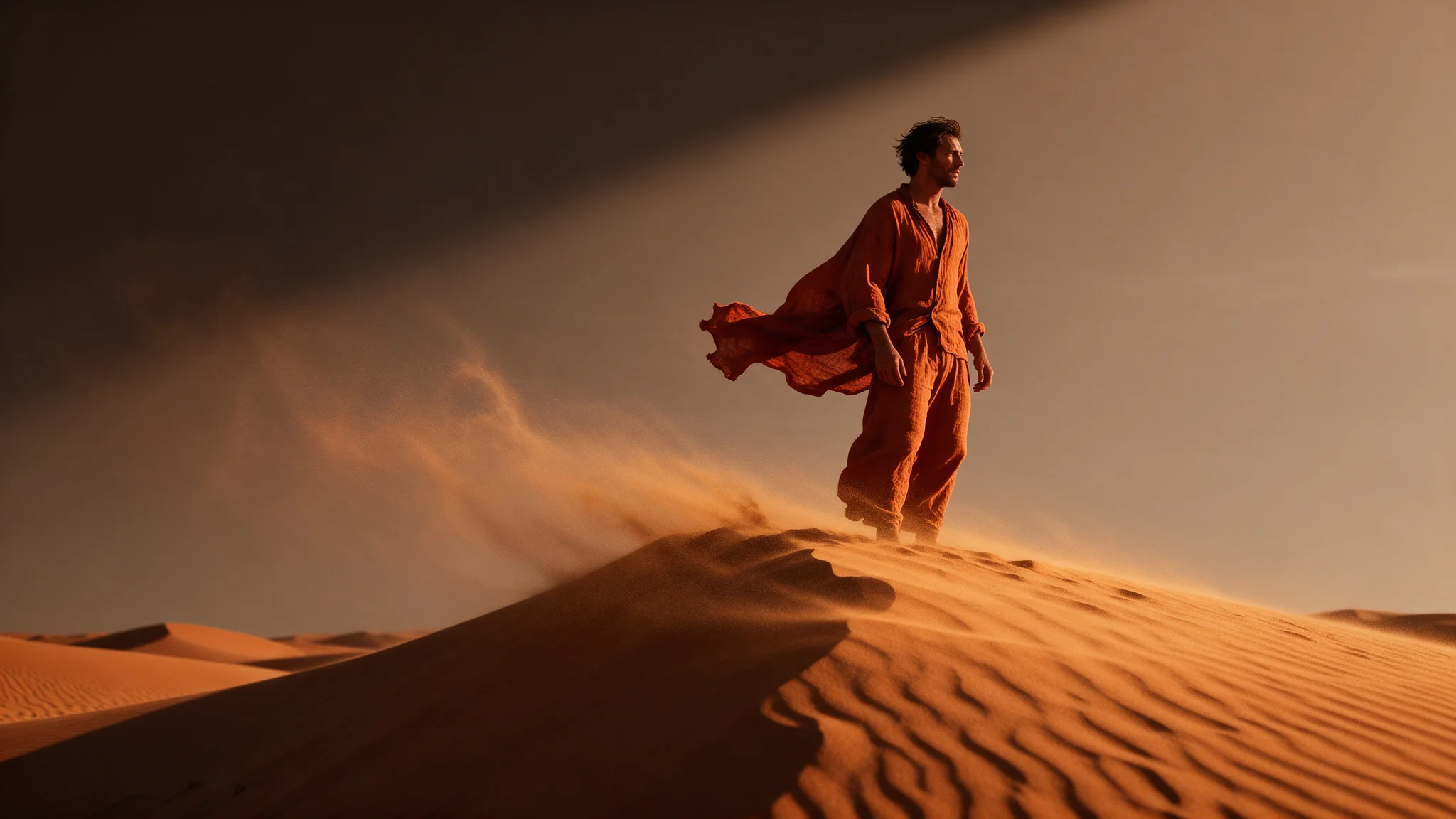
정상 예시는 산기슭을 image_url로, 정상을 last_image_url로 넣고 4K에서 10초를 렌더링하며, 프롬프트는 그 사이의 등반만 다룹니다. 긴 오르막은 끝을 고정하지 않으면 도착 지점이 흔들리기 쉬운 장면입니다. 마지막 프레임을 고정해 두면 4K 렌더 비용을 쓰기 전에 결말을 정지 이미지 단계에서 승인할 수 있습니다.
의상은 프레임에 맡기기
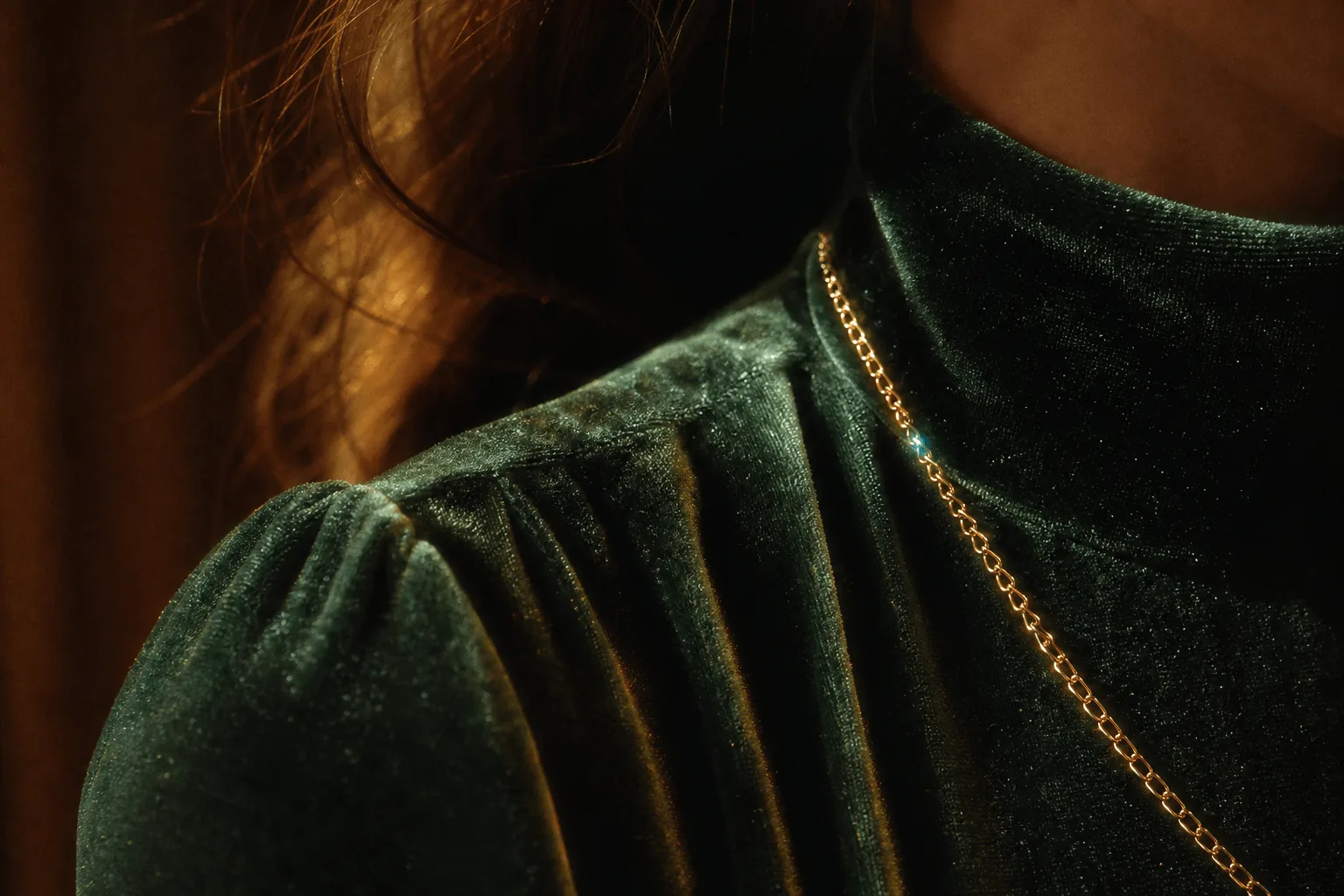
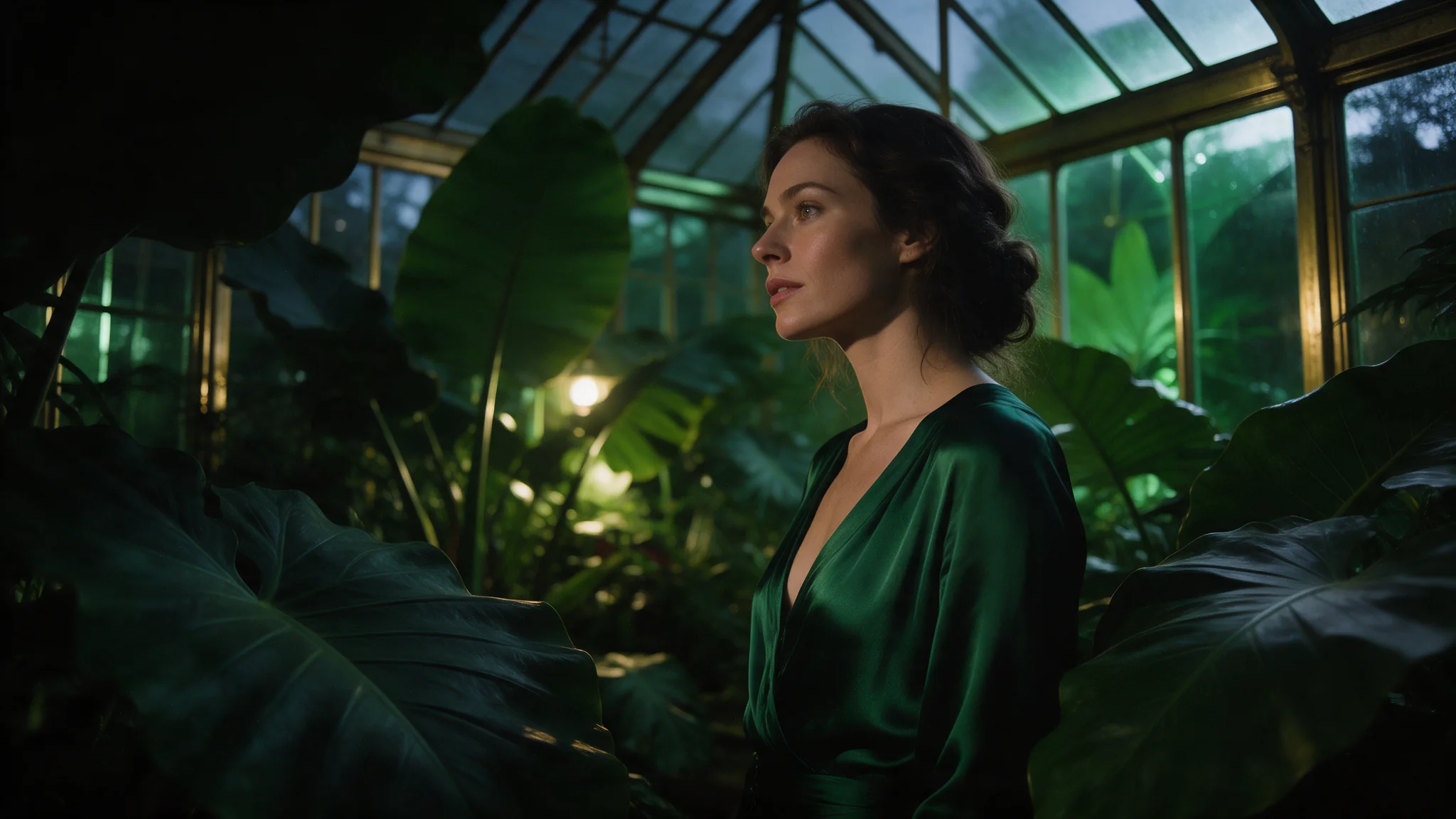
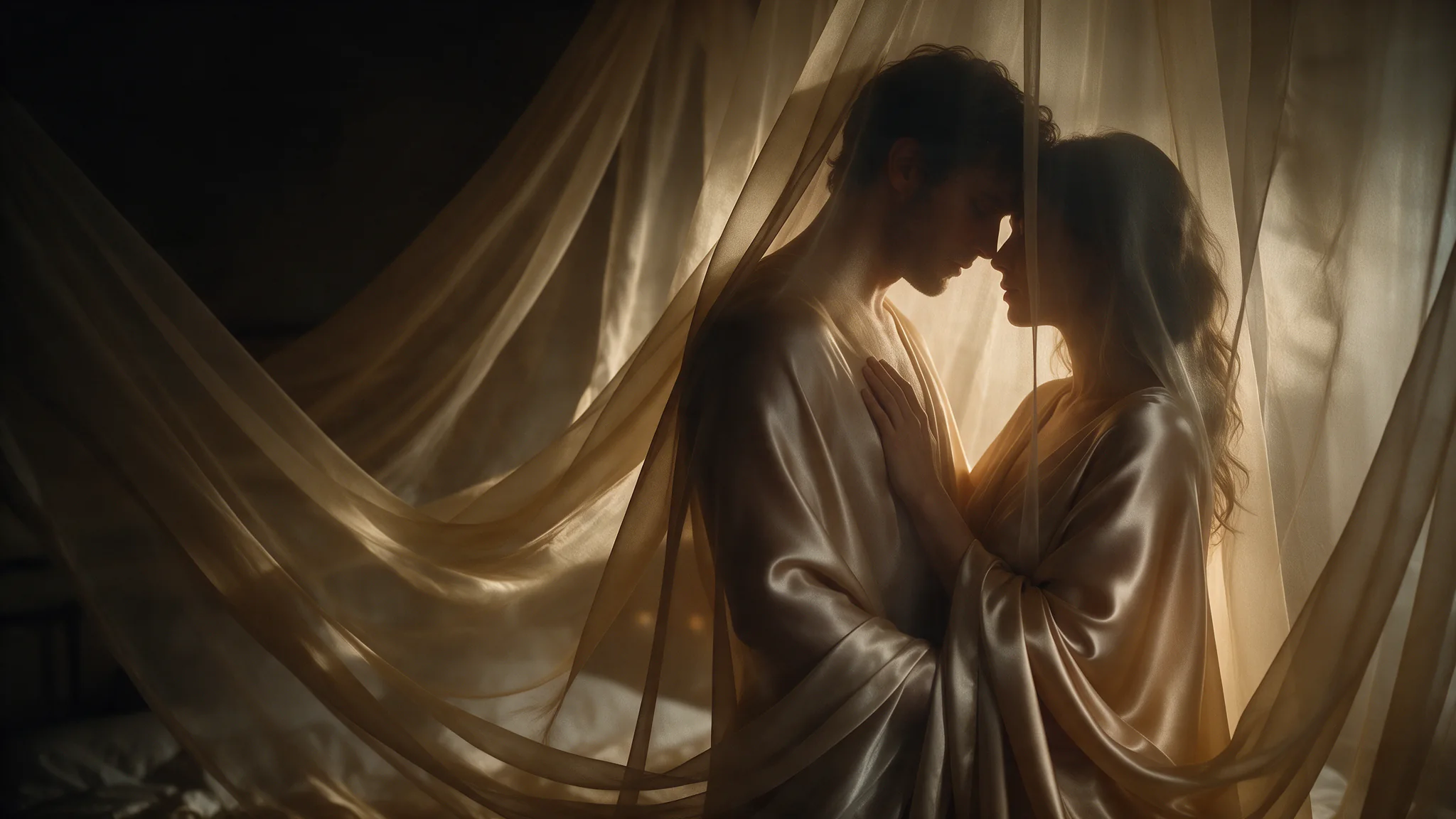
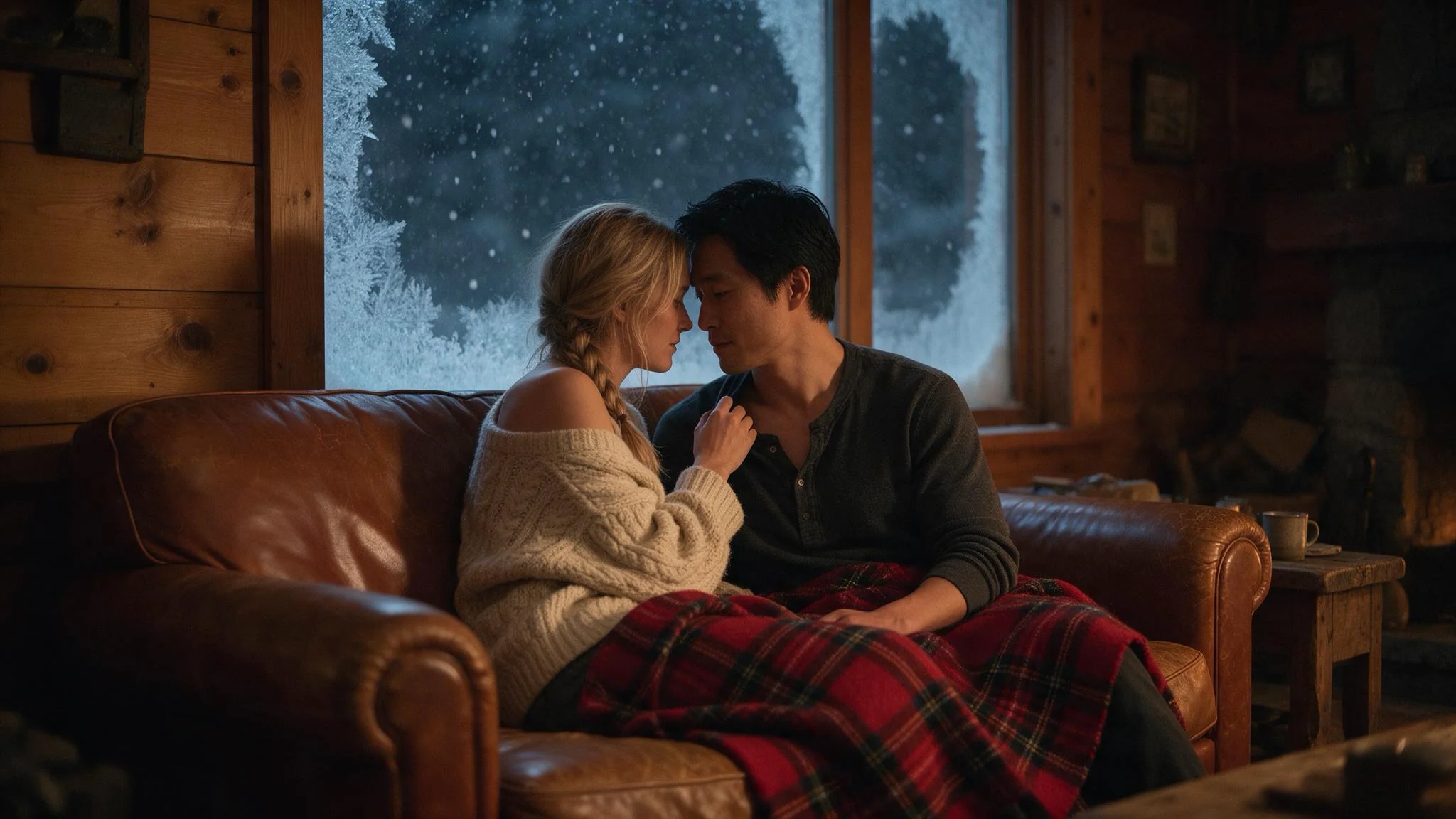
실크 어깨 예시는 의상이 이미 담긴 정지 이미지에서 시작하므로 프롬프트를 전부 움직임에 씁니다. 어깨가 천천히 카메라 쪽으로 돌고, 실크가 빛을 받으며, 숨이 가라앉습니다. 왼쪽에서 오는 하드 키 라이트 하나로 천천히 푸시 인하고, 뒤쪽 창에는 비가 내립니다. 2k에서 5초입니다.
프롬프트 가이드 및 실전 팁
프롬프트는 움직임과 카메라에만 쓰기
이 계열에서는 프롬프트 확장이 기본으로 켜져 있어 세밀한 움직임 지시를 다시 씁니다. 문장이 확정되면 병 예시처럼 enable_prompt_expansion을 false로 두십시오. 그다음 누가 얼마나, 얼마나 빠르게 움직이는지, 카메라는 무엇을 하는지 적습니다. 프롬프트는 20,000자까지 받지만 긴 나열보다 분명한 동작 하나가 결과를 더 크게 움직입니다.
1080p에서 승인하고 크게 렌더링하기
seed를 고정하고 5초, 1080p에서 프레이밍과 움직임을 확정하십시오. 해상도와 시드를 함께 바꾸는 재실행은 두 가지를 한꺼번에 바꾸는 셈입니다. 두 프레임이 승인되고 움직임이 의도대로 읽히면 같은 본문을 2k나 4k로 다시 보내십시오. 길이는 2~30초 정수이며, -1을 넣으면 모델이 길이를 고릅니다.
확대된 디테일은 전달된 파일에서 확인하기
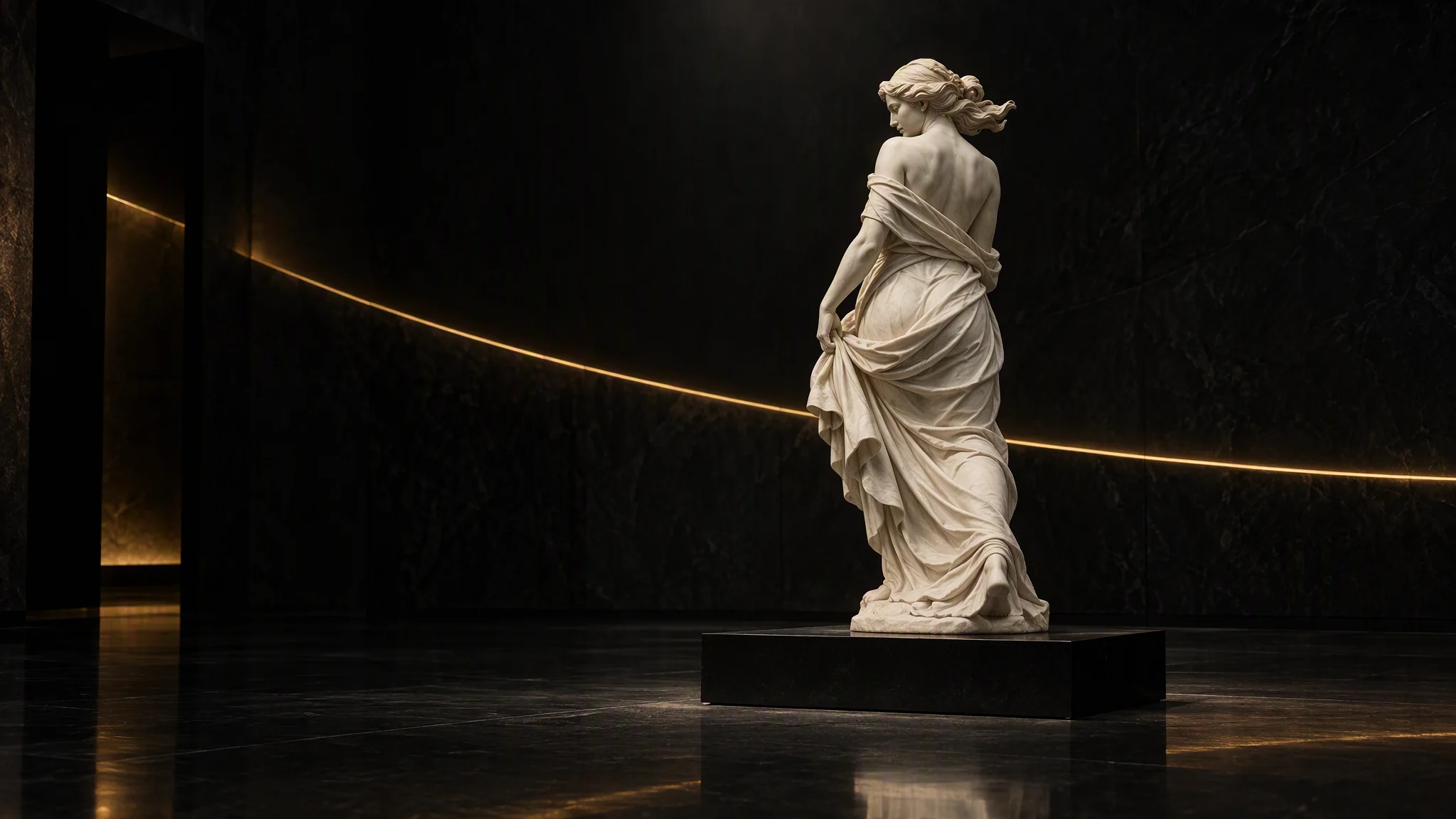
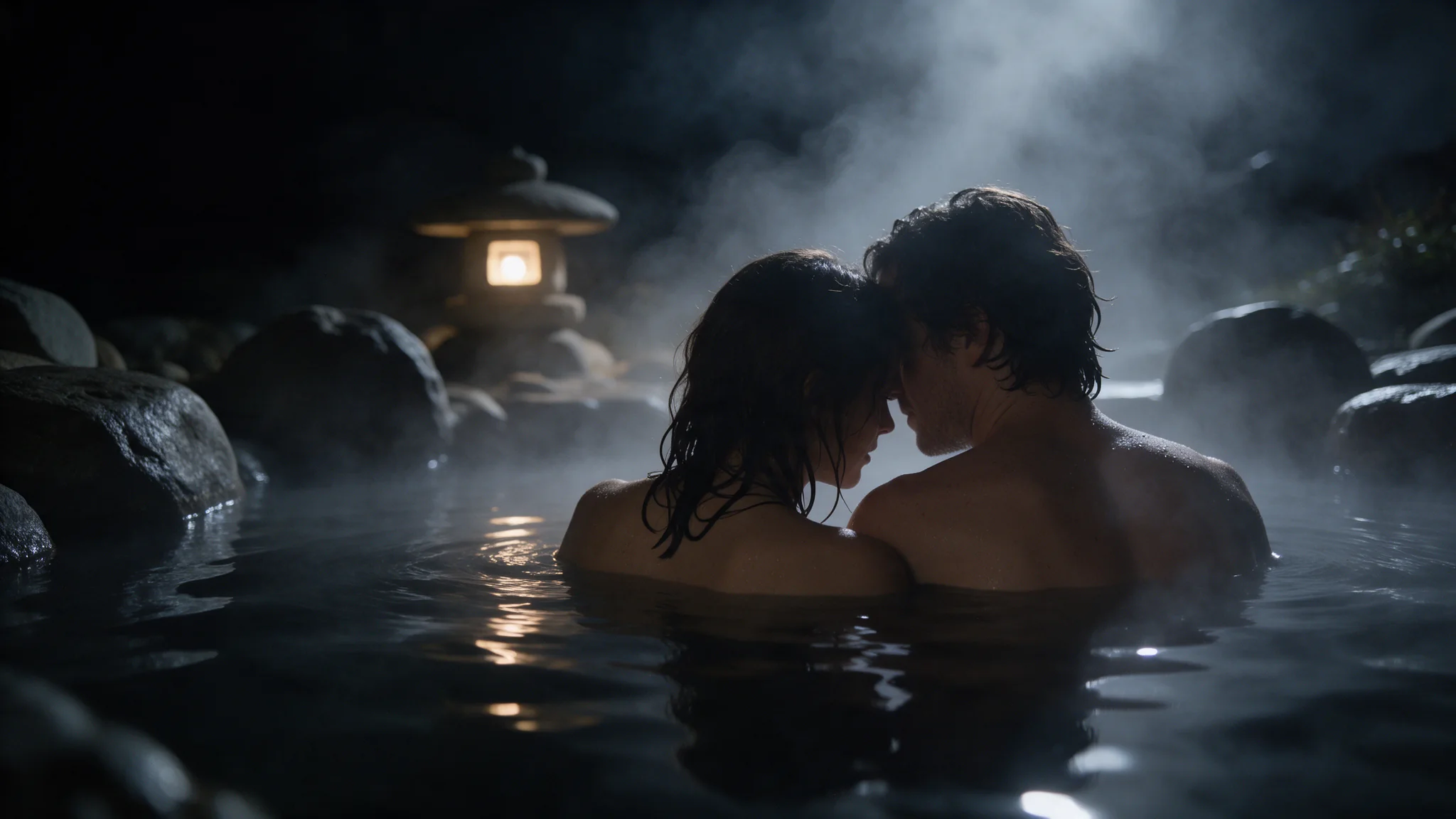
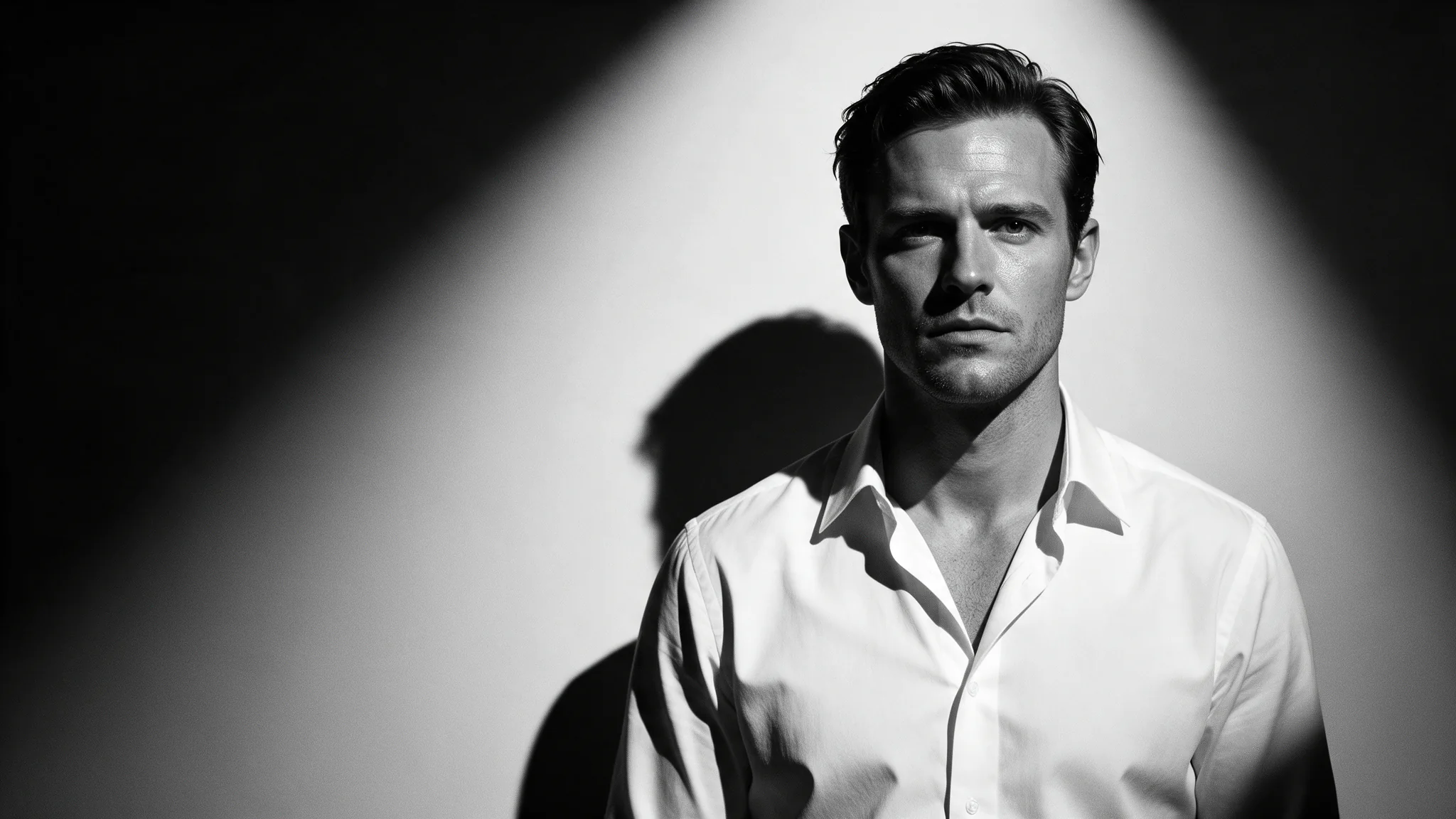
2K나 4K 파일에서는 확대로 가장 먼저 늘어나는 부분을 확인하십시오. 라벨 글자, 강한 반사 하이라이트, 머리카락과 피부 질감입니다. 스팀 미러 예시는 까다로운 사례입니다. 피어오르는 증기가 거울을 흐리게 하고, 인물은 렌즈에서 몸을 돌리며, 벽 조명 옆을 지나 천천히 푸시 인합니다. 고정된 첫 프레임과 마지막 프레임 사이를 4k로 렌더링했습니다.
API 빠른 시작
# Generate the idempotency key once; reuse it when retrying after a lost response.
export SPICY_IDEMPOTENCY_KEY="${SPICY_IDEMPOTENCY_KEY:-$(uuidgen)}"
curl -X POST https://api.spicyapi.ai/api/v1/jobs/createTask \
  -H "Authorization: Bearer $SPICY_API_KEY" \
  -H "Content-Type: application/json" \
  -H "Idempotency-Key: $SPICY_IDEMPOTENCY_KEY" \
  -d '{
  "model": "alibaba/wan-3.0-pro/image-to-video",
  "input": {
    "aspect_ratio": "adaptive",
    "duration_seconds": 5,
    "image_url": "https://example.com/reference.png",
    "resolution": "1080p"
  }
}'

# Copy data.taskId from the response into TASK_ID, then poll the status.
TASK_ID="TASK_ID_FROM_RESPONSE"
curl "https://api.spicyapi.ai/api/v1/jobs/recordInfo?taskId=$TASK_ID" \
  -H "Authorization: Bearer $SPICY_API_KEY"
인증, 전체 스키마, 폴링과 오류 처리는 API 레퍼런스에서 확인하세요.