Twoja fikcyjna dorosła postać wygląda dobrze w wygenerowanym pliku. Potem awatar obcina włosy, karta portretowa traci dłoń, a w galerii mobilnej buty widać dopiero po otwarciu pełnego obrazu. Wygenerowanie wersji o wyższej rozdzielczości nie naprawi układu, który nadal odcina te same fragmenty.
W kolekcji postaci NSFW zacznij od 1:1 dla awatara twarzy, 3:4 lub 4:5 dla karty portretowej oraz 2:3 lub 9:16 dla zdjęcia stojącej postaci w pełnej sylwetce. Dobierz kształt do rzeczywistego miejsca wyświetlania, a następnie kadr wewnątrz niego. Przytnij zaakceptowany obraz, jeśli zawiera już potrzebne ujęcie; dodaj obramowanie lub rozszerz go, jeśli cała fotografia musi pozostać widoczna; wygeneruj ponownie, gdy trzeba zmienić samo ujęcie.
To wyjściowe decyzje kompozycyjne, a nie uniwersalne reguły ani gwarancja, że platforma publikacyjna zaakceptuje treści dla dorosłych. Proporcje określają kształt płótna. Nie rozstrzygają, jakie szczegóły postaci model zachowa w kadrze, czy twarz pozostanie spójna ani jak galeria pokaże plik.
W tym poradniku pracujemy na portrecie ubranej, fikcyjnej osoby dorosłej, używanym w kolekcji postaci dla dorosłych odbiorców. Instrukcje generowania są propozycjami przykładów; nie deklarujemy nowego testu wyników generowania. Obliczenia kadrowania wykorzystują konkretne przykładowe wymiary, które nie są obietnicą rozmiaru wyjściowego dla każdego poziomu modelu.
Przygotuj trzy zastosowania zamiast zmuszać jeden obraz do wszystkiego
Nasza postać to Julian, fikcyjny dorosły mężczyzna w wieku 35 lat, z ciemnymi lokami i krótką brodą. Jego zatwierdzony portret stojący przedstawia nieprześwitującą koszulę w kolorze kości słoniowej, ciemne spodnie, buty i proste tło salonu. Potrzebujesz rozpoznawalnego awatara twarzy, karty wyboru postaci od pasa w górę oraz zdjęcia całej sylwetki do galerii.
Każde zastosowanie kieruje uwagę widza na inne informacje. Awatar potrzebuje twarzy i czytelnego zarysu w małym rozmiarze. Karta potrzebuje tożsamości oraz dostatecznie dużo stroju i postawy, by oddać wizualny charakter postaci. Galeria pełnej sylwetki potrzebuje całego stroju i wiarygodnej relacji między butami, podłogą a ciałem.
| Zastosowanie | Przydatne proporcje wyjściowe | Co uwzględnić w kompozycji | Częsty błąd |
|---|---|---|---|
| Mały awatar | 1:1 | Twarz i włosy w centralnym obszarze, który przetrwa również okrągłe przycięcie | Używanie całego zdjęcia pełnej sylwetki, przez co twarz jest maleńka |
| Karta postaci od pasa w górę | 3:4 lub 4:5 | Twarz, ramiona i każdy szczegół dłoni lub stroju potrzebny na karcie | Umieszczanie ważnej dłoni przy dolnej krawędzi |
| Galeria całej stojącej sylwetki | 2:3 lub 9:16 | Cała głowa, oba buty i fragment podłogi | Łączenie instrukcji pełnej sylwetki ze zbliżeniem na twarz |
| Szeroki nagłówek kolekcji | 16:9 | Postać obok celowo pozostawionego miejsca na tytuł lub tekst interfejsu | Rozciąganie portretu lub poleganie na centralnym przycięciu wysokiej sylwetki |
Obraz 9:16 nie jest automatycznie lepszym portretem tylko dlatego, że jest wyższy. Może dobrze pomieścić stojącą sylwetkę, ale wyprostowana postać siedząca z szeroko rozstawionymi łokciami może potrzebować szerszego kadru. Leżącą, w pełni zakrytą postać łatwiej może być skomponować poziomo. Dobieraj kształt do widocznego zarysu, a nie do zasady, że każda dorosła postać musi być pokazana pionowo.
W kolekcji NSFW oddziel cele kompozycyjne publicznej zapowiedzi od prywatnej galerii. Ubrany awatar nadal może przedstawiać tę samą fikcyjną postać przez twarz, włosy i strój. Nie zakładaj, że awatar musi być bezpośrednim wycinkiem najbardziej szczegółowego obrazu z galerii. Mniejszy, czytelniejszy portret często ułatwia rozpoznanie bardziej niż wciskanie całej sceny w miniaturę.
Proporcje obrazu i kadrowanie aparatu odpowiadają na różne pytania
Pierwsza liczba oznacza szerokość, druga wysokość. Portret 4:5 jest szerszy względem swojej wysokości niż portret 9:16. Żadna z tych liczb nie opisuje odległości aparatu od Juliana.
„9:16, głowa i ramiona” oznacza prośbę o bliski portret na wysokim płótnie. „9:16, cała sylwetka z widocznymi oboma butami i podłogą” oznacza inne kadrowanie na tym samym płótnie. Zmiana samych proporcji może więc nie rozwiązać problemu pełnej sylwetki.
To samo rozróżnienie dotyczy rozdzielczości. Poziom 2k może zapewniać więcej pikseli niż 1k, ale nie oznacza „pokaż dwa razy więcej ciała”. Po pobraniu sprawdź rzeczywiste wymiary wyniku. Różne zadania mogą inaczej definiować poziomy; nie planuj wydruku ani finalnego kadru wyłącznie na podstawie etykiety.
Karta modelu Qwen Image 2.1 pokazuje przykłady konkretnych szerokości i wysokości we własnym lokalnym pipeline. Pomagają zrozumieć różnicę między proporcjami a rozmiarem, ale lokalne wymiary nie są obietnicą, że poziom usługi hostowanej zwróci identyczną szerokość i wysokość. Obliczaj kadr na podstawie otrzymanego pliku.
Sprawdź, czy przycina plik, czy strona
Zanim ponownie wygenerujesz Juliana, otwórz pobrany obraz poza galerią. Czy plik zawiera jego buty? Jeśli tak, generator ich nie pominął. Miniatura lub karta pokazuje tylko część pliku.
Porównaj trzy stany: pobrany oryginał, nieotwartą kartę i obraz po otwarciu w przeglądarce zdjęć. Jeśli karta odcina dłoń, ale przeglądarka ją pokazuje, zmiana promptu może dać tylko więcej niewykorzystanych pikseli. Zamiast tego popraw dopasowanie obrazu na karcie, punkt skupienia lub eksportowany kadr.
Strona często wypełnia ustalony prostokąt przez przycięcie nadmiarowej zawartości. Inny układ może zmieścić cały obraz w tym prostokącie i pozostawić wolne miejsce. Żadna operacja nie wymyśla szczegółów. Jeśli kontrolujesz aplikację z dorosłymi postaciami, wybierz zachowanie odpowiednie dla zastosowania: przycięte awatary twarzy i w pełni widoczne obrazy galerii zwykle mają inne wymagania.
Jeśli narzędzie publikacyjne pozwala wskazać punkt skupienia, ustaw go na twarzy dla awatara lub na ważnym szczególe górnej części ciała dla karty. Pomaga to wybrać zachowywany fragment, ale nie zmieści głowy i butów w kwadracie, jeśli oryginał wypełnia wysoki kadr. Dla podglądu pełnej sylwetki użyj wysokiej karty, dopasuj cały obraz z obramowaniem lub opublikuj osobny podgląd zaprojektowany dla tego kształtu.
Nie diagnozuj zniekształconej twarzy na podstawie zrzutu rozciągniętego przez widget podglądu. Sprawdź, czy oryginalna twarz ma to samo zniekształcenie. Przeskalowanie obrazu do innych proporcji szerokości i wysokości spłaszcza lub wydłuża osobę; poprawna zmiana rozmiaru zachowuje proporcje.
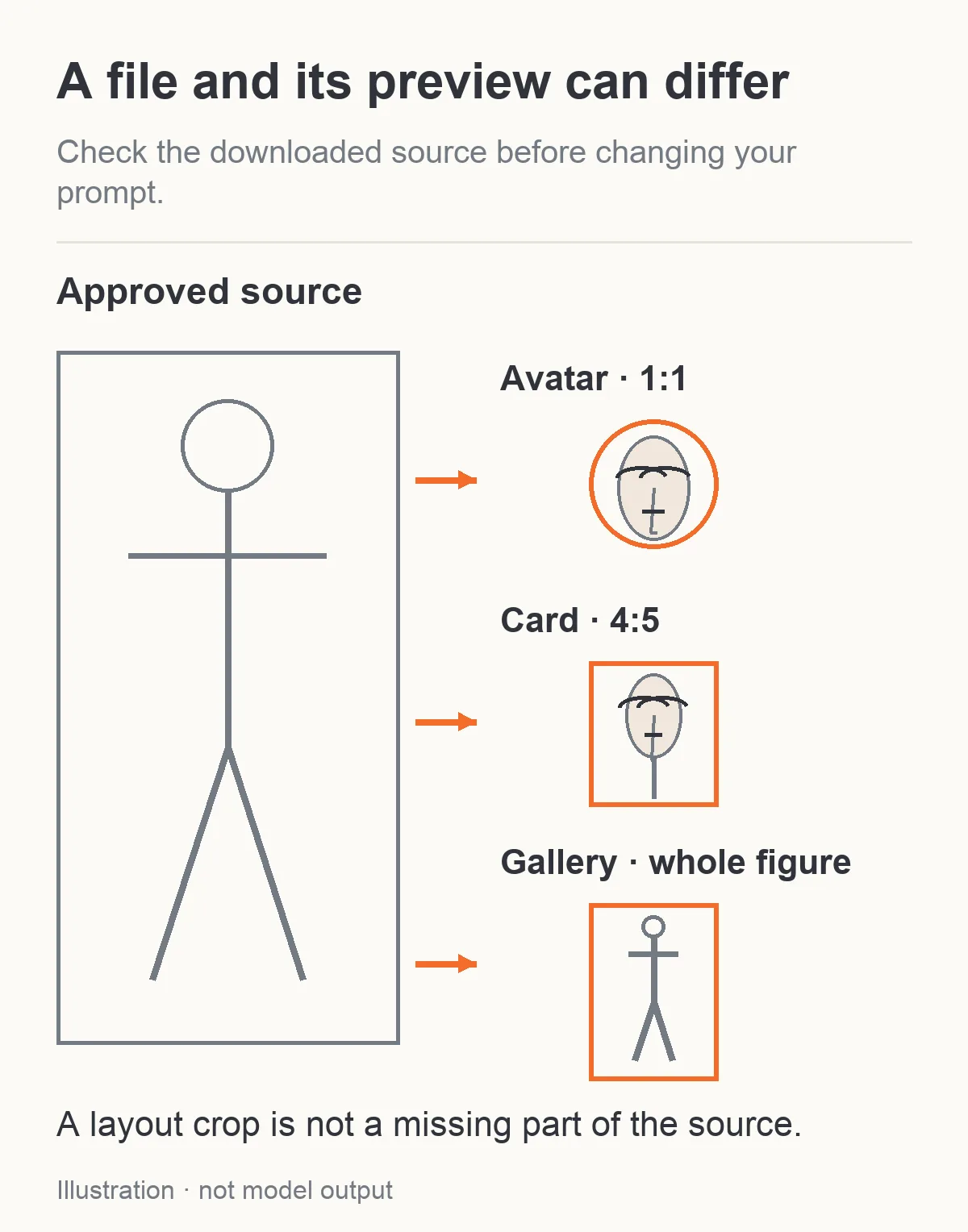
Ilustracja: oryginalny plik i jego wyświetlane kadry mogą pokazywać różną część tej samej postaci.
Oblicz straty przy kadrowaniu, zanim zapłacisz za kolejny obraz
Załóżmy, że zatwierdzony plik Juliana ma 1080×1920, czyli dokładnie 9:16. Aby przyciąć go do 4:5 z zachowaniem całej szerokości, wysokość musi wynosić 1350, ponieważ 1080 × 5 ÷ 4 = 1350.
Usuwasz 570 pikseli wysokości, czyli 29.7% oryginału. Centralne przycięcie usuwa 285 pikseli od góry i 285 od dołu. Możesz przesunąć kadr w górę, by ocalić włosy, ale wtedy usuniesz więcej butów. Lepszy wybór środka sam w sobie nie pozwoli zachować obu skrajnych części.
Oto trzy konkretne przykłady kadrowania. Zachowują szerokość źródła i przycinają wysokość:
| Plik źródłowy | Docelowy kształt i największy kadr | Usunięte piksele | Utracony udział pikseli oryginału |
|---|---|---|---|
| 1080×1920, 9:16 | 1080×1350, 4:5 | 570 wierszy | 29.7% |
| 1600×2400, 2:3 | 1600×2000, 4:5 | 400 wierszy | 16.7% |
| 1800×2400, 3:4 | 1800×2250, 4:5 | 150 wierszy | 6.25% |
Trzecie źródło łatwiej dopasować do karty 4:5, bo kształty są bliższe. Nie czyni to 3:4 najlepszym formatem pełnej sylwetki dla każdego obrazu. To praktyczny kształt roboczy, gdy późniejsze przycięcie do 4:5 jest już częścią planu dostarczenia.
Obliczenie działa również w odwrotnym kierunku. Przycięcie obrazu 4:5 do 9:16 z zachowaniem wysokości usuwa szerokość. Gest ręki biegnącej wzdłuż boku może zniknąć, choć głowa i buty przetrwają. Przed wyborem kierunku przycięcia obejrzyj rzeczywisty zarys sylwetki.
Kadr twarzy może mieć za mało szczegółów
Obraz całej sylwetki o wysokości 2000 pikseli może zawierać twarz wysoką zaledwie na kilkaset pikseli. Przycięcie jej do kwadratowego awatara zachowuje istniejące cechy, ale nie zamienia ich w nowy szczegółowy portret twarzy.
Jeśli docelowy eksport ma 512×512, a wybrany kadr twarzy tylko 240×240, powiększenie tworzy większy plik z tych 240×240 pikseli źródłowych. Dla małej miniatury w aplikacji może to wystarczyć. Dla bliskiego portretu, w którym oczy i włosy muszą pozostać wyraźne, użyj zatwierdzonego zbliżenia lub wygeneruj osobny portret ze źródła tożsamości.
Przydatne pytanie dotyczy liczby pikseli kadru względem jego rzeczywistego rozmiaru wyświetlania. „Oryginał był 2k” na nie nie odpowiada. Zachowaj zaakceptowany obraz całej sylwetki nawet po stworzeniu nowego portretu twarzy; inne zbliżenie nie powinno bez przeglądu po cichu zastąpić ustalonego wyglądu twarzy Juliana.
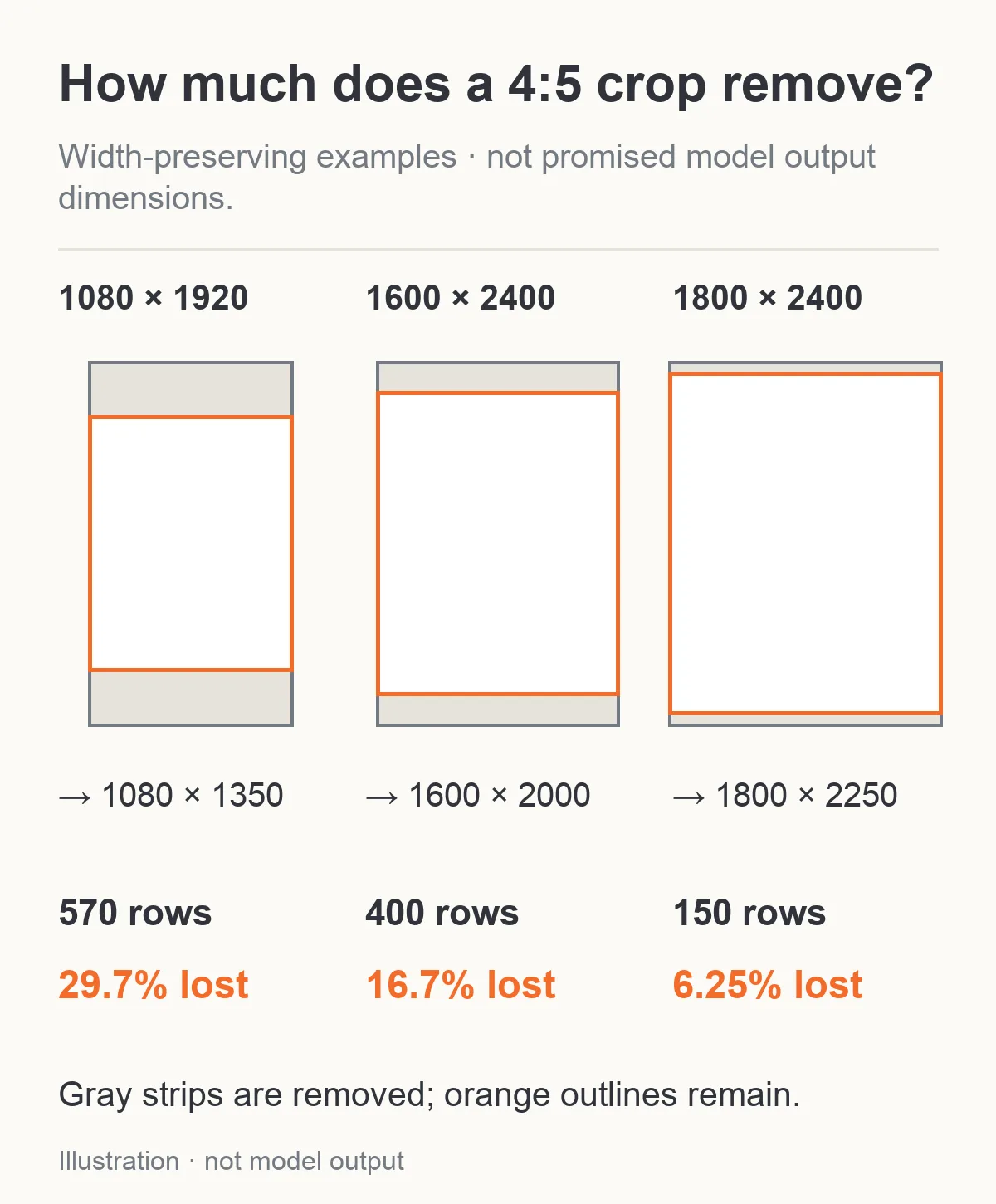
Przykładowe obliczenia: bliższe kształty źródłowe i docelowe wymagają mniejszego przycięcia. Te wymiary nie są obietnicą wyników modelu.
Wybierz kadrowanie, obramowanie, rozszerzenie lub nowe zdjęcie
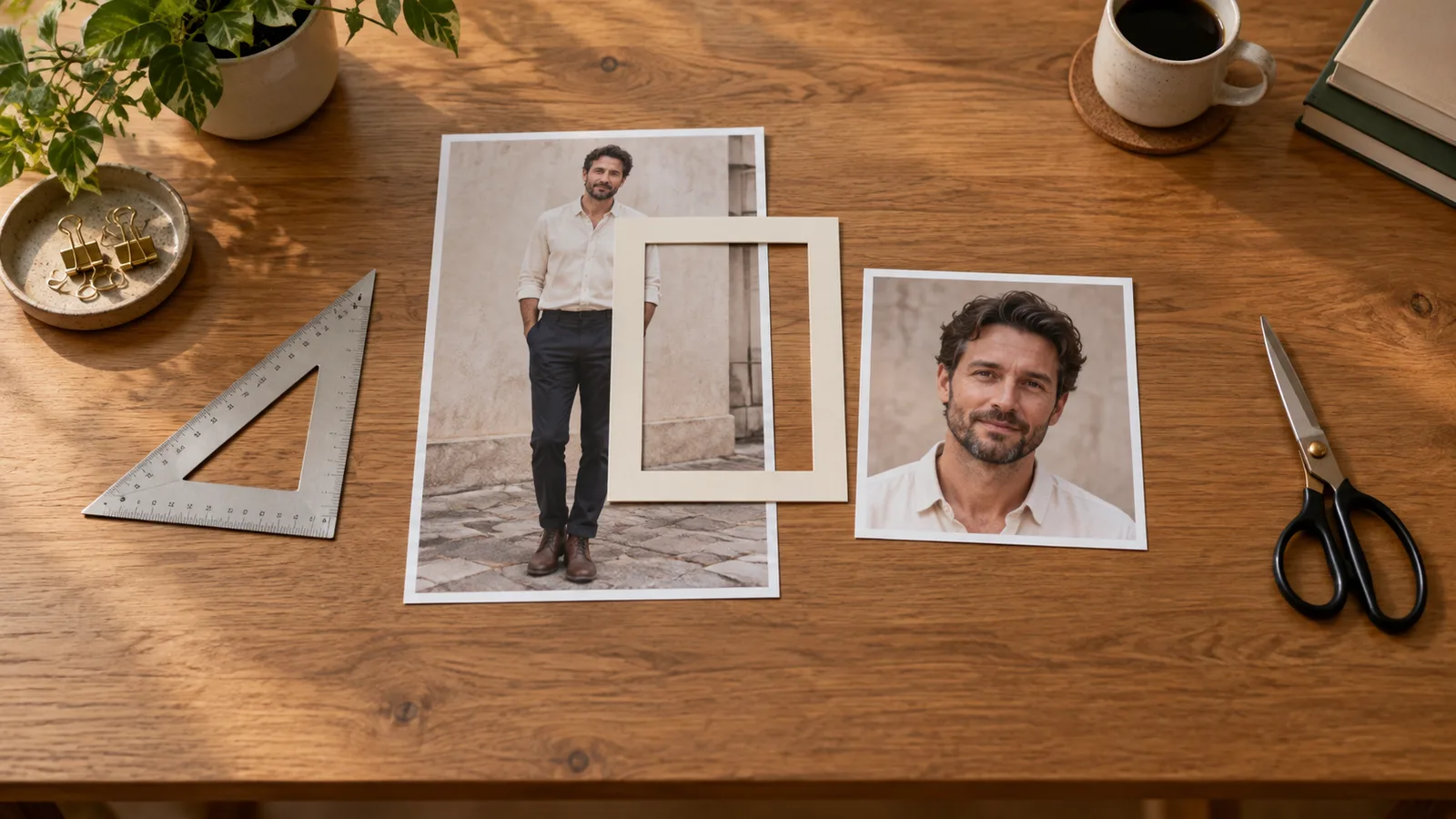
Kadruj, jeśli potrzebny fragment już istnieje, a pozostałe piksele pasują do zastosowania. Zachowujesz wybraną zawartość obrazu. Dla awatara Juliana przytnij wokół twarzy i włosów, a potem sprawdź okrągły podgląd, by loki nie były obcięte przy krawędzi.
Dodaj obramowanie, jeśli chcesz zmieścić całe zaakceptowane zdjęcie w innych proporcjach i akceptujesz ramkę. Umieść obraz na płótnie o docelowym kształcie bez rozciągania. Użyj neutralnego tła lub projektu spójnego z kolekcją. Obramowanie to zwykła operacja układu, bez nowego generowania twarzy. Może też uczciwiej rozwiązać problem niż prośba do edytora o wymyślenie podłogi lub stroju, których nigdy nie było widać.
Rozszerz, gdy potrzebujesz istniejącej kompozycji z dodatkowym otoczeniem. Przedłużenie ściany salonu, by zrobić miejsce na tytuł, to inna prośba niż pokazanie brakujących butów Juliana. Ściana wymaga kontynuacji otoczenia; brakująca dolna część sylwetki wymaga nowej interpretacji anatomii i garderoby. W obu przypadkach trzeba sprawdzić nowo utworzone piksele i żadnego nie należy opisywać jako odkrywania ukrytych szczegółów oryginału.
Wygeneruj nowe ujęcie, gdy celem jest inne zdjęcie: postać siedząca zamiast stojącej, nowy wyraz twarzy, profil lub bliski portret przy innym świetle. To kreatywna edycja, która może zmienić tożsamość lub strój. Przydaje się, gdy kadr nie dostarczy potrzebnego obrazu, ale samo ponowne użycie referencji nie zachowuje oryginału.
Poradnik outpaintingu wyjaśnia samo zadanie rozszerzania. Tutaj decyzja zapada wcześniej: czy rozszerzenie w ogóle jest potrzebne. Przycięty lub obramowany eksport spełniający założenia pozwala uniknąć płacenia za nowo wymyśloną zawartość, której nie potrzebujesz.
Wybierz ustawienia, które rzeczywiste zadanie edycji potrafi połączyć
Dla nowego portretu 4:5 z zatwierdzonego źródła Juliana Seedream 5.0 Pro Edit oferuje jawne proporcje wyjściowe 4:5 na poziomie 1k lub 2k. Domyślne auto wybiera obsługiwane proporcje najbliższe kształtowi pierwszej referencji. Ustaw 4:5 wprost, jeśli karta potrzebuje tego kształtu; auto nie jest instrukcją dopasowania do karty.
W poniższym przykładzie pozostaw jedno źródło, PNG i nieprzezroczyste tło. PNG przydaje się przed kolejnym kadrowaniem lub retuszem, ponieważ unika następnego kodowania stratnego. Sam w sobie nie poprawia podobieństwa postaci. Na początku pozostaw włączone thinking; ta flaga dopracowuje prompt, a nie określa, jaka część źródła pozostaje identyczna pikselowo.
Qwen Image 2.1 Edit również wymienia 4:5, ale obecnych opcji nie można dowolnie łączyć. Jego ścieżka edycji 2k nie obsługuje 4:5; nie obsługuje ich też osobna ścieżka z maską. Dla roboczej edycji 2k, która później wymaga eksportu 4:5, użyj obsługiwanego bliskiego kształtu, np. 3:4, pozostaw miejsce na małe finalne przycięcie i przytnij zaakceptowany plik zwykłym sposobem. Dla standardowej edycji 4:5 wybierz 1k lub 1.5k, nieprzezroczyste tło, enable_prompt_expansion: true i brak maski. W tej kombinacji rozszerzanie promptu musi pozostać włączone; nie kopiuj wyłączonego rozszerzania z poniższej konfiguracji 2k.
Przy 3:4 i 2k obecna konfiguracja Qwen z jednym źródłem pozwala użyć PNG, nieprzezroczystego tła i wyłączonego rozszerzania promptu. Osobna naprawa z maską również musi używać jednego źródła. Jeśli najpierw naprawiasz, a potem kadrujesz, maluj maskę na nieprzyciętym pliku roboczym; kadrowanie między malowaniem a wysłaniem przesuwa maskę względem zamierzonego obszaru.
W Z-Image Turbo LoRA Edit zachowywane są proporcje źródła. Wybór rozdzielczości ustawia dłuższy bok na 1024 lub 1536 pikseli; nie ma osobnego wyboru proporcji wyjściowych. Używaj tego zadania dla źródła już dopasowanego do celu lub wcześniej przygotuj zwykłe przycięte bądź obramowane źródło. Dodanie ramki nie gwarantuje zadania outpaintingu, a strength nie kontroluje przybliżenia aparatu ani zachowania obramowania.
Opisz wymagany kadr przed szczegółami wyglądu
Dla proponowanej edycji Juliana od pasa w górę w 4:5 przez Seedream:
Użyj obrazu 1 jako referencji Juliana, tej samej fikcyjnej dorosłej osoby w wieku 35 lat z ciemnymi lokami, krótką brodą i nieprześwitującą koszulą w kolorze kości słoniowej. Stwórz jeden fotograficzny portret od pasa w górę na wysokości oczu. Zachowaj jego twarz, fryzurę, konstrukcję koszuli, wyraz twarzy, salon i miękkie światło boczne. Pokaż całą głowę z odrobiną miejsca nad włosami, oba ramiona i koszulę poniżej najniższego widocznego guzika. Ręce pozostają rozluźnione; nie dodawaj gestu dłoni ani drugiej osoby. Użyj kompozycji 4:5, a nie arkusza podglądowego.
Ta instrukcja unika żądania, by karta jednocześnie zawierała zbliżenie twarzy, obie dłonie, cały strój i całe pomieszczenie. Jeśli dłoń jest kluczowa dla prezentacji postaci, poproś o szerszy kadr górnej części ciała, który ją obejmie, zamiast polegać na ostatnich pikselach przy dolnej krawędzi karty.
Dla proponowanego zdjęcia pełnej sylwetki:
Użyj obrazu 1 dla tej samej fikcyjnej dorosłej postaci, twarzy, włosów, koszuli, spodni i butów. Stwórz nieruchome zdjęcie całej sylwetki na wysokości oczu w pionowym formacie 2:3. Pokaż całą postać od czubka włosów po obie podeszwy butów, z niewielkim fragmentem wyraźnej podłogi poniżej obuwia. Julian stoi naturalnie z rozluźnionymi rękami wzdłuż ciała. Umieść go wystarczająco daleko od aparatu, by cała sylwetka mieściła się w kadrze. Zachowaj salon i istniejące światło. Jedna dorosła osoba, bez kolażu i tekstu.
Jeśli istniejące źródło nie pokazuje spodni i butów, te instrukcje nie zachowają ustalonego projektu, którego w nim nie ma. Dodaj zatwierdzoną referencję całej sylwetki lub zaakceptuj i zatwierdź nowy projekt. Nie nazywaj tego dokładną ciągłością stroju na podstawie samego portretu twarzy.
W tych przykładowych promptach postać jest w pełni zakryta, by kadr łatwo było ocenić. Dla serii NSFW nadal obowiązuje to samo rozróżnienie między źródłem tożsamości a docelowym kadrem; ustawienie płótna nie jest przełącznikiem treści dla dorosłych ani gwarancją akceptacji.
Jeśli prompt pełnej sylwetki nadal odcina buty
Oryginalna dyskusja twórcy o obrazach pełnej sylwetki opisuje udane portrety, podczas gdy szeroki obraz wnętrza odcina osobę na wysokości kolan. Odpowiedzi omawiają obuwie, podłogę i kompozycję z obszarem ograniczającym sylwetkę, ale autor mówi, że wnętrze nadal sprawia trudność. To użyteczny kontrprzykład dla obietnicy, że dwa magiczne słowa naprawią każdy kadr.
W osobnym wątku o pełnej sylwetce w Krea użytkownik opisuje powtarzające się przycięcia do połowy ud pomimo instrukcji pełnej sylwetki. Sugestia wyższych proporcji nie pomaga temu użytkownikowi; nazwanie szczegółów na obu końcach postaci pomaga, ale kadrowanie na wysokości oczu pozostaje kolejnym problemem. To przypadki z lokalnych interfejsów, a nie pomiar zadań hostowanych opisanych wyżej.
Dla Juliana najpierw usuń sprzeczne instrukcje zbliżenia. „Szczegółowe rzęsy, ciasny portret, twarz wypełniająca kadr” słabo łączy się z „całą sylwetką”. Następnie nazwij obuwie i widoczną podłogę, wyraźnie określ zamierzoną wysokość aparatu i spróbuj wysokiego obsługiwanego płótna. Proponujesz czytelniejszą kompozycję, a nie włączasz ukryty tryb pełnej sylwetki.
Jeśli wynik 2:3 wielokrotnie obcina buty, spróbuj 9:16, pozostawiając resztę prośby bez zmian. Jeśli sama referencja jest od pasa w górę, użyj kompletnego zatwierdzonego źródła sylwetki, gdy jest dostępne. Jeśli zdjęcie zawiera buty, ale galeria je ukrywa, wróć do ustawień wyświetlania zamiast ponownie zmieniać model.
Szeroki nagłówek to inny problem. Skomponuj Juliana jako mniejszą, kompletną sylwetkę po jednej stronie, pozostawiając po drugiej miejsce na tekst. Przycięcie wysokiego portretu do 16:9 zwykle usunie dużą część wysokości. Obramowanie lub rozszerzenie tła na boki lepiej pasuje, gdy cała zaakceptowana sylwetka musi pozostać widoczna.
Planuj budżet tylko na obrazy, które naprawdę wymagają generowania
Przycięcie lub obramowanie zaakceptowanego pliku w zwykłym edytorze nie dodaje żądania generowania w SpicyAPI. Zapisanie trzech rozmiarów eksportu z jednego obrazu nie wymaga trzech wywołań modelu.
Obecne wyceny edycji z jednym źródłem:
| Zadanie i poziom | Jeden zwrócony obraz | Istotny wybór kadrowania |
|---|---|---|
| Qwen Image 2.1, 1k | $0.036 | Użyj obsługiwanej kombinacji; opcje kształtu wyniku różnią się między ścieżkami |
| Qwen Image 2.1, 2k | $0.048 | Dostępne jest 3:4; przytnij później do eksportu 4:5 |
| Seedream 5.0 Pro, 1k | $0.036 | Dostępne jest jawne 4:5 |
| Seedream 5.0 Pro, 2k | $0.072 | Dostępne jest jawne 4:5 |
| Z-Image Turbo LoRA Edit, 1k lub 1.5k | $0.012 | Zachowane proporcje źródła |
Załóżmy, że zatwierdzony plik całej sylwetki Juliana wystarcza do galerii i odpowiednio wyraźnego kwadratowego awatara, ale karta potrzebuje innego wyrazu twarzy w kadrze od pasa w górę. Jedna edycja Seedream 2k z jednym źródłem kosztuje $0.072 przy tych stawkach. Osobne wygenerowanie wszystkich trzech zastosowań zaczynałoby się od $0.216; dwa przydatne eksporty z zaakceptowanego pliku pozwalają uniknąć dodatkowych żądań.
Ta oszczędność zależy od tego, czy istniejący obraz spełnia zadanie. Za mały kadr twarzy nie jest bezpłatnym zamiennikiem odpowiedniego bliskiego portretu. Jeśli wygenerujesz też nowy awatar, dwie próby Seedream 2k z jednym źródłem zaczynają się od $0.144. Kolejne próby artystyczne mają własny koszt; liczby te nie gwarantują liczby użytecznych wyników.
Użycie Qwen 2k dla roboczego portretu 3:4 kosztuje $0.048 przy jednym źródle. Jeśli wynik się sprawdzi i przytniesz ten plik do 4:5, kadrowanie nie uruchomi drugiej płatnej edycji. Jeśli zamiast tego wygenerujesz ponownie na innym poziomie lub w innym kształcie, to kolejny kreatywny wynik, którego tożsamość trzeba ponownie sprawdzić. Ceny i obsługiwane kombinacje odczytaj z wybranego zadania przed wysłaniem.
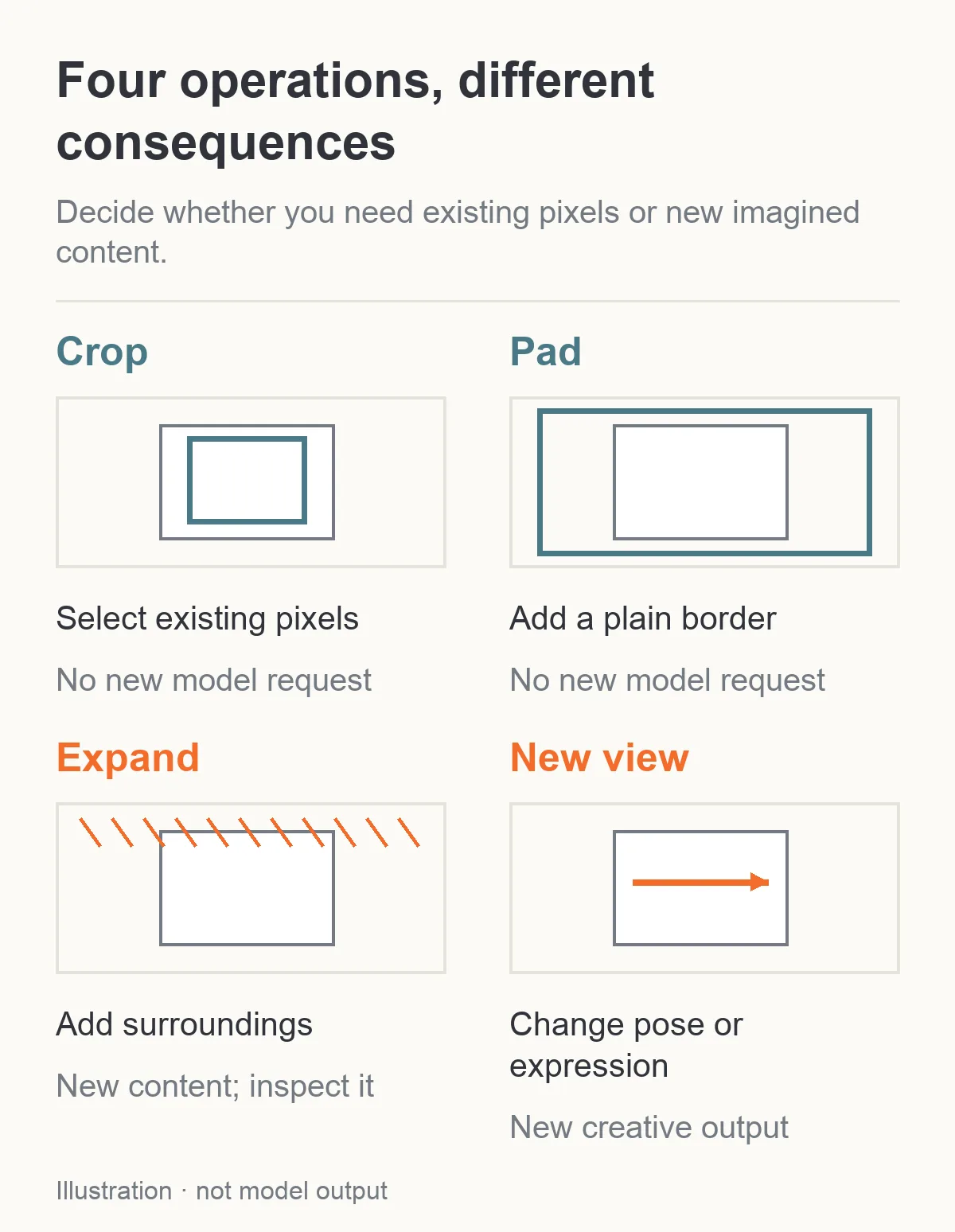
Ilustracja: kadrowanie i obramowanie ponownie wykorzystują plik; rozszerzenie i nowe ujęcie wprowadzają zawartość wymagającą kontroli.
Zakończ przy rozmiarze, który faktycznie zobaczy odbiorca
Podejrzyj awatar jako małe kółko, kartę portretową w jej rzeczywistym prostokącie, a galerię z dopasowaniem całego obrazu. Najpierw sprawdź twarz, potem konkretne szczegóły obiecane przez dane zastosowanie. Awatar potrzebuje rozpoznawalnych cech, karta zamierzonego gestu lub szczegółu stroju, a galeria całej sylwetki, jeśli tak ją opisujesz.
Przechowuj osobne eksporty z czytelnymi nazwami, by aplikacja nie użyła przypadkiem pliku pełnej sylwetki jako maleńkiego awatara ani kwadratowego awatara jako wysokiego obrazu galerii. Zachowaj również zatwierdzony oryginał. Przycięty obraz jest plikiem do dostarczenia; nie powinien po cichu stać się jedynym źródłem późniejszych edycji potrzebujących usuniętych fragmentów.
Wybierz docelowy prostokąt, określ, co musi w nim pozostać, i obejrzyj istniejące piksele przed ponownym generowaniem. W serii dorosłych postaci pomaga to zachować tę samą rozpoznawalną osobę w miejscach, gdzie czytelnicy faktycznie ją spotykają, i zostawiać kreatywne edycje dla zdjęć, które naprawdę trzeba zmienić.