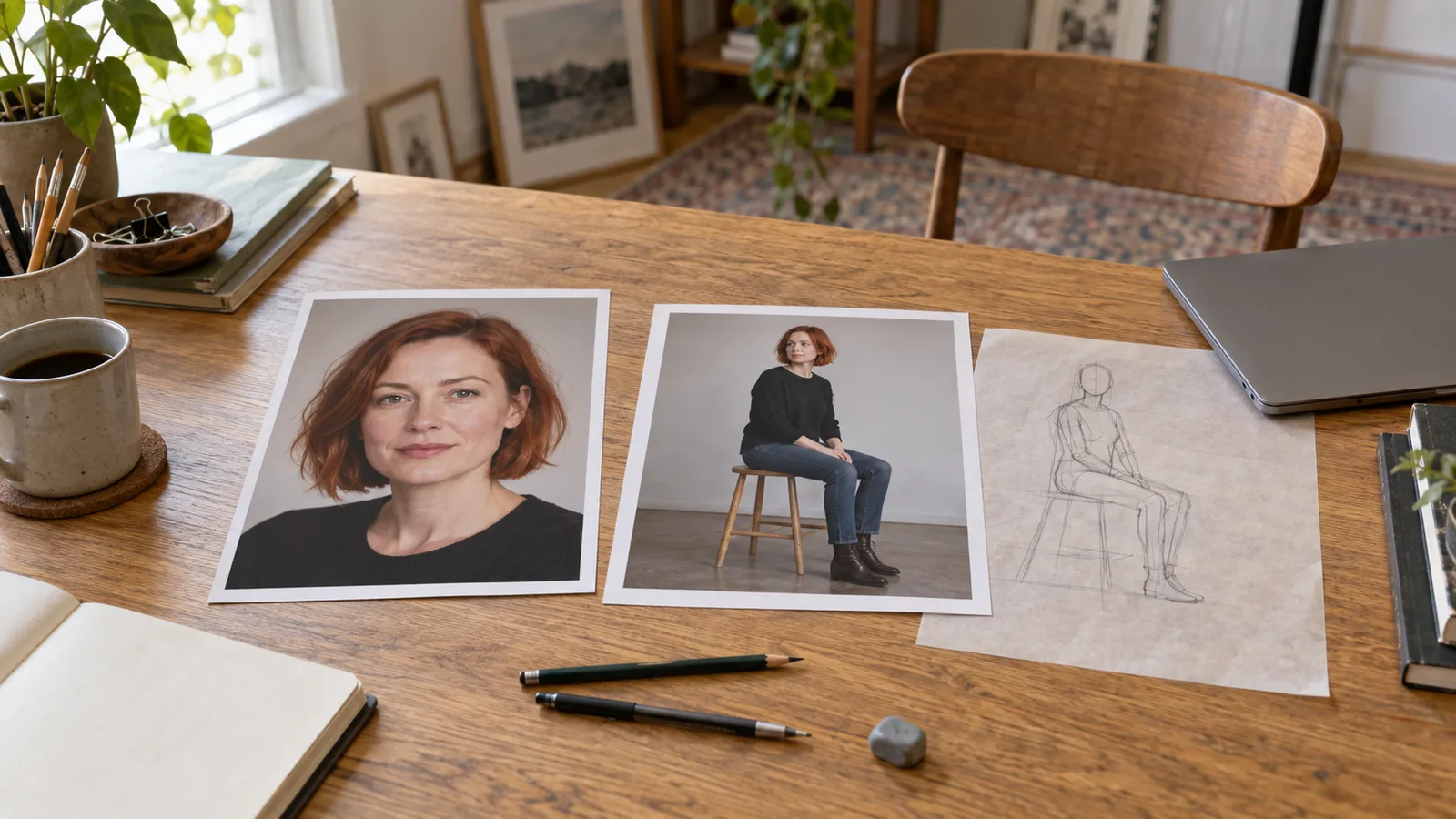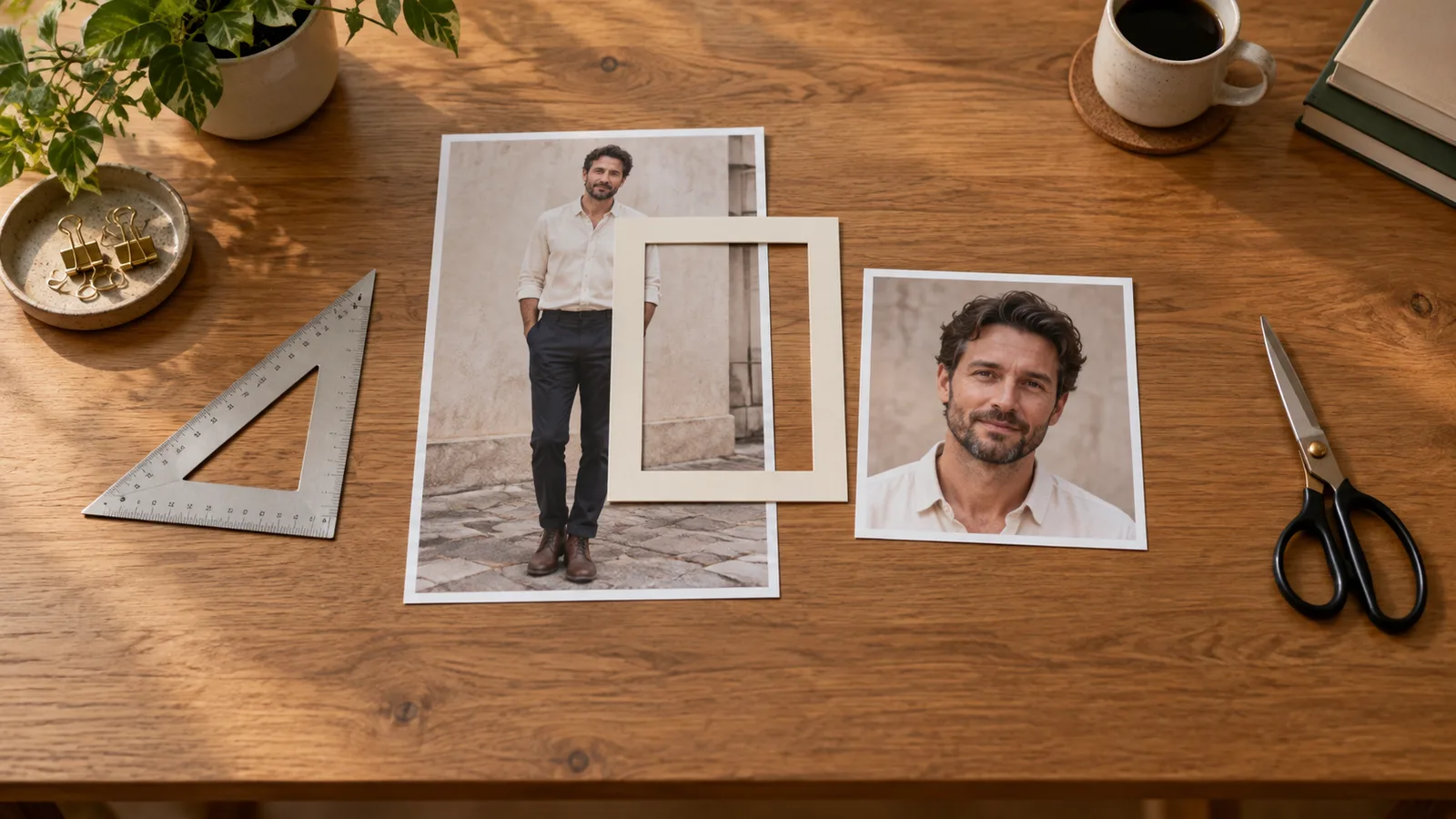
Votre personnage adulte fictif convient dans le fichier généré. Puis l’avatar coupe les cheveux, la carte perd une main et la galerie mobile ne montre les chaussures qu’en ouvrant l’image entière. Générer en résolution supérieure ne corrige pas une mise en page qui coupe toujours les mêmes parties.
Pour une collection NSFW, commencez en 1:1 pour un avatar de visage, 3:4 ou 4:5 pour une carte de portrait, et 2:3 ou 9:16 pour une image debout en pied. Choisissez la forme selon l’emplacement réel, puis le cadrage intérieur. Recadrez si l’image acceptée contient déjà la vue nécessaire ; ajoutez des marges ou étendez si toute l’image doit rester visible ; régénérez si la vue elle-même doit changer.
Ce sont des choix de composition initiaux, pas des règles universelles ni une garantie d’acceptation du contenu adulte par un site. Un ratio définit la toile, pas les détails gardés par le modèle, la cohérence du visage ou l’affichage en galerie.
Ce guide prend un portrait habillé d’adulte fictif utilisé dans une collection adulte. Les instructions sont proposées, sans nouveau test de sortie. Les calculs emploient des dimensions explicites d’exemple, pas des tailles promises à tous les paliers.
Faites trois livrables plutôt qu’une image obligée de tout faire
Notre personnage, Julian, adulte fictif de 35 ans, possède boucles foncées et barbe courte. Le portrait debout approuvé montre chemise ivoire opaque, pantalon sombre, bottes et salon simple. Il faut un avatar reconnaissable, une carte de sélection à la taille et une galerie en pied.
Ces emplacements présentent des informations différentes. L’avatar demande visage et silhouette lisibles en petit. La carte ajoute assez de tenue et posture pour suggérer la personnalité visuelle. La galerie en pied demande tenue complète et relation crédible entre chaussures, sol et corps.
| Emplacement | Ratio initial utile | Composer pour | Erreur courante |
|---|---|---|---|
| Petit avatar | 1:1 | Visage et cheveux dans une zone centrale survivant aussi au cercle | Utiliser toute la photo en pied avec un visage minuscule |
| Carte à la taille | 3:4 ou 4:5 | Visage, épaules et main ou vêtement utiles | Placer une main importante au bord inférieur |
| Galerie debout en pied | 2:3 ou 9:16 | Tête entière, deux chaussures et un peu de sol | Mélanger instruction en pied et visage en gros plan |
| En-tête large de collection | 16:9 | Personnage près d’un espace réservé au titre ou à l’interface | Étirer un portrait ou compter sur le recadrage central d’une figure haute |
9:16 n’est pas automatiquement meilleur parce que plus haut. Il convient à une figure debout, mais une pose assise aux coudes écartés demande parfois plus de largeur. Un personnage allongé entièrement couvert peut mieux tenir à l’horizontale. Choisissez autour de la silhouette visible plutôt que rendre tout personnage adulte vertical par principe.
Pour une collection NSFW, séparez teaser public et objectifs de galerie privée. Un avatar habillé peut communiquer le même personnage par visage, cheveux et tenue. Il n’a pas forcément à être un recadrage direct de l’image la plus détaillée de galerie. Un portrait plus petit et clair peut mieux faire reconnaître que toute une scène compressée en vignette.
Ratio et cadrage de caméra répondent à des questions différentes
Le premier nombre est la largeur, le second la hauteur. 4:5 est plus large relativement à sa hauteur que 9:16. Aucun ne décrit la distance à Julian.
« 9:16, tête et épaules » demande un portrait serré sur toile haute. « 9:16, en pied avec deux chaussures et sol » demande un autre cadrage sur la même toile. Changer seulement le ratio peut donc ne pas résoudre votre problème d’image en pied.
La résolution diffère aussi. Un palier 2k peut fournir davantage de pixels que 1k, sans demander « deux fois plus de corps visible ». Lisez les dimensions réelles après téléchargement. Les tâches définissent leurs paliers différemment ; ne préparez pas impression ou recadrage final sur le seul nom.
La fiche Qwen Image 2.1 donne des exemples explicites de largeur/hauteur de son pipeline local. Ils aident à distinguer ratio et taille, sans promettre les mêmes dimensions pour un palier hébergé. Calculez depuis le fichier renvoyé.
Déterminez si le fichier ou la page recadre
Avant de régénérer, ouvrez le téléchargement hors de la galerie. Les chaussures sont-elles dans le fichier ? Si oui, le générateur ne les a pas omises. La carte n’affiche qu’une partie du fichier.
Examinez original téléchargé, carte fermée et image ouverte dans la visionneuse. Si la carte coupe une main visible dans la visionneuse, changer le prompt peut seulement produire plus de pixels inutilisés. Ajustez adaptation de l’image, point focal ou recadrage exporté.
Une page remplit souvent un rectangle fixe en coupant l’excédent. Une autre fait tenir l’image entière en laissant du vide. Aucune n’invente des détails. Si vous contrôlez l’application, choisissez selon l’usage : avatars de visage recadrés et galeries entières n’ont généralement pas les mêmes besoins.
Si l’outil propose un point focal, placez-le sur le visage de l’avatar ou le détail important du haut du corps de la carte. Cela sélectionne ce qui reste, sans faire tenir tête et chaussures dans un carré lorsque la source remplit un cadre haut. Pour un aperçu en pied, choisissez carte haute, image complète avec marges ou aperçu distinct adapté.
Ne diagnostiquez pas un visage déformé depuis une capture étirée par un widget. Vérifiez l’original. Changer le rapport largeur/hauteur écrase ou allonge la personne ; un bon redimensionnement conserve ce rapport.
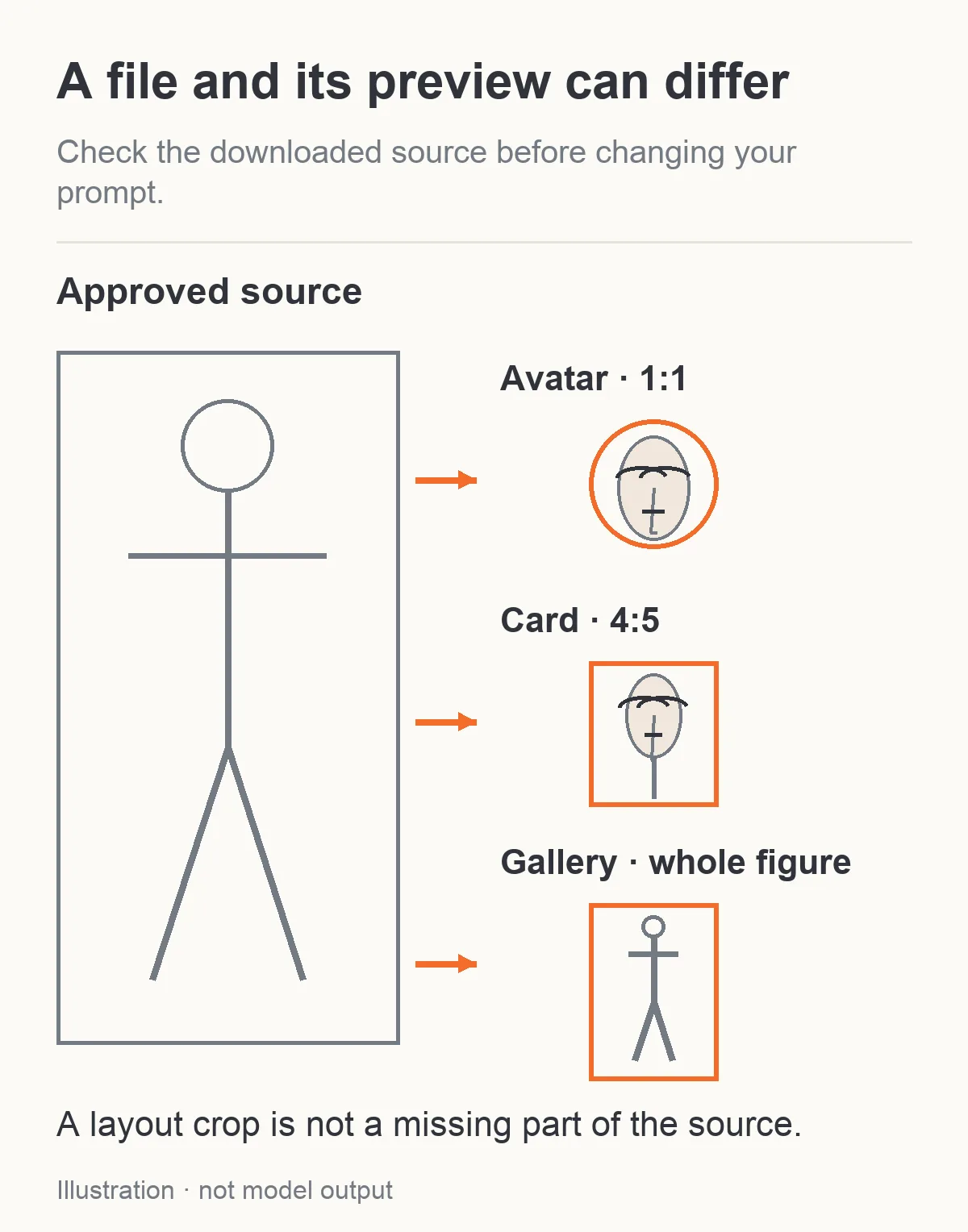
Illustration : l’original et ses recadrages affichés montrent des parties différentes du même personnage.
Calculez ce qu’un recadrage retire avant d’acheter une image
Supposons un original de 1080×1920, exactement 9:16. Pour un recadrage 4:5 utilisant toute la largeur, la hauteur doit être 1350, car 1080 × 5 ÷ 4 = 1350.
Cela retire 570 pixels de hauteur, soit 29.7% de l’original. Au centre, 285 pixels disparaissent en haut et 285 en bas. Monter le cadre sauve les cheveux, mais retire davantage de chaussures. Un meilleur centre ne conserve pas les deux extrêmes.
Trois exemples gardent la largeur et coupent la hauteur :
| Fichier source | Format cible et plus grand recadrage | Pixels retirés | Part des pixels d’origine perdue |
|---|---|---|---|
| 1080×1920, 9:16 | 1080×1350, 4:5 | 570 lignes | 29.7% |
| 1600×2400, 2:3 | 1600×2000, 4:5 | 400 lignes | 16.7% |
| 1800×2400, 3:4 | 1800×2250, 4:5 | 150 lignes | 6.25% |
La troisième source s’adapte plus facilement au 4:5 parce que les formes sont proches. 3:4 ne devient pas le meilleur format en pied universel ; c’est une forme de travail pratique si la livraison 4:5 est déjà prévue.
Le calcul fonctionne en sens inverse. Passer de 4:5 à 9:16 en gardant la hauteur retire de la largeur. Un geste de bras près du bord peut disparaître alors que tête et chaussures restent. Examinez la silhouette avant de choisir le sens de coupe.
Un recadrage de visage peut manquer de détails
Une image en pied haute de 2000 pixels peut ne consacrer que quelques centaines au visage. Le recadrer en avatar carré garde ses traits existants sans créer un portrait détaillé.
Si l’export voulu fait 512×512 et le visage sélectionné seulement 240×240, l’agrandissement produit un fichier plus grand depuis ces 240×240 pixels. Cela peut suffire à une petite vignette. Pour un portrait serré aux yeux et cheveux nets, utilisez un gros plan approuvé ou générez un portrait distinct depuis la référence d’identité.
La question utile est la taille du recadrage en pixels à son affichage réel. « L’original était 2k » ne répond pas. Gardez l’image en pied acceptée même si vous créez un portrait ; un nouveau gros plan ne doit pas remplacer discrètement le visage établi sans examen.
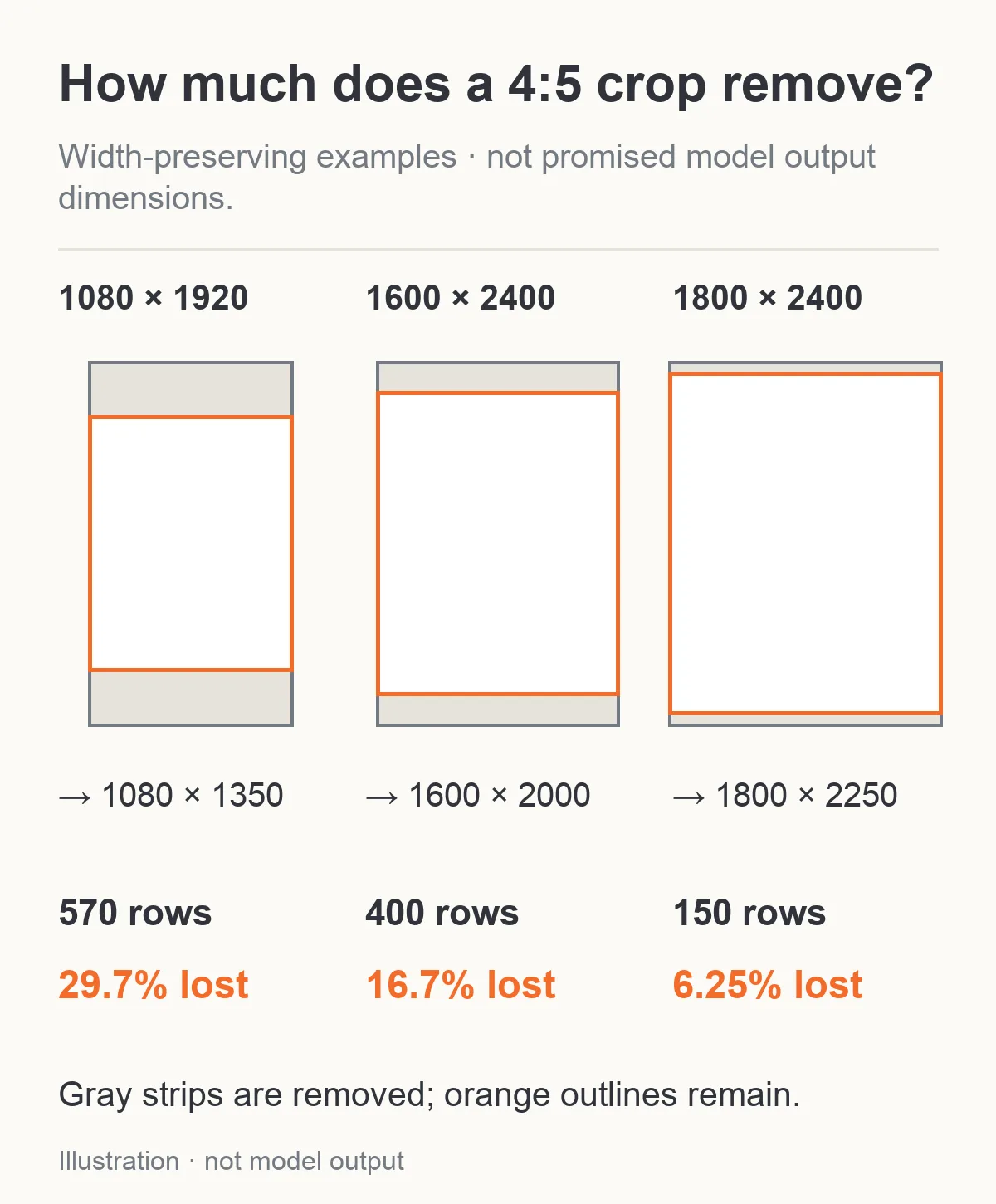
Exemples calculés : des formes proches demandent moins de coupe. Ces dimensions ne sont pas des promesses de sorties de modèles.
Choisissez recadrage, marges, extension ou nouvelle photo
Recadrez si la partie nécessaire existe et si les pixels restants conviennent. Le contenu choisi est conservé. Pour l’avatar, cadrez autour du visage et des cheveux puis vérifiez le cercle pour ne pas couper les boucles.
Ajoutez des marges si toute l’image acceptée doit tenir dans un autre ratio et qu’une bordure convient. Placez-la sur une toile cible sans étirement, avec fond neutre ou design cohérent. C’est une opération directe sans nouveau visage généré. Elle peut être plus honnête que faire inventer un sol ou des vêtements jamais visibles.
Étendez si vous voulez garder la composition avec plus de décor. Prolonger un mur pour placer un titre diffère de montrer les chaussures absentes : l’un continue l’environnement, l’autre interprète anatomie et tenue nouvelles. Les deux demandent d’examiner les nouveaux pixels, sans parler de révélation de détail original caché.
Générez une nouvelle vue si la cible est une autre photo : assise au lieu de debout, nouvelle expression, profil ou portrait rapproché à autre lumière. C’est une édition créative avec risque de dérive d’identité ou tenue. Elle aide si le recadrage ne suffit pas, mais reprendre une référence ne préserve pas automatiquement l’original.
Le guide d’outpainting explique l’extension. La décision vient ici avant : est-elle nécessaire ? Un export recadré ou avec marges satisfaisant le brief évite d’acheter du contenu imaginé inutile.
Choisissez les réglages que la tâche peut combiner
Pour un nouveau portrait 4:5 depuis l’original, Seedream 5.0 Pro Edit offre 4:5 explicite en 1k ou 2k. Son auto choisit le ratio disponible le plus proche de la première source. Réglez 4:5 si la carte l’exige ; auto ne signifie pas adapter à votre carte.
Gardez une source, PNG et fond opaque pour l’exemple. PNG évite un réencodage avec perte avant recadrages ou retouches, sans améliorer seul la ressemblance. Gardez Thinking activé au départ ; il affine le prompt au lieu de fixer la quantité de pixels identiques.
Qwen Image 2.1 Edit liste aussi 4:5, mais tous les choix ne sont pas interchangeables. Sa voie d’édition 2k ne prend pas en charge 4:5, ni sa voie masquée séparée. Pour travailler en 2k puis exporter en 4:5, choisissez une forme proche compatible comme 3:4, laissez de la marge et recadrez classiquement le fichier accepté. Pour une édition ordinaire 4:5, choisissez 1k ou 1.5k, fond opaque, enable_prompt_expansion: true, sans masque. L’expansion doit rester active dans cette combinaison ; ne copiez pas sa désactivation depuis la recette 2k suivante.
À 3:4 en 2k, la recette Qwen actuelle à une source accepte PNG, opaque et expansion désactivée. Une réparation masquée séparée exige également une source. Si vous réparez avant recadrage, dessinez le masque sur le fichier de travail non recadré ; recadrer entre dessin et soumission déplacerait sa zone.
Avec Z-Image Turbo LoRA Edit, le ratio source est conservé. La résolution fixe un grand côté de 1024 ou 1536 pixels, sans sélecteur séparé de ratio. Utilisez une source déjà adaptée, ou préparez un recadrage ou des marges classiques. Une source avec marges ne garantit pas l’outpainting, et strength n’est ni un zoom ni une protection de bordure.
Écrivez le cadrage demandé avant les détails d’apparence
Pour le portrait Seedream proposé à la taille en 4:5 :
Utiliser l’image 1 pour Julian, le même adulte fictif de 35 ans aux boucles foncées, barbe courte et chemise ivoire opaque. Produire un portrait photographique à la taille à hauteur des yeux. Garder visage, coiffure, construction de chemise, expression, salon et douce lumière latérale. Inclure tête entière avec un peu d’espace au-dessus des cheveux, deux épaules et chemise sous son bouton visible le plus bas. Garder les bras détendus ; ne pas ajouter geste de main ou deuxième personne. Composition 4:5, pas une planche-contact.
Cette recette ne demande pas simultanément gros plan facial, deux mains, tenue entière et pièce complète dans une carte. Si la main est centrale, demandez un haut du corps plus large qui l’inclut plutôt que compter sur les derniers pixels du bord inférieur.
Pour une image en pied proposée :
Utiliser l’image 1 pour le même personnage adulte fictif, visage, cheveux, chemise, pantalon et bottes. Produire une photographie fixe en pied à hauteur des yeux dans un portrait 2:3. Montrer toute la figure du sommet des cheveux aux deux semelles, avec un peu de sol dégagé sous les chaussures. Julian se tient naturellement, bras détendus à ses côtés. Le placer assez loin de l’appareil pour garder tout son corps dans le cadre. Conserver salon et lumière. Un adulte, sans collage ni texte.
Si la source ne montre pas pantalon et bottes, ces instructions ne préservent pas un design établi absent. Fournissez une référence en pied approuvée ou acceptez puis validez un nouveau design. Un portrait serré ne prouve pas la continuité exacte de tenue.
Ces prompts restent entièrement couverts pour un cadrage facile à vérifier. La même distinction source d’identité/cadre cible vaut pour une série NSFW ; régler la toile n’est pas un commutateur adulte ni une garantie d’acceptation.
Si le prompt en pied coupe encore les chaussures
Une discussion originale sur les images en pied rapporte que les portraits fonctionnent mais qu’une vue large d’intérieur coupe aux genoux. Les réponses évoquent chaussures, sol et boîtes de composition, mais l’auteur indique que l’intérieur reste difficile. C’est un contre-exemple utile aux deux mots magiques supposés tout régler.
Dans un autre fil Krea sur l’image en pied, un utilisateur obtient régulièrement des coupes à mi-cuisse malgré la demande. Un ratio plus haut ne l’aide pas ; préciser les détails aux deux extrémités aide, mais la hauteur de caméra reste un problème. Ce sont des cas locaux, pas des mesures des tâches hébergées précédentes.
Pour Julian, retirez d’abord les indications de gros plan contradictoires. « Cils détaillés, portrait serré, visage remplissant le cadre » accompagne mal « figure complète ». Nommez ensuite chaussures et sol visible, gardez la hauteur de caméra explicite et essayez une toile haute compatible. Vous clarifiez la composition, sans activer de mode caché en pied.
Si 2:3 coupe régulièrement les bottes, essayez 9:16 sans changer le reste. Si la référence est à la taille, utilisez une figure entière approuvée si disponible. Si les chaussures sont dans l’image mais cachées en galerie, revenez à l’affichage au lieu de rechanger le modèle.
L’en-tête large est un autre problème. Placez une figure entière plus petite sur un côté, avec espace textuel de l’autre. Passer un portrait haut à 16:9 coupe généralement beaucoup de hauteur. Des marges ou une extension latérale du fond conviennent mieux pour conserver toute la figure.
Budgétez uniquement les images demandant une génération
Recadrer ou ajouter des marges dans un éditeur classique ne crée aucune requête SpicyAPI. Enregistrer trois tailles d’export depuis une image ne nécessite pas trois appels.
Les devis actuels à une source sont :
| Tâche et palier | Une image renvoyée | Choix de cadrage pertinent |
|---|---|---|
| Qwen Image 2.1, 1k | $0.036 | Combinaison compatible ; formes variables selon la voie |
| Qwen Image 2.1, 2k | $0.048 | 3:4 disponible ; recadrer ensuite pour 4:5 |
| Seedream 5.0 Pro, 1k | $0.036 | 4:5 explicite disponible |
| Seedream 5.0 Pro, 2k | $0.072 | 4:5 explicite disponible |
| Z-Image Turbo LoRA Edit, 1k ou 1.5k | $0.012 | Ratio source conservé |
Supposons le fichier en pied suffisant pour galerie et avatar carré net, mais une autre expression à la taille nécessaire à la carte. Une édition Seedream 2k à une source coûte $0.072. Générer les trois placements séparément commencerait à $0.216 ; deux exports utiles évitent les requêtes supplémentaires.
Cette économie dépend de l’adéquation de l’existant. Un visage trop petit ne remplace pas gratuitement un bon portrait serré. Si vous générez aussi l’avatar, deux essais Seedream 2k à une source commencent à $0.144. Les reprises artistiques ajoutent leurs coûts ; ces chiffres ne promettent pas un nombre utilisable.
Qwen 2k pour un portrait de travail 3:4 coûte $0.048 à une source. S’il réussit puis est recadré à 4:5, cela ne déclenche pas une deuxième édition payante. Régénérer à un autre palier ou format crée en revanche une sortie à revérifier pour l’identité. Lisez prix et combinaisons de la tâche avant soumission.
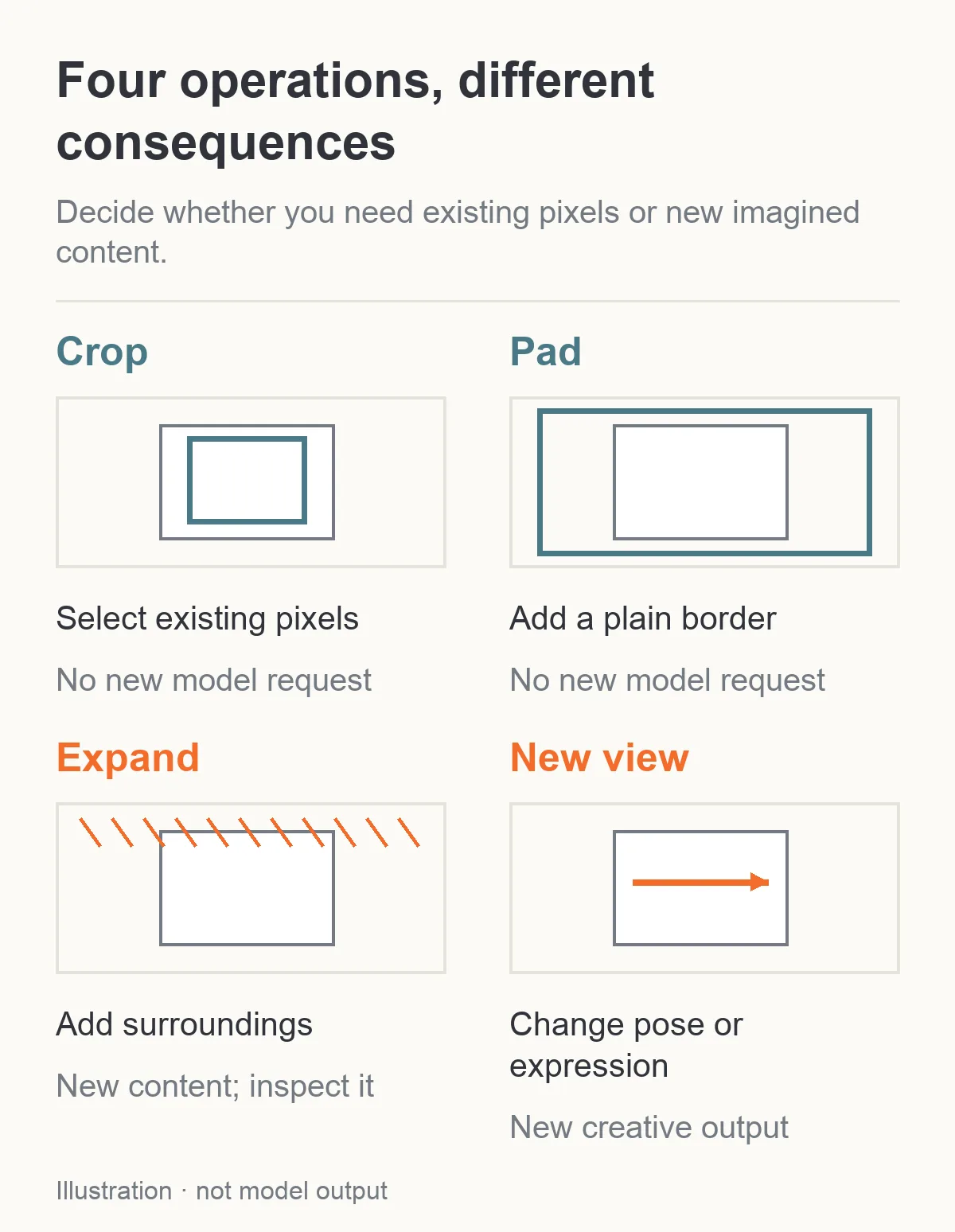
Illustration : recadrage et marges réutilisent le fichier ; extension et nouvelle vue introduisent du contenu à vérifier.
Terminez à la taille réellement vue
Prévisualisez l’avatar en petit cercle, la carte dans son rectangle et la galerie en image entière. Vérifiez d’abord visage puis détails promis par l’emplacement. L’avatar demande reconnaissance, la carte le geste ou vêtement prévu, la galerie toute la figure si annoncée en pied.
Gardez des exports séparés et nommés pour éviter le fichier en pied comme minuscule avatar ou le carré comme image haute. Conservez aussi l’original approuvé. Le recadrage est un fichier de livraison ; il ne doit pas devenir discrètement l’unique source des éditions ayant besoin des parties retirées.
Choisissez le rectangle cible, identifiez ce qui doit rester dedans et examinez les pixels existants avant régénération. Pour une série adulte, vous conserverez la même personne reconnaissable aux emplacements réellement rencontrés, en réservant les éditions créatives aux photos devant vraiment changer.