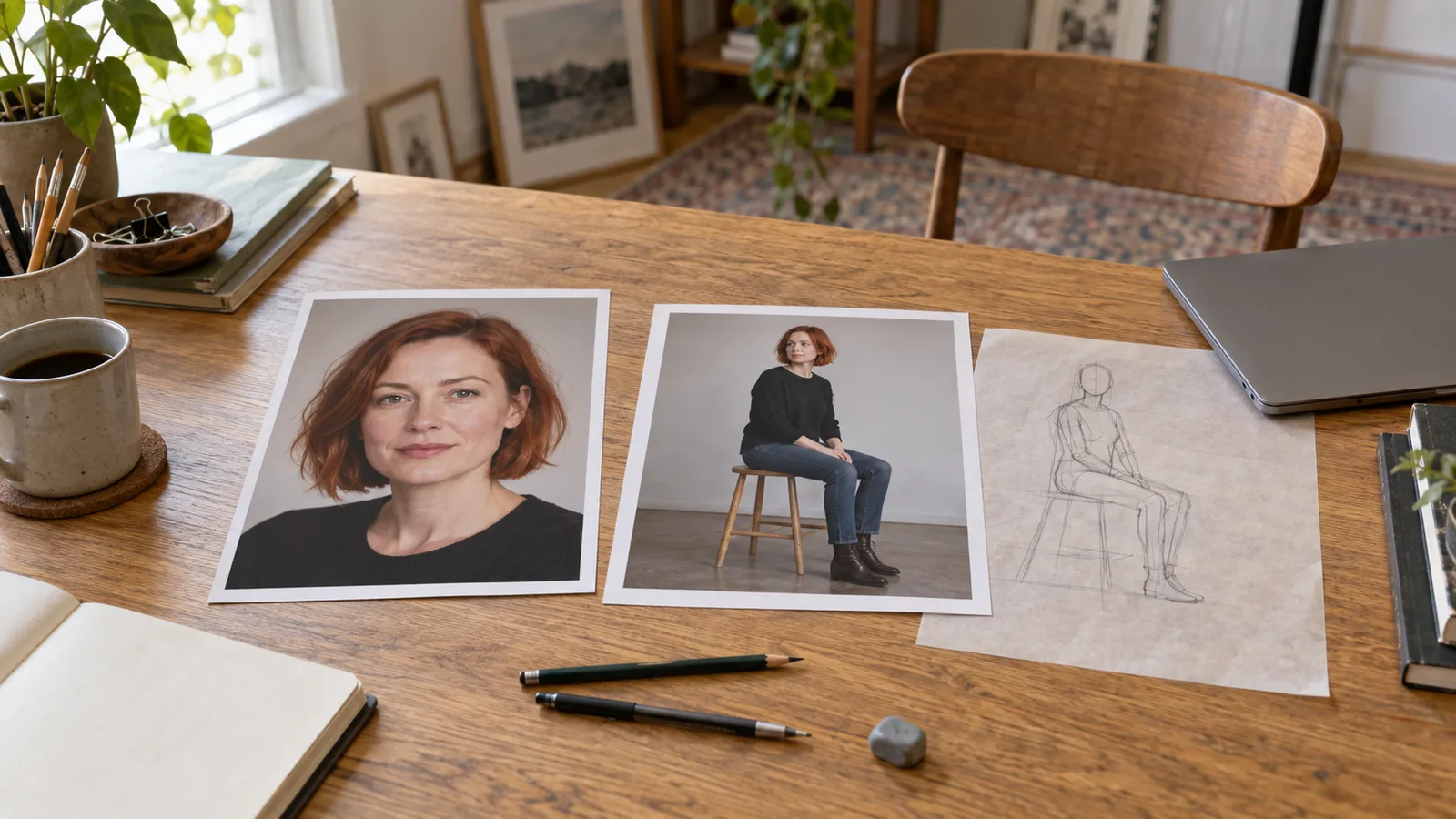
生成したファイルでは、架空の成人キャラクターが思いどおりに写っています。ところがアバターでは髪が切れ、ポートレートカードでは手が消え、モバイルのギャラリーでは画像を開かないと靴が見えません。同じ部分を切り続けるレイアウトは、解像度を上げて再生成しても直りません。
NSFWキャラクターのコレクションなら、顔アバターは1:1、ポートレートカードは3:4か4:5、立ち姿の全身画像は2:3か9:16から始めます。実際の掲載枠に合う形を選び、その中の構図を決めます。採用済みの画像に必要な見え方があれば切り抜き、画像全体を残す必要があれば余白追加か拡張を使い、見え方自体を変える必要があるときに再生成します。
これは構図を決める出発点であり、万能のルールでも、公開先が成人向けコンテンツを受け入れる保証でもありません。比率が示すのはキャンバスの形です。どの細部が画面内に残るか、顔が一貫するか、ギャラリーでファイルがどう表示されるかまでは決めません。
このガイドでは、成人向けキャラクターコレクションに使う、服を着た架空の成人のポートレートを例に考えます。生成指示は提案例であり、新たな画像生成テストの結果ではありません。切り抜きの計算には明示した寸法例を使います。すべてのモデルの解像度でその寸法が出るという約束ではありません。
1枚ですべてを賄わず、3つの掲載先を考える
キャラクターは、黒い巻き毛と短いひげを持つ架空の35歳の成人、Julianです。採用済みの立ち姿では、透けないアイボリーのシャツ、濃い色のパンツ、ブーツを着用し、シンプルなラウンジを背景にしています。必要なのは、顔で認識できるアバター、腰から上のキャラクター選択カード、全身のギャラリー画像です。
掲載先によって、見る人に伝える情報は異なります。アバターには、小さくても分かる顔と輪郭が必要です。カードには、本人と分かる特徴に加え、キャラクターの雰囲気を伝える服装と姿勢が必要です。全身ギャラリーには、服装全体と、靴・床・身体が自然につながる見え方が必要です。
| 掲載先 | 出発点にしやすい比率 | 構図で残すもの | よくある失敗 |
|---|---|---|---|
| 小さなアバター | 1:1 | 円形に切り抜いても残る中央の顔と髪 | 全身写真をそのまま使い、顔が小さくなる |
| 腰から上のキャラクターカード | 3:4または4:5 | 顔、肩、カードに必要な手や服の細部 | 重要な手を下端ぎりぎりに置く |
| 立ち姿の全身ギャラリー | 2:3または9:16 | 頭全体、両足の靴、少しの床 | 全身の指示に顔のクローズアップの指示を混ぜる |
| 横長のコレクションヘッダー | 16:9 | タイトルやUIの文字用の空間を隣に確保した人物 | 縦の写真を引き伸ばす、または縦長の人物を中央で切り抜けばよいと考える |
9:16は縦に長いからといって、必ずしも優れたポートレートになるわけではありません。立ち姿は収めやすい一方、座って両ひじを広げる姿勢には幅のある枠が必要かもしれません。身体を完全に覆った服装で横たわるキャラクターは、横長の枠の方が構図を作りやすい場合があります。成人キャラクターはすべて縦長という決めつけではなく、見えるシルエットに合わせて形を選びます。
NSFWコレクションでは、公開するティーザーと非公開ギャラリーで、構図の目的を分けて考えます。服を着たアバターでも、顔・髪・服装から同じ架空のキャラクターを伝えられます。最も細かく描かれたギャラリー画像を、そのまま切り抜く必要があるとは限りません。場面全体をサムネイルに縮めるより、小さくても明瞭なポートレートの方が、人物の認識に役立つことがあります。
アスペクト比とカメラの切り取り方は別の問題
最初の数値は幅、次は高さです。4:5のポートレートは9:16より、高さに対する幅が広くなります。どちらの数値も、カメラがJulianにどれだけ近いかを示してはいません。
「9:16、頭と肩」は、縦長のキャンバスに顔を近く写す指示です。「9:16、両足の靴と床が見える全身」は、同じキャンバスで別の撮影範囲を求めています。比率だけ変えても、全身が収まらない問題が残ることはあります。
解像度も同様です。2kは1kより画素数が多い場合がありますが、「身体を2倍広く写す」という設定ではありません。ダウンロード後に、実際の出力寸法を確認します。解像度の段階の定義はタスクによって異なるため、ラベルだけを頼りに印刷や最終的な切り抜きの計画を立てないでください。
Qwen Image 2.1のモデルカードには、ローカルのパイプラインで幅・高さを指定する例があります。比率とサイズの違いを理解するには便利ですが、そのローカルの寸法と、ホスト型の各解像度で出る幅・高さが同じという約束ではありません。切り抜きの計算には、返されたファイルを使います。
切っているのがファイルかページかを確認する
Julianを再生成する前に、ダウンロードした画像をギャラリーの外で開きます。ファイルには靴が写っていますか。写っているなら、生成モデルが省いたのではありません。サムネイルやカードが、そのファイルの一部だけを表示しています。
ダウンロードした原本、開く前のカード、ビューアーで開いた画像の3つを見比べます。カードでは手が切れているのにビューアーでは見えるなら、プロンプトを変えても、表示されない画素をさらに増やすだけかもしれません。カードの画像の収め方、焦点位置、書き出す切り抜きを調整します。
ページは固定の長方形を埋めるために、余った画像部分を切り落とすことがあります。別のレイアウトでは、長方形の中に画像全体を収め、空きスペースを残します。どちらも細部を新しく作る操作ではありません。成人キャラクターのアプリを管理しているなら、掲載枠の目的に合う表示を選びます。顔を切り抜いたアバターと、全体を見せるギャラリー画像では、通常は要件が異なります。
公開ツールに焦点位置の設定があるなら、アバターは顔、カードは重要な上半身の細部に置きます。残す部分を選ぶ助けになりますが、元の人物が縦長の枠いっぱいに写っている場合、正方形に頭と靴を両方収めることはできません。全身プレビューには縦長のカードを使うか、余白を付けて画像全体を収めるか、その形専用のプレビューを用意します。
プレビュー部品で引き伸ばされたスクリーンショットだけで、顔の歪みを判断しないでください。原本にも同じ歪みがあるか確認します。画像の縦横比を変えてリサイズすると、人物が押しつぶされたり伸びたりします。適切なリサイズでは、その比率を保ちます。
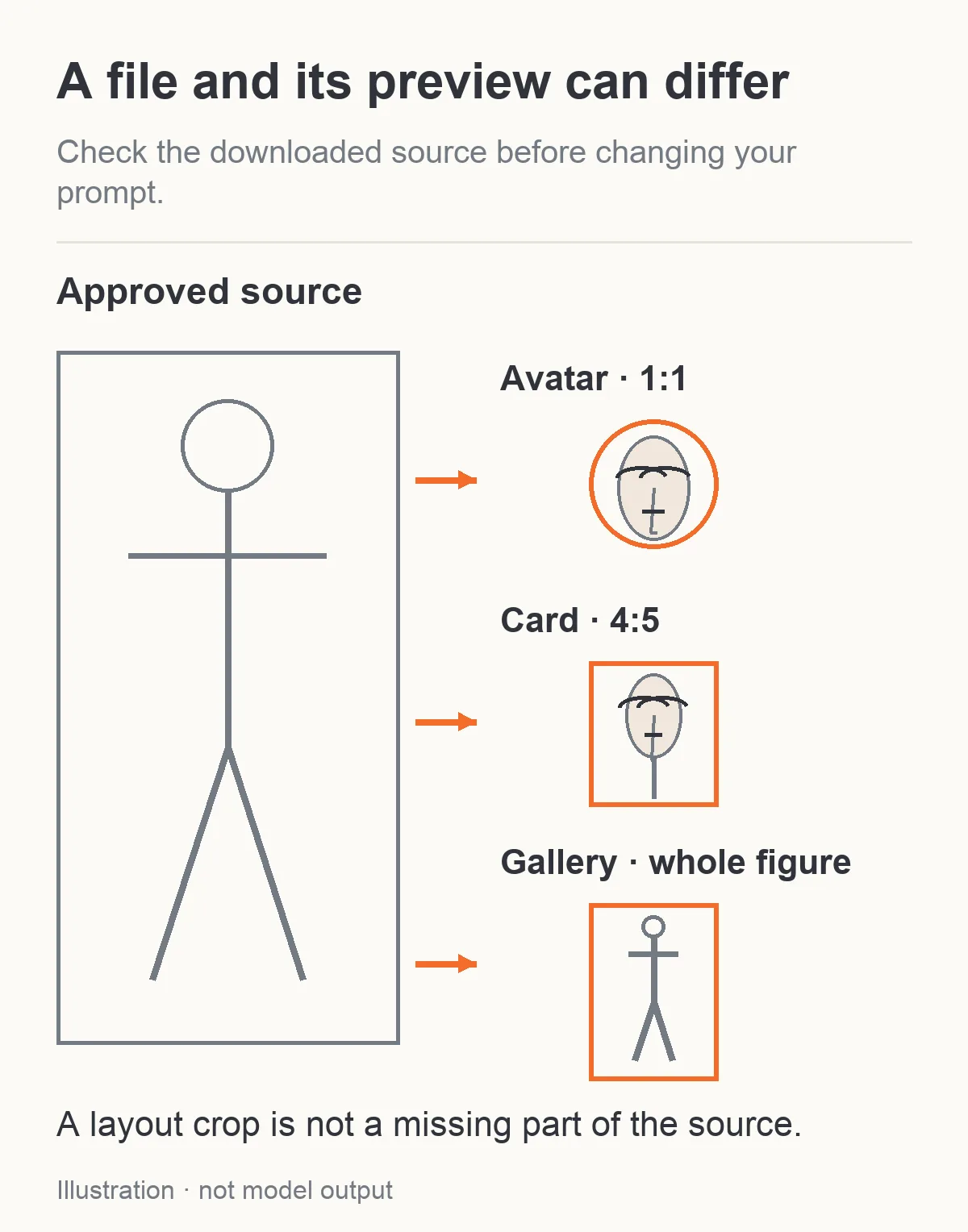
図解:元のファイルと表示上の切り抜きでは、同じキャラクターでも見える範囲が異なります。
再生成にお金を使う前に、切り抜きで失う範囲を計算する
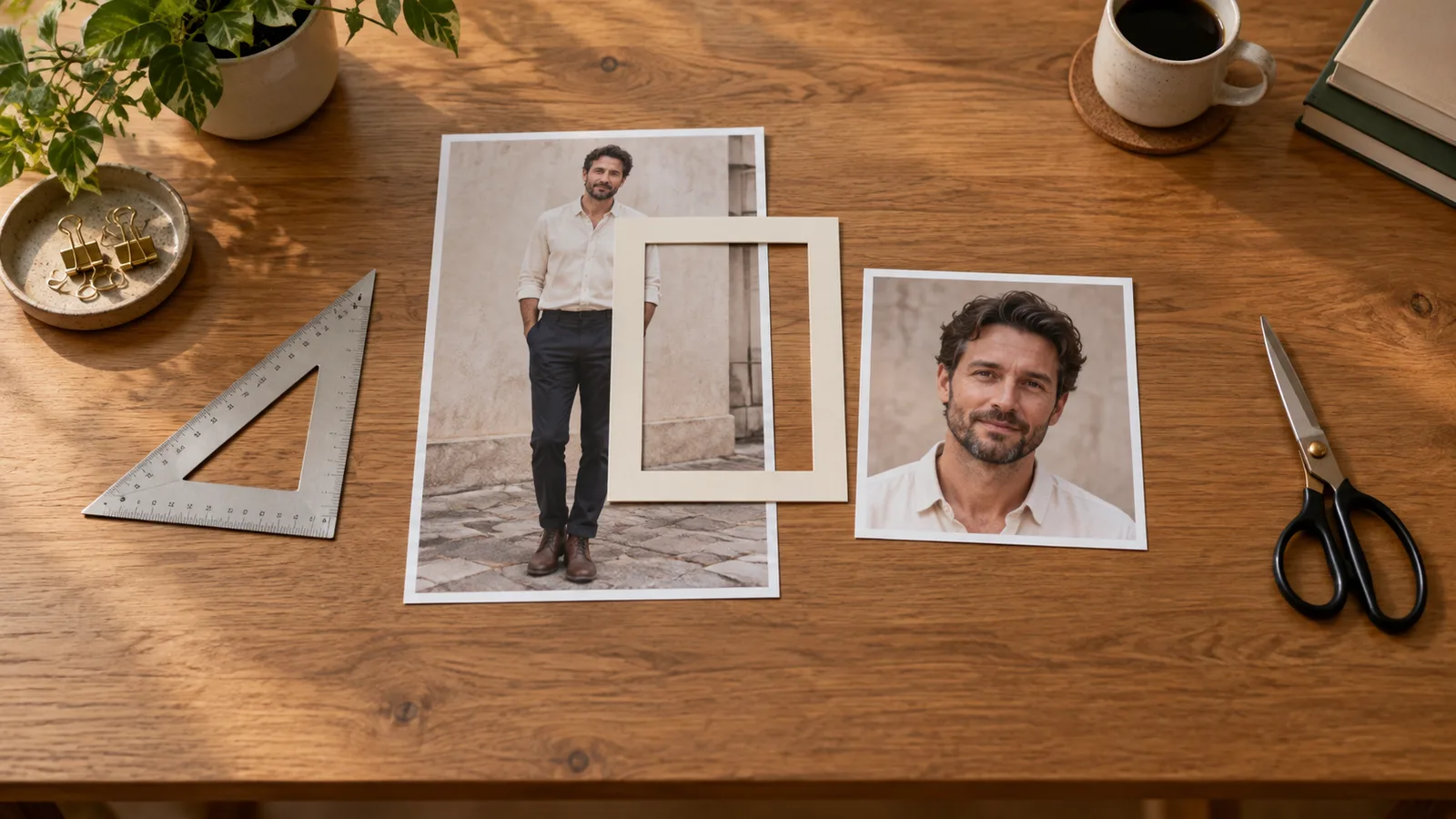
Julianの採用済みファイルが1080×1920、ちょうど9:16だとします。幅をすべて使って4:5に切り抜くには、高さが1350になります。1080 × 5 ÷ 4 = 1350だからです。
これは高さ570ピクセル、元の29.7%を取り除く操作です。中央で切り抜くと、上から285ピクセル、下から285ピクセルが消えます。枠を上に移動すれば髪は残せますが、その分、靴側を多く削ります。中心をうまく選ぶだけでは、両端を残すことはできません。
以下は具体的な3つの切り抜き例です。原本の幅を保ち、高さを削ります。
| 元のファイル | 目的の形と最大の切り抜きサイズ | 削る画素 | 元の画素から失う割合 |
|---|---|---|---|
| 1080×1920、9:16 | 1080×1350、4:5 | 570行 | 29.7% |
| 1600×2400、2:3 | 1600×2000、4:5 | 400行 | 16.7% |
| 1800×2400、3:4 | 1800×2250、4:5 | 150行 | 6.25% |
3つ目は形が近いため、4:5のカードに合わせやすい原本です。だからといって、すべての全身画像で3:4が最適とは限りません。後で4:5に切り抜くことがすでに納品計画に含まれるなら、作業用の形として便利だということです。
逆方向にも同じ計算を使えます。4:5の画像を高さを保ったまま9:16に切り抜くと、幅が削られます。頭と靴が残っていても、横端にある腕の動作は消える場合があります。どの方向で切るかを決める前に、実際のシルエットを確認します。
顔の切り抜きでは細部が足りなくなることがある
高さ2000ピクセルの全身画像でも、顔の高さは数百ピクセルしかないかもしれません。顔を正方形のアバターに切り抜けば、元の特徴は残りますが、新しい精細な顔写真になるわけではありません。
書き出したいサイズが512×512なのに、選んだ顔の範囲が240×240しかない場合、拡大しても、その240×240の画素から大きいファイルを作るだけです。アプリの小さなサムネイルなら十分かもしれません。目や髪を明瞭に見せる近いポートレートには、採用済みのクローズアップを使うか、本人の参照画像から別のポートレートを生成します。
確認すべきなのは、実際の表示サイズに対する切り抜き部分の画素数です。「原本は2kだった」だけでは答えになりません。新しい顔写真を作っても、採用済みの全身ファイルは残します。別のクローズアップでJulianの確立した顔のデザインを、確認なしに置き換えないでください。
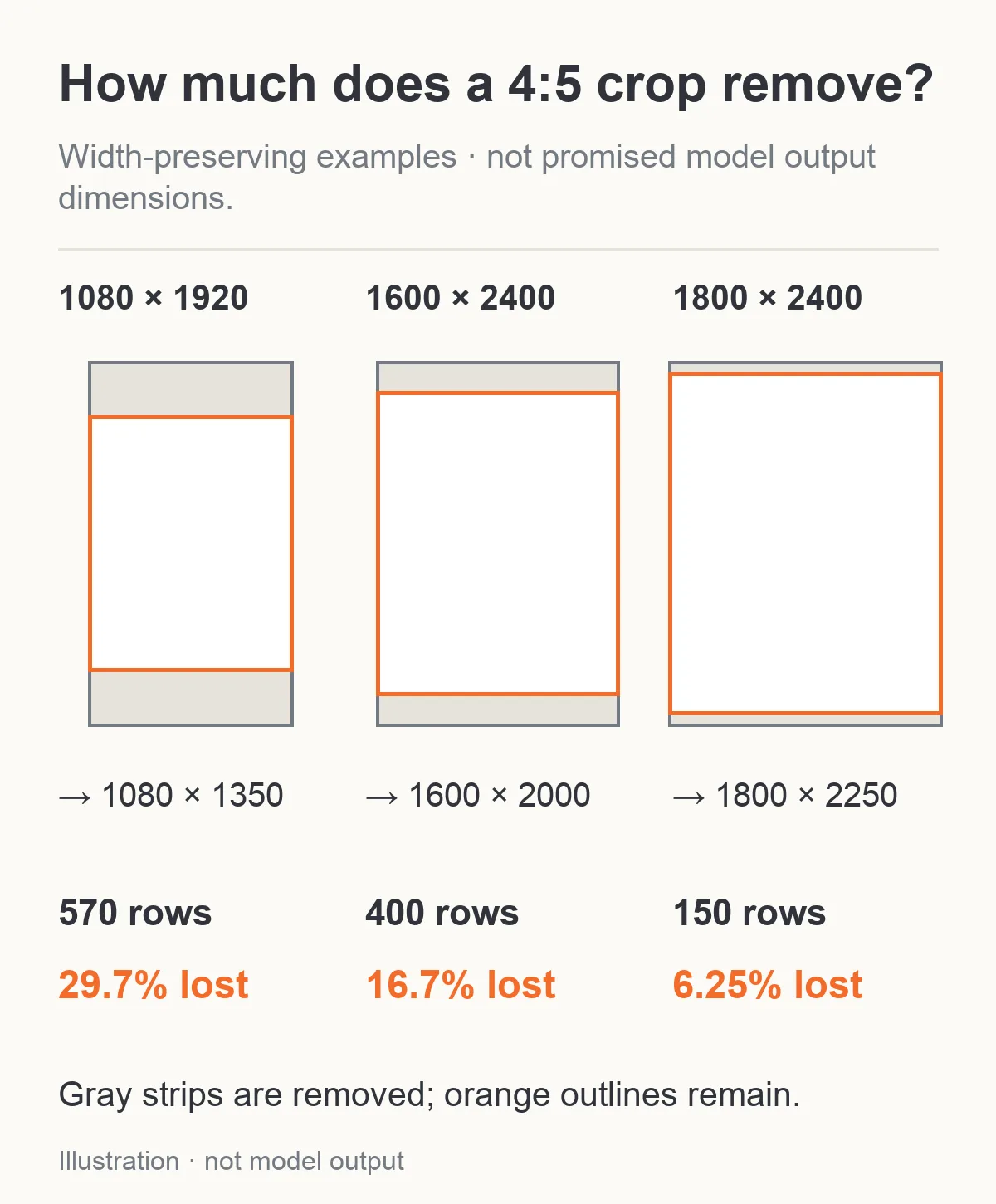
計算例:原本と目的の形が近いほど、切り抜く範囲は少なくなります。この寸法はモデルの出力保証ではありません。
切り抜き、余白追加、拡張、新しい写真を選び分ける
切り抜きは、必要な部分がすでにあり、残る画素数が掲載先に合うときに使います。選んだ画像内容を保てます。Julianのアバターなら顔と髪を中心に切り抜き、巻き毛が端で切れないよう円形プレビューも確認します。
余白追加は、採用済みの写真全体を別の比率に収める必要があり、縁が付いてもよいときに使います。画像を引き伸ばさず、目的の形のキャンバスに置きます。背景は無彩色などの控えめな色か、コレクションに合うデザインにします。これは新しい顔を生成しない、直接的なレイアウト操作です。もともと写っていなかった床や服を編集モデルに想像させるより、誤解を生みにくい方法にもなります。
拡張は、今の構図に周囲の空間を足す必要があるときに使います。タイトル用にラウンジの壁を延ばす要求と、写っていないJulianの靴を作る要求は異なります。壁には周囲の連続性が必要ですが、下半身を足すには身体や服装を新たに解釈する必要があります。どちらも新しく作られた画素の確認が必要で、「元の画像に隠れていた細部を見せた」とは説明できません。
新しい見え方の生成は、立ち姿から座り姿へ、新しい表情、横顔、照明の異なるクローズアップなど、別の写真が目的のときに使います。これは創作的な編集で、本人の特徴や服装がずれる可能性があります。切り抜きでは得られない画像に役立ちますが、同じ参照画像を使うだけで原本が保たれるわけではありません。
アウトペインティングのガイドでは拡張タスク自体を説明しています。ここでの判断はその前段階、そもそも拡張が必要かどうかです。切り抜きや余白付きの書き出しで目的を満たせるなら、不要な新しい内容の生成にお金を使わずに済みます。
実際の編集タスクで組み合わせられる設定を選ぶ
Julianの採用済み参照画像から4:5のポートレートを新しく作るなら、Seedream 5.0 Pro Editでは1kまたは2kで4:5を明示できます。既定のautoは、1枚目の参照画像に最も近い対応比率を選びます。カードにその形が必要なら4:5を明示します。autoはカードに合わせるという指示ではありません。
以下の例では、参照画像1枚、PNG、不透明の背景を使います。PNGは後で切り抜きや修整をするときに、さらに非可逆圧縮するのを避けられます。それ自体で本人への似方が改善するわけではありません。最初はthinkingを有効にしておきます。この設定はプロンプトを洗練するもので、元の画素がどれだけ完全に同じまま残るかを決める設定ではありません。
Qwen Image 2.1 Editにも4:5がありますが、現在の選択肢はすべて自由に組み合わせられるわけではありません。2kの編集経路は4:5に対応しません。別のマスク付き経路も同様です。2kで編集し、後で4:5に書き出すなら、3:4などの近い対応比率を選び、最後に少し切る余地を残して、採用したファイルを通常の方法で切り抜きます。通常の4:5編集では、1kまたは1.5k、不透明の背景、enable_prompt_expansion: true、マスクなしを選びます。この組み合わせではプロンプト拡張を有効にしておく必要があります。以下の2k用設定から、拡張を無効にする部分をコピーしないでください。
3:4・2kでは、現在のQwenの参照画像1枚の設定例で、PNG、不透明の背景、プロンプト拡張無効を使えます。別のマスク修復も参照画像は1枚です。修復してから切り抜く場合、マスクは切り抜く前の作業ファイルに合わせて描きます。描画と送信の間に切り抜くと、意図した領域に対するマスクの位置がずれます。
Z-Image Turbo LoRA Editでは、参照画像のアスペクト比が保持されます。解像度で設定するのは長辺1024または1536ピクセルで、出力比率を別に選ぶ項目はありません。用途に合う形の参照画像を使うか、先に通常の切り抜きや余白追加で用意します。余白付きの入力にすれば必ずアウトペインティングになるわけではなく、strengthもカメラのズームや縁の保持を調整する項目ではありません。
外見の細部より先に、欲しい撮影範囲を書く
Julianの4:5の腰から上のSeedream編集の提案例です。
画像1を、黒い巻き毛、短いひげ、透けないアイボリーのシャツを持つ、同じ架空の35歳の成人Julianの参照に使います。目の高さから撮った、腰から上の写真風ポートレートを1枚作ります。顔、髪型、シャツの作り、表情、ラウンジ、柔らかな横からの光を保ちます。髪の上に少し空間を残して頭全体と両肩を入れ、見えている最下段のボタンより下までシャツを写します。腕は自然に下ろし、手のジェスチャーや2人目を追加しません。4:5の構図とし、コンタクトシートにしません。
この設定例では、顔のクローズアップ、両手、服装全体、部屋全体を同時にカードに収めようとしていません。キャラクターを見せるうえで手が重要なら、カード下端のわずかな画素に頼らず、手まで入る広めの上半身の構図を指定します。
全身画像の提案例です。
画像1を、同じ架空の成人キャラクター、顔、髪、シャツ、パンツ、ブーツの参照に使います。目の高さから撮った全身の静止写真を、縦長の2:3で作ります。髪の上端から両足のブーツの底まで全身を写し、靴の下に少し床が見えるようにします。Julianは自然に立ち、腕を身体の横に下ろします。全身が画面内に収まるよう、カメラから十分離して配置します。ラウンジと元の照明を保ちます。成人1人、コラージュや文字はなし。
既存の参照画像にパンツやブーツが写っていなければ、その指示で、画像に存在しない確立済みのデザインを保持することはできません。採用済みの全身参照を用意するか、新しいデザインを受け入れて確認します。顔写真だけを根拠に、服装が完全に連続しているとは言えません。
このプロンプト例は身体を完全に覆う服装にして、構図を確認しやすくしています。NSFWシリーズでも、本人の参照画像と目的の撮影範囲を分ける考え方は同じです。キャンバス設定は、成人向けコンテンツの切り替えや受け入れの保証ではありません。
全身と書いても靴が切れる場合
全身画像についての投稿者の議論では、ポートレートはうまくいく一方、横長の室内画像では人物が膝で切れると報告されています。返信では靴、床、バウンディングボックスによる構図が話題になりますが、投稿者は室内のケースが依然難しいと述べています。2つの魔法の言葉でどんな構図でも直せる、という約束への反例になります。
別のKreaの全身画像のスレッドでも、全身と書いているのに太ももの途中で何度も切れると説明されています。その利用者には縦長の比率という提案も効かず、人物の上下端の細部を書くと改善しましたが、目の高さの構図には別の課題が残りました。これはローカルUIの事例であり、上記のホスト型タスクの測定結果ではありません。
Julianでは、まず矛盾するクローズアップの指示を外します。「細かなまつ毛、タイトなポートレート、顔が画面いっぱい」は、「全身」と相性がよくありません。次に靴と見える床を明示し、意図するカメラの高さをはっきり書き、対応する縦長のキャンバスを試します。これは構図を明確にする提案であり、隠れた全身モードを起動する操作ではありません。
2:3の出力で何度もブーツが切れるなら、ほかの要求を固定して9:16を試します。参照画像自体が腰から上なら、使えるときは採用済みの全身参照を使います。画像に靴があるのにギャラリーが隠しているなら、モデルをまた変更するより表示設定に戻ります。
横長のヘッダーは別の課題です。Julianの全身を小さめに片側に配置し、反対側を文字用に空けます。縦長のポートレートを16:9に切り抜くと、通常は高さの大部分が消えます。採用済みの人物全体を残したいなら、余白を付けるか背景を横に拡張する方が適しています。
生成が必要な画像だけ予算に入れる
採用済みファイルを通常の編集ツールで切り抜いたり余白を付けたりしても、SpicyAPIの生成リクエストは増えません。1枚から3サイズで書き出すために、モデルを3回呼ぶ必要はありません。
現在の参照画像1枚の編集料金は次のとおりです。
| タスクと解像度 | 返される画像1枚の料金 | 構図に関係する選択肢 |
|---|---|---|
| Qwen Image 2.1、1k | $0.036 | 対応する組み合わせを使う。出力形状の選択肢は経路で異なる |
| Qwen Image 2.1、2k | $0.048 | 3:4を選べる。後で4:5に切り抜く |
| Seedream 5.0 Pro、1k | $0.036 | 4:5を明示できる |
| Seedream 5.0 Pro、2k | $0.072 | 4:5を明示できる |
| Z-Image Turbo LoRA Edit、1kまたは1.5k | $0.012 | 参照画像の比率を保持する |
Julianの採用済み全身ファイルが、ギャラリーと十分明瞭な正方形のアバターの両方に使え、カードだけに別の腰から上の表情が必要だとします。この料金なら、参照画像1枚のSeedream 2k編集1回は$0.072です。3つの掲載用画像をそれぞれ生成すると$0.216からになります。採用済みファイルから2つを書き出せれば、その追加リクエストを避けられます。
この節約は、既存の画像が用途を満たしていることが前提です。小さすぎる顔の切り抜きは、適切なクローズアップを無料で代用する方法にはなりません。アバターも新しく生成するなら、参照画像1枚のSeedream 2kを2回試す料金は$0.144からです。見た目を調整するための追加試行には別途料金がかかります。この金額で使用可能な画像が何枚得られるかを保証するものではありません。
Qwen 2kで3:4の作業用ポートレートを作る場合、参照画像1枚なら$0.048です。採用できて、そのファイルを4:5に切り抜けば、2回目の有料編集は発生しません。別の解像度や形で再生成するなら、それは新しい創作結果なので、本人の特徴をもう一度確認します。料金と対応する組み合わせは、送信前に選択したタスクで確認してください。
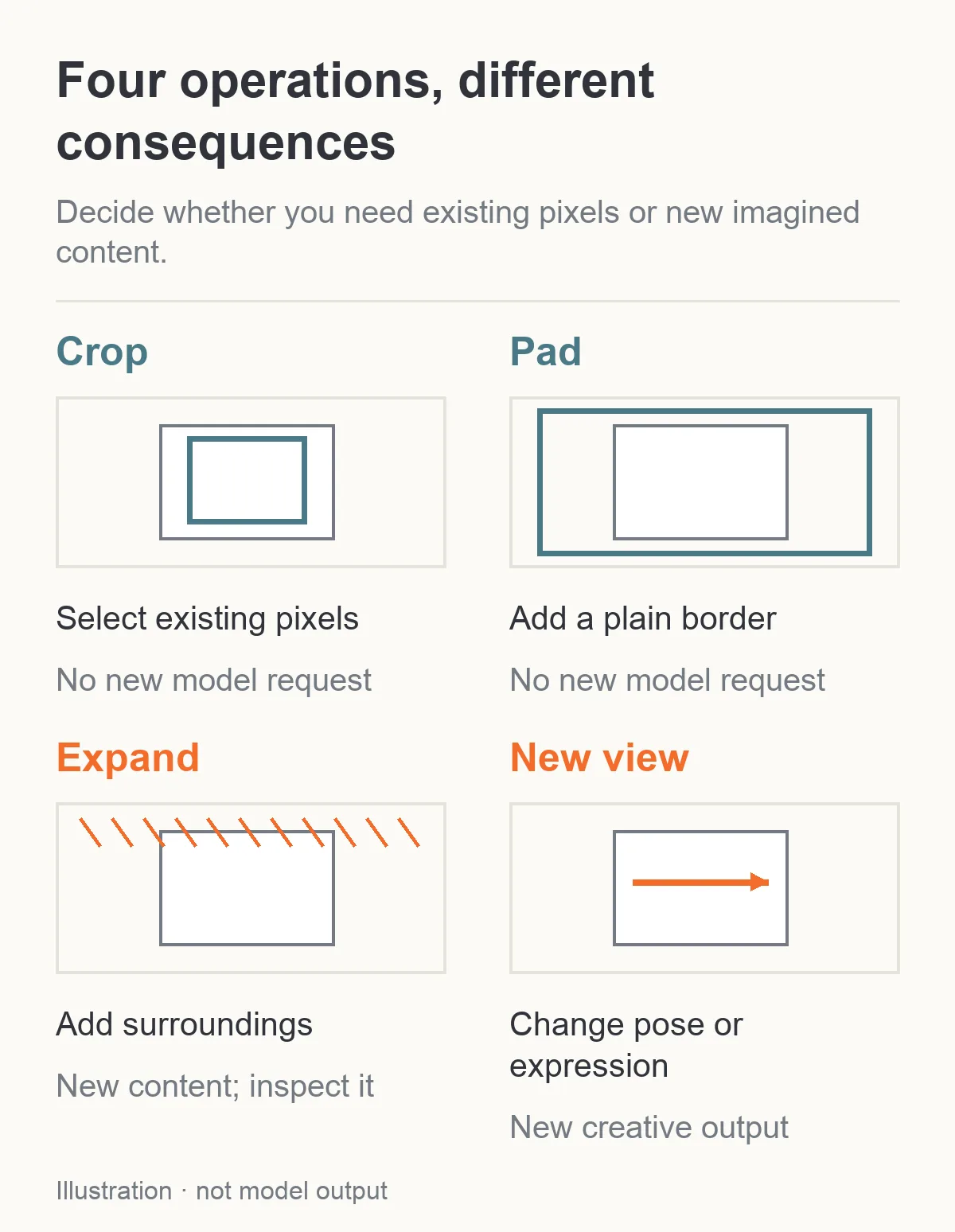
図解:切り抜きと余白追加は元のファイルを使い、拡張と新しい見え方の生成は確認が必要な新しい内容を作ります。
見る人が実際に目にするサイズで仕上げる
アバターは小さな円、ポートレートカードは実際の長方形、ギャラリーは画像全体が収まる表示でプレビューします。顔を先に確認し、その掲載枠で見せると約束している細部を確認します。アバターには人物と分かる特徴、カードには意図したジェスチャーや服の細部、全身と表示するギャラリーには人物全体が必要です。
書き出しは分けて分かりやすい名前を付け、アプリが全身ファイルを小さなアバターに、正方形のアバターを縦長のギャラリーに誤用しないようにします。採用済みの原本も残します。切り抜きは配信用のファイルです。削った部分を後で編集に使う可能性があるのに、知らないうちに唯一の参照画像にしないでください。
目的の長方形を選び、その中に何を残す必要があるかを決め、再生成前に既存の画素を確認します。成人キャラクターのシリーズでは、読者が実際に出会う各掲載先で同じ人物と認識できるようにしながら、本当に写真を変える必要があるときに創作的な編集を使えます。