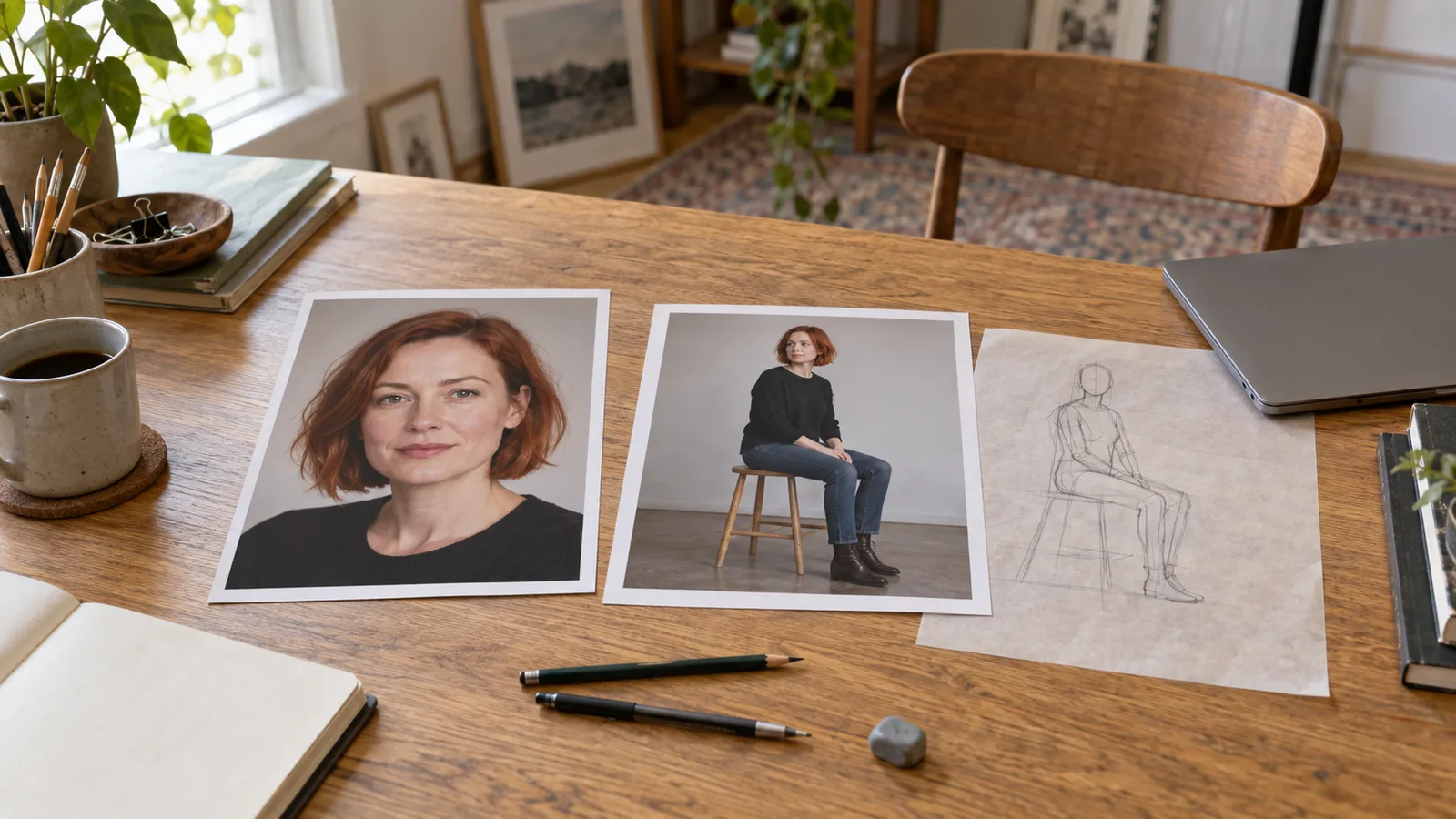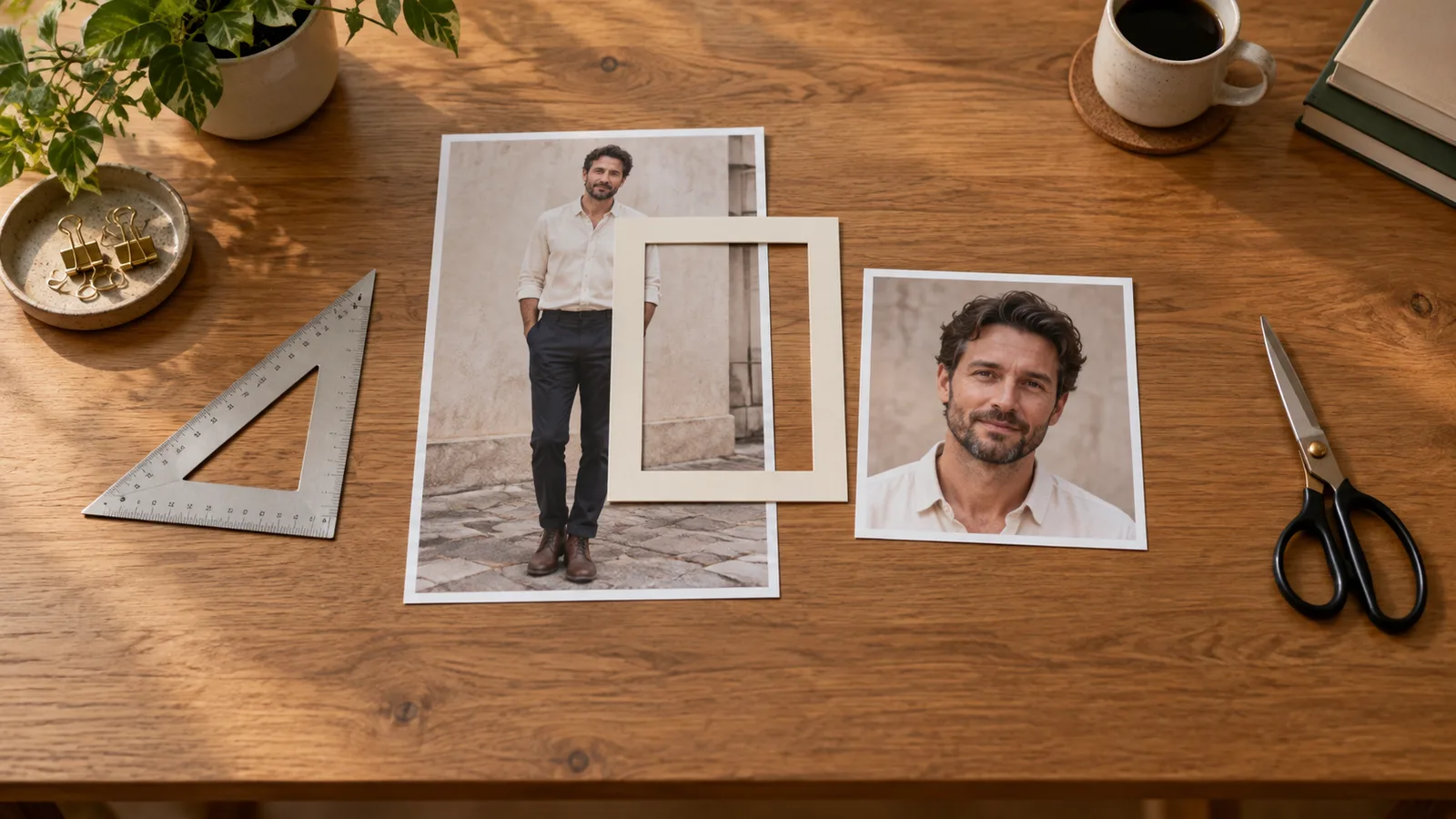
Il personaggio adulto immaginario è corretto nel file generato. Poi l'avatar taglia i capelli, la scheda perde una mano e la galleria mobile mostra le scarpe solo aprendo l'immagine intera. Generare a risoluzione superiore non corregge un layout che continua a eliminare le stesse parti.
Per una raccolta NSFW, parti da 1:1 per un avatar del volto, 3:4 o 4:5 per una scheda e 2:3 o 9:16 per una figura intera in piedi. Scegli la forma per la destinazione reale, poi l'inquadratura al suo interno. Ritaglia un'immagine accettata se contiene già la vista necessaria; aggiungi bordi o espandi se tutto deve restare visibile; genera di nuovo quando cambia la vista stessa.
Sono scelte iniziali, non regole universali né garanzia di accettazione dei contenuti adulti sulle piattaforme. Il rapporto indica la forma del canvas. Non decide dettagli conservati dal modello, coerenza del volto o visualizzazione nella galleria.
La guida esamina un ritratto vestito di adulto immaginario in una raccolta adulta. Le istruzioni sono esempi proposti senza nuovo test d'output. Il calcolo usa dimensioni esplicite d'esempio, non dimensioni promesse per ogni fascia di modello.
Prepara tre destinazioni invece di forzare tutto in una sola immagine
Il personaggio è Julian, adulto immaginario di 35 anni, con ricci scuri e barba corta. Il ritratto approvato in piedi mostra camicia avorio opaca, pantaloni scuri, stivali e salotto semplice. Servono avatar riconoscibile, scheda a mezzo busto e galleria a figura intera.
Le destinazioni mostrano informazioni diverse. L'avatar richiede volto e contorno leggibili da piccoli. La scheda richiede identità, abito e postura sufficienti a suggerire personalità visiva. La galleria richiede tutto l'abito e una relazione credibile fra scarpe, pavimento e corpo.
| Destinazione | Rapporto iniziale utile | Componi per | Errore comune |
|---|---|---|---|
| Avatar piccolo | 1:1 | Volto e capelli centrali, adatti anche a ritaglio circolare | Usare tutta la foto a figura intera lasciando il volto minuscolo |
| Scheda a mezzo busto | 3:4 o 4:5 | Volto, spalle e mani o dettagli d'abito necessari | Mano cruciale sul bordo inferiore |
| Galleria in piedi a figura intera | 2:3 o 9:16 | Testa completa, entrambe le scarpe e un po' di pavimento | Combinare figura intera con primo piano del volto |
| Intestazione larga | 16:9 | Personaggio accanto a spazio intenzionale per titolo o interfaccia | Allungare il ritratto o affidarsi a taglio centrale della figura alta |
9:16 non è automaticamente migliore perché più alto. Può ospitare bene una figura in piedi, ma una posa seduta con gomiti larghi può richiedere più larghezza. Un personaggio reclinato completamente coperto può essere più semplice orizzontalmente. Scegli attorno alla sagoma, non secondo una regola verticale per tutti gli adulti.
Separa obiettivi di teaser pubblico e galleria privata. Un avatar vestito comunica lo stesso personaggio tramite volto, capelli e abito. Non deve necessariamente essere un ritaglio della scena di galleria più dettagliata. Un ritratto piccolo chiaro favorisce riconoscimento più della scena intera compressa in miniatura.
Rapporto e inquadratura rispondono a domande diverse
Il primo numero è larghezza, il secondo altezza. 4:5 è relativamente più largo di 9:16. Nessuno descrive la distanza della camera da Julian.
«9:16, testa e spalle» chiede primo piano su canvas alto. «9:16, figura intera con scarpe e pavimento» chiede inquadratura diversa sullo stesso canvas. Cambiare solo rapporto può quindi non risolvere la figura intera.
Lo stesso vale per risoluzione. 2k può offrire più pixel di 1k, ma non significa «mostra il doppio del corpo». Leggi le dimensioni scaricate. Attività diverse definiscono fasce diversamente; non pianificare stampa o ritaglio dalla sola etichetta.
La scheda Qwen Image 2.1 mostra larghezza/altezza esplicite della pipeline locale. Aiutano a capire rapporto e dimensione, ma non promettono dimensioni identiche nell'host. Calcola il ritaglio dal file ricevuto.
Scopri se ritaglia il file o la pagina
Prima di rigenerare, apri l'immagine scaricata fuori dalla galleria. Le scarpe ci sono? Se sì, non le ha omesse il generatore; scheda o miniatura mostrano soltanto parte del file.
Guarda originale scaricato, scheda chiusa e immagine nel visualizzatore. Se la scheda taglia la mano e il visualizzatore la mostra, cambiare prompt può produrre solo più pixel inutilizzati. Correggi adattamento dell'immagine, punto focale o esportazione ritagliata.
Le pagine riempiono spesso rettangoli fissi ritagliando l'eccesso. Altri layout mostrano l'intera immagine lasciando spazio. Nessuno inventa dettagli. Se controlli l'app, scegli ciò che serve: avatar del volto ritagliati e gallerie completamente visibili hanno requisiti diversi.
Se il tool permette punto focale, mettilo sul volto per avatar o sul dettaglio superiore per scheda. Aiuta a scegliere la parte conservata, ma non inserisce testa e scarpe in un quadrato se l'originale riempie un formato alto. Per anteprima intera usa scheda alta, immagine completa con bordi o anteprima distinta pensata per quella forma.
Non diagnosticare deformazioni del volto da uno screenshot allungato da un widget. Controlla l'originale. Ridimensionare a un rapporto diverso schiaccia o allunga la persona; un ridimensionamento corretto mantiene il rapporto.
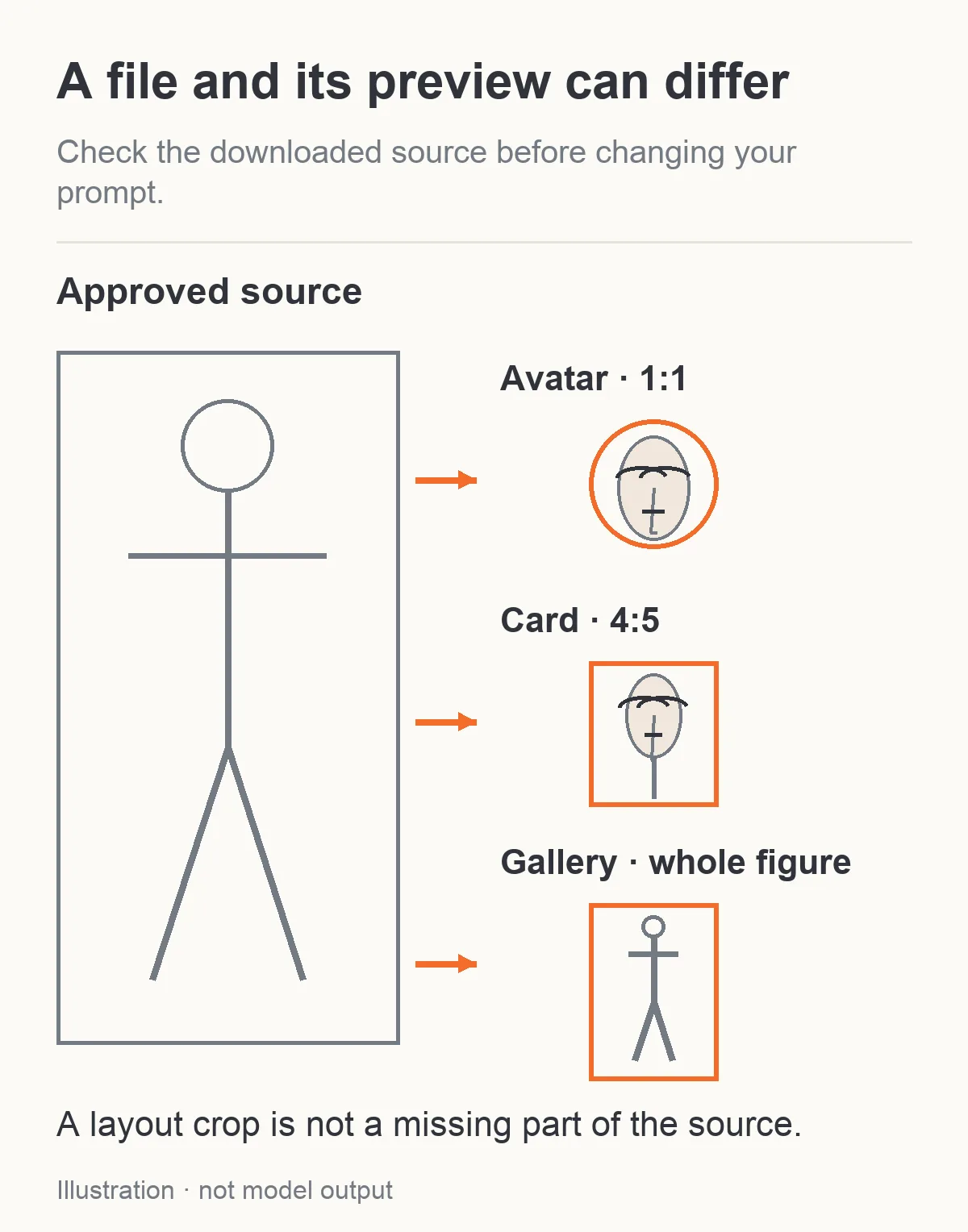
Illustrazione: originale e ritagli visualizzati mostrano quantità diverse dello stesso personaggio.
Calcola cosa perdi prima di spendere ancora
Supponi un file approvato 1080×1920, esattamente 9:16. Per un ritaglio 4:5 a tutta larghezza, l'altezza è 1350, perché 1080 × 5 ÷ 4 = 1350.
Elimini 570 pixel d'altezza, cioè 29.7%. Un taglio centrale toglie 285 sopra e 285 sotto. Spostarlo in alto salva i capelli ma elimina più scarpe. Un centro migliore non conserva entrambi gli estremi.
Tre esempi mantengono larghezza e tagliano altezza:
| Sorgente | Forma e ritaglio massimo | Pixel rimossi | Quota originale perduta |
|---|---|---|---|
| 1080×1920, 9:16 | 1080×1350, 4:5 | 570 righe | 29.7% |
| 1600×2400, 2:3 | 1600×2000, 4:5 | 400 righe | 16.7% |
| 1800×2400, 3:4 | 1800×2250, 4:5 | 150 righe | 6.25% |
La terza sorgente è più facile da adattare a 4:5 perché le forme sono vicine. Non rende 3:4 il migliore per ogni figura intera: lo rende pratico quando il taglio finale 4:5 è già previsto.
Il calcolo funziona anche al contrario. Ritagliare 4:5 in 9:16 mantenendo altezza elimina larghezza. Un gesto delle braccia ai lati può scomparire anche con testa e scarpe conservate. Guarda la sagoma prima della direzione del taglio.
Il ritaglio del volto può esaurire i dettagli
Una figura intera alta 2000 pixel può avere volto alto solo poche centinaia. Ritagliarlo in quadrato conserva i tratti disponibili senza creare un primo piano dettagliato nuovo.
Se esporti 512×512 da un taglio di 240×240, ingrandisci quei 240×240 pixel. Per una miniatura può bastare. Per occhi e capelli chiari da vicino usa un primo piano approvato o genera un ritratto separato dalla sorgente d'identità.
Conta la dimensione del ritaglio rispetto alla visualizzazione. «L'originale era 2k» non risponde. Conserva la figura intera anche creando un primo piano; una nuova foto non deve sostituire silenziosamente il design del volto senza verifica.
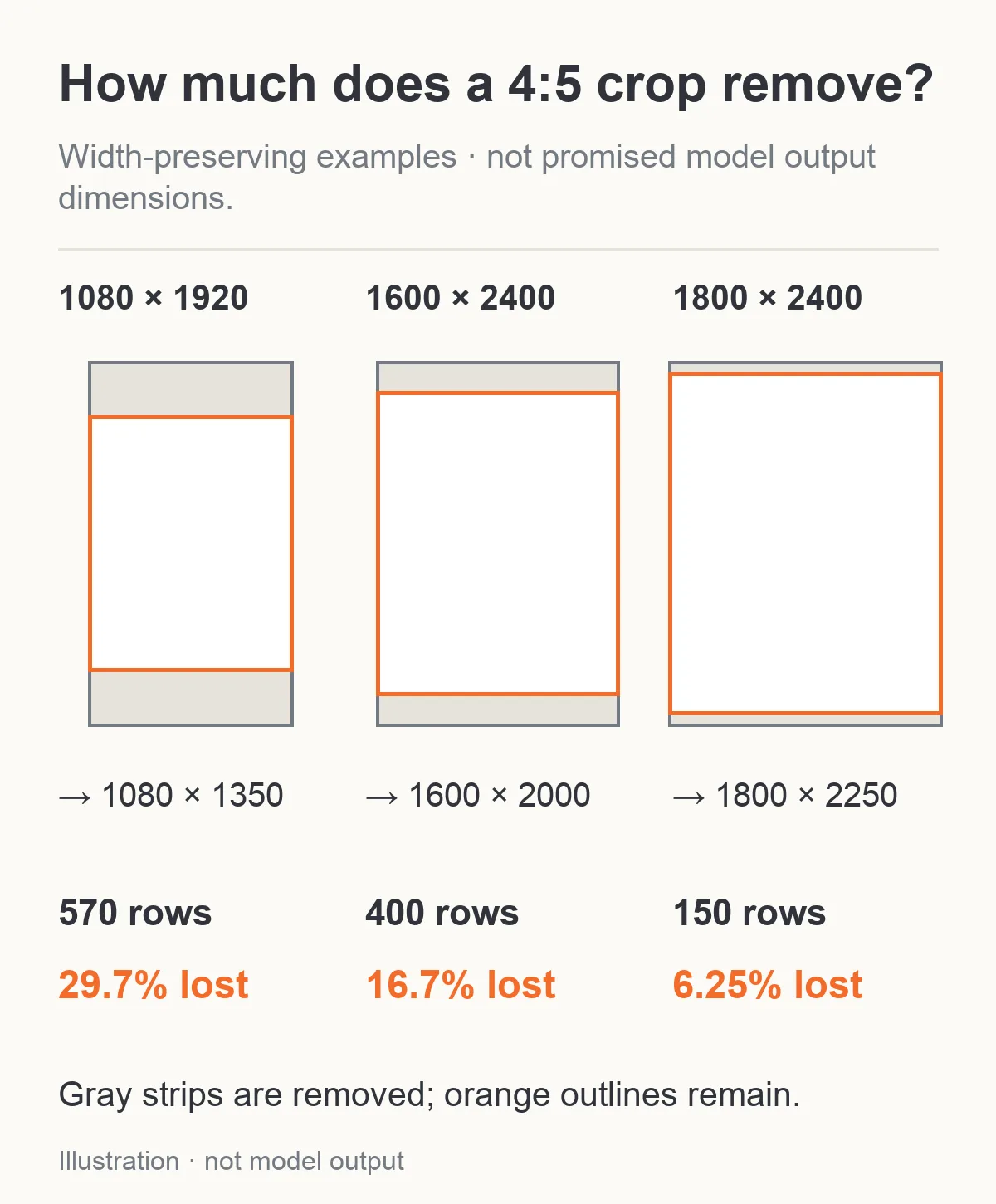
Esempi calcolati: forme più vicine richiedono tagli minori. Le dimensioni non sono promesse del modello.
Scegli ritaglio, bordi, espansione o nuova fotografia
Ritaglia quando la parte necessaria esiste e restano pixel adatti. Conserva il contenuto selezionato. Per l'avatar di Julian taglia attorno a volto e capelli e controlla il cerchio per non troncare i ricci.
Aggiungi bordi quando deve entrare tutta la foto approvata in un altro rapporto e accetti una cornice. Inseriscila sul canvas target senza deformarla, con fondo neutro o coerente. È layout diretto senza generare volto. È anche più trasparente che inventare pavimento o abiti mai visibili.
Espandi quando serve composizione esistente più ambiente. Allargare la parete per un titolo è diverso da mostrare scarpe mancanti. La parete richiede continuazione ambientale; il corpo mancante reinterpretazione di anatomia e abiti. Entrambi richiedono controllo dei nuovi pixel e non rivelano dettagli originali nascosti.
Genera una nuova vista per una fotografia diversa: seduto invece che in piedi, nuova espressione, profilo o primo piano con altra luce. È editing creativo con rischio di variazioni d'identità e abiti. Serve quando il taglio non basta, ma riusare il riferimento non conserva automaticamente l'originale.
La guida all'outpainting spiega l'espansione. Qui decidi prima se serva davvero. Ritaglio o bordi adeguati evitano pagare contenuti immaginati inutili.
Scegli impostazioni realmente combinabili nell'attività
Per un nuovo 4:5 dall'approvato, Seedream 5.0 Pro Edit offre 4:5 esplicito a 1k o 2k. auto sceglie il rapporto supportato più vicino alla prima sorgente. Imposta 4:5 se la scheda lo richiede; auto non significa adattare la scheda.
Nell'esempio mantieni una sorgente, PNG e opaco. PNG evita ulteriore codifica con perdita prima di ritagli o ritocchi, ma non migliora di per sé la somiglianza. Thinking inizialmente attivo affina il testo, non determina pixel identici alla sorgente.
Anche Qwen Image 2.1 Edit elenca 4:5, ma le combinazioni non sono libere. L'editing 2k non supporta 4:5, nemmeno la modalità con maschera. Per un master 2k destinato a 4:5 usa una forma supportata vicina come 3:4, lascia margine e ritaglia normalmente l'accettato. Per editing ordinario 4:5 scegli 1k o 1.5k, opaco, enable_prompt_expansion: true e nessuna maschera. L'espansione deve restare attiva in quella combinazione: non copiare il valore disattivo dalla ricetta 2k.
A 3:4 e 2k, Qwen con una sorgente può usare PNG, opaco ed espansione disattivata. Anche la riparazione con maschera richiede una sorgente. Se ripari prima e ritagli dopo, dipingi la maschera sul file non ritagliato; ritagliare fra maschera e invio la sposta rispetto alla regione.
In Z-Image Turbo LoRA Edit resta il rapporto della sorgente. La risoluzione imposta lato lungo da 1024 o 1536 pixel, senza selettore di rapporto. Usalo su sorgente già adatta oppure prepara prima ritaglio o bordi. I bordi non diventano outpainting garantito e strength non è zoom camera o protezione del bordo.
Scrivi l'inquadratura prima dell'aspetto
Per l'editing Seedream 4:5 a mezzo busto proposto:
Usa l'immagine 1 come riferimento di Julian, stesso adulto immaginario di 35 anni con ricci scuri, barba corta e camicia avorio opaca. Crea un solo ritratto fotografico a mezzo busto all'altezza degli occhi. Conserva volto, capelli, costruzione della camicia, espressione, salotto e luce laterale morbida. Includi testa intera con spazio sopra i capelli, entrambe le spalle e camicia sotto l'ultimo bottone visibile. Braccia rilassate; nessun gesto aggiunto o seconda persona. Composizione 4:5, non provino.
Evita di chiedere insieme primo piano, mani, abito completo e stanza completa nella scheda. Se la mano è centrale, chiedi un'inquadratura superiore più ampia che la includa invece degli ultimi pixel inferiori.
Per una figura intera proposta:
Usa l'immagine 1 per lo stesso adulto immaginario, volto, capelli, camicia, pantaloni e stivali. Crea una fotografia ferma a figura intera all'altezza degli occhi in ritratto 2:3. Mostra dal vertice dei capelli a entrambe le suole, con un po' di pavimento libero sotto. Julian è naturalmente in piedi con braccia rilassate ai lati. Mantienilo abbastanza lontano per includere la figura intera. Conserva salotto e luce esistente. Un adulto, nessun collage o testo.
Se la sorgente non mostra pantaloni e stivali, il testo non conserva un design assente. Fornisci una figura intera approvata o accetta e approva un nuovo design. Non dichiarare continuità d'abito esatta da un primo piano.
I prompt sono completamente coperti per controllare bene l'inquadratura. In una serie NSFW resta la distinzione fra identità e frame target: canvas non è interruttore adulto né garanzia d'accettazione.
Se il prompt intero continua a tagliare le scarpe
Una discussione originale sulle figure intere riferisce ritratti funzionanti ma interni larghi che tagliano alle ginocchia. Le risposte discutono scarpe, pavimento e bounding box, mentre l'autore dice che gli interni restano difficili. È un controesempio utile alle promesse di due parole magiche.
In un thread Krea distinto, l'utente ottiene tagli a metà coscia nonostante il testo. Il rapporto più alto suggerito non aiuta; nominare dettagli ai due estremi migliora, ma l'altezza occhi resta un problema. Sono casi locali, non misure degli endpoint sopra.
Per Julian togli prima istruzioni di primo piano contraddittorie. «Ciglia dettagliate, ritratto stretto, volto che riempie» accompagna male «figura completa». Poi nomina scarpe e pavimento, altezza della camera e canvas alto supportato. Proponi composizione più chiara, non modalità intera nascosta.
Se 2:3 continua a tagliare, prova 9:16 lasciando il resto invariato. Se il riferimento è a mezzo busto, usa una figura completa approvata quando disponibile. Se le scarpe ci sono ma la galleria le nasconde, correggi visualizzazione anziché modello.
L'intestazione larga è diversa. Componi Julian più piccolo intero da un lato e spazio testo dall'altro. Tagliare un ritratto alto in 16:9 elimina molta altezza. Bordi o espansione laterale dello sfondo sono più adatti per conservare tutta la figura.
Prevedi solo immagini che necessitano realmente generazione
Ritagliare o aggiungere bordi in un editor normale non aggiunge richieste SpicyAPI. Tre dimensioni esportate da una foto non richiedono tre chiamate.
I preventivi attuali a una sorgente sono:
| Attività e fascia | Un'immagine restituita | Scelta pertinente |
|---|---|---|
| Qwen Image 2.1, 1k | $0.036 | Combinazione supportata; forme variano per percorso |
| Qwen Image 2.1, 2k | $0.048 | 3:4 disponibile; ritaglio successivo a 4:5 |
| Seedream 5.0 Pro, 1k | $0.036 | 4:5 esplicito disponibile |
| Seedream 5.0 Pro, 2k | $0.072 | 4:5 esplicito disponibile |
| Z-Image Turbo LoRA Edit, 1k o 1.5k | $0.012 | Rapporto della sorgente conservato |
Supponi che il file intero fornisca galleria e avatar abbastanza chiaro, ma serva un'espressione nuova a mezzo busto. Un editing Seedream 2k a sorgente singola costa $0.072. Generare tutte e tre le destinazioni parte da $0.216; due esportazioni utili evitano chiamate aggiuntive.
Il risparmio dipende dall'immagine adatta. Un volto troppo piccolo non sostituisce gratuitamente un buon primo piano. Generando anche un avatar, due tentativi Seedream 2k partono da $0.144. Revisioni artistiche aggiungono costi propri; nessuna cifra promette quantità utilizzabili.
Un ritratto di lavoro Qwen 2k a 3:4 costa $0.048 con una sorgente. Se funziona e ritagli a 4:5, non scatta un secondo editing pagato. Rigenerare altra fascia o forma è un nuovo output creativo da ricontrollare per identità. Leggi prezzi e combinazioni dell'attività prima d'inviare.
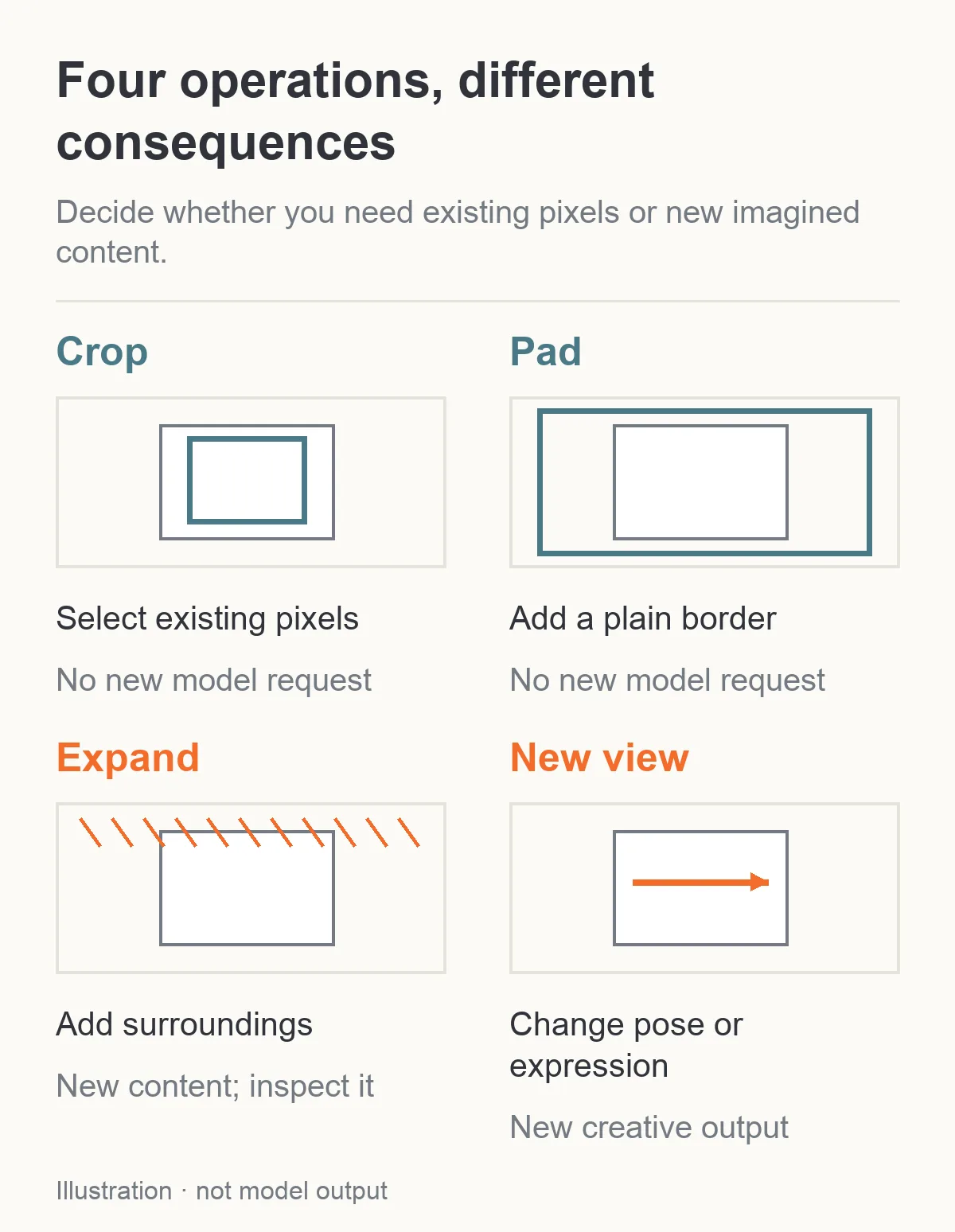
Illustrazione: ritaglio e bordi riusano il file; espansione e vista nuova introducono contenuti da controllare.
Rifinisci alla dimensione effettivamente vista
Prova l'avatar come piccolo cerchio, la scheda nel rettangolo reale e la galleria mostrando l'intera immagine. Controlla prima volto, poi ciò che promette la destinazione. Avatar riconoscibile, gesto o abito nella scheda, figura completa se etichettata così in galleria.
Conserva esportazioni separate con nomi chiari per non usare l'intero come avatar minuscolo o il quadrato come galleria alta. Mantieni anche l'originale. Il ritaglio è un file di consegna, non deve diventare l'unica sorgente per editing futuri che richiedono le parti eliminate.
Scegli rettangolo, dettagli da conservare e pixel esistenti prima di rigenerare. Mantieni così la stessa persona riconoscibile nelle destinazioni reali, riservando editing creativo alle fotografie da cambiare davvero.