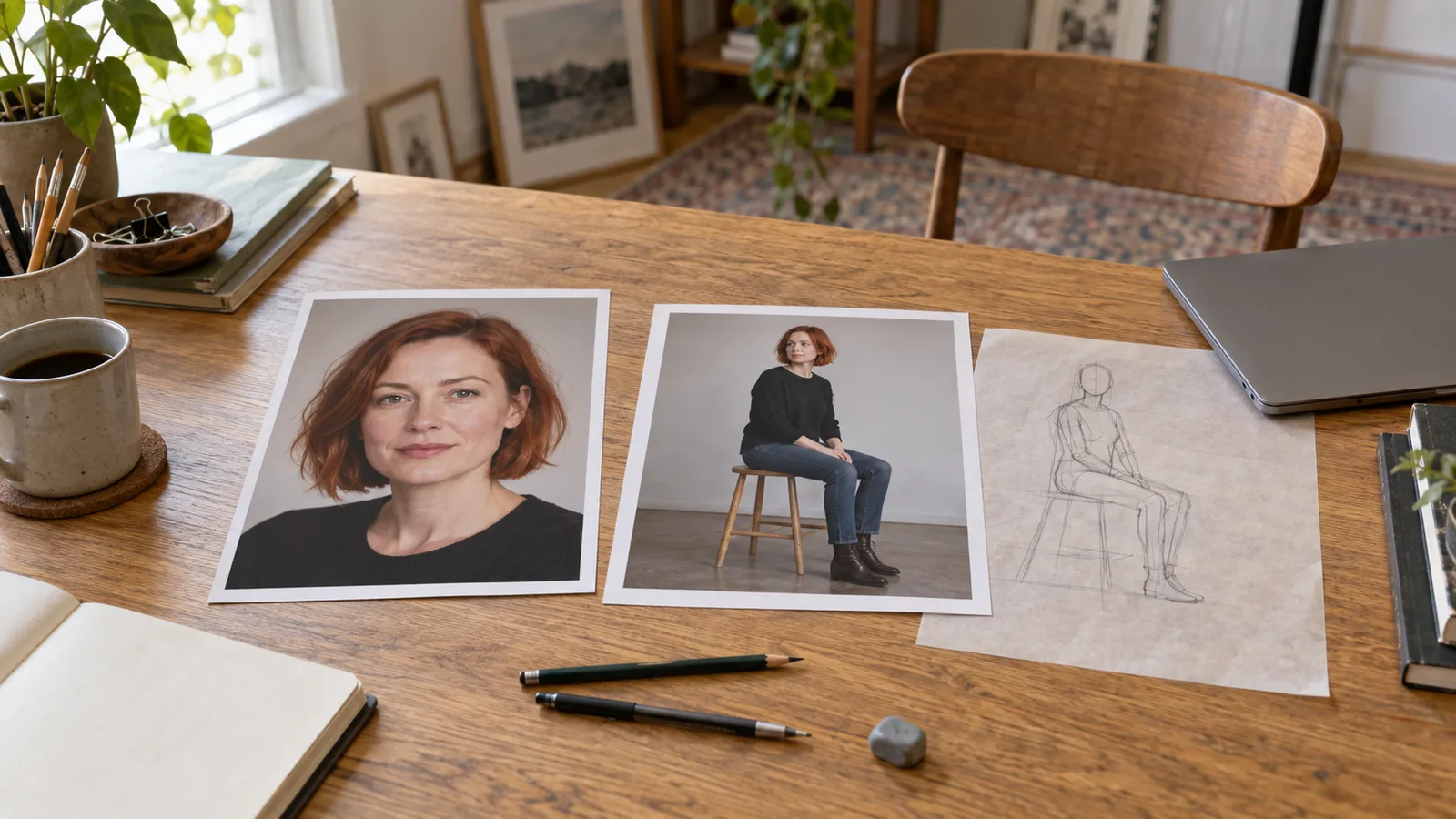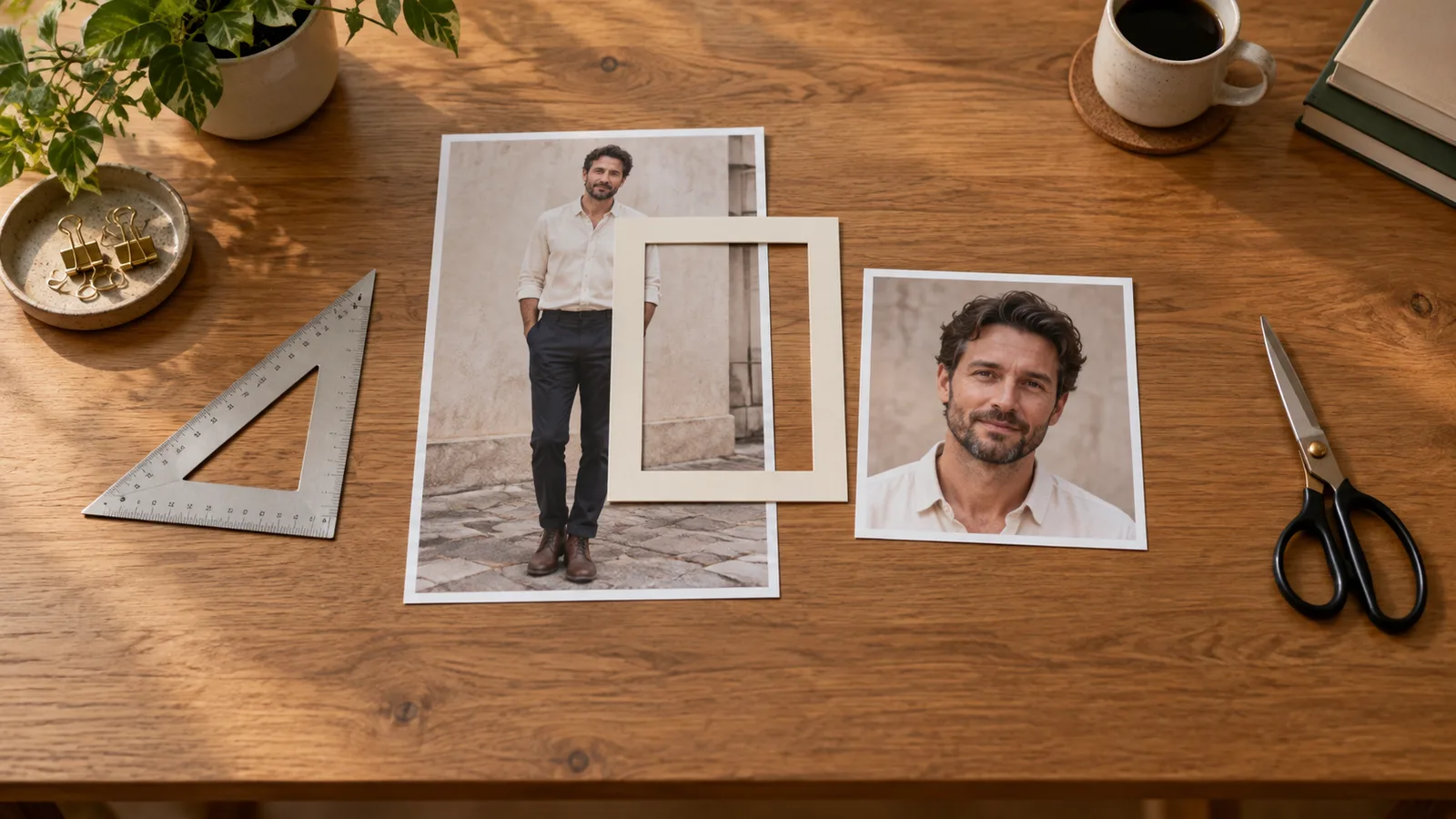
Ihre fiktive erwachsene Figur sieht in der generierten Datei richtig aus. Dann schneidet der Avatar die Haare ab, der Porträtkarte fehlt eine Hand und die mobile Galerie zeigt die Schuhe erst, wenn jemand das ganze Bild öffnet. Eine Version mit höherer Auflösung behebt kein Layout, das weiterhin dieselben Teile abschneidet.
Beginnen Sie für eine NSFW-Figurensammlung mit 1:1 für einen Gesichtsavatar, 3:4 oder 4:5 für eine Porträtkarte und 2:3 oder 9:16 für ein stehendes Ganzkörperbild. Wählen Sie die Form für den tatsächlichen Einsatzort und anschließend den Bildausschnitt darin. Schneiden Sie ein freigegebenes Bild zu, wenn es die benötigte Ansicht bereits enthält. Ergänzen Sie Ränder oder erweitern Sie es, wenn das vollständige Bild sichtbar bleiben muss. Generieren Sie neu, wenn sich die Ansicht selbst ändern soll.
Das sind Ausgangspunkte für die Komposition, keine allgemeingültigen Regeln und keine Garantie, dass eine Veröffentlichungsplattform Erwachseneninhalte akzeptiert. Ein Seitenverhältnis beschreibt die Form der Leinwand. Es legt nicht fest, welche Figurendetails ein Modell im Bild hält, ob das Gesicht konsistent bleibt oder wie Ihre Galerie die Datei anzeigt.
Dieser Leitfaden behandelt ein bekleidetes Porträt einer fiktiven erwachsenen Figur, das in einer Sammlung für Erwachsene verwendet wird. Die Generierungsanweisungen sind vorgeschlagene Beispiele; es wird kein neuer Test von Bildergebnissen behauptet. Die Zuschnittberechnungen verwenden ausdrücklich genannte Beispielmaße. Diese sind keine zugesicherten Ausgabegrößen für jede Modellstufe.
Erstellen Sie drei Varianten für die Einsatzorte, statt ein Bild für alles zu erzwingen
Unsere Figur ist Julian, ein fiktiver 35-jähriger Erwachsener, mit dunklen Locken und kurzem Bart. Sein freigegebenes stehendes Porträt zeigt ein blickdichtes elfenbeinfarbenes Hemd, eine dunkle Hose, Stiefel und einen schlichten Lounge-Hintergrund. Sie benötigen einen wiedererkennbaren Gesichtsavatar, eine Karte zur Figurenauswahl mit einem Porträt bis zur Taille und ein Ganzkörperbild für die Galerie.
An diesen Einsatzorten sollen Betrachter auf unterschiedliche Informationen achten. Der Avatar benötigt das Gesicht und eine auch in kleiner Darstellung erkennbare Kontur. Die Karte braucht die Identität sowie genügend Kleidung und Haltung, um den visuellen Charakter anzudeuten. Die Ganzkörpergalerie braucht das gesamte Outfit und ein glaubwürdiges Verhältnis zwischen Schuhen, Boden und Körper.
| Einsatzort | Sinnvolles Ausgangsformat | Komposition ausrichten auf | Häufiger Fehler |
|---|---|---|---|
| Kleiner Avatar | 1:1 | Gesicht und Haare in einer zentralen Fläche, die auch einen runden Zuschnitt übersteht | Das ganze Ganzkörperfoto verwenden, sodass das Gesicht winzig bleibt |
| Figurenkarte bis zur Taille | 3:4 oder 4:5 | Gesicht, Schultern und alle für die Karte benötigten Hand- oder Kleidungsdetails | Eine wichtige Hand am unteren Rand platzieren |
| Galerie mit stehender Ganzkörperfigur | 2:3 oder 9:16 | Vollständiger Kopf, beide Schuhe und etwas Boden | Eine Ganzkörperanweisung mit einer nahen Gesichtsaufnahme kombinieren |
| Breiter Sammlungskopf | 16:9 | Eine seitlich platzierte Figur mit bewusst freigehaltenem Raum für Titel oder Oberflächentext | Ein Porträt strecken oder sich auf einen mittigen Zuschnitt einer hochformatigen Figur verlassen |
Ein 9:16-Bild ist nicht automatisch ein besseres Porträt, weil es höher ist. Es kann gut zu einer stehenden Figur passen. Eine aufrecht sitzende Pose mit breit abgestellten Ellbogen braucht möglicherweise einen breiteren Rahmen. Eine liegende, vollständig bekleidete Figur lässt sich eventuell leichter im Querformat komponieren. Wählen Sie die Form anhand der sichtbaren Silhouette und nicht nach einer Regel, wonach jede erwachsene Figur hochformatig sein muss.
Trennen Sie bei einer NSFW-Sammlung die Kompositionsziele des öffentlichen Teasers von denen der privaten Galerie. Ein bekleideter Avatar kann dieselbe fiktive Figur über Gesicht, Haare und Kleidung vermitteln. Gehen Sie nicht davon aus, dass der Avatar ein direkter Ausschnitt aus dem detailreichsten Galeriebild sein muss. Ein kleineres, klareres Porträt unterstützt die Wiedererkennung oft besser, als die ganze Szene in ein Vorschaubild zu pressen.
Seitenverhältnis und Kameraausschnitt beantworten unterschiedliche Fragen
Die erste Zahl steht für die Breite, die zweite für die Höhe. Ein 4:5-Porträt ist im Verhältnis zu seiner Höhe breiter als ein 9:16-Porträt. Keine dieser Zahlen beschreibt, wie nah die Kamera an Julian ist.
„9:16, Kopf und Schultern“ verlangt ein Nahporträt auf einer hohen Leinwand. „9:16, Ganzkörperaufnahme mit beiden Schuhen und sichtbarem Boden“ verlangt einen anderen Kameraausschnitt auf derselben Leinwand. Nur das Seitenverhältnis zu ändern kann Ihr Ganzkörperproblem daher ungelöst lassen.
Dieselbe Unterscheidung gilt für die Auflösung. Eine 2k-Stufe bietet möglicherweise mehr Pixel als eine 1k-Stufe. Die Einstellung bedeutet aber nicht „doppelt so viel vom Körper zeigen“. Lesen Sie nach dem Download die tatsächlichen Bildmaße aus. Verschiedene Aufgaben können ihre Stufen unterschiedlich definieren. Kalkulieren Sie einen Druck oder endgültigen Zuschnitt nicht allein anhand der Bezeichnung.
Die Modellkarte von Qwen Image 2.1 zeigt konkrete Beispiele für Breite und Höhe in der eigenen lokalen Pipeline. Sie helfen dabei, Seitenverhältnis und Größe zu unterscheiden. Die lokalen Maße sind aber keine Zusage, dass eine gehostete Stufe dieselbe Breite und Höhe liefert. Berechnen Sie einen Zuschnitt anhand der zurückgegebenen Datei.
Finden Sie heraus, ob die Datei oder die Seite das Bild beschneidet
Öffnen Sie das heruntergeladene Bild außerhalb der Galerie, bevor Sie Julian neu generieren. Sind seine Schuhe in der Datei vorhanden? Falls ja, hat der Generator sie nicht ausgelassen. Das Vorschaubild oder die Karte zeigt nur einen Teil dieser Datei.
Betrachten Sie drei Zustände: das heruntergeladene Original, die ungeöffnete Karte und das Bild nach dem Öffnen im Viewer. Schneidet die Karte eine Hand ab, während der Viewer sie zeigt, erzeugt ein geänderter Prompt möglicherweise nur weitere ungenutzte Pixel. Passen Sie stattdessen die Einpassung, den Fokuspunkt oder den exportierten Zuschnitt der Karte an.
Eine Seite füllt ein festes Rechteck oft, indem sie überschüssige Bildbereiche abschneidet. Ein anderes Layout passt das gesamte Bild in dieses Rechteck ein und lässt freie Flächen. Keiner der Vorgänge erfindet Details. Wenn Sie die App für erwachsene Figuren kontrollieren, wählen Sie das Verhalten passend zum Einsatzort. Beschnittene Gesichtsavatare und vollständig sichtbare Galeriebilder haben in der Regel unterschiedliche Anforderungen.
Erlaubt Ihr Veröffentlichungstool einen Fokuspunkt, setzen Sie ihn beim Avatar auf das Gesicht oder bei der Karte auf das wichtige Oberkörperdetail. Das hilft bei der Auswahl des erhaltenen Bereichs. Es kann jedoch Kopf und Schuhe nicht in ein Quadrat bringen, wenn das Original einen hohen Rahmen ausfüllt. Nutzen Sie für eine Ganzkörpervorschau eine hohe Karte, passen Sie das vollständige Bild mit Rändern ein oder veröffentlichen Sie eine eigene Vorschau, die für diese Form gestaltet wurde.
Diagnostizieren Sie ein verzerrtes Gesicht nicht anhand eines Screenshots, den ein Vorschau-Widget gestreckt hat. Prüfen Sie, ob das Gesicht im Original dieselbe Verzerrung zeigt. Wird ein Bild auf ein anderes Verhältnis von Breite zu Höhe skaliert, wirkt die Person gestaucht oder verlängert. Eine korrekte Skalierung bewahrt das Seitenverhältnis.
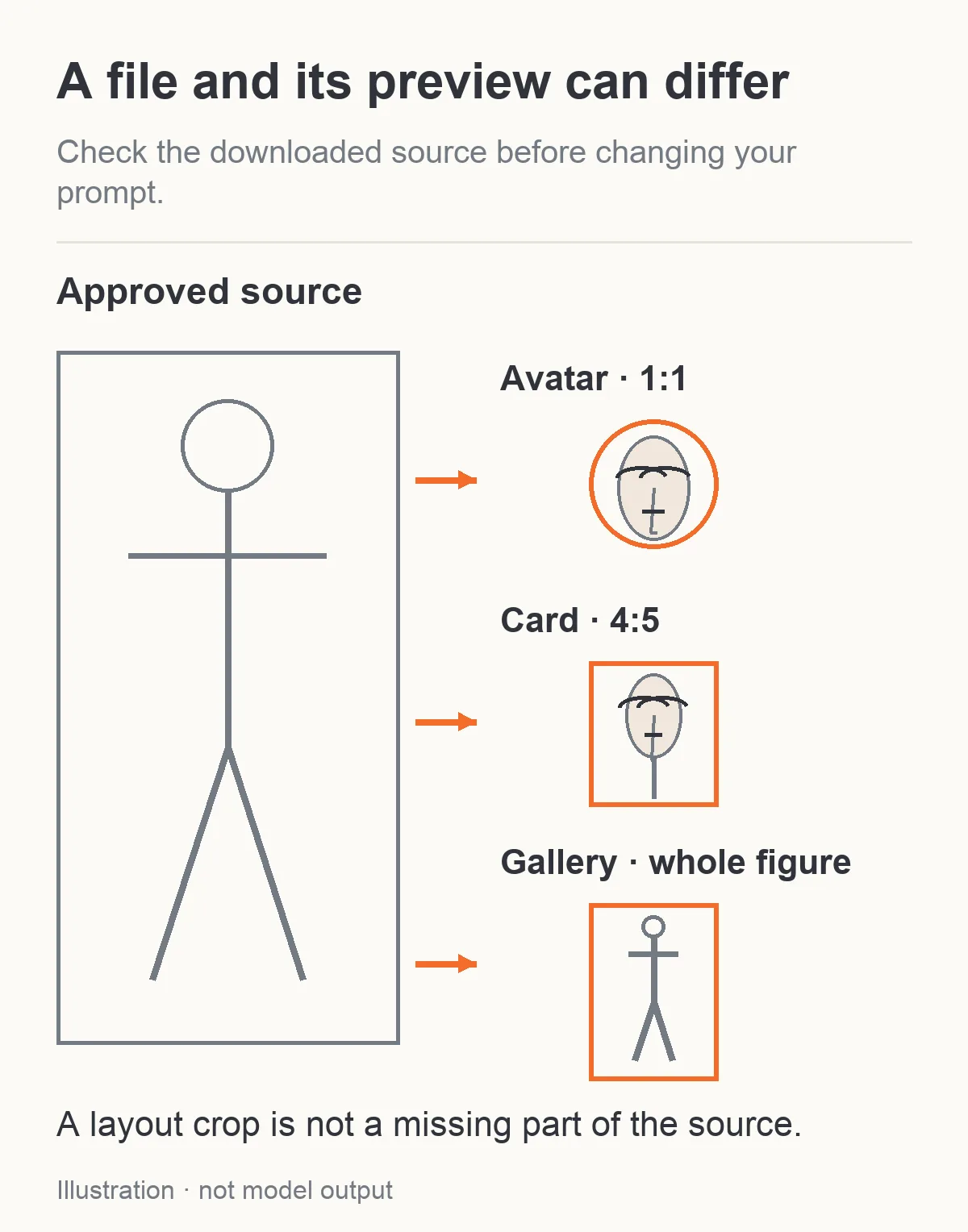
Illustration: Die Originaldatei und ihre angezeigten Zuschnitte können unterschiedlich viel von derselben Figur zeigen.
Berechnen Sie die Zuschnittverluste, bevor Sie Geld für ein weiteres Bild ausgeben
Angenommen, Julians freigegebene Datei hat 1080×1920 Pixel und damit genau 9:16. Für einen 4:5-Zuschnitt mit vollständiger Breite muss die Höhe 1350 betragen, denn 1080 × 5 ÷ 4 = 1350.
Dadurch entfallen 570 Pixel Höhe oder 29.7% des Originals. Ein mittiger Zuschnitt entfernt oben 285 und unten 285 Pixel. Sie können den Zuschnitt nach oben verschieben, um die Haare zu bewahren, entfernen dann aber mehr von den Schuhen. Beide Enden lassen sich nicht allein durch einen besseren Mittelpunkt erhalten.
Hier sind drei konkrete Zuschnittbeispiele. Sie bewahren die Breite der Vorlage und kürzen die Höhe:
| Ausgangsdatei | Zielformat und größter Zuschnitt | Entfernte Pixel | Verlust an ursprünglichen Pixeln |
|---|---|---|---|
| 1080×1920, 9:16 | 1080×1350, 4:5 | 570 Zeilen | 29.7% |
| 1600×2400, 2:3 | 1600×2000, 4:5 | 400 Zeilen | 16.7% |
| 1800×2400, 3:4 | 1800×2250, 4:5 | 150 Zeilen | 6.25% |
Die dritte Vorlage lässt sich leichter in eine 4:5-Karte überführen, weil sich die Formen stärker ähneln. Das macht 3:4 nicht zum besten Ganzkörperformat für jedes Bild. Es ist ein praktisches Arbeitsformat, wenn ein späterer 4:5-Zuschnitt bereits zum Auslieferungsplan gehört.
Die Berechnung funktioniert auch in die andere Richtung. Ein 4:5-Bild auf 9:16 zuzuschneiden und seine Höhe zu bewahren, entfernt Breite. Eine seitliche Armhaltung, die die volle Bildhöhe benötigt, kann verschwinden, obwohl Kopf und Schuhe erhalten bleiben. Prüfen Sie die tatsächliche Silhouette, bevor Sie die Zuschnittrichtung wählen.
Ein Gesichtszuschnitt kann zu wenig Detail enthalten
Ein 2000 Pixel hohes Ganzkörperbild enthält möglicherweise ein Gesicht, das nur wenige Hundert Pixel hoch ist. Dieses Gesicht auf einen quadratischen Avatar zuzuschneiden, erhält seine vorhandenen Merkmale, verwandelt es aber nicht in ein neues detailliertes Kopfporträt.
Soll der Export 512×512 Pixel haben und ist der gewählte Gesichtszuschnitt nur 240×240 groß, erzeugt seine Vergrößerung eine größere Datei aus diesen 240×240 Ausgangspixeln. Für ein kleines App-Vorschaubild kann das genügen. Für ein nahes Porträt mit klaren Augen und Haaren verwenden Sie eine freigegebene Nahaufnahme oder generieren ein separates Porträt anhand der Identitätsvorlage.
Entscheidend ist die Pixelgröße des Zuschnitts bei seiner tatsächlichen Anzeigegröße. „Das Original war 2k“ beantwortet diese Frage nicht. Behalten Sie die freigegebene Ganzkörperdatei auch dann, wenn Sie ein neues Kopfporträt erstellen. Eine andere Nahaufnahme sollte Julians festgelegtes Gesichtsdesign nicht unbemerkt und ungeprüft ersetzen.
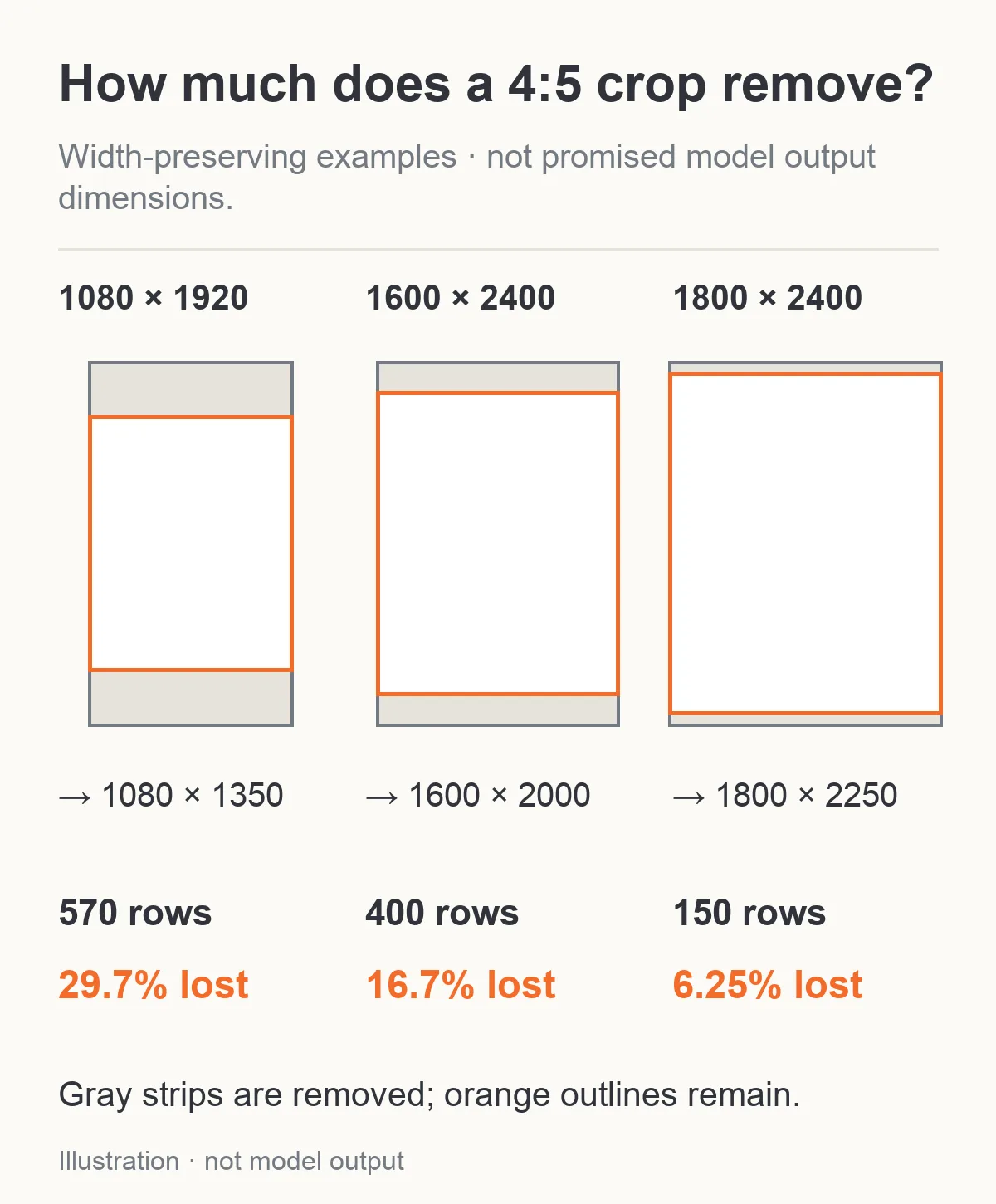
Rechenbeispiele: Je ähnlicher Ausgangs- und Zielformat sind, desto kleiner fällt der Zuschnitt aus. Diese Maße sind keine zugesicherten Modellausgaben.
Wählen Sie Zuschnitt, Ränder, Erweiterung oder eine neue Aufnahme
Schneiden Sie zu, wenn der benötigte Teil bereits vorhanden ist und die verbleibenden Pixel für den Einsatzort genügen. Dabei bleibt der ausgewählte Bildinhalt erhalten. Schneiden Sie Julians Avatar um Gesicht und Haare zu und prüfen Sie anschließend die runde Vorschau, damit die Locken am Rand nicht abgeschnitten werden.
Ergänzen Sie Ränder, wenn Sie das vollständige freigegebene Bild in einem anderen Seitenverhältnis benötigen und mit einem Rand leben können. Platzieren Sie das Bild ohne Streckung auf einer Leinwand im Zielformat. Verwenden Sie einen neutralen Hintergrund oder eine Gestaltung, die zur Sammlung passt. Ränder sind eine direkte Layoutbearbeitung ohne neue Gesichtsgenerierung. Sie können auch ehrlicher sein, als einen Editor Boden oder Kleidung erfinden zu lassen, die nie sichtbar waren.
Erweitern Sie, wenn Sie die vorhandene Komposition und zusätzliche Umgebung benötigen. Die Lounge-Wand zu verlängern, um Platz für einen Titel zu schaffen, ist eine andere Aufgabe als Julians fehlende Schuhe zu zeigen. Die Wand braucht eine Fortsetzung der Umgebung; fehlende untere Körperbereiche benötigen eine neue Interpretation von Anatomie und Kleidung. Bei beidem müssen Sie die neu erzeugten Pixel prüfen. Keines sollte als Sichtbarmachen verborgener Originaldetails beschrieben werden.
Generieren Sie eine neue Ansicht, wenn das Ziel eine andere Aufnahme ist: eine sitzende statt einer stehenden Figur, ein neuer Ausdruck, ein Profil oder ein Nahporträt mit anderer Beleuchtung. Das ist eine kreative Bearbeitung mit möglicher Abweichung von Identität oder Outfit. Sie ist sinnvoll, wenn ein Zuschnitt das gewünschte Bild nicht liefern kann, bewahrt aber das Original nicht allein durch Wiederverwendung seiner Referenz.
Der Outpainting-Leitfaden erläutert die Erweiterungsaufgabe selbst. Die Entscheidung hier liegt davor: Ist eine Erweiterung überhaupt nötig? Ein Zuschnitt oder Export mit Rändern, der die Beschreibung erfüllt, vermeidet die Kosten für neu erfundene Inhalte, die Sie gar nicht brauchten.
Wählen Sie Einstellungen, die sich in der konkreten Bearbeitungsaufgabe kombinieren lassen
Für ein neues 4:5-Porträt anhand von Julians freigegebener Vorlage bietet Seedream 5.0 Pro Edit ausdrücklich das Ausgabeformat 4:5 bei 1k oder 2k. Der Standardwert auto wählt das unterstützte Seitenverhältnis, das der Form der ersten Referenz am nächsten kommt. Stellen Sie 4:5 ausdrücklich ein, wenn die Karte dieses Format braucht. auto ist keine Anweisung, Ihre Karte passend zu machen.
Verwenden Sie im folgenden Beispiel eine Vorlage, PNG und einen undurchsichtigen Hintergrund. PNG ist vor weiteren Zuschnitten oder Retuschen sinnvoll, weil es eine zusätzliche verlustbehaftete Codierung vermeidet. Es verbessert nicht von selbst die Ähnlichkeit der Figur. Lassen Sie Thinking zunächst aktiviert. Dieses Flag verfeinert den Prompt, statt festzulegen, wie viel der Vorlage pixelidentisch bleibt.
Qwen Image 2.1 Edit führt ebenfalls 4:5 auf, aber die aktuellen Optionen lassen sich nicht beliebig kombinieren. Der 2k-Bearbeitungspfad unterstützt 4:5 nicht; ebenso wenig der separate Pfad mit Maske. Verwenden Sie für eine 2k-Arbeitsbearbeitung, die später als 4:5 exportiert werden soll, ein unterstütztes ähnliches Format wie 3:4, lassen Sie Platz für den kleinen abschließenden Zuschnitt und schneiden Sie die freigegebene Datei konventionell zu. Wählen Sie für eine gewöhnliche 4:5-Bearbeitung 1k oder 1.5k, einen undurchsichtigen Hintergrund, enable_prompt_expansion: true und keine Maske. Für diese Kombination muss die Prompt-Erweiterung eingeschaltet bleiben. Übernehmen Sie nicht die deaktivierte Erweiterung aus dem folgenden 2k-Rezept.
Bei 3:4 und 2k kann das aktuelle Qwen-Rezept mit einer Vorlage PNG, einen undurchsichtigen Hintergrund und eine ausgeschaltete Prompt-Erweiterung verwenden. Eine separate Reparatur mit Maske muss ebenfalls eine Vorlage verwenden. Wenn Sie zuerst reparieren und später zuschneiden, zeichnen Sie die Maske auf die unbeschnittene Arbeitsdatei. Ein Zuschnitt zwischen Maskenerstellung und Einreichung verschiebt die Maske gegenüber dem gewünschten Bereich.
Bei Z-Image Turbo LoRA Edit bleibt das Seitenverhältnis der Vorlage erhalten. Die Auflösungswahl setzt die lange Seite auf 1024 oder 1536 Pixel. Einen separaten Schalter für das Ausgabeformat gibt es nicht. Nutzen Sie es für eine Vorlage, die bereits das benötigte Format hat, oder bereiten Sie vorher einen gewöhnlichen Zuschnitt beziehungsweise eine Vorlage mit Rändern vor. Eine Vorlage mit Rändern wird nicht automatisch zu einer garantierten Outpainting-Aufgabe. strength ist weder eine Steuerung des Kamerazooms noch des Randerhalts.
Beschreiben Sie den gewünschten Ausschnitt vor den Erscheinungsdetails
Für Julians vorgeschlagene Seedream-Bearbeitung als 4:5-Porträt bis zur Taille:
Verwenden Sie Bild 1 als Referenz für Julian, denselben fiktiven 35-jährigen Erwachsenen mit dunklen Locken, kurzem Bart und blickdichtem elfenbeinfarbenem Hemd. Erstellen Sie ein fotografisches Porträt bis zur Taille auf Augenhöhe. Bewahren Sie Gesicht, Frisur, Hemdkonstruktion, Ausdruck, Lounge-Umgebung und weiches Seitenlicht. Zeigen Sie den vollständigen Kopf mit etwas Platz über den Haaren, beide Schultern und das Hemd unterhalb seines untersten sichtbaren Knopfes. Seine Arme bleiben entspannt. Ergänzen Sie keine Handgeste oder zweite Person. Verwenden Sie eine 4:5-Komposition und keinen Kontaktbogen.
Dieses Rezept verlangt nicht gleichzeitig eine Gesichtsnahaufnahme, beide Hände, das gesamte Outfit und den vollständigen Raum innerhalb der Karte. Ist die Hand entscheidend für Ihre Figurendarstellung, verlangen Sie einen breiteren Oberkörperausschnitt, der sie einschließt, statt sich auf die letzten Pixel am unteren Kartenrand zu verlassen.
Für ein vorgeschlagenes Ganzkörperbild:
Verwenden Sie Bild 1 für dieselbe fiktive erwachsene Figur, ihr Gesicht, ihre Haare, ihr Hemd, ihre Hose und ihre Stiefel. Erstellen Sie eine Ganzkörper-Standaufnahme auf Augenhöhe im Hochformat 2:3. Zeigen Sie die gesamte Figur von der obersten Haarpartie bis zu beiden Stiefelsohlen, mit etwas freiem Boden unter den Schuhen. Julian steht natürlich mit entspannten Armen an den Seiten. Platzieren Sie ihn weit genug von der Kamera entfernt, damit seine vollständige Figur im Bild bleibt. Bewahren Sie die Lounge und die vorhandene Beleuchtung. Ein Erwachsener, keine Collage und kein Text.
Zeigt die vorhandene Vorlage seine Hose und Stiefel nicht, können diese Anweisungen kein festgelegtes Design bewahren, das darin gar nicht enthalten ist. Stellen Sie eine freigegebene Ganzkörperreferenz bereit oder akzeptieren und genehmigen Sie ein neues Design. Bezeichnen Sie das nicht allein anhand eines Kopfporträts als exakte Outfit-Kontinuität.
Diese Beispielprompts zeigen vollständig bekleidete Figuren, damit sich der Bildausschnitt leicht prüfen lässt. Für eine NSFW-Serie gilt dieselbe Unterscheidung zwischen Identitätsvorlage und Zielausschnitt. Eine Leinwandeinstellung ist weder ein Schalter für Erwachseneninhalte noch eine Annahmegarantie.
Wenn der Ganzkörperprompt trotzdem die Schuhe abschneidet
In einer Diskussion eines Erstellers über Ganzkörperbilder wird berichtet, dass Porträtausgaben funktionieren, eine breite Innenraumaufnahme die Person aber an den Knien abschneidet. Antworten behandeln Schuhe, Boden und die Komposition über Begrenzungsrahmen. Der Verfasser sagt jedoch, dass die Innenraumszene weiterhin schwierig bleibt. Das ist ein nützliches Gegenbeispiel zu dem Versprechen, zwei magische Wörter würden jeden Ausschnitt korrigieren.
In einem separaten Krea-Thread zu Ganzkörperbildern beschreibt ein Nutzer wiederholte Zuschnitte bis zur Oberschenkelmitte trotz Ganzkörperformulierung. Ein vorgeschlagenes höheres Format hilft diesem Nutzer nicht. Details an beiden Enden der Figur zu benennen ist hilfreich, aber die Aufnahme auf Augenhöhe bleibt ein weiteres Problem. Das sind Fälle aus lokalen Oberflächen und keine Messung der oben genannten gehosteten Aufgaben.
Entfernen Sie bei Julian zuerst widersprüchliche Nahaufnahme-Anweisungen. „Detaillierte Wimpern, enges Porträt, Gesicht füllt das Bild“ passt schlecht zu „vollständige Figur“. Benennen Sie anschließend Schuhe und sichtbaren Boden, geben Sie die gewünschte Kamerahöhe ausdrücklich an und probieren Sie eine hohe unterstützte Leinwand. Sie schlagen eine klarere Komposition vor und aktivieren keinen versteckten Ganzkörpermodus.
Wenn eine 2:3-Ausgabe die Stiefel wiederholt abschneidet, probieren Sie 9:16 und halten Sie den Rest der Anfrage unverändert. Reicht die Referenz selbst nur bis zur Taille, verwenden Sie nach Möglichkeit eine vollständige freigegebene Figurenvorlage. Sind die Schuhe im Bild vorhanden, aber in der Galerie verborgen, kehren Sie zu den Anzeigeeinstellungen zurück, statt erneut das Modell zu wechseln.
Ein breiter Header ist ein anderes Problem. Platzieren Sie Julian als kleinere vollständige Figur auf einer Seite und lassen Sie auf der anderen Raum für Text. Ein hohes Porträt auf 16:9 zuzuschneiden entfernt gewöhnlich einen großen Teil seiner Höhe. Ränder oder eine seitliche Hintergrunderweiterung eignen sich besser, wenn die vollständige freigegebene Figur erhalten bleiben muss.
Kalkulieren Sie nur Bilder, die wirklich generiert werden müssen
Das Zuschneiden oder Ergänzen von Rändern bei einer freigegebenen Datei in einem gewöhnlichen Bildeditor verursacht keine zusätzliche SpicyAPI-Generierungsanfrage. Drei Exportgrößen aus einem Bild zu speichern erfordert keine drei Modellaufrufe.
Die aktuellen Bearbeitungspreise mit einer Vorlage lauten:
| Aufgabe und Stufe | Ein zurückgegebenes Bild | Relevante Formatwahl |
|---|---|---|
| Qwen Image 2.1, 1k | $0.036 | Unterstützte Kombination verwenden; Ausgabeformate variieren je nach Pfad |
| Qwen Image 2.1, 2k | $0.048 | 3:4 verfügbar; für einen 4:5-Export später zuschneiden |
| Seedream 5.0 Pro, 1k | $0.036 | Explizites 4:5 verfügbar |
| Seedream 5.0 Pro, 2k | $0.072 | Explizites 4:5 verfügbar |
| Z-Image Turbo LoRA Edit, 1k oder 1.5k | $0.012 | Seitenverhältnis der Vorlage bleibt erhalten |
Angenommen, Julians freigegebene Ganzkörperdatei liefert sowohl das Galeriebild als auch einen ausreichend klaren quadratischen Avatar, aber Sie benötigen für die Karte einen anderen Gesichtsausdruck in einer Aufnahme bis zur Taille. Eine Seedream-2k-Bearbeitung mit einer Vorlage kostet bei diesen Preisen $0.072. Alle drei Einsatzvarianten separat zu generieren würde bei $0.216 beginnen. Zwei nutzbare Exporte aus der freigegebenen Datei vermeiden diese zusätzlichen Anfragen.
Diese Ersparnis setzt voraus, dass das vorhandene Bild die Aufgabe erfüllt. Ein zu kleiner Gesichtszuschnitt ist kein kostenloser Ersatz für ein geeignetes Nahporträt. Generieren Sie zusätzlich einen neuen Avatar, beginnen zwei Seedream-2k-Versuche mit jeweils einer Vorlage bei $0.144. Weitere kreative Wiederholungen verursachen zusätzliche Kosten. Diese Zahlen versprechen keine bestimmte Anzahl nutzbarer Ausgaben.
Qwen 2k für ein 3:4-Arbeitsporträt kostet mit einer Vorlage $0.048. Funktioniert es und schneiden Sie die Datei auf 4:5 zu, löst der Zuschnitt keine zweite kostenpflichtige Bearbeitung aus. Generieren Sie stattdessen in einer anderen Stufe oder Form neu, ist das eine weitere kreative Ausgabe, deren Identität erneut geprüft werden muss. Lesen Sie vor dem Absenden die Preise und unterstützten Kombinationen der gewählten Aufgabe.
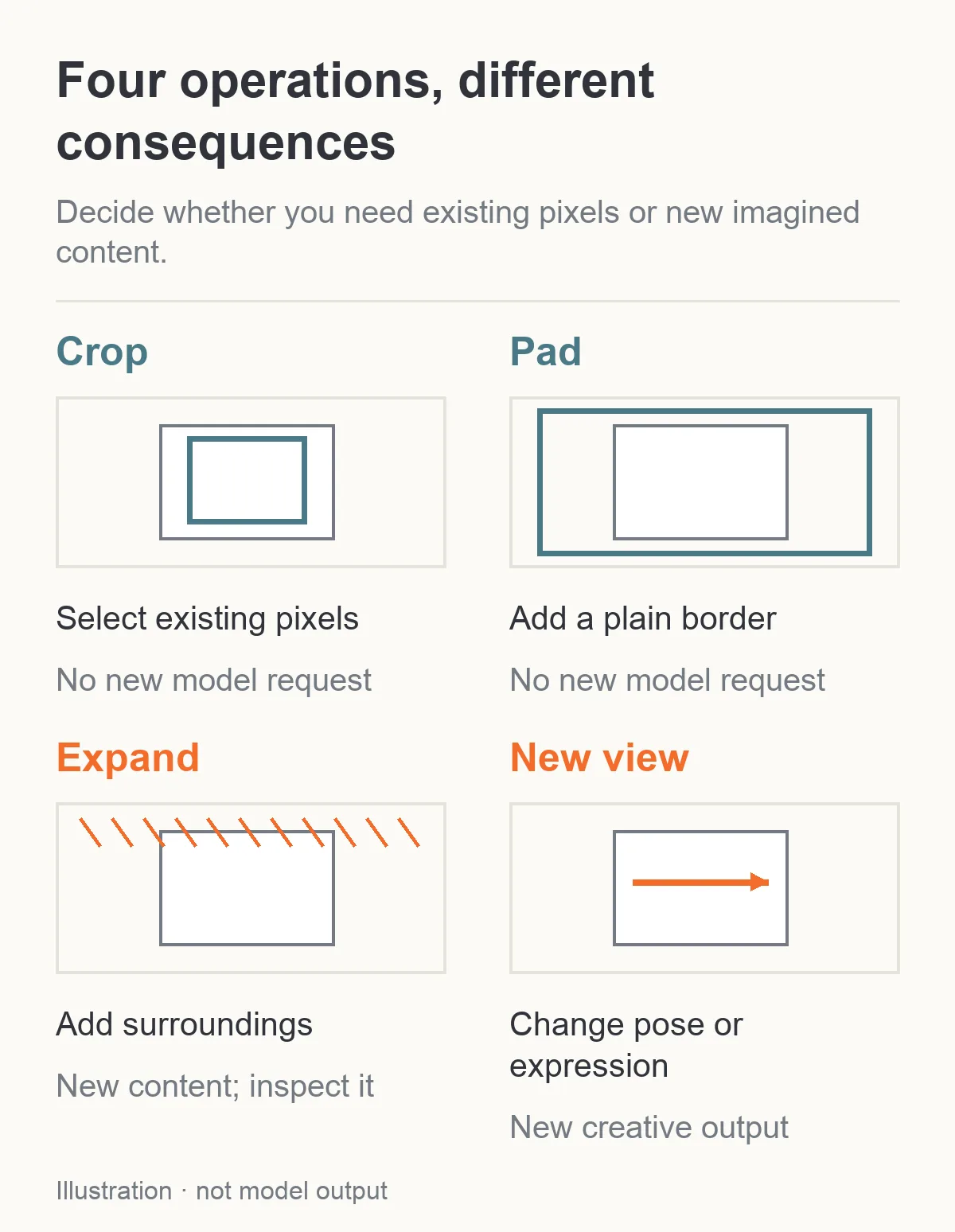
Illustration: Zuschnitt und Ränder verwenden die Datei weiter; Erweiterung und eine neue Ansicht bringen neue Inhalte hinzu, die geprüft werden müssen.
Prüfen Sie zum Schluss die Größe, die Betrachter tatsächlich sehen
Sehen Sie sich den Avatar als kleinen Kreis, die Porträtkarte in ihrem tatsächlichen Rechteck und die Galerie mit vollständig eingepasstem Bild an. Prüfen Sie zuerst das Gesicht und anschließend die konkreten Details, die der Einsatzort verspricht. Der Avatar braucht wiedererkennbare Merkmale, die Karte die gewünschte Geste oder das Kleidungsdetail und die Galerie die vollständige Figur, wenn Sie sie als Ganzkörperbild bezeichnen.
Bewahren Sie separate Exporte mit eindeutigen Namen auf, damit die App nicht versehentlich die Ganzkörperdatei als winzigen Avatar oder den quadratischen Avatar als hohes Galeriebild verwendet. Behalten Sie auch das freigegebene Original. Ein Zuschnitt ist eine Auslieferungsdatei. Er sollte nicht unbemerkt zur einzigen Vorlage für spätere Bearbeitungen werden, die die entfernten Bereiche benötigen.
Wählen Sie das Zielrechteck, bestimmen Sie, was darin erhalten bleiben muss, und prüfen Sie die vorhandenen Pixel, bevor Sie erneut generieren. Für eine Serie erwachsener Figuren bleibt so dieselbe Person an allen Stellen wiedererkennbar, an denen Leser sie tatsächlich sehen. Kreative Bearbeitungen bleiben den Aufnahmen vorbehalten, die Sie wirklich ändern müssen.