Introduction
Ce que fait cet endpoint
Il prend une photo et renvoie une copie dans laquelle jusqu’à trois visages sont restaurés et rendus plus nets, du plus grand au plus petit. Tout ce qui se trouve hors des visages reste tel quel, et la résolution ne change pas. Il n’y a pas de prompt.
Les entrées qui comptent
image_url est la photo : un fichier JPEG, PNG ou WebP envoyé, ou une URL publique. `Choisissez pour Face Enhancer un vrai visage bien visible et assez grand dans la source ; la restauration des détails du visage sur une photo avec Face Enhancer profite davantage de ces détails que d’un visage lointain ou masqué. Choisissez pour Face Enhancer un vrai visage bien visible et assez grand dans la source ; la restauration des détails du visage sur une photo avec Face Enhancer profite davantage de ces détails que d’un visage lointain ou masqué.
Ce que vous recevez
Une image par requête, à la même résolution que celle envoyée, servie depuis le stockage de la plateforme une fois la tâche terminée. Pour plus de pixels, utilisez /models/image-upscaler-v1.
| Champ | Valeur |
|---|---|
| Entrée | Image |
| Sortie | Image |
| Endpoint | Édition d’image |
| Visages | Jusqu’à trois, du plus grand au plus petit |
| Le reste | Laissé tel quel |
| Réglages | Aucun prompt — seulement le format de fichier |
Paramètres de requête
| Paramètre | Obligatoire | Description |
|---|---|---|
image_url | Oui | La photo à restaurer : un fichier JPEG, PNG ou WebP envoyé, ou un lien public vers le fichier. 1 caractères minimum |
output_format | Non | jpeg (par défaut), png ou webp. png évite une nouvelle compression avec perte, mais le fichier est plus lourd. |
Tarification
$0.012 / image
Facturé à prix fixe par image. Le format de fichier ne change pas le prix, et une requête échouée n’est pas facturée.
Cas d’utilisation
Photos redimensionnées puis recompressées
Les images passées par une application de messagerie, un réseau social ou plusieurs enregistrements perdent d’abord du détail au niveau du visage. Passez-les une fois pour retrouver les yeux, les sourcils, la barbe et la texture de la peau.
Photos de profil et d’équipe
Nettoyez un portrait un peu flou avant de le publier sur un profil, une page d’équipe ou une biographie d’intervenant. Le cadrage, la lumière et l’arrière-plan restent tels qu’ils ont été pris.
Avant une mise en page plus grande
Commencez par nettoyer les visages, puis utilisez Image Upscaler sur /models/image-upscaler-v1 si la photo a aussi besoin de plus de pixels pour une bannière ou un tirage.
Guide de prompt et conseils pratiques
Vérifiez les visages
Choisissez pour Face Enhancer un vrai visage bien visible et assez grand dans la source ; la restauration des détails du visage sur une photo avec Face Enhancer profite davantage de ces détails que d’un visage lointain ou masqué. Les visages fortement masqués, très petits ou extrêmement flous, ainsi que les visages dessinés ou de style anime, s’améliorent moins.
Envoyez
image_urlimage_urlest la photo, sous forme de fichier JPEG, PNG ou WebP envoyé ou d’URL publique. Ajoutezoutput_formatsi vous voulez du png ou du webp à la place du jpeg.Interrogez, puis comparez
L’appel est asynchrone : créez la tâche, interrogez-la jusqu’à ce qu’elle soit terminée, puis téléchargez l’image depuis le stockage de la plateforme. Comparez-la avec votre original en taille réelle, au niveau des yeux et de la peau.
Introduction
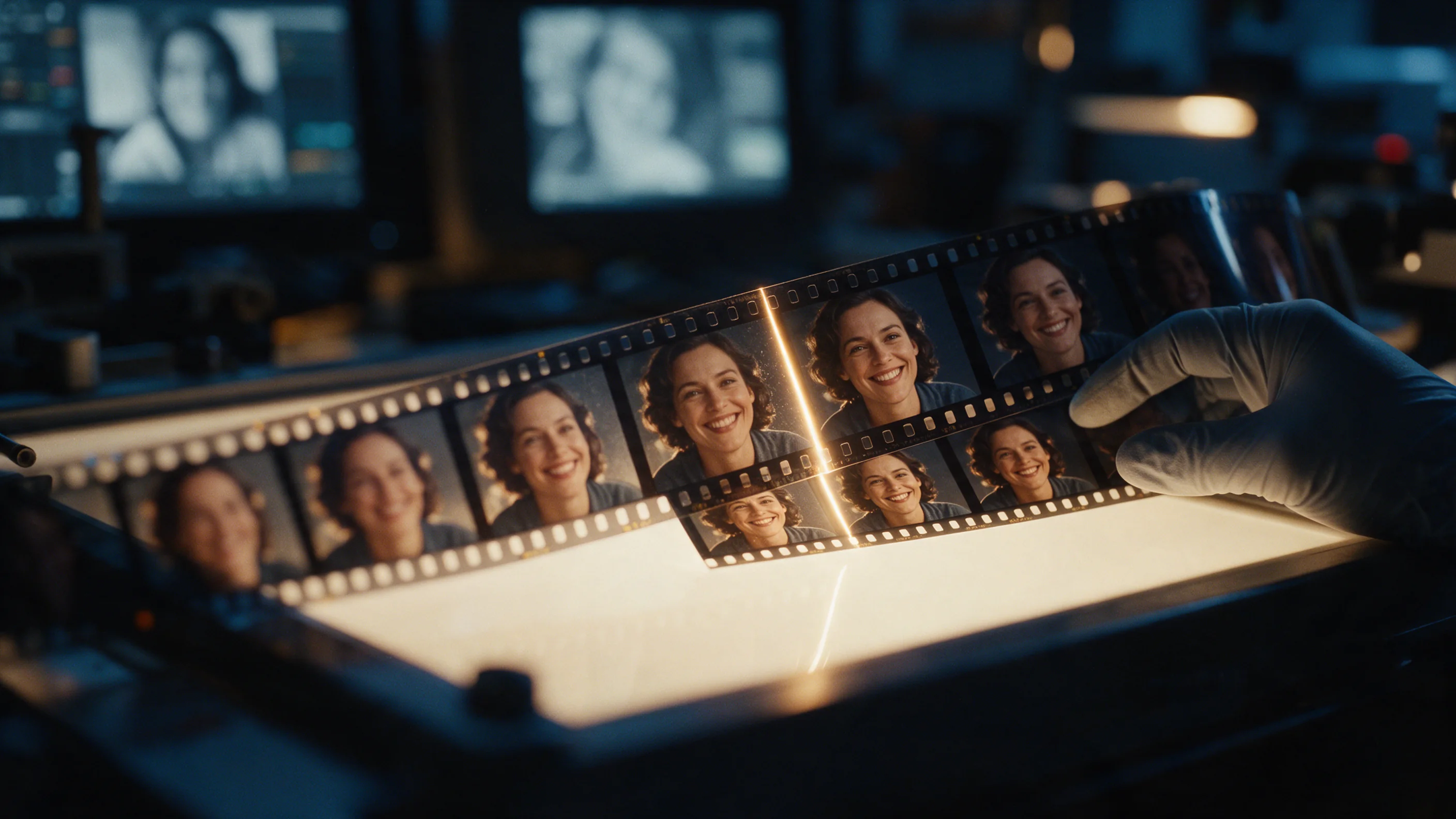
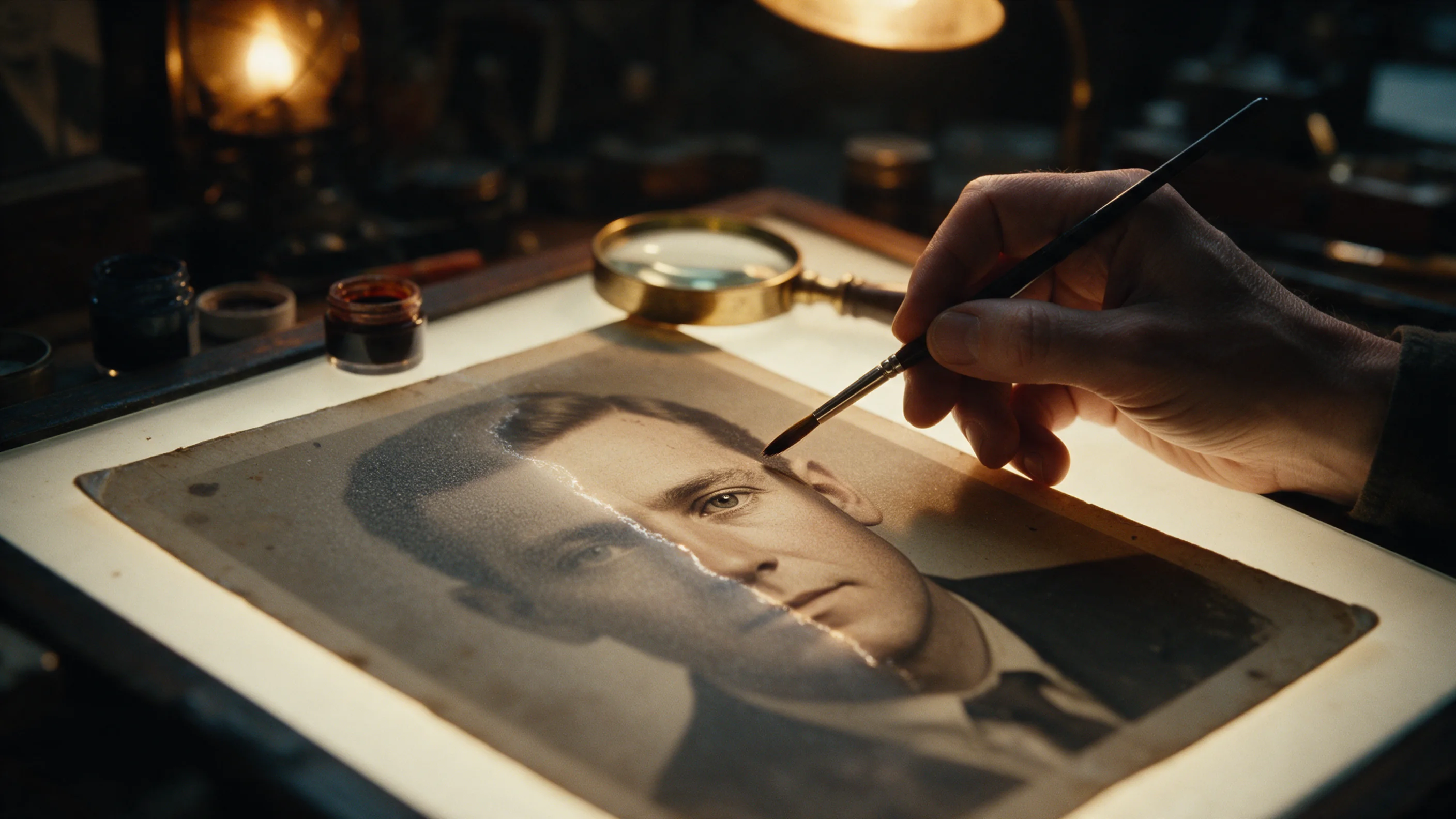
Face Enhancer restaure et rend plus nets les visages d’une photo. Il repère jusqu’à trois visages, du plus grand au plus petit, et reconstitue les détails que la compression, le redimensionnement ou le flou ont fait disparaître : les yeux, les sourcils, la barbe et la texture de la peau. Tout ce qui se trouve hors des visages reste tel quel, et l’image revient à la même résolution que celle envoyée. Il n’y a pas de prompt, et rien à régler en dehors du format de fichier.
Requête
{
 "image_url": "https://example.com/portrait.jpg",
 "output_format": "jpeg"
}
image_url est le seul champ obligatoire. output_format vaut jpeg par défaut ; mettez-le sur png ou webp si vous préférez.
Ce qui change et ce qui reste
Les visages changent, le reste de la photo non. Dans notre test, nous avons pris un portrait JPEG de 720×404 d’un homme au bar et l’avons volontairement dégradé : taille réduite de moitié, agrandi de nouveau et fortement compressé. Il est revenu en 720×404 après environ 9 secondes de traitement. Les yeux, les sourcils, la barbe et la texture de la peau étaient nettement plus nets, et il restait reconnaissable comme le même homme. La peau est revenue un peu plus lisse qu’elle ne le serait sur une vraie photo, et l’étagère de bouteilles derrière lui a gardé ses blocs de compression d’origine, car l’arrière-plan n’est pas modifié.
La taille ne change pas non plus. Face Enhancer restaure les visages à la résolution que vous envoyez ; si vous avez aussi besoin de plus de pixels, utilisez Image Upscaler (/models/image-upscaler-v1).
Les visages s’améliorent le plus lorsqu’ils sont réels, d’assez grande taille et bien visibles. Face Enhancer dispose de moins d’indices si la source est dessinée ou si le visage est minuscule, masqué ou très flou, ce qui limite la restauration des détails du visage sur une photo avec Face Enhancer.
Déroulement de la tâche
L’appel est asynchrone. Créez une tâche Face Enhancer pour la restauration des détails du visage sur une photo avec Face Enhancer, interrogez son identifiant jusqu’à la fin et téléchargez le fichier terminé depuis le stockage SpicyAPI. Une image revient par requête, facturée à prix fixe par image, et une requête échouée n’est pas facturée.
Conseils
- Partez d’une photo où les visages sont d’assez grande taille et bien visibles. Un visage de seulement quelques dizaines de pixels de large laisse très peu de matière à reconstituer.
- Jusqu’à trois visages sont restaurés, du plus grand au plus petit. Les autres visages restent tels quels.
- Utilisez
pngsi le résultat doit être retouché ou compressé à nouveau : il évite une nouvelle compression avec perte, mais le fichier est plus lourd. Le format ne change pas le prix. - Comparez le résultat avec votre original en taille réelle, au niveau des yeux et de la peau. Notre test est revenu un peu plus lisse qu’une vraie photo : gardez donc le fichier source.
- Besoin de plus de pixels en plus de visages plus nets ? Passez la photo dans Image Upscaler (
/models/image-upscaler-v1).
Démarrage rapide de l’API
# Generate the idempotency key once; reuse it when retrying after a lost response.
export SPICY_IDEMPOTENCY_KEY="${SPICY_IDEMPOTENCY_KEY:-$(uuidgen)}"
curl -X POST https://api.spicyapi.ai/api/v1/jobs/createTask \
  -H "Authorization: Bearer $SPICY_API_KEY" \
  -H "Content-Type: application/json" \
  -H "Idempotency-Key: $SPICY_IDEMPOTENCY_KEY" \
  -d '{
  "model": "spicyapi/face-enhancer-v1/edit",
  "input": {
    "image_url": "https://example.com/reference.png",
    "output_format": "jpeg"
  }
}'

# Copy data.taskId from the response into TASK_ID, then poll the status.
TASK_ID="TASK_ID_FROM_RESPONSE"
curl "https://api.spicyapi.ai/api/v1/jobs/recordInfo?taskId=$TASK_ID" \
  -H "Authorization: Bearer $SPICY_API_KEY"
La référence API détaille l’authentification, le schéma complet, le polling et la gestion des erreurs.