Introduction
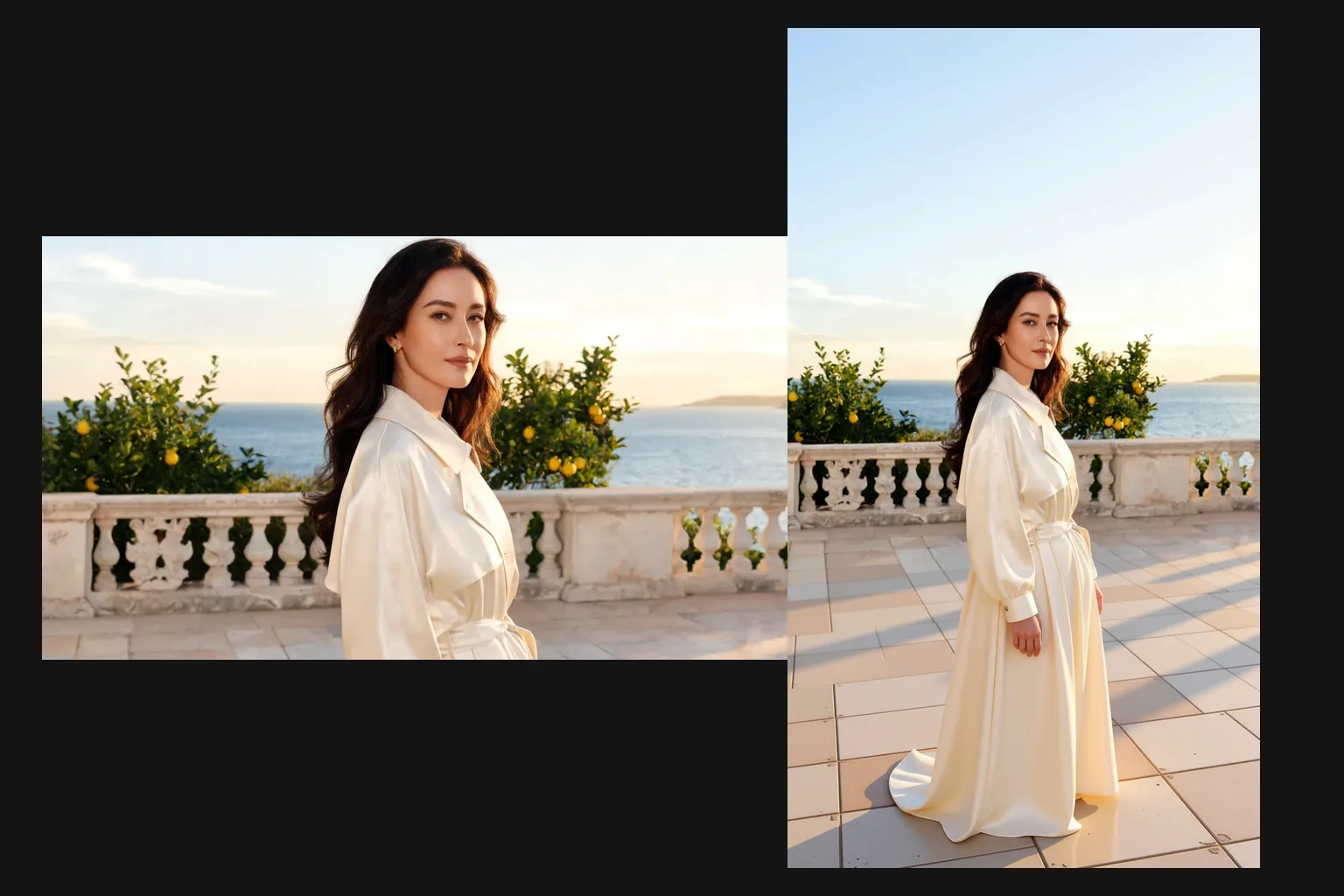
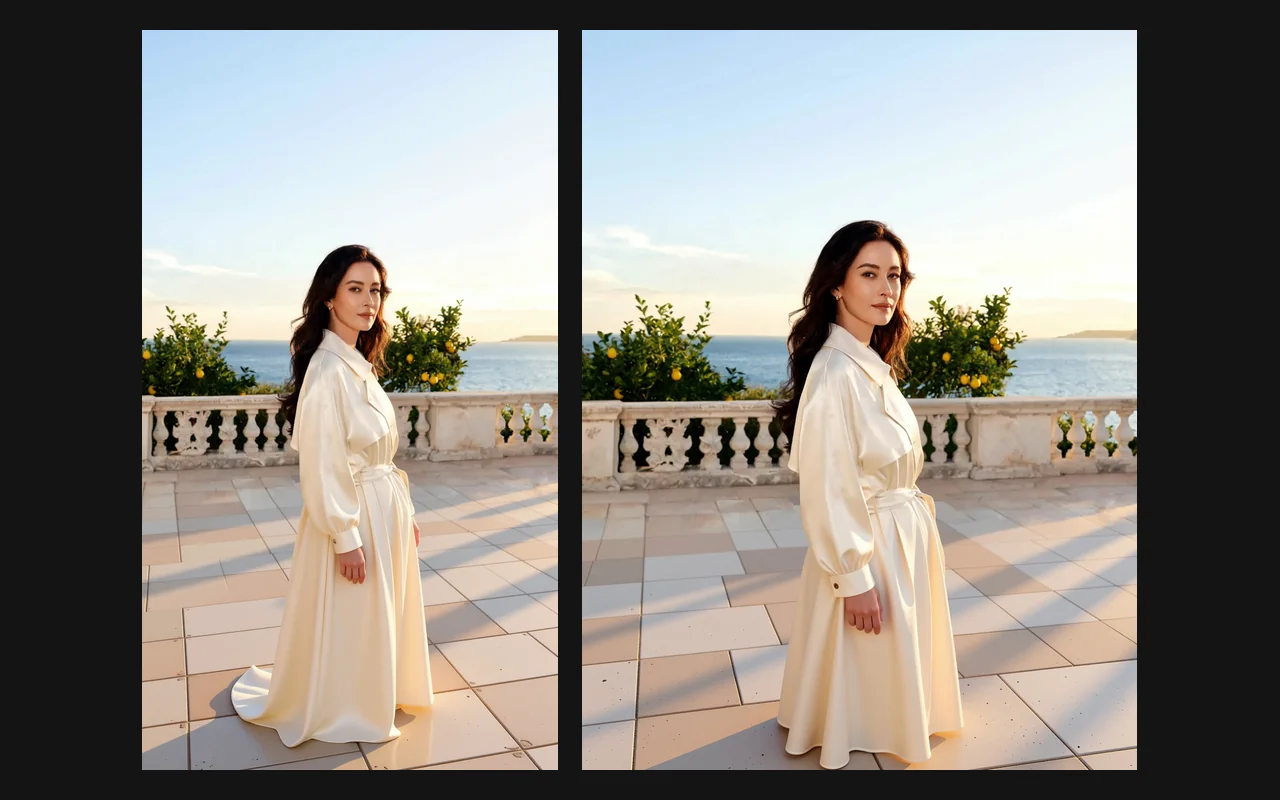
Image Expander fait grandir une photo vers l’extérieur pour lui donner une nouvelle forme. Choisissez un format cible : l’outil conserve votre image, la place dans un cadre plus large ou plus haut et peint un nouveau décor dans l’espace vide, de sorte que le résultat se lit comme une seule image continue. C’est l’inverse d’un recadrage : rien n’est coupé dans l’original, et rien n’est étiré pour remplir le cadre.
Fonctionnalités et points forts
Sept formats cibles
L’image finale peut être carrée, horizontale ou verticale : 1:1, 16:9, 9:16, 4:3, 3:4, 3:2 ou 2:3. De quoi couvrir publications, couvertures vidéo, stories, bannières et mises en page de type impression à partir d’une seule photo source, sans planifier chaque recadrage dès la prise de vue.
Un prolongement plutôt qu’un remplissage
La nouvelle zone est peinte pour prolonger ce qui existe déjà. Sols, ciels, murs, feuillages et direction de la lumière se poursuivent au-delà de l’ancien bord, au lieu que le cadre soit comblé par du flou, des bords en miroir ou une couleur unie.
Aucun prompt à écrire
L’extension est déduite de l’image elle-même. Une image et un format constituent toute la requête, ce qui permet de transformer facilement un dossier de photos verticales en bannières horizontales en un seul lot.
Paramètres de requête
| Paramètre | Obligatoire | Description |
|---|---|---|
image_url | Oui | La photo à agrandir, en JPEG, PNG ou WebP. Elle est placée dans le cadre plus grand et l’environnement est peint autour. 1 caractères minimum |
aspect_ratio | Non | Format de l’image finale. Le grand côté mesure toujours 1536 pixels : le 16:9 donne 1536 × 864, le 9:16 donne 864 × 1536 et le 1:1 donne 1536 × 1536. |
output_format | Non | PNG par défaut ; JPEG ou WebP pour des fichiers plus légers. |
Tarification
$0.024 / image
Facturé par image produite ; le format choisi ne change pas le prix.
Cas d’utilisation
Une séance, tous les formats
Transformez une photo produit ou un portrait vertical en en-tête de site 16:9 et en vignette 1:1 pour une place de marché, sans nouvelle prise de vue et sans bandes disgracieuses sur les côtés du cadre.
De la place pour le texte et la mise en page
Ajoutez du ciel ou un fond autour d’un sujet afin de dégager un espace pour un titre, un logo ou un appel à l’action sur une bannière, une miniature ou une diapositive de présentation.
Corriger les cadrages serrés
Redonnez de l’air aux photos cadrées trop près : un coude coupé, une chaise tronquée par le bord, un horizon collé au cadre.
Guide de prompt et conseils pratiques
Choisissez le format selon la destination
Décidez de l’usage de l’image avant de l’agrandir : 16:9 pour les couvertures vidéo et les en-têtes, 9:16 pour les stories et les reels, 1:1 pour les fils d’actualité et les places de marché, 3:2 ou 2:3 pour les mises en page de type impression. Plus le nouveau format s’éloigne de l’original, plus il faut inventer de décor ; les changements modérés se fondent donc le mieux.
Tenez compte de la taille de sortie
L’image agrandie mesure 1536 pixels sur son grand côté. Un original de grande taille revient donc plus petit qu’à l’envoi ; si la destination exige plus de pixels, agrandissez le résultat ensuite plutôt que de partir d’une source de moindre qualité.
Partez de bords dégagés
L’outil prolonge tout ce qui touche le bord de la photo. Les fonds simples, comme le ciel, le papier de studio, les murs enduits ou le sable, s’étendent de la façon la plus convaincante. Quand un visage, une main ou un texte est coupé par le bord, l’outil doit inventer la partie manquante, et c’est là que les résultats sont les moins prévisibles ; choisissez donc une source avec plus de marge autour de ces détails.
Démarrage rapide de l’API
# Generate the idempotency key once; reuse it when retrying after a lost response.
export SPICY_IDEMPOTENCY_KEY="${SPICY_IDEMPOTENCY_KEY:-$(uuidgen)}"
curl -X POST https://api.spicyapi.ai/api/v1/jobs/createTask \
  -H "Authorization: Bearer $SPICY_API_KEY" \
  -H "Content-Type: application/json" \
  -H "Idempotency-Key: $SPICY_IDEMPOTENCY_KEY" \
  -d '{
  "model": "spicyapi/image-expander-v1/edit",
  "input": {
    "aspect_ratio": "1:1",
    "image_url": "https://example.com/reference.png",
    "output_format": "png"
  }
}'

# Copy data.taskId from the response into TASK_ID, then poll the status.
TASK_ID="TASK_ID_FROM_RESPONSE"
curl "https://api.spicyapi.ai/api/v1/jobs/recordInfo?taskId=$TASK_ID" \
  -H "Authorization: Bearer $SPICY_API_KEY"
La référence API détaille l’authentification, le schéma complet, le polling et la gestion des erreurs.