Introduction
Kling 3.0 Turbo Image to video prend une image de départ et un prompt décrivant ce qui se passe ensuite, et renvoie un clip de 3 à 15 secondes entières avec un son généré en accord. L’image ancre tout le plan : Kling 3.0 Turbo garde la personne, la tenue et le décor de votre image et invente le mouvement, la caméra et l’audio.
Choisissez un mode Kling 3.0 Turbo selon votre matériau de départ
| Ce que vous avez au départ | Mode |
|---|---|
| une scène écrite | Kling 3.0 Turbo Texte vers vidéo |
| une image de départ validée | Kling 3.0 Turbo Image vers vidéo |
Fonctionnalités et points forts
L’image de départ ancre tout le clip
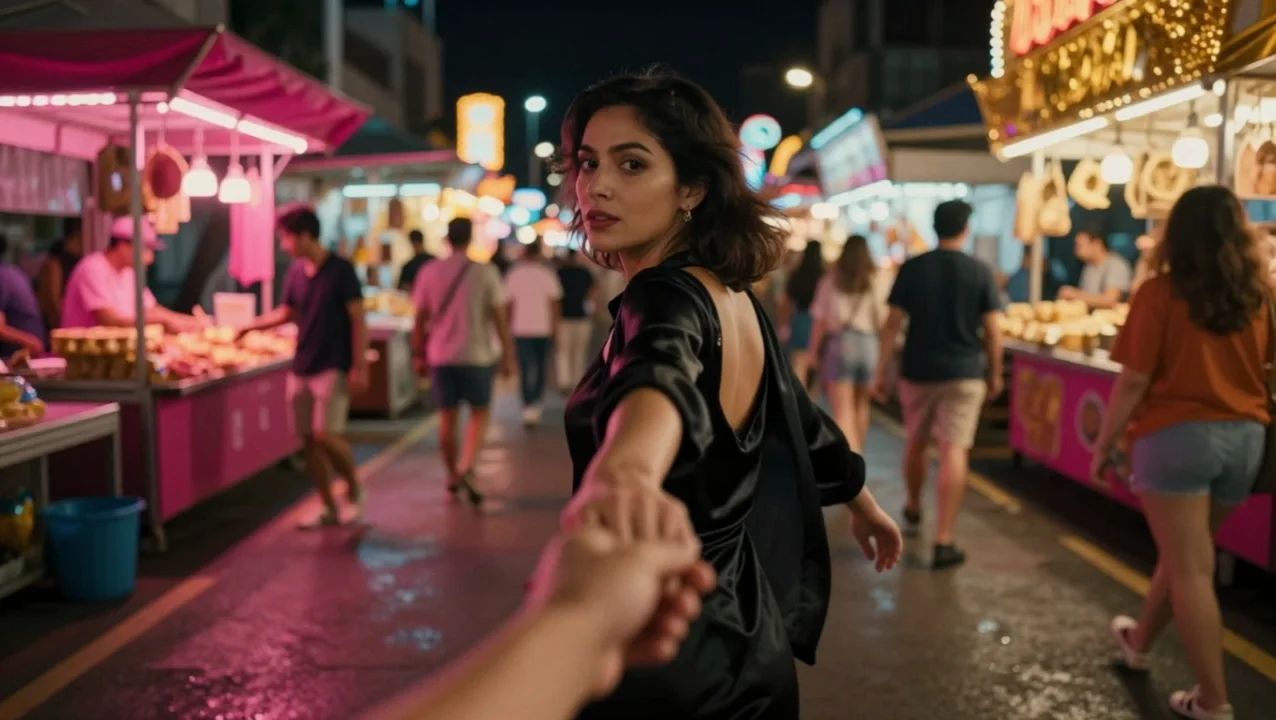
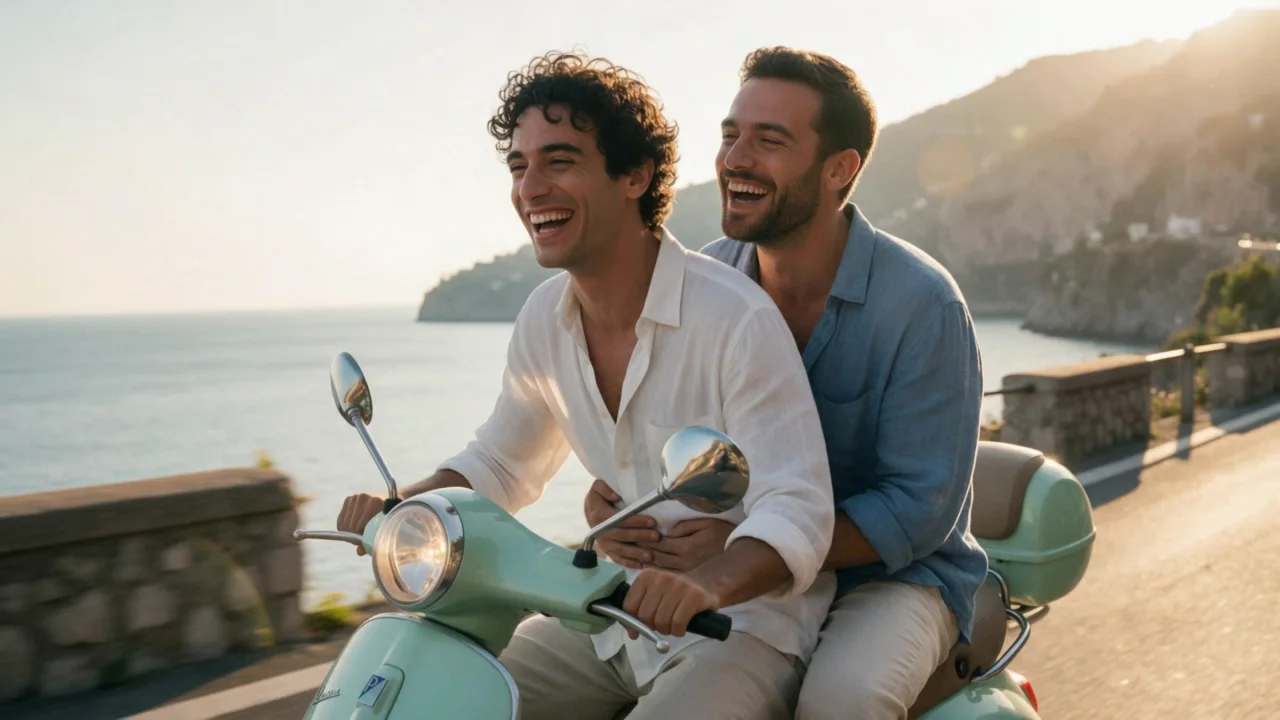
Dans nos tests, le visage et la tenue de la première image tenaient tout au long de chaque clip : une main tenue à la première personne à travers un marché de nuit a gardé le visage de la même partenaire pendant toute la course, et un couple sur un scooter a gardé ses blousons et la couleur du scooter de la première à la dernière image. Écrivez seulement ce qui se passe après l’image.
Le son arrive synchronisé avec le mouvement
Il n’y a pas de champ aspect_ratio sur cet endpoint — le format d’image du clip suit votre image source, donc recadrez-la au format voulu avant de la téléverser. Le son est toujours rendu et, dans nos tests, correspondait à l’action visible : bruit de moteur et vent sur le clip du scooter, bruit de marché et une réplique lancée sur le clip du marché de nuit.
Paramètres de requête
| Paramètre | Obligatoire | Description |
|---|---|---|
prompt | Oui | Décrivez seulement ce qui se passe après l’image : l’action, le mouvement de caméra et, puisque l’audio est toujours rendu, le dialogue ou le son d’ambiance. 1 caractères minimum · 2500 caractères maximum |
image_url | Oui | Image de départ. La personne, la tenue et le décor de cette image tiennent tout au long du clip — seuls le mouvement, la caméra et le son sont nouveaux. |
resolution | Non | 720p ou 1080p. Les paliers supérieurs coûtent plus cher à la seconde. |
duration_seconds | Non | Secondes entières, de 3 à 15. Détermine le prix avec la résolution. |
Tarification
Facturé à la seconde de sortie ; la résolution et la durée influencent toutes deux le tarif.
| Spécification | Prix |
|---|---|
| $0.112 / seconde |
| $0.14 / seconde |
Cas d’utilisation
Transformer une image fixe validée en un temps mouvant et sonorisé
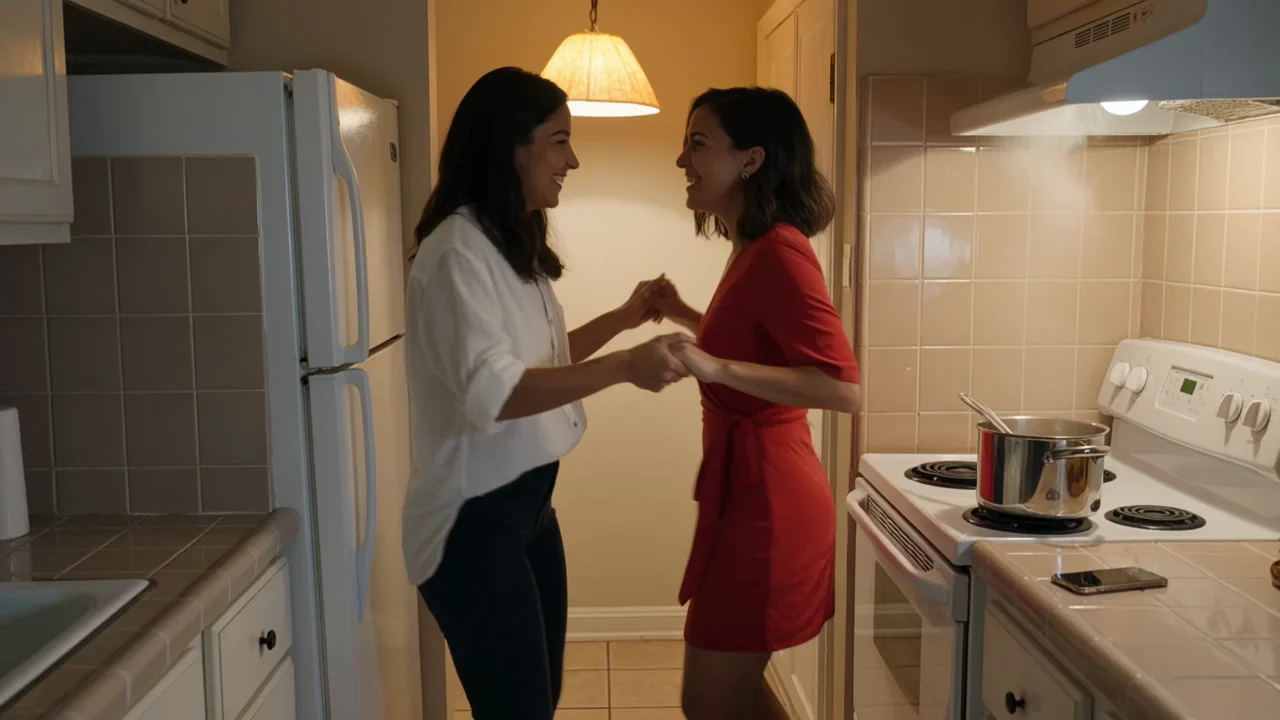
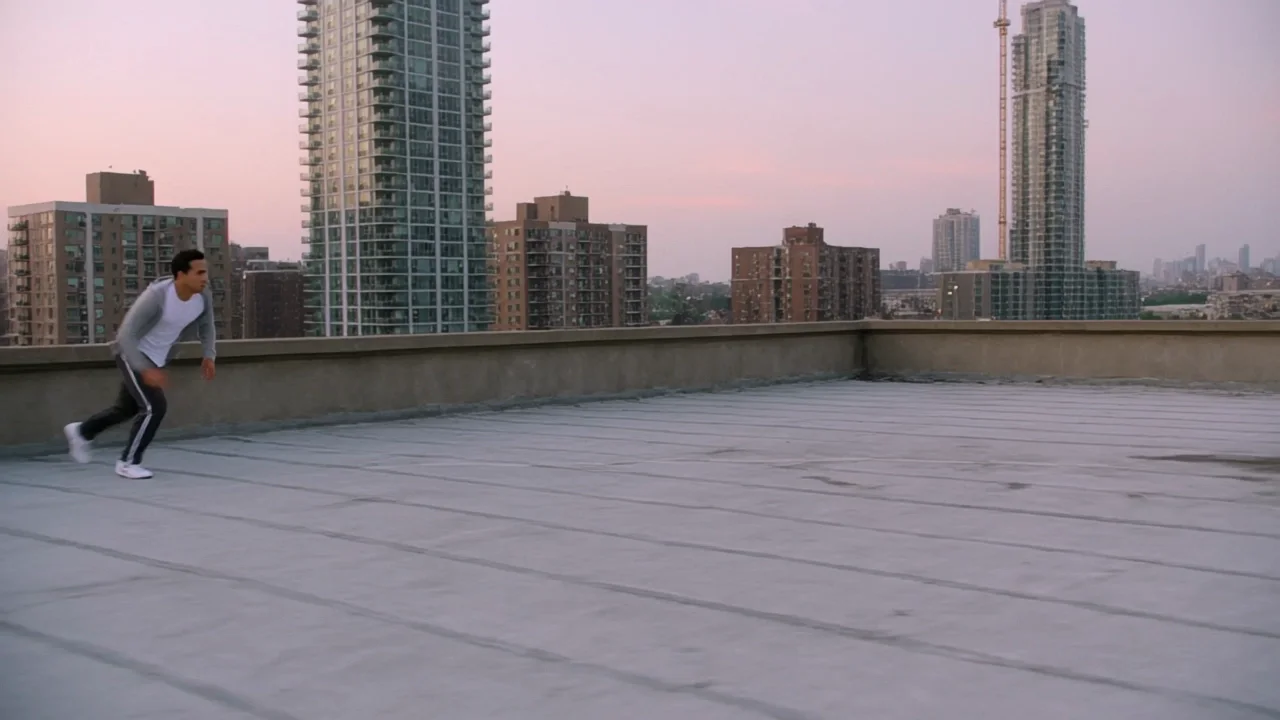
Animez un personnage, un produit ou un lieu déjà figé dans une image fixe, au lieu de décrire toute la scène depuis rien, quand le look exact doit être précis.
Clips POV qui démarrent d’une seule image
Une image de départ à la première personne plus un court prompt sur l’action suffisent pour un plan de suivi subjectif avec un dialogue et un son d’ambiance assortis. Notre test du marché de nuit a gardé le visage de la même partenaire tout au long d’une marche tenue à la main, avec le brouhaha du marché et une réplique lancée arrivant synchronisés avec le mouvement.
Donner vie à un plan en couple ou en duo
Une photo fixe de deux personnes — à vélo, à table, marchant ensemble — garde les deux visages et tenues pendant que le prompt fournit ce qu’elles font et disent ensuite, ce qui est plus rapide que de redécrire deux personnes depuis un prompt vierge en text-to-video.
Guide de prompt et conseils pratiques
Décrivez le temps suivant, pas toute la scène
Comme l’image fixe déjà le look, le prompt n’a besoin que du mouvement, de la caméra et du son : ce que le sujet fait ensuite, comment la caméra le suit, et — parce que l’audio est toujours généré — le dialogue ou le son d’ambiance souhaité. Redécrire la tenue, le véhicule ou le décor que l’image montre déjà gaspille des mots que le modèle pourrait consacrer à l’action.
Nommez une source sonore réellement présente dans le cadre
Dans nos tests, un son lié à quelque chose de visible — un moteur, du vent, le brouhaha d’un marché — était rendu de façon plus cohérente qu’une indication d’ambiance générique. Si le cadre montre un scooter ou une foule, nommez le son que cette scène produirait réellement plutôt que de décrire une ambiance sans rien à l’écran pour la produire.
Recadrez avant de téléverser
Il n’y a pas de champ pour choisir un format d’image ici : la sortie prend la forme de votre image source. Recadrez en 16:9, 9:16 ou carré avant de téléverser si le format du cadre compte pour vous.
Démarrage rapide de l’API
# Generate the idempotency key once; reuse it when retrying after a lost response.
export SPICY_IDEMPOTENCY_KEY="${SPICY_IDEMPOTENCY_KEY:-$(uuidgen)}"
curl -X POST https://api.spicyapi.ai/api/v1/jobs/createTask \
  -H "Authorization: Bearer $SPICY_API_KEY" \
  -H "Content-Type: application/json" \
  -H "Idempotency-Key: $SPICY_IDEMPOTENCY_KEY" \
  -d '{
  "model": "kling/3.0-turbo/image-to-video",
  "input": {
    "duration_seconds": 5,
    "image_url": "https://example.com/reference.png",
    "prompt": "A slow aerial shot drifting over a misty pine forest at sunrise",
    "resolution": "720p"
  }
}'

# Copy data.taskId from the response into TASK_ID, then poll the status.
TASK_ID="TASK_ID_FROM_RESPONSE"
curl "https://api.spicyapi.ai/api/v1/jobs/recordInfo?taskId=$TASK_ID" \
  -H "Authorization: Bearer $SPICY_API_KEY"
La référence API détaille l’authentification, le schéma complet, le polling et la gestion des erreurs.